- UEFI shell je konzolové rozhranie pred spustením operačného systému, ktoré je nevyhnutné pre pokročilú údržbu a riešenie problémov.
- Prístup k nemu je možný z firmvéru pomocou USB pripravené alebo prostredníctvom volieb špecifických pre výrobcu.
- Umožňuje vám spravovať topánka, upravovať súbory a automatizovať kritické úlohy pomocou príkazy podrobne.
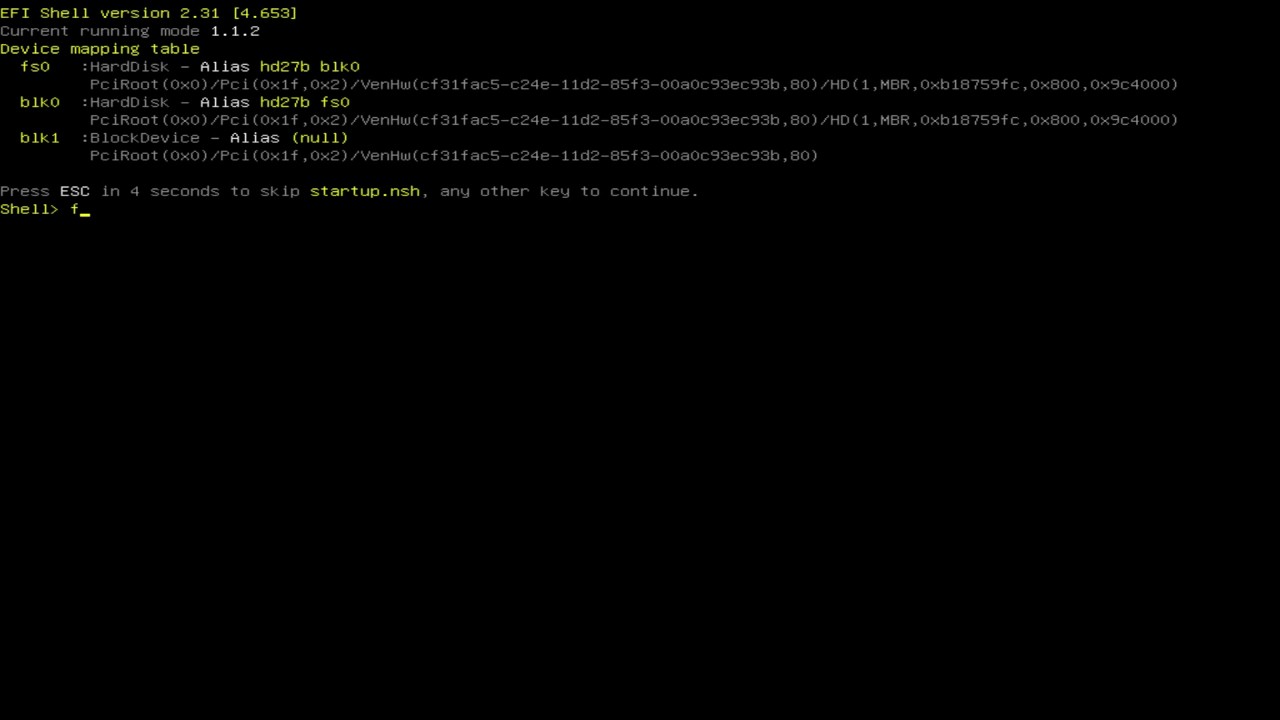
Vo svete výpočtovej techniky sa prístup k shellu UEFI stal základnou témou pre tých, ktorí potrebujú diagnostikovať, udržiavať alebo upravovať rôzne aspekty firmvéru svojho počítača. Ak ste sa niekedy pokúšali riešiť problémy so zavádzaním, aktualizovať systém alebo jednoducho podrobnejšie pochopiť, ako váš počítač „ožíva“, určite ste sa stretli s termínom UEFI, a konkrétne s jeho konzolovým režimom alebo UEFI shell.
Dostupné informácie sú často príliš technické, fragmentované alebo jednoducho chýbajú v španielčine. Preto si tento článok kladie za cieľ byť najaktuálnejším a najkomplexnejším sprievodcom o tom, ako získať prístup k rozhraniu UEFI, jeho hlavným nástrojom a základným príkazom, ako aj o všetkom, čo potrebujete vedieť pre plynulé ovládanie prostredia, ktoré sa síce na prvý pohľad môže zdať zastrašujúce, ale stáva sa nevyhnutným zdrojom pre zvedavých používateľov a pokročilých technikov.
Čo je UEFI Shell a na čo sa používa?
Ak ste niekedy počuli o rozhraní UEFI a cítili ste sa stratení, nie ste sami. UEFI shell je rozhranie príkazového riadka, ktoré vám umožňuje interagovať s firmvérom počítača podobným spôsobom ako príkazový riadok systému DOS alebo Linux , ale na nižšej úrovni a pred zavedením akéhokoľvek operačného systému. Táto konzola je navrhnutá na spúšťanie aplikácií EFI, načítavanie ovládačov, správu nástrojov údržby, automatizáciu úloh pomocou skriptov, obnovu procesov zavádzania a mnoho ďalšieho.
Jednoducho povedané, UEFI shell je núdzová a údržbová konzola, ktorá sa spúšťa pred inštaláciou akéhokoľvek operačného systému. Poskytuje vám priamy prístup k rôznym oddielom a diskom, umožňuje vám upraviť konfiguráciu zavádzania a spúšťať pokročilé nástroje, ktoré vám môžu ušetriť peniaze pri viacerých príležitostiach. Je obzvlášť užitočná pre:
- Aktualizácia BIOSu/UEFI v niektorých tímoch, ako napr. WALNUT de Intel alebo novšie základné dosky.
- Obnoviť bootloader (bootloader), zmena poradia bootovania alebo oprava poškodených položiek.
- Správa oddielov a súborov na diskoch naformátovaných v systéme FAT16/FAT32 pred spustením operačného systému.
- Diagnostika a riešenie problémov odvodené zo zmien v technické vybavenie, nekompatibility alebo poškodenia pri spustení.
Ako získať prístup k shellu UEFI?
Prístup k shellu UEFI závisí od vašej základnej dosky, výrobcu a predchádzajúcej konfigurácie. Zvyčajne existuje niekoľko spôsobov, ako sa dostať do tohto prostredia, niektoré sú zahrnuté štandardne a iné vyžadujú ďalšie kroky:
- Priamy prístup z firmvéru: Mnoho moderných systémov umožňuje spustiť UEFI shell priamo z grafického rozhrania firmvéru (UEFI alebo Visual Studio). BIOS). Zvyčajne sa nachádza položka s názvom „Spustiť EFI Shell zo zariadenia so súborovým systémom“ alebo podobná.
Napríklad v počítačoch Intel NUC nájdete túto možnosť v ponuke nastavení Visual BIOS, ktorá je špecificky zameraná na aktualizácie a údržbu. - Používanie USB s rozhraním UEFI Shell: Ak váš stroj nemá zabudovaný kryt, môžete stiahnite si súbor shellu UEFI (.efi) a umiestnite ho na USB kľúč naformátovaný v systéme FAT16 alebo FAT32Uistite sa, že súbor sa nachádza v správnej ceste, zvyčajne EFI/BOOT/BOOTX64.EFI vo vnútri flash disku. Pri bootovaní vyberte možnosť „Boot from USB“ a UEFI shell by sa mal načítať automaticky.
- Režim obnovenia alebo ponuka zavádzania: Niektoré systémy umožňujú prístup k rozhraniu UEFI pomocou klávesových skratiek počas bootovania (napríklad F11, ESC, F12, v závislosti od výrobcu), kde si môžete ako možnosť bootovania zvoliť „UEFI Shell“.
Tip: Ak neviete, či má váš počítač vstavaný shell UEFI, jednoducho zadajte nastavenia UEFI (moderný BIOS), vyhľadajte sekciu bootovania a skontrolujte, či existuje možnosť spustenia shellu alebo manuálneho výberu súboru .efi z externého zariadenia.
Čo sa dá robiť z prostredia UEFI?
Potenciál prostredia UEFI je obrovský, ale musíte s ním zaobchádzať opatrne. V ňom môžete vykonávať zmeny, ktoré priamo ovplyvňujú spustenie počítača a jeho základné operácie. Medzi najbežnejšie akcie patria:
- Aktualizácia BIOSu/UEFINa počítačoch Intel a niektorých počítačoch ASUS môžete načítať aktualizačné nástroje z prostredia shellu spustením súborov .nsh (skriptov).
- Upraviť zavádzacie položky: Príkaz bcfg umožňuje pridať, odstrániť alebo upraviť bootloader (napríklad pridať Clover, GRUB alebo Windows Boot Manager).
- Spravovať súbory: Vy zoznam, kopírovanie, presúvanie, mazanie a vytváranie adresárov pomocou príkazov ako ls, cp, mv, rm, mkdir.
- Navigácia medzi diskami a oddielmi: Identifikátory ako napríklad fs0:, fs1: Umožňujú vám prepínať z jedného oddielu na druhý, pokiaľ sú vo formáte FAT16/FAT32.
- Zobraziť informácie o zariadení: Prostredníctvom velenia mapa Môžete zobraziť zoznam všetkých diskov a súborových systémov rozpoznaných rozhraním UEFI a príkazom zariadení zobrazuje všetky pripojené zariadenia.
- Spúšťajte skripty a automatizujte úlohy: Súbory s príponou .nsh umožňujú automatizovať skripty na inštaláciu, obnovu alebo testovanie.
- Upraviť súbory: Príkaz editovať otvorí jednoduchý textový editor v konzolovom režime.
Vysvetlenie hlavných príkazov UEFI Shell
Jednou z hlavných výhod prostredia UEFI je dostupnosť užitočných príkazov na vykonávanie úloh údržby a diagnostiky. Tu sú niektoré z najrelevantnejších, založené na dokumentácii spoločností Dell a Red Hat a praktických príkladoch používateľov:
- fs0: Prepnite na prvú súborovú jednotku (zvyčajne EFI oddiel disku, USB atď.). Môžete skúsiť fs1:, fs2: ak máte pripojených viacero zariadení alebo oddielov.
- ls o dir: Zobrazí obsah aktuálneho adresára.
- cd : Zmena adresára.
- cp Kopírovanie súborov alebo priečinkov. Ak chcete kopírovať celé adresáre, pridajte možnosť -r rekurzie.
- mv : Presunúť súbory alebo priečinky.
- rm : Odstránenie súborov alebo priečinkov.
- mkdir : Vytvorenie nového adresára.
- Pridanie/odstránenie bootovacieho programu bcfg : Spravuje bootovaciu sekvenciu v EFI NVRAM. Praktický príklad pridania Cloveru ako bootovacieho zavádzača:
bcfg boot add 0 fs1:\EFI\CLOVER\CLOVERX64.efi „Clover“
Tu poviete systému, aby pridal bootovaciu položku na pozíciu 0, ktorá bude ukazovať na cestu k príslušnému súboru .efi a v bootovacom menu zobrazí názov „Clover“. - mapaZobrazuje mapovaciu tabuľku zariadení a oddielov rozpoznaných EFI, pričom každý oddiel identifikuje ako fs0:, fs1: atď.
- pomôcť Zobrazí vstavanú pomoc pre zadaný príkaz alebo všeobecnú pomoc, ak nie je zadaná.
- editovať : Otvorí textový editor pre daný súbor.
- attrib : Umožňuje zobraziť alebo nakonfigurovať atribúty súboru.
- ver: Zobrazuje informácie o aktuálnej verzii.
- dátum | čas: : Skontrolujte alebo zmeňte dátum a čas firmvéru.
- obnoviť: Vykoná studený reštart systému.
- sklad odpadu: Zobrazuje premenné uložené v UEFI.
- pripojiť/odpojiť: Priradí alebo odpojí ovládače zariadení EFI.
Praktický príklad: Pridanie vlastného bootloaderu
V niektorých prípadoch, po inštalácii alternatívnych operačných systémov alebo prispôsobení procesu zavádzania, budete musieť manuálne pridať nového správcu zavádzania. Toto je často prípad používateľov Hackintosh, používateľov Linuxu alebo tých, ktorí testujú rôzne operačné systémy na svojom počítači.
- Prístup k shellu UEFI z BIOSu alebo s pripraveným USB kľúčom.
- Identifikujte správny oddiel pomocou príkazu mapaNapríklad by to mohlo byť fs0: alebo fs1:.
- Prejdite na cestu k bootloaderu (príklad s Cloverom):
fs1:
cd EFI\CLOVER - Pridajte bootovaciu položku:
bcfg boot add 0 fs1:\EFI\CLOVER\CLOVERX64.efi „Clover“ - Reštartovať a overte, či sa v ponuke zavádzania zobrazuje ako hlavná možnosť „Clover“.
Táto metóda je tiež užitočná na obnovenie procesu zavádzania systému Windows , GRUB alebo iných správcov zavádzania UEFI.
Riešenie bežných problémov s prostredím UEFI
Práca s rozhraním UEFI sa môže zdať zložitá, ale väčšinu bežných problémov možno vyriešiť, ak pochopíte, ako funguje rozdelenie systému UEFI a poradie zavádzania. Medzi najbežnejšie chyby a metódy ich opravy patria:
- UEFI shell sa nezobrazuje: Môže to byť preto, že váš počítač nemá zabudovaný rozhranie UEFI alebo nedokáže nájsť súbor BOOTX64.EFI na správnom zariadení USB. Stiahnite si rozhranie UEFI z oficiálnej webovej stránky výrobcu (Intel, DELL, ASUS atď.), vložte ho na USB kľúč do správnej cesty a skúste to znova.
- Požadovaný oddiel sa nezobrazuje ako fs0:, fs1: atď.: Uistite sa, že váš USB disk/partícia je naformátovaná v systéme FAT16 alebo FAT32; UEFI nerozpoznáva iné typy partícií.
- Nemôžete zmeniť postupnosť zavádzania: Niektoré systémy chránia pamäť NVRAM pred úpravami. Skontrolujte nastavenia firmvéru a zakážte funkciu Secure Boot alebo použite režim Setup.
- Duplicitné alebo chýbajúce záznamy: Použite príkaz zavádzací výpis bcfg zobraziť zoznam aktuálnych záznamov a bootovací príkaz bcfg rm ich odstrániť pred pridaním tých správnych.
- Chyby pri pokuse o vykonanie príkazov: Skontrolujte syntax a použite ju pomôcť pre podrobnú pomoc.


Vášnivý spisovateľ o svete bajtov a technológií všeobecne. Milujem zdieľanie svojich vedomostí prostredníctvom písania, a to je to, čo urobím v tomto blogu, ukážem vám všetko najzaujímavejšie o gadgetoch, softvéri, hardvéri, technologických trendoch a ďalších. Mojím cieľom je pomôcť vám orientovať sa v digitálnom svete jednoduchým a zábavným spôsobom.