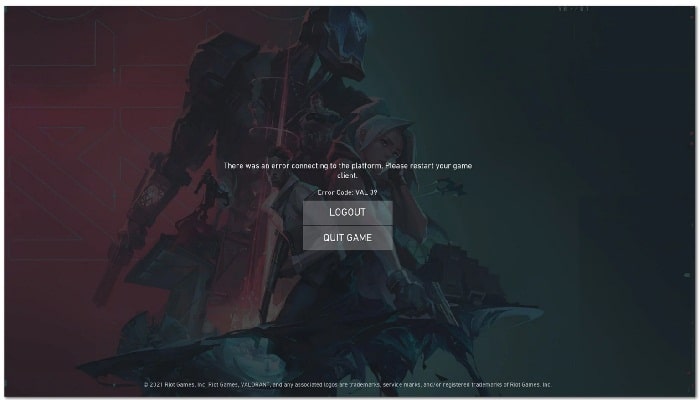
Niektorí hráči sa pri pokuse o hranie hry Valorant stretli s chybovým kódom VAL 39. Podľa chybového hlásenia sa vyskytla chyba, keď sa klient pokúšal nadviazať spojenie s platformou Riot. Tento problém môže byť spôsobený niekoľkými dôvodmi, ktoré sa môžu líšiť v závislosti od vašej situácie.
Zvyčajne sa však príslušné chybové hlásenie objaví, keď sú servery Riotu mimo prevádzky kvôli údržbe alebo čelia nejakým problémom. Keď sa to stane, hráči nemajú inú možnosť, ako čakať, kým Riot problém vyrieši na ich strane.
Okrem toho môže byť problém obmedzený iba na vás, v takom prípade budete musieť postupovať podľa niektorých metód na riešenie problémov, aby hra opäť fungovala. Nebojte sa, v tomto článku vás prevedieme týmto procesom.
Čo spôsobuje chybový kód VAL 39?
Ukazuje sa, že daná chybová správa bráni používateľom v hraní. U niektorých sa problém vyskytuje pri pokuse o spustenie hry, zatiaľ čo u iných sa problém vyskytuje pri pripojení k hre. Ako už bolo spomenuté, problém často súvisí s výpadkami servera Riot ; to však nie je jediná príčina, pretože k problému môžu viesť aj iné faktory. Pozrime sa teda najprv na možné príčiny a potom prejdime k rôznym riešeniam, ktoré vám môžu pomôcť problém vyriešiť. Po tom, čo sme povedali, poďme sa na to pozrieť.
- Servery Riot nefungujú: Ukazuje sa, že najpravdepodobnejším dôvodom tejto chybovej správy je výpadok serverov Riotu. To sa môže stať, keď na serveroch prebieha údržba kvôli ich odstaveniu na určitý čas. Tiež, ak majú servery problémy, môže to tiež spôsobiť problém. V takomto scenári budete musieť jednoducho počkať, kým Riot vyrieši vaše problémy.
- Služba VGC: Ďalším dôvodom, prečo sa môžete stretnúť s uvedeným problémom, je, keď na vašom systéme nebeží server VGC. Valorant vyžaduje túto službu a ak je zastavená, hra nebude môcť nadviazať spojenie s hernými servermi. V takom prípade budete musieť na vyriešenie problému jednoducho spustiť službu.
- Zasahovanie tretej strany: Okrem toho môže byť problém spôsobený aj rušením softvéru tretích strán vo vašom systéme. Stáva sa to vtedy, keď služba tretej strany vo vašom počítači zasahuje do procesu hry a bráni vám nadviazať spojenie s hernými servermi. V takom prípade sa budete musieť zodpovednej aplikácie jednoducho zbaviť.
Ako môžem opraviť túto chybu?
Teraz, keď sme si prešli zoznam možných príčin, ktoré môžu spôsobiť problém, poďme sa pustiť do rôznych metód, pomocou ktorých budete môcť vyriešiť kód chyby VAL 39. Predtým, ako začneme, je však dôležité poznamenať väčšina z nich Niekedy je problém spôsobený problémom so servermi Riot, ako sme tiež uviedli vyššie.
V takomto scenári nemáte inú možnosť, ako počkať, kým Riot obnoví servery. V prípade, že ste jediný, komu sa zobrazuje chybové hlásenie, môžete problém vyriešiť pomocou nižšie uvedených metód. S tým povedané, začnime bez ďalšieho odkladu.
Spustite Valorant ako správca
Ukazuje sa, že prvá vec, ktorú by ste mali urobiť, keď narazíte na chybový kód VAL 39, je spustiť hru ako správca. Spustenie hry s oprávneniami správcu môže často zabrániť tomu, aby rôzne služby vo vašom systéme zasahovali do procesu hry a výsledkom je, že môžete mať plynulý zážitok. Je to naozaj jednoduché, postupujte podľa pokynov uvedených nižšie:
- Najprv otvorte Úvodná ponuka a hľadať oceňovanie.
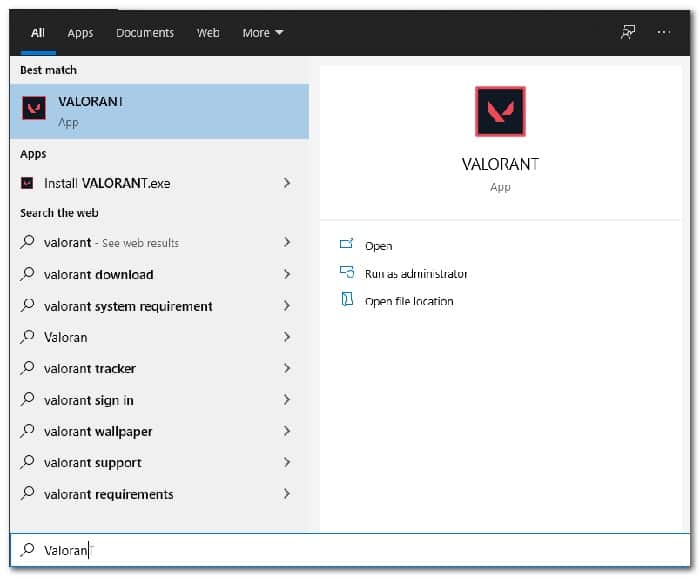
- Potom musíte kliknúť pravým tlačidlom myši na zobrazený výsledok a v rozbaľovacej ponuke začiarknuť možnosť Spustiť ako správca.
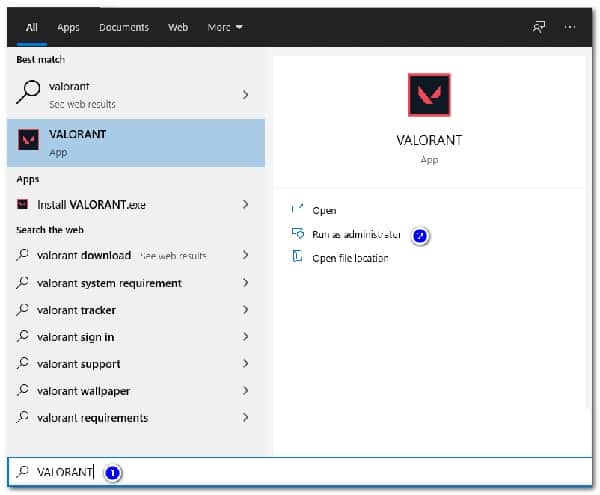
- Zobrazí sa vám dialógové okno UAC. Tu stačí kliknúť na tlačidlo Áno.
- Nechajte hru spustiť a potom zistite, či problém pretrváva.
Skontrolujte službu VGC
VGC je dôležitá služba pre hru, ktorá sa vyžaduje pri spustení hry. Keď však služba nebeží na pozadí, hra sa stretne s niekoľkými problémami, vrátane tohto, keď nedokáže nadviazať spojenie s hernými servermi.
Ak chcete tento problém vyriešiť, jednoducho sa uistite, že služba beží na pozadí. Na tento účel použijeme aplikáciu Služby systému Windows v systéme Windows. Postupujte podľa pokynov nižšie:
- Najprv pokračujte a otvorte dialógové okno beh stlačením klávesu Kláves Windows + priamy prístup R na klávesnici.
- Po otvorení dialógového okna Spustiť zadajte
- Po vstupe do dialógového okna Spustiť musíte zadať príkaz services.msc a stlačte kláves Úvod. Prípadne môžete hľadať služby v Úvodná ponuka a potom ho odtiaľ otvorte.
- Tým sa otvorí aplikácia Windows Services, kde uvidíte zoznam všetkých služieb v systéme.
- Zo zoznamu služieb pokračujte a vyhľadajte službu VGC. Ak to chcete urobiť, stlačte tlačidlo V na klávesnici, ktorá vás prenesie na služby začínajúce abecedou V.
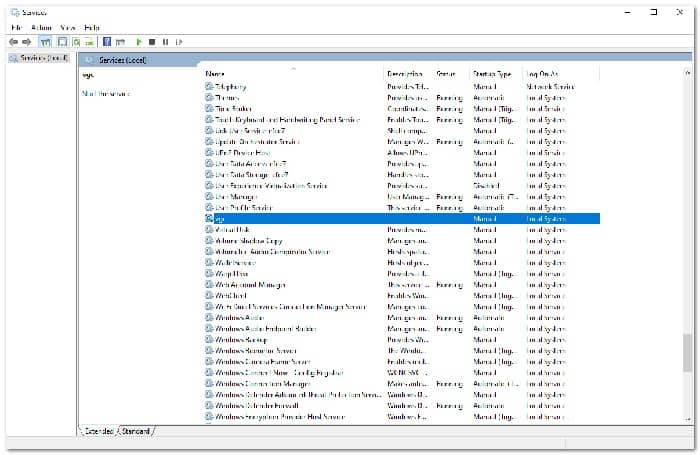
- Keď nájdete službu, dvakrát na ňu kliknite, aby ste otvorili okno vlastnosti.
- V okne Vlastnosti skontrolujte, či Začiatočný typ je nastavený na automatický. Ak nie, vyberte ho z rozbaľovacej ponuky.
- Potom pokračujte a spustite službu kliknutím na tlačidlo Začať.
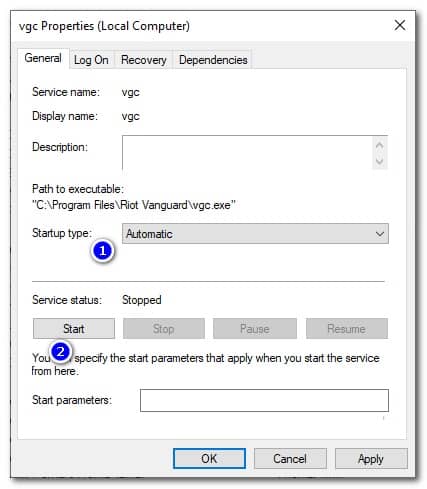
- Po spustení služby otvorte klienta Riot a spustite hru. Skontrolujte, či sa chybové hlásenie stále zobrazuje.
Vykonajte čisté spustenie
Ukazuje sa, že vo väčšine prípadov sú problémy ako tieto zvyčajne spôsobené softvérom tretích strán, ktorý zasahuje do vášho systému. To vo všeobecnosti zahŕňa všetky antivírusové programy tretích strán, ktoré máte nainštalované vo svojom systéme.
Jedna vec, ktorú môžete urobiť, je vypnúť alebo odinštalovať antivírusový program. Problém však nie vždy spôsobuje antivírusový program a vinníkom môže byť iná služba tretej strany. Na overenie tohto podozrenia, že problém spôsobuje program tretej strany, môžeme jednoducho vykonať čisté spustenie.
Tým sa spustí systém Windows iba s požadovanými službami systému Windows, a preto budú všetky služby tretích strán zakázané. Ak môžete hrať hru bez problémov pri čistom spustení, znamená to, že problém je spôsobený aplikáciou vo vašom systéme. Ak chcete vykonať čisté spustenie, postupujte podľa pokynov nižšie:
- Najprv otvorte dialógové okno Spustiť stlačením tlačidla Kláves Windows + R.
- Potom v dialógovom okne Spustiť zadajte msconfig y lis kľúč Úvod.
- Tým sa otvorí okno Nastavenia systému vo vašom systéme.
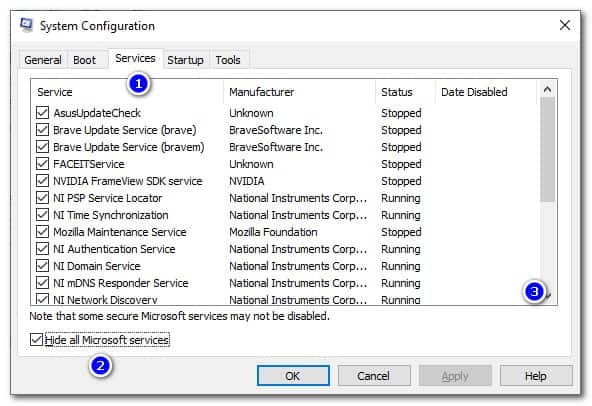
- V okne Nastavenia systému prepnite na kartu služby a kliknite na začiarkavacie políčko Skryť všetky služby spoločnosti Microsoft.
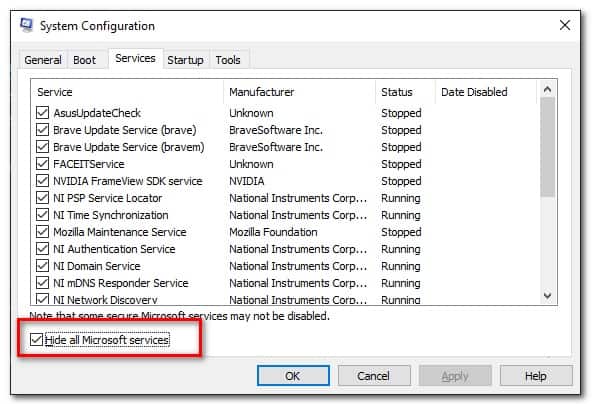
- Potom pokračujte kliknutím na tlačidlo Zakázať všetky. Potom kliknite na tlačidlo aplicar.
- Keď to urobíte, prejdite na kartu Domov a kliknite na možnosť Otvoriť Správca úloh poskytnuté.
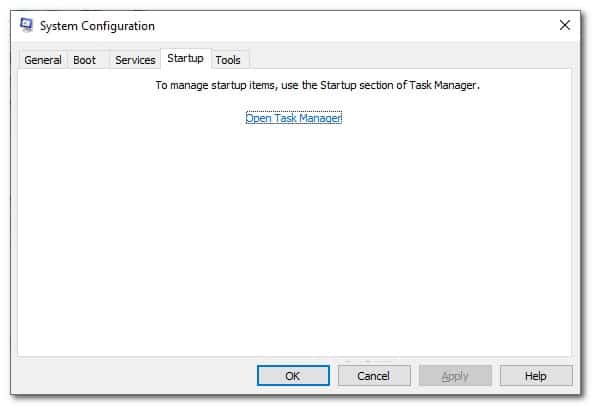
- Na začiatku Správcu úloh pokračujte a zvýraznite každú aplikáciu jednu po druhej a potom kliknite na tlačidlo deaktivovať.
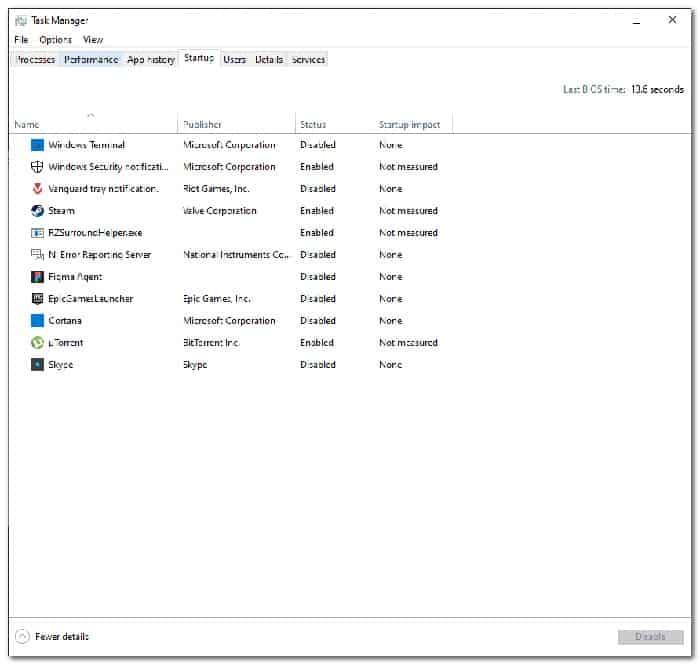
- Potom reštartujte systém, aby ste vykonali čisté spustenie. Keď sa váš počítač spustí, spustite hru a skontrolujte, či sa chybové hlásenie stále zobrazuje.
V prípade, že sa to vyrieši, môžete nájsť vinníkovú aplikáciu tak, že povolíte každú službu jednu po druhej na karte Služby na karte Nastavenia systému. Môže to chvíľu trvať, ale nakoniec vám pomôže problém úplne vyriešiť.

Volám sa Javier Chirinos a som nadšený technológiou. Odkedy si pamätám, mal som rád počítače a videohry a tento koníček skončil v zamestnaní.
Už viac ako 15 rokov publikujem o technike a vychytávkach na internete, najmä v mundobytes. S
Som tiež odborník na online komunikáciu a marketing a mám znalosti o vývoji WordPress.