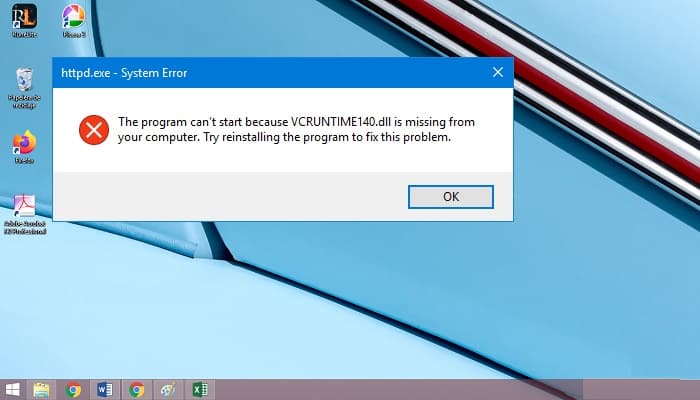
Niekedy sa pri pokuse o spustenie aplikácie môže zobraziť chybové hlásenie „Súbor VCRUNTIME140.dll sa v počítači nenašiel.“ Toto sa môže zobraziť v rôznych bežných aplikáciách, ako napríklad Skype.
Najčastejšie sa na obrazovke zobrazí nasledujúci text: „ Program sa nedá spustiť, pretože v počítači chýba súbor VCRUNTIME140.dll. Skúste program preinštalovať, aby ste problém vyriešili .“
Našťastie existuje niekoľko spôsobov, ako tento problém raz a navždy vyriešiť.
V tomto článku si prejdeme najjednoduchšie a najefektívnejšie spôsoby, ako zabezpečiť, aby ste mali v počítači súbor VCRUNTIME140.dll. Rozlúčte sa s nepríjemnými systémovými chybami a pokračujte v používaní svojich obľúbených aplikácií v priebehu niekoľkých minút!
Bežné príčiny chyby VCRUNTIME140.dll
Rovnako ako väčšina ostatných problémov so systémom Windows 10, aj tento má viacero možných príčin. Pravdou je, že keďže ide o taký rozsiahly a zložitý systém, je bežné, že jedna chyba ľahko vedie k ďalšej.
Tip: Všetky metódy v tomto článku zvládne ktokoľvek, pretože naše návody sú ľahko sledovateľné a nevyžadujú žiadne predchádzajúce skúsenosti so systémom Windows 10.
Ak viete o niekom, kto má tento typ problému, nezabudnite mu odporučiť nášho sprievodcu!
Pomocou aktívnej a užitočnej používateľskej základne systému Windows 140 sa nám podarilo vystopovať a zostaviť najčastejšie príčiny chyby VCRUNTIME10.dll.
„ Súbor VCRUNTIME140.dll je poškodený alebo bol odstránený. Jednou z hlavných príčin tejto chyby je odstránenie súboru .dll, ktorý je, ako viete, potrebný pre aplikácie.“
Bez tohto súboru nie je možné spustiť aplikácie, ktoré sa pokúšate použiť, takže ho musíte obnoviť alebo stiahnuť znova.
Známa chyba v Adobe Creative Cloud. Nie je žiadnym tajomstvom, že spoločnosť Adobe má problém s Creative Cloud. Problém sa začal po migrácii z runtime prostredí Microsoft na Visual C++.
Súbory Visual Studia 2015 chýbajú alebo sú poškodené. Súbor VCRUNTIME140.dll úzko súvisí s programom Visual Studio 2015. Možno chýba vo vašom počítači alebo ho mohla poškodiť aplikácia, systém alebo škodlivý softvér.
Váš systém je infikovaný škodlivým softvérom. Váš systém mohol byť infikovaný vírusom alebo škodlivým softvérom. V dôsledku toho mohol byť súbor VCRUNTIME140.dll poškodený alebo poškodený.
» Poškodené systémové súbory. Väčšina systémových súborov je náchylná na poškodenie aj chyby, najmä pri reštartovaní systému Windows alebo pri práci s tzv. škodlivými aplikáciami.
Upozorňujeme, že toto nie sú všetky príčiny, možno máte jedinečný problém. Naše metódy v ďalšej časti vám však určite pomôžu túto chybu ľahko opraviť.
Metódy na opravu chyby VCRUNTIME140.dll
Teraz, keď sme sa pozreli na niektoré z možných príčin, je čas začať odstraňovať problémy. Máme sériu metód, ktoré môžete uviesť do praxe vždy, keď sa chcete s touto chybou vysporiadať, všetky sú jednoduché a ľahko vykonateľné techniky.
Postupujte podľa našich sprievodcov a odstráňte túto chybu, aby ste mohli používať všetky svoje aplikácie bez prekážok!
» Znova zaregistrujte súbor VCRUNTIME140.dll
Chýbajúci súbor .dll môžete znova zaregistrovať pomocou príkazového riadka , čo môže váš problém vyriešiť. Postupujte podľa krokov uvedených nižšie a spustite príkazy správne.
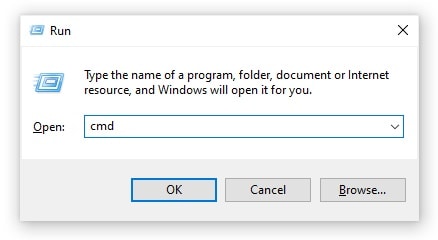
- Stlačením klávesov Windows + R na klávesnici otvorte pomôcku Spustiť. Tu musíte napísať slovo » cmd » vo vstupnom poli. Keď skončíte, stlačte tlačidlo Klávesy Ctrl + Shift + Enter na spustenie príkazového riadka s oprávneniami správcu.
- Ak sa zobrazí výzva, povoľte príkazovému riadku vykonať zmeny vo vašom zariadení stlačením tlačidla » Áno".
- Najprv musíte zrušiť registráciu súboru. Môžete to urobiť tak, že napíšete alebo skopírujete a prilepíte nasledujúci príkaz a potom stlačíte kláves Enter: regsvr32 /u VCRUNTIME140.dll
- Potom musíte súbor znova zaregistrovať. Môžete to urobiť pomocou nasledujúceho príkazu - po jeho zadaní nezabudnite stlačiť kláves Enter: regsvr32VCRUNTIME140.dll
- Zatvorte okno príkazového riadka a skúste znova spustiť problematickú aplikáciu.
» Spustite kontrolu systémových súborov (SFC Scan)
Táto kontrola je jedným z mnohých nástrojov, ktoré máte štandardne k dispozícii v systéme Windows 10. Nazýva sa aj „ SFC skenovanie “ a je najrýchlejším spôsobom, ako automaticky opraviť poškodené systémové súbory a iné problémy.
Tu je návod, ako ho spustiť.
- Stlačte klávesy Windows + R na klávesnici a spustite pomôcku Spustiť. píše " cmd »A stlačte Ctrl + Shift + Enter. To vám umožní otvoriť príkazový riadok s príslušnými povoleniami.
- Ak sa zobrazí výzva, uistite sa povoliť príkazovému riadku vykonávať zmeny na vašom zariadení. To znamená, že pravdepodobne budete potrebovať účet správcu.
- Zadajte nasledujúci príkaz a stlačte kláves Enter: sfc /scannow
- Počkajte na Kontrola súborov del systém dokončite skenovanie počítača. Ak sa nájde chyba, môže sa automaticky opraviť pomocou príkazu SFC a opraviť sa dajú aj súvisiace chyby.
» Preinštalujte Visual C++ Redistributable for Visual Studio 2015
Mnoho odborníkov odporúča jednoducho preinštalovať Visual C++ Redistributable pre Visual Studio 2015, keď sa vyskytnú problémy so súvisiacimi súbormi .dll. To je možné vykonať po stiahnutí príslušných súborov priamo od spoločnosti Microsoft.
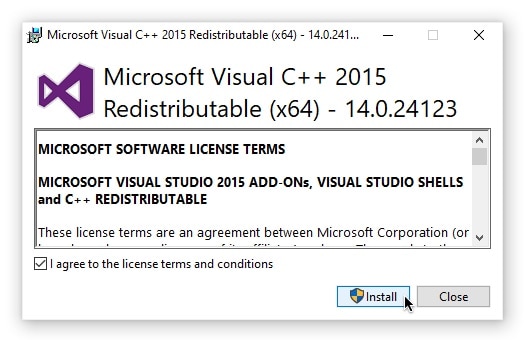
- kliknite tu prejdite na oficiálnu stránku sťahovania Microsoft Visual C++ Redistributable. Tu jednoducho vyberte svoj jazyk a kliknite na tlačidlo » Stiahnuť ▼".
- Uvidíte dva dostupné súbory na stiahnutie:
- Ak máte 64-bitový systém, vyberte vc_redist.x64.exe.
- Alebo ak máte 32-bitový systém, vyberte vc_redist.x86.exe.
- Kliknite na tlačidlo » nasledujúce » po výbere príslušného súboru. Počkajte na dokončenie sťahovania, môže to chvíľu trvať, všetko bude závisieť od vášho pripojenia.
- Otvorte súbor, ktorý ste práve stiahli. Tým sa dostanete do sprievodcu inštaláciou. Ďalej musíte skontrolovať možnosť, ktorá hovorí » Súhlasím s podmienkami licencie«, potom kliknite na tlačidlo » Inštalácia".
- Musíte počkať na dokončenie procesu inštalácie. Možno budete musieť reštartovať počítač a potom otestovať, či aplikácie, s ktorými ste mali problémy, fungujú alebo nie.
» Manuálne stiahnite a nahraďte chýbajúci súbor VCRUNTIME140.dll
Ak si všimnete chybu VCRUNTIME140.dll iba v určitých aplikáciách, môžete sa pokúsiť stiahnuť ju manuálne a umiestniť chýbajúci súbor .dll do adresára aplikácie.
Dá sa to urobiť pomerne jednoducho, ale opraví sa tým iba chyba pre jednu aplikáciu a nie celosystémová oprava.
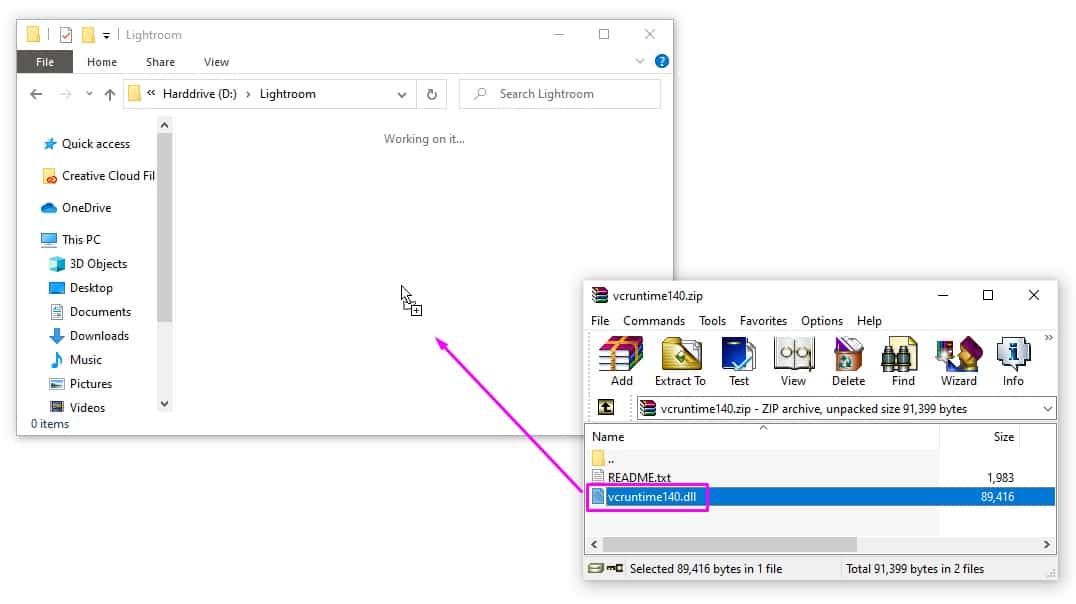
- Kliknutím sem stiahnete súbor VCRUNTIME140.dll čo potrebuješ. Uistite sa, že ste si vybrali 64-bitovú alebo 32-bitovú verziu v závislosti od systému, ktorý máte.
- Stiahne sa súbor .zip, ktorý môžete otvoriť pomocou aplikácií ako 7zip alebo WinRAR bez akéhokoľvek problému. Otvorte ho a presuňte „vcruntime140.dll“ do inštalačného adresára aplikácie, ktorá má chybu.
- Ak sa zobrazí výzva, musíte vybrať možnosť nahradiť pôvodný súbor v cieľovom priečinku.
- Potom by ste mali skontrolovať, či môžete spustiť aplikáciu s problémom, keď manuálne nahradíte súbor vcruntime140.dll. Ak áno, môžete postupovať podľa týchto krokov s inými aplikáciami s rovnakou chybou.
» Aktualizujte Windows 10 na najnovšiu verziu
Niektorí používatelia tvrdia, že jednoduchou aktualizáciou na najnovšiu verziu systému Windows 10 je možné odstrániť chybu VCRUNTIME140.dll. Ako bonus môžete dokonca získať prístup k vzrušujúcim novým funkciám, vylepšenému zabezpečeniu a ďalšej optimalizácii.
- Otvorte aplikáciu konfigurácia pomocou ponuky Štart alebo klávesovej skratky Windows + I
- Kliknite na "Aktualizácia a zabezpečenie.”
- Záložka Windows Update, kliknite na tlačidlo «Skontrolujte aktualizácie".
- Ak nájdete novú aktualizáciu, kliknite na tlačidlo «Inštalácia".
- Keď váš systém úspešne nainštaluje najnovšiu aktualizáciu systému Windows 10, možno budete môcť používať aplikáciu, ktorá mala chybu VCRUNTIME140.dll.
» Preinštalujte aplikáciu, ktorú sa pokúšate spustiť
Ak všetko ostatné zlyhá, môžete skúsiť odinštalovať a znova nainštalovať aplikáciu, ktorá nie je spustená kvôli chybe .dll. Môžete to urobiť jednoducho.
- Otvorte aplikáciu konfigurácia pomocou ponuky Štart alebo klávesovej skratky Windows + I
- Kliknite na dlaždicu „aplikácie“.
- Nájdite aplikáciu, s ktorou máte problémy, a jedným kliknutím na ňu rozbaľte jej možnosti. Musíte vybrať možnosť „odinštalovať“ a postupovať podľa pokynov, ktoré sa zobrazia na monitore.
- Znova si stiahnite softvér a nainštalujte ho z oficiálnej webovej stránky. Pravdepodobne ho môžete spustiť po dokončení preinštalovania.
Dúfame, že podľa tohto návodu sa vám podarilo vyriešiť chybu VCRUNTIME140.dll v systéme Windows 10. Mali by ste byť schopní znova používať svoje obľúbené aplikácie bez toho, aby vám chyba bránila v ich spustení. Uvidíme sa v našej ďalšej publikácii, kde vám poskytneme ďalšie zaujímavé králiky.

Volám sa Javier Chirinos a som nadšený technológiou. Odkedy si pamätám, mal som rád počítače a videohry a tento koníček skončil v zamestnaní.
Už viac ako 15 rokov publikujem o technike a vychytávkach na internete, najmä v mundobytes. S
Som tiež odborník na online komunikáciu a marketing a mám znalosti o vývoji WordPress.