Chceli by ste vedieť, čo je chyba servera Google Play a ako ju opraviť? Android je jeden z dvoch najpopulárnejších operačných systémov pre mobilné zariadenia . A hoci je podpora tejto platformy veľmi dobrá a efektívna.
Často sa vyskytujú prípady, keď dochádza k zlyhaniam, a to aj v obchode s aplikáciami Google Play Market, odkiaľ sa sťahujú takmer všetky aplikácie pre zariadenie.
Táto chyba je identifikovaná ako: „Chyba servera Google Play“. Ak je to váš prípad, nebojte sa. Je to jedna z najbežnejších chýb a my vám ju pomôžeme opraviť.
Príčiny chyby servera Google Play
Predtým, ako začneme s riešeniami chyby servera Google Play, pozrime sa na možné príčiny tohto zlyhania:
Tu sa môžete dozvedieť viac o tom, ako stiahnuť chránené knihy z Google Books
- Problém s pripojením k serveru sa môže vyskytnúť v dôsledku nesprávne nainštalovanej aktualizácie systému alebo služby Google Play. Toto je najčastejší problém. Jedným z možných dôvodov je aj preplnená vyrovnávacia pamäť aplikácie.
- Možno nie je problém so samotnou službou Google Play, ale jednoducho chýba internetové pripojenie. Skontrolujte, či máte zapnuté mobilné dáta alebo Wi-Fi.
- Okrem toho pripojenie k serveru nemusí byť k dispozícii, ak má zariadenie nesprávny dátum a čas, napríklad po vybratí batérie používateľom alebo úplnom vybití zariadenia, pretože tieto údaje sa automaticky vynulujú. To ovplyvňuje funkčnosť Obchodu Play a synchronizáciu s účtom Google, ktorý majú všetci používatelia systému Android.
- Problém mohol vzniknúť v dôsledku inštalácie alebo odstránenia aplikácie stiahnutej z obchodu.
- Problém s pripojením sa môže vyskytnúť, ak ste si nainštalovali jailbreaknutú aplikáciu alebo ak na hranie hier používate cracky.
- A nakoniec. Je zaujímavé, že nie všetky zariadenia so systémom Android podporujú aplikáciu a webovú verziu obchodu. Je to preto, že niektoré smartfóny a tablety jednoducho nespĺňajú požiadavky na kompatibilitu. Zoznam modelov si môžete pozrieť na webovej stránke Google Play v sekcii Pomocník.
10 metód na riešenie chýb servera Google Play
Teraz sa pozrime na najjednoduchšie metódy na opravu chyby servera Google Play, ktoré budú veľmi užitočné a pomôžu vám vyriešiť tento problém.
Metóda 1 na opravu chyby servera Google Play (Vymazanie vyrovnávacej pamäte)
Pripojenie k serveru sa nedá nadviazať, aj keď je internetové pripojenie na zariadení stabilné a dátum je nastavený správne. Najprv by ste mali vymazať vyrovnávaciu pamäť aplikácií Obchod Play a Služby Google Play. Pozrime sa, čo môžete v tomto prípade urobiť:
- krok 1Ak to chcete urobiť, musíte prejsť do nastavení systému v časti „zariadeniea vyberte „Aplikácie“. Vyhľadajte Obchod Play a postupne klepnite na nasledujúce tlačidlá:
- majúci.
- vymazať údaje.
- vymazať vyrovnávaciu pamäť.
- odstrániť aktualizácie.
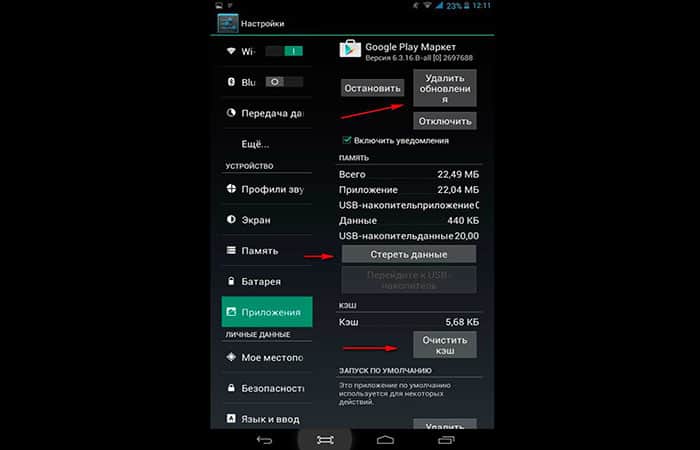
Ako vyčistiť vyrovnávaciu pamäť
Rovnaké akcie vykonajte aj pre aplikáciu Služby Google Play.
- krok 1Rovnako ako v aplikácii Market kliknite na tlačidlo Zastaviť, vymazať údaje a vymazať vyrovnávaciu pamäť.
- krok 2Reštartujte zariadenie a skúste sa pripojiť k Play Marketu. Ak sa stále nemôžete pripojiť k serveru, skúste ďalší krok.
Metóda 2 na opravu chyby servera Google Play (zakázanie synchronizácie)
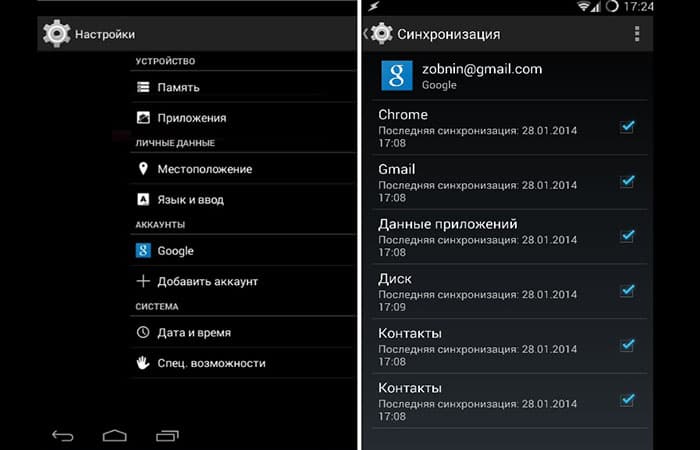
Kvôli chybe synchronizácie sa obchod s aplikáciami tiež nemôže správne pripojiť k serveru. Ak ho chcete zakázať, postupujte takto:
- krok 1Najprv sa musíte vrátiť do nastavení zariadenia a potom prejsť na položku «účty“, Vyberte si Google.
- krok 2Vypnite všetku synchronizáciu a reštartujte zariadenie.
- krok 3Vráťte sa do svojho účtu a znova aktivujte synchronizáciu.
POZNÁMKA : Môže sa zobraziť chyba, ale ignorujte ju a skúste prejsť na Play Market.
Ak chcete zakázať, zrušte začiarknutie všetkých políčok.
Je dôležité vedieť, že musíte znova povoliť synchronizáciu. Bez nej môžete spôsobiť problémy aj s Marketom. Ak sa stále nemôžete pripojiť k serveru, pokračujte ďalším krokom.
Metóda 3 na opravu chyby servera Google Play (odstráňte svoj účet Google)
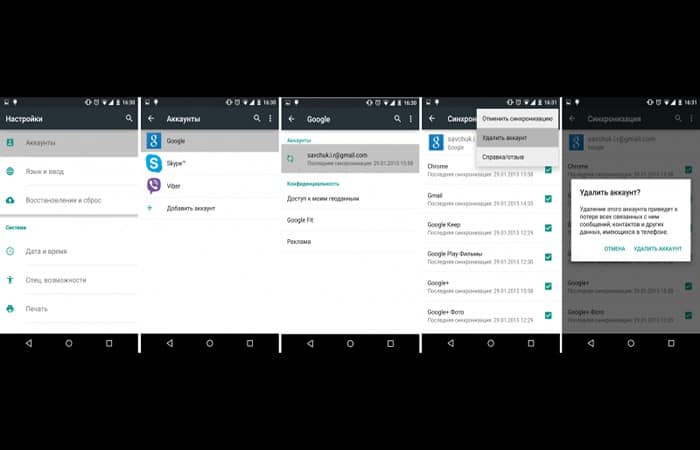
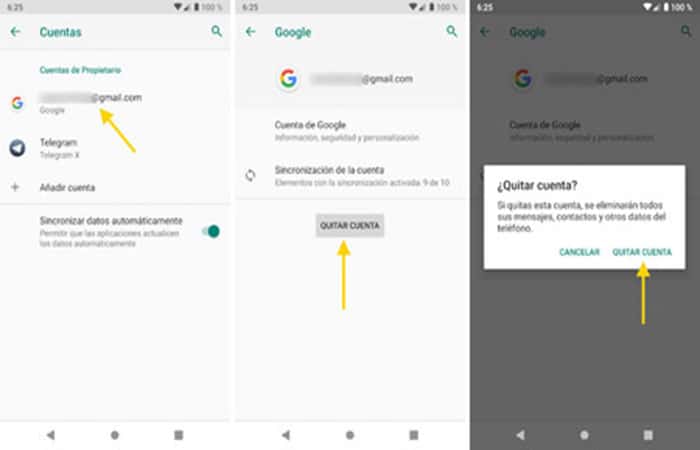
Tento krok môže v niektorých prípadoch pomôcť a ak hry a iné aplikácie nie sú prepojené, môžete skúsiť použiť túto metódu na opravu chyby komunikácie so serverom. Ak chcete odstrániť účet, musíte urobiť nasledovné:
- krok 1Prvá vec je ísť do konfiguráciapotom
- Krok 2: Kliknite na e-mailovú adresu.
- Krok 3: Kontextovú ponuku vyvoláte tlačidlom na prednom paneli telefónu (vedľa tlačidiel Domov a Späť), na niektorých telefónoch sa kontextová ponuka vyvolá stlačením tlačidla s tromi bodkami v pravom hornom rohu obrazovky.
- Krok 4: zvoliť odstráňte svoj účet.
- Krok 5: Potom reštartujte zariadenie, prejdite do nastavení a vytvorte nový účet GoogleMôžete použiť svoj starý e-mail a heslo. Pokúšam sa otvoriť Play Market.
Metóda 4 na opravu chyby servera Google Play (preinštalovanie z Obchodu Play)
Ak problém pretrváva, môžete znova nainštalovať Obchod Play. Postupujte podľa týchto krokov:
- krok 1Otvorte na svojom smartfóne nastavenia a potom prejdite na aplikácie.
- krok 2Ďalej vyberte Play Market a potom klepnite na
- krok 3Potom kliknite na tlačidlo Odstrániť aktualizácie a potom na vymazať údaje.
- krok 4: štandardne ho odstráni zo spustenia a stiahne aplikáciu s príponou .apk.
- krok 5Potom musíte ísť do správca súborov zo zariadenia a spustite stiahnutý súbor.
- krok 6Po inštalácii otvorte Hrať trh a zadajte svoje používateľské meno a heslo.
Ako odstrániť Play Market
- krok 7Aplikácia by mala fungovať.
POZNÁMKA : Keďže Market je integrovaný do systému a nie je určený na odstránenie, aplikácia nebude dostupná na oficiálnej webovej stránke Google, takže si ju musíte stiahnuť zo zdrojov tretích strán. Na ochranu svojho zariadenia používajte iba dôveryhodné a bezpečné webové stránky.
Čo ešte možno urobiť na opravu chyby servera Google Play?
Ak sa napriek všetkým vykonaným krokom nepodarilo nadviazať spojenie so službou, môžete si aplikácie stiahnuť na diaľku.
- krok 1Ak to chcete urobiť, môžete prejsť na webovú stránku Google Play z ľubovoľného prehliadača a prihlásiť sa pomocou svojho účtu.
Webová verzia Google Play
- krok 2Rozhranie je takmer identické s aplikáciou; po výbere požadovaného programu kliknite na tlačidlo inštalovať a po chvíli sa zobrazí na vašom zariadení.
POZNÁMKA : Stránku môžete navštíviť z počítača, telefónu alebo tabletu. Hlavné je, aby účty na zariadení, na ktorom chcete aplikáciu nainštalovať, a na stránke boli rovnaké. To znamená, že ak používate viacero účtov, musíte si jeden z nich aktivovať pre vzdialenú inštaláciu.
Najdrastickejším riešením je obnovenie továrenských nastavení. Týmto sa však vymažú všetky používateľské údaje: stiahnuté aplikácie, fotografie, hudba, kontakty atď., čím sa smartfón alebo tablet vráti do pôvodného, úplne nového stavu.
Ďalšie metódy na opravu chyby servera Google Play
Chyby tohto typu sa zvyčajne vyskytujú po aktualizácii aplikácií a majú niekoľko pomerne jednoduchých riešení. Pozrime sa na ďalšie metódy na opravu chyby servera Google Play:
Metóda 5: Odstránenie údajov aplikácie
Prvá vec, ktorá môže pomôcť, je vymazať údaje aplikácie.
- krok 1: Ísť do Menu > Nastavenia > Aplikácie > Všetky aplikácie > Google Play Market.
- krok 2Postupne stlačte tlačidlá Zastaviť, Vymazať dáta, Vymazať aktualizácie, Vymazať vyrovnávaciu pamäť.
- krok 3To isté urobte pre Google Services Framework a Google Play Services.
- krok 4: Ísť do Menu > Nastavenia > Účty > GooglePotom vyberte svoj účet Google a zrušte začiarknutie všetkých políčok v nastaveniach synchronizácie.
- krok 5Teraz reštartujte zariadenie.
- krok 6Zrušte začiarknutie políčok v nastaveniach účtu Google; ak sa zobrazí upozornenie na chybu synchronizácie, ignorujte ho.
- krok 7Znova reštartujte zariadenie a skontrolujte funkčnosť aplikácie.
Ak to nepomôže a Play Market stále zobrazuje správu „Chyba servera Google Play“, môžete vyskúšať nasledujúcu metódu.
Metóda 6: Odstránenie účtu Google a vytvorenie nového
- krok 1: Vráťte sa k Menu > Nastavenia > Účty > Google Potom vyhľadajte tri bodky v pravom hornom rohu obrazovky (vedľa lupy), klepnite na ne a vymažte účet Google.
- krok 2Reštartujte zariadenie, vytvorte nový účetSkúste znova stiahnuť problematickú aplikáciu. Chyba pri načítavaní údajov zo servera Play Market by mala zmiznúť.
Ak chybové hlásenie pretrváva, pozrite si nasledujúci postup.
Metóda 7: Preinštalovanie Play Marketu. RESET
Táto metóda je určená pre pokročilých používateľov a je veľmi podobná vymazaniu údajov aplikácie. Rozdiel je v tom, že teraz budete musieť povoliť režim pre vývojárov.
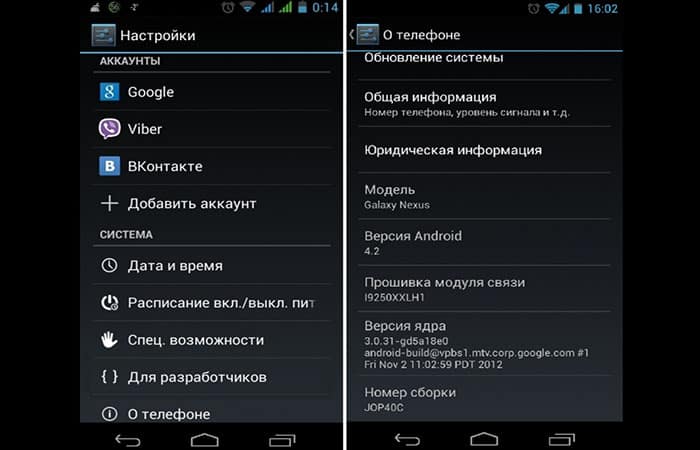
Ak chcete aktivovať režim pre vývojárov, prejdite do Menu > Nastavenia > Informácie o zariadení > Informácie o telefóne , vyhľadajte položku „ Číslo zostavy “ a kliknite na ňu sedemkrát.
Teraz je všetko pripravené na preinštalovanie Play Marketu. Počas nasledujúcich krokov sa vám môžu zobrazovať upozornenia; jednoducho ich ignorujte.
- krok 1Stiahnite si súbor . APK s najnovšou verziou programu.
- krok 2Vymažte všetku vyrovnávaciu pamäť, vymažte údaje aplikácie, aktualizujte, ako ste to urobili v prvom odseku, a vymažte samotnú aplikáciu.
- krok 3: Spustite . APK Po stiahnutí nainštalujte najnovšiu verziu.
- krok 4Po nainštalovaní aplikácie reštartujte zariadenie a užívajte si používanie Play Marketu.
Metóda 8: Odstráňte nekompatibilné programy na opravu chyby servera Google Play
Ak ste si predtým nainštalovali nejaké programy z iných zdrojov ako Play Market, je veľmi pravdepodobné, že napadli váš účet. Platí to najmä pre aplikácie, ktoré používajú vlastné funkcie Play Marketu.
- Napr.tie, ktoré sa používajú na získanie platených herných bonusov zadarmo.
Škodlivé aplikácie narúšajú synchronizáciu údajov vo vašom zariadení a môžu spôsobiť vážne problémy. Tieto programy sa často stotožňujú s vírusmi.
Preto by sa mali okamžite odstrániť. Ak ste si ich nenainštalovali sami, odporúčame použiť antivírusový program, napríklad Dr. Web . Nainštalujte ho, naskenujte a vyčistite svoje zariadenie.
Metóda 9: Obnovte nastavenia operačného systému Android a opravte chybu servera Google Play
Tento krok je samozrejme dosť drastický. Obnovenie nastavení operačného systému spôsobí stratu údajov aplikácií a zároveň obnoví telefón (tablet) do továrenských nastavení.
Táto metóda však často odstráni všetky potenciálne problémy, možno aj tie, o ktorých ste nikdy nevedeli, že existujú. Ak nechcete postupovať podľa vyššie uvedených krokov, môžete tiež vykonať obnovenie továrenských nastavení. Ak chcete obnoviť nastavenia, postupujte takto:
- krok 1: prejdite na «konfiguráciaa vyhľadajte prvokObnoviť a resetovať„tam.“
- krok 2V dolnej časti uvidíte tlačidlo s názvom «Obnovte nastavenie".
- krok 3Po jeho stlačení sa systém opýta, či to naozaj chcete urobiť. Kliknite na "Áno" a nastavenia sa obnovia.
Metóda 10: Odstránenie chýb pomocou softvéru na opravu chyby servera Google Play
Táto metóda môže byť veľmi účinná na opravu chyby servera Google Play; vyžaduje si však základné pochopenie fungovania operačného systému Android, ako aj určité IT zručnosti.
Neodporúčame vám skúšať nasledujúce kroky, ak si nie ste istí svojimi schopnosťami. Za vykonanie navrhovaných krokov budete zodpovední vy , pretože v dôsledku toho môže dôjsť k úplnému poškodeniu zariadenia.
Najprv si stiahnite správcu súborov pre zariadenia so systémom Android. Dobrým príkladom je „ Root Explorer “. Po stiahnutí postupujte podľa týchto krokov:
- krok 1Otvorte program Root Explorer.
- krok 2Prejdite do sekcie: /data/data/com.android.vending/.
- krok 3: Odstráni všetky údaje zo zadaného priečinka.
- krok 4Bez zatvorenia programu prejdite na „Možnosti“ -> „Povolenia“ a začiarknite políčka presne tak, ako je znázornené na snímke obrazovky.
- krok 5Teraz stačí reštartovať zariadenie a skúsiť prejsť na Play Market.
Správne fungovanie Obchodu Google Play v skutočnosti znamená normálne fungovanie celého operačného systému. Preto, aj keď v blízkej budúcnosti nebudete musieť sťahovať ani inštalovať aplikácie z Obchodu, ale stále sa vyskytujú niektoré zo spomínaných chýb, mali by ste ich urýchlene opraviť.
To pomôže eliminovať potenciálne problémy už v základoch, čo znamená zachovanie vašich osobných údajov aj samotného zariadenia.
Čo ak sa mi nedarí odinštalovať Google Play?
Ako už bolo spomenuté, nie každý je spokojný so štandardnými aplikáciami od spoločnosti Google. Možno ich ani nepoužívate, ale aj tak vám zaberajú pamäť telefónu a zahlcujú ponuku upozornení otravnými upozorneniami.
Existujú tri spôsoby, ako odinštalovať Play Market:
- Nainštalujte si vlastný (neoficiálny) firmvér. Najznámejšie sú od Cyanogen Mod a Miui. Upozorňujeme, že inštalácia neoficiálneho firmvéru môže poškodiť vaše zariadenie.To môže viesť k poruche súborov a programov. Nezabudnite si zálohovať aktuálny firmvér; našťastie komunita Androidu na tento účel vyvinula mnoho nástrojov.
- Jednoducho vypnite aplikáciu: Ak máte obavy o integritu a stabilitu operačného systému, nemusíte aplikáciu úplne odstraňovať; existuje jednoduchší a bezpečnejší spôsob, ako problém vyriešiť:
- Krok 1: Prejdite do ponuky nastavení a vyberte sekciu «aplikácie«. .
- Krok 2: Zobrazí sa vám zoznam aplikácií, medzi ktorými by ste mali nájsť «Google Play» a kliknite naň.
- Krok 3: V zobrazenej ponuke kliknite na tlačidlo «deaktivovať". To je všetko!
- Odstránenie služby Google Play pomocou root prístupu: Toto nie je možné vo všetkých verziách systému Android (alebo skôr iba v starších verziách, 2.0 a starších). Upozornenie: Úprava systémových súborov s oprávneniami root ruší platnosť záruky.Ak chcete odstrániť systémové aplikácie, musíte nainštalovať Titanium. zálohovanie, udeliť práva superpoužívateľa (root), prejsť na «zálohy„Vyhľadajte Play Market a vyberte príslušnú akciu.“
typy chýb
V službe Play Market sa môže vyskytnúť niekoľko chýb. Hoci sa každá z nich technicky líši, dôvody sú zvyčajne pre všetky rovnaké. Chyby sú uvedené nižšie.
- Kód chyby 491/481. Sťahovanie a/alebo aktualizácia aplikácie sa nevykonáva.
- Chyba 498. Načítavanie aplikácie bolo prerušené.
- 919. Program sa sťahuje, ale nedá sa spustiť.
- 403 / 413 / 504. Aplikácie nie sú nainštalované ani aktualizované.
- 923. na Účet Google sa nesynchronizuje alebo je vyrovnávacia pamäť plná.
- 921 / [rpc: aec: 0]. Aplikácie sa nesťahujú.
- 492. Problém s vyrovnávacou pamäťou.
- 911 / 919. Aplikácie sa nesťahujú.
- [rh-01]/[rpc:s-5:aec-0]/[RPC:S-3]. Nie je možné prijímať informácie zo servera.
- Neplatný dávkový súbor. Problém so súborom alebo vyrovnávacou pamäťou.
Mohlo by vás tiež zaujímať: Služby Google Play stále zlyhávajú | Riešenie
Ktorákoľvek z týchto chýb môže byť dôsledkom problémov s vaším účtom Google alebo systémom ako celkom. Niektoré sa môžu vyskytnúť pri inštalácii aplikácií, iné pri ich aktualizácii. Vždy, keď sa vyskytnú, mali by ste podniknúť kroky na ich vyriešenie.
Nie je možné presne určiť jedno riešenie pre každú chybu, pretože všetky sa prejavujú v rôznych situáciách a z rôznych dôvodov. Preto, ak sa zobrazí správa o niektorej z uvedených chýb, pozrite si kroky na riešenie problémov. Dúfame, že vám to pomohlo vyriešiť chybu servera Google Play.

Volám sa Javier Chirinos a som nadšený technológiou. Odkedy si pamätám, mal som rád počítače a videohry a tento koníček skončil v zamestnaní.
Už viac ako 15 rokov publikujem o technike a vychytávkach na internete, najmä v mundobytes. S
Som tiež odborník na online komunikáciu a marketing a mám znalosti o vývoji WordPress.