
Niektorí používatelia uvádzajú, že sa stretávajú s Chyba NSEZ-403 (prepáčte, máme problém s vašou požiadavkou) pri pokuse o spustenie prehrávania videa v Netflix. Väčšina dotknutých používateľov uvádza, že tento problém sa vyskytuje iba pri určitých tituloch dostupných na Netflixe. Problém sa údajne objavil v Windows, MacOS, iOS, Android a niektoré OS dostupné v smart TV.
Po preskúmaní tohto konkrétneho problému sa ukázalo, že existuje niekoľko nerovnomerných problémov, ktoré by mohli byť zodpovedné za túto chybu. Tu je zoznam potenciálnych scenárov, ktoré by mohli byť zodpovedné za tento chybový kód Netflix:
- rušenie VPN alebo proxy- Riešenie VPN alebo služba proxy môže tiež spôsobiť tento typ problému a spôsobiť, že Netflix zablokuje pripojenie z dôvodu porušenia pravidiel geolokácie. V takom prípade by ste mali byť schopní vyriešiť problém výberom iného poskytovateľa VPN/Proxy alebo sa služby úplne zbaviť.
- Chybný profil Netflix– Ukázalo sa, že existuje, ale ovplyvňuje iba používateľov Netflixu so systémom Windows, čo spôsobuje, že niektoré profily zobrazujú tituly, ktoré v skutočnosti nie sú dostupné pre vašu aktuálnu polohu. Tento problém môžete vyriešiť odstránením profilu pred vytvorením nového od začiatku.
- Poškodený súbor cookie NetflixTento problém sa môže vyskytnúť aj v dôsledku čiastočne poškodeného súboru cookie alebo v dôsledku nesprávne uložených údajov súborov cookie súvisiacich so službou Netflix. V tomto prípade môžete problém vyriešiť odstránením súboru cookie Netflix pomocou scenár vyhradený účet Netflix alebo to môžete urobiť manuálne z nastavení prehliadača.
- Zrýchlenie technické vybavenie spôsobuje problémy s reprodukciou- Ak sa vám táto chyba zobrazuje iba pri pokuse o streamovanie obsahu z počítača nižšej triedy, je pravdepodobné, že hardvérová akcelerácia má problém prevziať kontrolu kvôli obmedzeniam vášho procesora. Ak chcete vyriešiť tento problém v tomto prípade, musíte úplne vypnúť hardvérovú akceleráciu.
Metódy na opravu chyby NSEZ-403 na Netflixe
Teraz, keď ste oboznámení so všetkými scenármi, ktoré by mohli spustiť tento chybový kód, tu je zoznam metód, ktoré iní dotknutí používatelia úspešne implementovali na vyriešenie problému. Chyba NSEZ-403 na Netflixe:
Vypnite VPN alebo proxy server
Podľa mnohých dotknutých používateľov je tento typ problému často spôsobený riešením VPN, ktoré nesprávne trie Netflix a určuje, že blokuje pripojenie k zariadeniu, ktoré spracováva prehrávanie.
Ukázalo sa, že Netflix má vo zvyku odmietať pripojenia smerované cez anonymizačnú aplikáciu, najmä v systéme Windows.
V takom prípade by ste mali byť schopní vyriešiť problém zakázaním alebo odinštalovaním VPN alebo proxy servera. Mnoho používateľov, ktorí majú problémy s prehrávaním Netflix, potvrdilo, že táto metóda je účinná.
Ak používate klienta VPN alebo proxy server, podľa nasledujúcich krokov odinštalujte alebo zakážte tieto dve riešenia anonymity, aby ste predišli konfliktu s aplikáciou Netflix:
A. Vypnutie proxy servera
- Otvorte a beh dialógovom okne stlačením tlačidla Kláves Windows + R. Ďalej zadajte príkaz cpl do textového poľa a stlačte Vstúpiť na otvorenie karty Vlastnosti internetu.
- Keď ste na karte vlastnosti, prejdite na kartu Pripojenie(z ponuky v hornej časti), potom kliknite Nastavenia LAN (Na Konfigurácia lokálnej siete LAN).
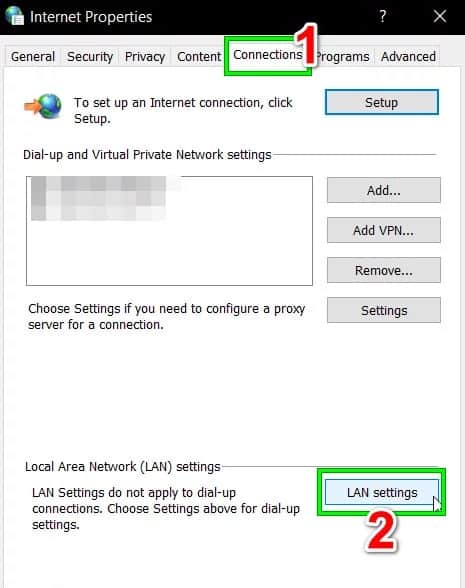
- Vo vnútri menu konfigurácia z lokálna sieť (LAN), Pokračujte a kliknite na proxy server a potom zrušte začiarknutie políčka súvisiaceho s Použite proxy server pre vašu LAN.
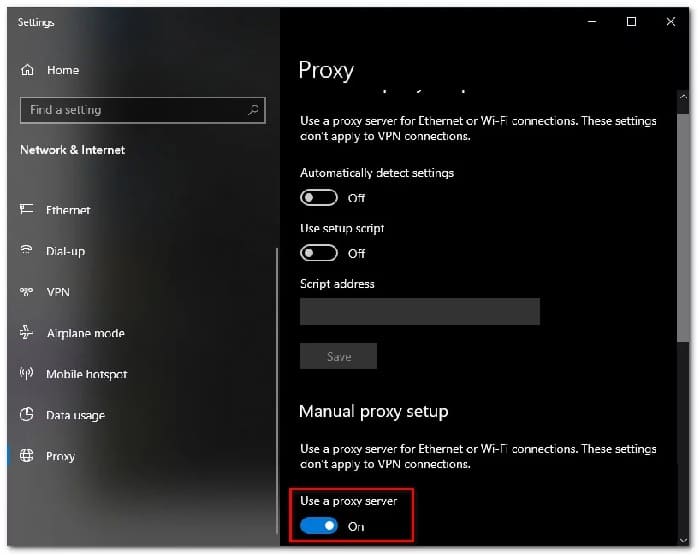
Po vypnutí servera zastupovanie, reštartujete počítač a pri ďalšom spustení systému skontrolujete, či je problém odstránený.
B. Odinštalovanie klienta VPN
- Stlačte tlačidlo Kláves Windows + R otvoríte dialógové okno beh. Potom v rámci správy, ktorá sa práve objavila na obrazovke, musíte napísať tento príkaz cpl do textového poľa a stlačte Vstúpiť na otvorenie obrazovky Programy a funkcie.
- Vo vnútri menu Programy a funkcie, prejdite nadol v zozname nainštalovaných programov a nájdite sieť VPN na úrovni systému, o ktorej si myslíte, že by mohla byť v konflikte s Netflixom.
- Keď sa vám podarí nájsť klienta VPN, o ktorom máte podozrenie, že by mohol zasahovať, kliknite naň pravým tlačidlom myši a vyberte možnosť uninstallv novo objavenej kontextovej ponuke.
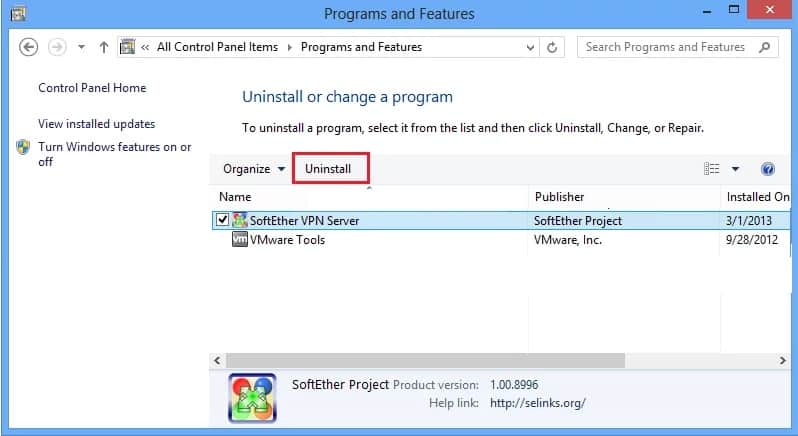
- Keď sa konečne dostanete na obrazovku odinštalovania, postupujte podľa pokynov na dokončenie odinštalovania, potom reštartujte počítač a skontrolujte, či môžete použiť obsah Steam z Netflixu bez toho, aby ste videli rovnakú chybu NSEZ 403.
Ak sa rovnaká chyba vyskytuje aj naďalej, odporúčam vám vyskúšať nasledujúce potenciálne riešenie opísané nižšie.
Odstráňte problematický profil Netflix
Ukazuje sa, že tento problém Chyba NSEZ-403 Môže to súvisieť aj s nejakým druhom nekonzistentných údajov súvisiacich s konkrétnym poškodeným profilom Netflix. V tomto prípade je problém mimo vašu kontrolu, ale ukázalo sa, že môžete urobiť niečo, aby ste ho odstránili.
Niekoľko dotknutých používateľov potvrdilo, že sa im podarilo problém vyriešiť odstránením profilu (nie účtu) a vytvorením nového, ktorý ho nahradí.
Poznámka: Aj keď vám to umožní vyriešiť tento problém, existuje jedna veľká nevýhoda: všetky uložené informácie o preferenciách týchto profilov sa na konci tohto postupu stratia.
Ak to chcete urobiť, podľa pokynov nižšie odstráňte problematický profil Netflix a nahraďte ho novým ekvivalentom, ktorý nemá rovnaký problém:
- Najprv veci, prístup k Netflixu z počítača (akýkoľvek prehliadač, na tom nezáleží) a prihláste sa pomocou účtu, ktorý spúšťa kód chyby NSEZ-403.
- Kliknite na Prihlásenie(pravý horný roh) obrazovky a potom zadajte svoje poverenia Netflix, aby ste sa úspešne prihlásili.
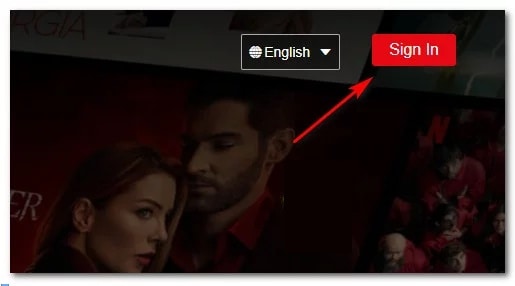
- Po úspešnom prihlásení kliknite na ikonu svojho aktívneho profilu (v pravom hornom rohu obrazovky) a potom kliknite Spravujte profily zo zoznamu dostupných možností v rozbaľovacej ponuke.
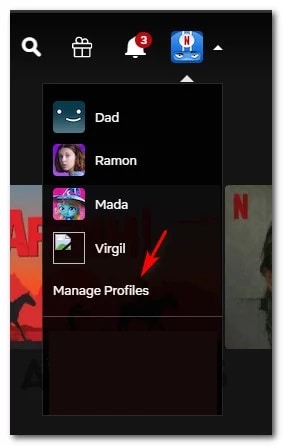
- V ponuke Spravujte profily, kliknete na profil, ktorý spôsobuje chybu.
- Keď sa nachádzate v konfiguračnom menu problematického profilu, kliknite Odstrániť profil v dolnej časti obrazovky.
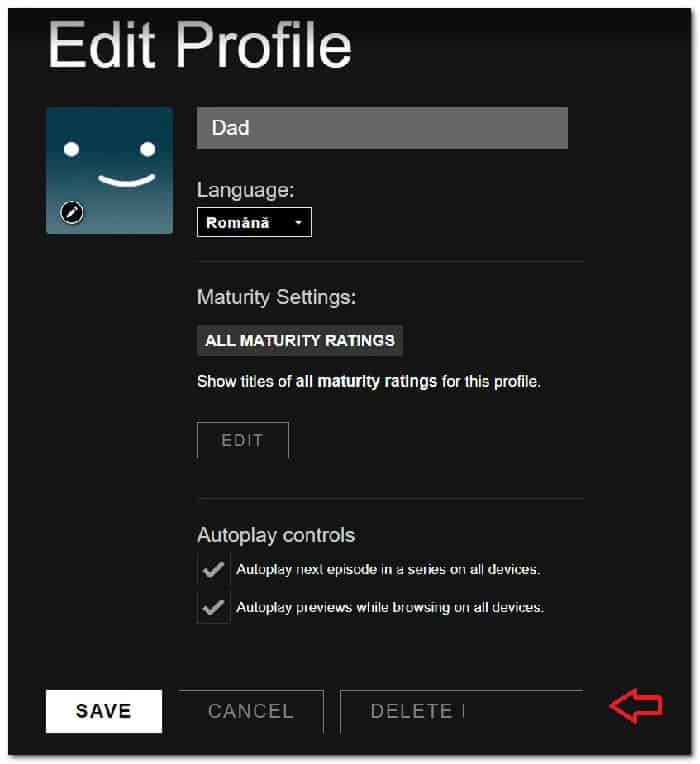
- Potvrďte operáciu v potvrdzujúcej správe a počkajte, kým sa proces úplne nezabije.
- Po konečnom dokončení operácie si vytvorte nový profil od začiatku, prihláste sa do neho a zistite, či sa pri pokuse o prehrávanie určitých titulov stále zobrazuje rovnaký chybový kód.
Ak problém stále nie je vyriešený, neváhajte vyskúšať nasledujúcu metódu, ktorú popíšeme.
Odstráňte súbor cookie Netflix
Ukázalo sa, že jednou z najbežnejších inštancií, ktoré spôsobia túto chybu, je čiastočne poškodený súbor cookie alebo zle uložené údaje súborov cookie, ktoré nútia Netflix ukončiť pripojenie.
Ak je toto hlavná príčina problému, existujú 2 rôzne možné riešenia, ktoré môžete implementovať:
- Môžete vykonať úplné vyčistenie, aby ste vymazali celý priečinok vyrovnávacej pamäte prehliadača a tiež odstránili aktuálne súbory cookie, ktoré váš prehliadač používa.
- Môžete vymazať LEN súbory cookie, ktoré patria spoločnosti Netflix.
Poznámka: Ak sa rozhodnete pre cielený prístup, stačí vymazať súbory cookie spojené s Netflixom. Ale ak máte čo do činenia s nejakým druhom rušenia spôsobeného súborom cookie, ktorý je mimo dosahu Netflixu, najlepším prístupom je vykonať úplné vyčistenie súborov cookie a údajov vo vyrovnávacej pamäti.
Ale bez ohľadu na to, ktorú možnosť si chcete vybrať, zostavili sme 2 samostatných sprievodcov, ktorí vás prevedú procesmi robotov:
A. Vymažte súbor cookie a vyrovnávaciu pamäť Netflix
- Otvorte prehliadač, v ktorom sa vyskytla chyba Chyba NSEZ-403, navštívte stránku venovaný vymazaniu súborov cookie Netflix.
Poznámka: Táto stránka obsahuje automatický skript vyvinutý spoločnosťou Netflix, ktorý automaticky odstráni vyhradené súbory cookie, ktoré Netflix ukladá v najpopulárnejších prehliadačoch. Toto bude fungovať vo veľkej väčšine prehliadačov tretích strán, ako aj Internet Explorer a Edge.
- Keď úspešne navštívite vyššie uvedenú stránku, budete automaticky odhlásení zo svojho účtu Netflix. Znova navštívte stránku Netflix a znova sa prihláste do svojho účtu opätovným vložením svojich poverení.
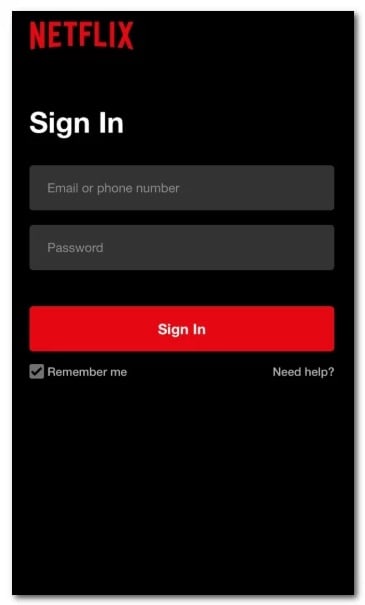
- Po opätovnom prihlásení pomocou účtu Netflix skúste znova streamovať obsah a zistite, či je problém už vyriešený.
B. Vymažte všetky súbory cookie a vyrovnávaciu pamäť z prehliadača
V prípade, že vymazanie súborov cookie Netflix vo vašom prípade nestačilo alebo ak používate prehliadač, ktorý nie je podporovaný čistiacim skriptom Netflix, môže byť lepšie vymazať všetky súbory cookie a vyrovnávaciu pamäť z vášho prehliadača.
Poznámka:: Ak používate prehliadač založený na chróme, ktorý nie je zahrnutý vo vašej príručke, môžete jednoducho postupovať podľa pokynov pre Google Chrome.
Ak ste sa už pokúsili vymazať súbory cookie a vyrovnávaciu pamäť a stále sa stretávate s rovnakou chybou NSEZ-403, skúste ďalšie potenciálne riešenie v ďalšej časti.
Otvorte svoj prehliadač bez rozšírení alebo doplnkov
Viacerí používatelia, ktorí sa tiež stretli s chyba NSEZ-403 Pri pokuse o streamovanie obsahu z Netflixu ste boli identifikovaní s problematickým rozšírením v Google Chrome alebo problematický doplnok vo Firefoxe.
Ak sa vám táto chyba zobrazuje iba pri streamovaní obsahu Netflix z prehliadača Firefox alebo Google Chrome, možno sa vám podarí problém vyriešiť tak, že sa uistíte, že je váš prehliadač otvorený v núdzový režim (nie sú povolené žiadne rozšírenia ani pluginy).
V závislosti od zvoleného prehliadača (Mozilla Firefox alebo Google Chrome) postupujte podľa jedného z nižšie uvedených pokynov, aby ste sa uistili, že rozšírenia alebo doplnky nebudú povolené.
A. Zakážte doplnky vo Firefoxe
Ak používate Firefox, najrýchlejším spôsobom, ako vyriešiť tento problém, je spustiť Firefox v núdzovom režime.
Núdzový režim spustí Firefox bez nainštalovaných doplnkov (rozšírení alebo tém). Ak sa problém už nevyskytuje, keď sú doplnky vypnuté, môžete dospieť k záveru, že problém spôsobuje jeden z nich, zatiaľ čo Firefox beží v normálnom režime.
Tu je návod, ako skontrolovať, či je to pravda:
- Začnite otvorením Firefoxu a napísaním sekcie o: podpora vnútri navigačnej lišty. Potom stlačte Vstúpiť pre priamy prístup do menu Informácie o riešení problémov.
- Keď ste v ponuke Informácie o riešení problémovcvaknutie Reštartujte so zakázanými zásuvnými modulmi(Na Vyskúšajte núdzový režim). Keď sa zobrazí výzva na zobrazenie okna s potvrdením, musíte kliknúť reštart ešte raz.
- V ďalšom okne s potvrdením núdzového režimu Firefoxu musíte kliknúť Začnite v bezpečnom režime aby ste konečne aktivovali reštart.
- Potom počkajte, kým sa váš prehliadač reštartuje v núdzovom režime, a až potom skontrolujte, či problém pretrváva pri pokuse o streamovanie obsahu z Netflixu.
- Ak sa rovnaký problém už nevyskytuje, reštartujte prehliadač, aby ste sa vrátili do normálneho režimu.
- Ďalej zadajte príkaz o: addony vnútri navigačnej lišty a stlačte
- Keď sa dostanete do ponuky rozšírení, zakázať Systematicky kontrolujte všetky nainštalované rozšírenia, kým nezistíte vinníka.
- Po zistení, ktoré z nainštalovaných rozšírení spôsobuje problém, vymaž to a reštartujte prehliadač.
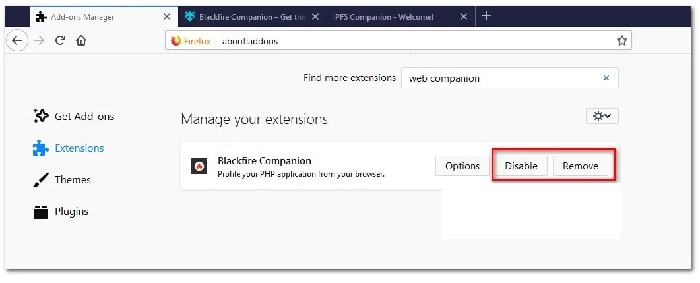
- Nakoniec sa vráťte na Netflix a zistite, či je problém už vyriešený.
B. Zakázanie rozšírení v prehliadači Google Chrome
- Začnite otvorením prehliadača Google Chrome a zadajte príkaz chrome: // rozšírenia /v navigačnej lište pred stlačením vstúpiť na otvorenie karty Rozšírenie.
- Keď sa dostanete do správneho okna, uistite sa, že všetky prepínače patriace ku každému nainštalovanému rozšíreniu sú nastavené na
- Po tom všetkom Rozšírenie, reštartujte prehliadač Chrome a skontrolujte, či bol problém so službou Netflix vyriešený.
- Ak sa problém prestane vyskytovať, vráťte sa do ponuky Rozšírenia a systematicky znova povoľte všetky rozšírenia, ktoré ste predtým zakázali, a otestujte prehrávanie videa v rámci Netflix, aby ste zistili, ktoré rozšírenie spôsobuje problém.
V prípade, že toto riešenie nevyrieši chybu NSEZ-403 v rámci Netflixu, pokračujte s ďalším potenciálnym riešením nižšie.
Zakázať hardvérovú akceleráciu
Hardvérová akcelerácia môže byť tiež základnými príčinami, ktoré by mohli spustiť túto chybu streamovania s Netflixom.
Táto funkcia je predvolene povolená v prehliadačoch Google Chrome aj Mozilla Firefox a je známe, že spôsobuje problémy so streamovacími službami na počítačoch s nízkou špecifikáciou.
Niektorým používateľom, ktorí mali tiež problémy s chybou NSEZ-403, sa podarilo problém vyriešiť po zakázaní hardvérovej akcelerácie v nastaveniach prehliadača.
Dôležité: Tieto úpravy môžu spôsobiť určité problémy so streamovaním (oneskorenia a pády), ale stále je to lepšie, ako keby ste obsah z Netflixu nemohli streamovať vôbec.
Aby sme vám to uľahčili, vytvorili sme 2 samostatné čiastkové príručky, ktoré vás prevedú procesom zakázania hardvérovej akcelerácie v prehliadačoch Mozilla Firefox a Google Chrome:
A. Vypnutie hardvérovej akcelerácie v prehliadači Google Chrome
- Otvorte prehliadač Google Chrome a kliknite na tlačidlo akcie (pravý horný roh obrazovky).
- Ďalej v novoobjavenej kontextovej ponuke kliknite na konfigurácia.
- Vo vnútri menu konfigurácia, použite funkciu Nastavenia vyhľadávania v hornej časti obrazovky vyhľadajte možnosť, ktorá hovorí hardvérová akcelerácia.
- V zozname výsledkov deaktivujte prepínač priradený k Použite hardvérovú akceleráciu, ak je k dispozícii.
- Po vykonaní tejto úpravy reštartujte prehliadač a pri ďalšom spustení prehliadača skúste streamovanie na Netflixe znova.
B. Vypnutie hardvérovej akcelerácie v prehliadači Mozilla Firefox
- Otvorte prehliadač Mozilla Firefox a kliknite na tlačidlo akcie (pravý horný roh obrazovky).
- V kontextovej ponuke, ktorá sa práve objavila, kliknite preferencie a potom prejdite na panel všeobecný z nasledujúceho menu.
- Vo vnútri karty všeobecný, prejdite nadol na kategóriu Výkon a zrušte začiarknutie Použite odporúčané nastavenia výkonu. Tým sa zobrazia ďalšie možnosti.
- Po odhalení ďalších nastavení pokračujte a zrušte začiarknutie políčka súvisiaceho s Použite hardvérovú akceleráciu, ak je k dispozícii.
- Reštartujte prehliadač a zistite, či je problém už vyriešený.
Ak sa rovnaký problém stále vyskytuje pri pokuse o streamovanie obsahu z Netflix, pokračujte poslednou metódou nižšie.
Kontaktujte podporu Netflix
Ak sa žiadna z vyššie uvedených metód vo vašom prípade nepreukázala ako účinná, vašou poslednou možnosťou je kontaktovať zástupcu podpory Netflix LIVE a požiadať ho o prešetrenie vašej konkrétnej situácie.
Upozorňujeme, že ostatní používatelia, ktorí čelia rovnakej chybe NSEZ-403, nahlásili, že v ich prípade sa ukázalo, že problém súvisí s geolokačným problémom ovplyvňujúcim ich účet – Zoznam hrateľného obsahu zahŕňal tituly, ktoré neboli dostupné v ich krajine. Takže zakaždým, keď sa pokúsili prehrať titul, ktorý v skutočnosti nebol dostupný, objavila sa táto chyba.
Ak sa vás tento scenár týka, jediným riešením je získať živého agenta Netflix, aby preskúmal vašu aktuálnu situáciu.
Existujú 3 rôzne spôsoby, ako získať živú podporu od agenta Netflix:
- Kontaktujte zástupcu podpory cez Google Playalebo aplikáciu Netflix App Store. Ak to chcete urobiť, musíte kliknúť viac (alebo váš profil)> pomôcť, potom kliknite
- Zavolaj 0800-672-123a požiadajte o kontaktovanie technického zástupcu.
- Chat môžete začať na vivos agentom Netflix prístupom k kontakt a kliknutím na spustiť živý chat.
Dúfam, že s každou z týchto metód môžete ukončiť chybu NSEZ-403. Nezabudnite, že náš portál môžete navštíviť kedykoľvek budete chcieť. Uvidíme sa v našej ďalšej publikácii.

Volám sa Javier Chirinos a som nadšený technológiou. Odkedy si pamätám, mal som rád počítače a videohry a tento koníček skončil v zamestnaní.
Už viac ako 15 rokov publikujem o technike a vychytávkach na internete, najmä v mundobytes. S
Som tiež odborník na online komunikáciu a marketing a mám znalosti o vývoji WordPress.