Niektorým používateľom systému Windows sa nepodarí vykonať čistú inštaláciu alebo aktualizáciu na systém Windows 11 ; každý pokus končí chybou 800f0830 – 0x20003 (inštalácia zlyhala vo fáze Safe_OS s chybou počas operácie INSTALL_UPDATES).
Ak sa chcete o tejto téme dozvedieť viac, pokračujte v čítaní našej publikácie.
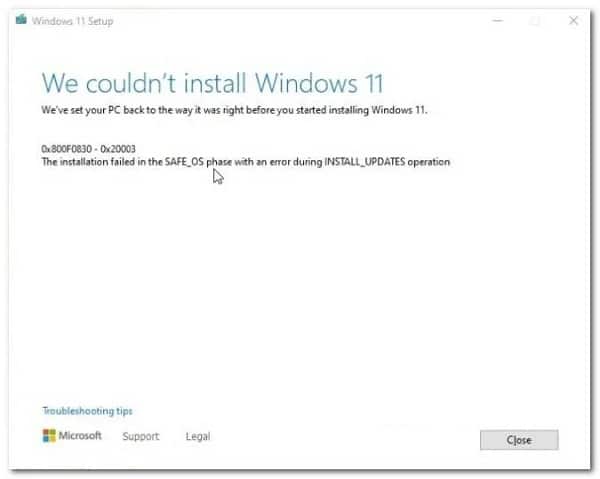
Čo spôsobuje chybu 800f080 – 0x0003 v systéme Windows?
Preskúmali sme veľa správ od používateľov, že sa zaoberajú týmto problémom, a uvedomili sme si, že existuje niekoľko bežných scenárov, ktoré sú vo všeobecnosti zodpovedné za výskyt tejto chyby:
- Nesprávna verzia systému Windows– Jedným z najčastejších dôvodov, prečo sa táto chyba zobrazuje, je, keď sa používateľ pokúsi inovovať na Windows 11 z nekompatibilnej verzie. Ak sa napríklad pokúsite inovovať na Windows 11 PRO z verzie Windows 10 Home, vyskytne sa táto chyba. V takom prípade skúste namiesto aktualizácie nainštalovať podporovanú verziu alebo čistú inštaláciu.
- Na oddiele Windows nie je dostatok voľného miesta- Upozorňujeme, že v prípade, že sa pokúšate inovovať na systém Windows 11 z existujúcej verzie systému Windows, musíte sa uistiť, že na oddiele systému Windows máte aspoň 36 GB voľného miesta. Ak nie, očakávajte, že sa zobrazí chyba 800f0830 – 0x20003, keď sa inštalátor dostane do časti, kde sú nainštalované stiahnuté súbory.
- Chyba aktualizácie systému Windows 11- Ukazuje sa, že ak sa problém vyskytne iba vtedy, keď sa pokúsite použiť pomocníka pri inovácii na dokončenie inovácie na Windows 11, možno trpíte notoricky známou chybou „Voliteľná inovácia“. Aby ste tomu zabránili, budete musieť nakonfigurovať inštalačný program tak, aby dokončil operáciu bez sťahovania a inštalácie voliteľných aktualizácií.
- Chyba narušenia bezpečnosti- Predchádzajúca verzia zostavy systému Windows 11 (problém bol odvtedy vyriešený) trpela zvláštnym problémom, keď bol tento chybový kód vyhodený po zlyhaní inštalácie systému Windows 11 z dôvodu podozrenia z narušenia bezpečnosti.
Problém bol vyriešený novšími verziami, ale ak chcete nainštalovať staršiu verziu, môžete sa tomuto problému vyhnúť dočasným odpojením počítača od internetu počas inštalácie.
- El topánka trezor je vypnutý- Bezpečné spustenie je jednou z najdôležitejších požiadaviek pre Windows 11, ale neočakávajte, že inštalátor Windowsu 11 vám to povie konkrétne v prípade, že inštalácia zlyhá. Ak ste to ešte neurobili, pozrite sa na nastavenia systému BIOS/UEFI a uistite sa, že je zapnuté Secure Boot.
- Antivírusové rušenie tretích strán- Ak používate nástroj Windows 11 Update Assistant, môžete očakávať, že bude v konflikte s niektorými antivírusovými balíkmi tretích strán. Ak je toto základná príčina chybového kódu, konfliktu sa môžete úplne vyhnúť zakázaním alebo odinštalovaním problematického antivírusového balíka pred spustením aktualizácie.
Ako môžem opraviť chybu 800f080 – 0x20003?
Teraz, keď sme preskúmali všetky potenciálne scenáre, ktoré by mohli byť zodpovedné za tento problém, poďme si prejsť každú potvrdenú opravu, ktorú ostatní dotknutí používatelia úspešne použili, aby sa vyhli chybe 800f0830 – 0x20003.
1.- Uistite sa, že aktualizujete na správnu verziu systému Windows 11 (ak aktualizujete)
Ak s riešením tohto problému práve začínate, mali by ste začať tým, že sa uistíte, že systém Windows 11, na ktorý sa pokúšate prejsť na novšiu verziu, je kompatibilný s vašou aktuálnou verziou systému Windows.
Upozorňujeme, že nebudete môcť inovovať s nekompatibilnou verziou systému Windows. Ak máte napríklad aktuálne nainštalovaný Windows 10 Home, nebudete môcť inovovať na Windows 11 PRO.
Poznámka: Toto platí iba pre ľudí, ktorí sa snažia aktualizovať svoju aktuálnu verziu namiesto čistej inštalácie. Ak sa jednoducho pokúšate vykonať čistú inštaláciu, túto metódu (a ďalšie tri nižšie) úplne preskočte a prejdite priamo na metódu 5.
Ak sa ocitnete v tomto konkrétnom scenári, máte dva spôsoby, ako sa pohnúť vpred:
- Aktualizujte na podporovanú verziu systému Windows 11.
- Vykonajte čistú inštaláciu systému Windows 11 namiesto inovácie z aktuálnej verzie.
Ktorá trasa, ktorú chcete použiť, závisí od konkrétneho scenára.
Ak ste si už zakúpili licenčný kľúč pre verziu systému Windows 11, ktorá nie je kompatibilná (ako cesta inovácie) s aktuálnou verziou, ktorú máte nainštalovanú, najlepšie je jednoducho vyčistiť podporovanú verziu.
Ak ste si však ešte nezakúpili licenčný kľúč, nie je dôvod vykonávať čistú inštaláciu (pokiaľ to nie je absolútne nevyhnutné). V takom prípade si môžete jednoducho stiahnuť a nainštalovať kompatibilnú verziu systému Windows 11 a potom použiť tento ISO súbor na dokončenie procesu aktualizácie.
Ak táto metóda nie je použiteľná vo vašej konkrétnej situácii, prejdite na ďalšie riešenie, ktoré vám vysvetlíme v nasledujúcej časti.
2.- Vytvorte aspoň 36 GB voľného miesta na oddiele operačného systému (ak aktualizujete)
Ak ste sa už uistili, že sa skutočne pokúšate upgradovať na správnu verziu systému Windows 11 a stále sa zobrazuje rovnaká chyba 800f0830 – 0x20003 , ďalšou vecou, ktorú treba preskúmať, je voľné miesto na vašom oddiele.
Pri pokuse o inováciu na Windows 11 (bez ohľadu na verziu) musíte mať aspoň 36 GB voľného miesta na rovnakej partícii ako vaša aktuálna inštalácia Windowsu.
Poznámka: Hoci vám to inštalátor konkrétne nepovie, môžete očakávať, že inštalácia zlyhá, ak kontrola vykonaná inštalátorom odhalí, že na systémovej partícii máte k dispozícii menej ako 36 GB.
- Otvorte Prieskumníka a skontrolujte, či je vaše aktuálne miesto na jednotke C: menšie ako 36 GB.
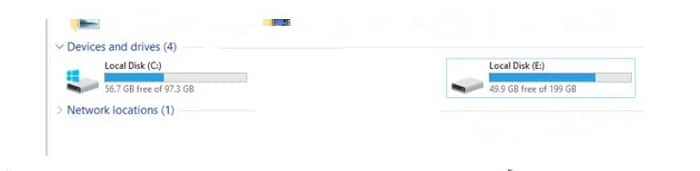
- V prípade, že zistíte, že nemáte dostatok miesta, mali by ste sa uistiť, že ste uvoľnili miesto pred opätovným pokusom o aktualizáciu.
- Keď sa vám podarí uvoľniť dostatok miesta, skúste aktualizovať ešte raz a zistite, či je problém už vyriešený.
Ak sa rovnaký typ problému naďalej vyskytuje alebo ak táto metóda nie je pre vás použiteľná, pokračujte ďalším riešením.
3.- Aktualizácia bez voliteľných aktualizácií (ak aktualizujete)
V závislosti od toho, kedy presne vidíte chybu 800f0830 – 0x20003, môžete zistiť, či je problém spôsobený chybou aktualizácie systému Windows.
V prípade, že sa prvá časť aktualizácie nainštaluje v poriadku a chyba sa zobrazí až vtedy, keď sa pomocník Windows Update Assistant dostane do časti, kde sú nainštalované voliteľné aktualizácie, mali by ste byť schopní vyhnúť sa problému tak, že inštalátorovi konkrétne poviete, aby aktualizoval bez inštalácie. . aktualizácie možností.
Ak platí tento scenár, chybe 800f0830 – 0x20003 sa zvyčajne môžete vyhnúť tak, že pripojíte kompatibilnú normu ISO a inštalátorovi dáte konkrétne pokyny na inštaláciu systému Windows 11 bez ohľadu na aktualizácie možností.
Poznámka: Majte na pamäti, že postupovaním podľa tejto cesty nestratíte nič. Po dokončení inštalácie sa systém Windows 11 opýta, či chcete aj tak nainštalovať voliteľné aktualizácie.
Podľa nižšie uvedených tipov nájdete podrobné pokyny na pripojenie kompatibilného systému Windows 11 ISO a konfiguráciu nastavenia na inováciu na systém Windows 11 bez inštalácie voliteľných aktualizácií:
- Najprv otvorte Prieskumníka súborov a dvojitým kliknutím na súbor pripojte kompatibilný systém Windows 11 ISO.
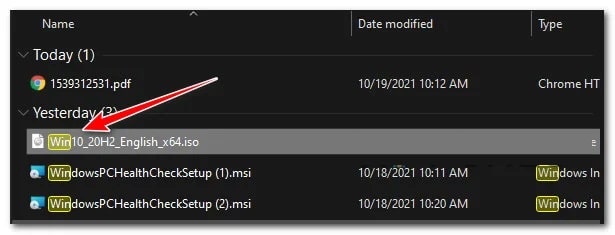
- Po pripojení systému Windows 11 ISO prejdite do nedávno pripojeného adresára a dvakrát kliknite setup.exe.
- Keď sa dostanete na prvú obrazovku inštalácie systému Windows 11, začnite kliknutím Zmeňte spôsob, akým Inštalátor sťahuje aktualizácie.
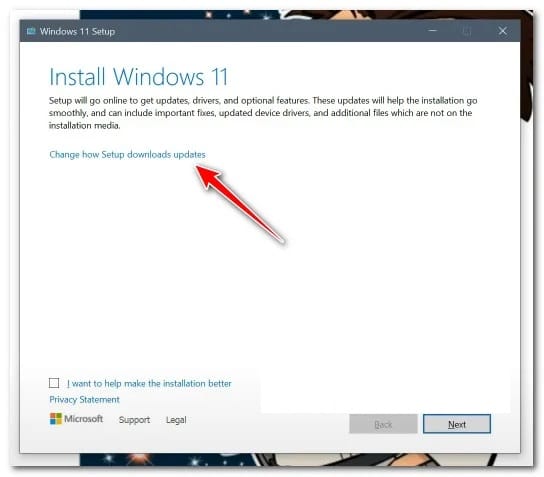
- Keď ste vo vnútri Získajte aktualizácie, ovládače a voliteľné funkcie, vyberte možnosť Teraz niea potom kliknite na ikonu nasledujúce a pokračujte k nainštalujte Windows 11 zvyčajne.
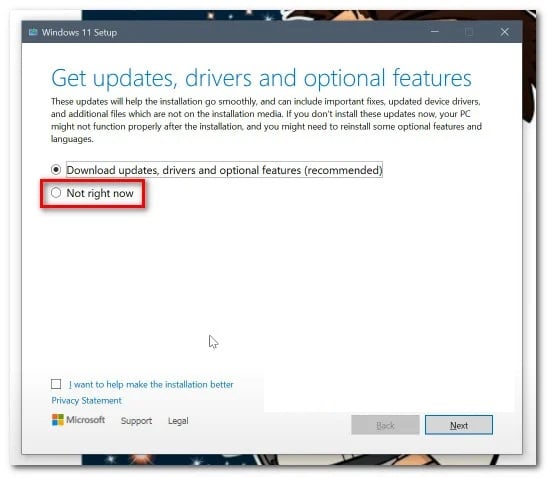
- Podľa zostávajúcich výziev dokončite inováciu na Windows 11 bez inštalácie voliteľných aktualizácií.
Ak operácia stále viedla k rovnakej chybe 800f0830 – 0x20003 aj po tom, čo ste nakonfigurovali inštaláciu tak, aby ignorovala voliteľné aktualizácie, pokračujte nasledujúcou metódou nižšie.
4.- Zakázať antivírus tretej strany (pri aktualizácii)
Ak sa žiadna z vyššie uvedených metód vo vašom prípade neukázala ako účinná a snažíte sa aktualizovať svoju aktuálnu verziu systému Windows na Windows 11, ďalšou vecou, ktorú by ste mali preskúmať, je možné narušenie zabezpečenia tretími stranami.
Všimnite si, že ak sa pokúšate použiť Windows 11 Update Assistant, je známe, že tento nástroj je v konflikte s určitými antivírusovými balíkmi: Zone Alarm a bezplatná verzia AVG sú najčastejšie hlásené konfliktné nástroje.
Vo väčšine prípadov môžete antivírus tretej strany zakázať jednoduchým kliknutím pravým tlačidlom myši na ikonu antivírusového panela úloh a vypnutím antivírusových štítov v reálnom čase.
Dôležité: Upozorňujeme, že táto operácia bude účinná iba v prípade, že používate antivírusový balík bez súčasti firewallu.
V prípade, že používate balík tretej strany, ktorý obsahuje komponent brány firewall, pred opätovným pokusom o inováciu systému Windows 11 dočasne odinštalujte nástroj tretej strany a odstráňte všetky zostávajúce súbory podľa pokynov uvedených nižšie:
- Stlačte tlačidlo Kláves Windows + R otvoríte dialógové okno beh. Potom napíš 'appwiz.cpl' do textového poľa a potom stlačte Vstúpiť na otvorenie obrazovky Programy a funkcie.
- Keď ste v ponuke Programy a funkcie, prejdite nadol v zozname nainštalovaných aplikácií a vyhľadajte antivírus tretej strany, o ktorom máte podozrenie, že je v konflikte s asistentom aktualizácie systému Windows 11.
- Po nájdení správneho zoznamu naň kliknite pravým tlačidlom myši a vyberte si uninstall v kontextovej ponuke.
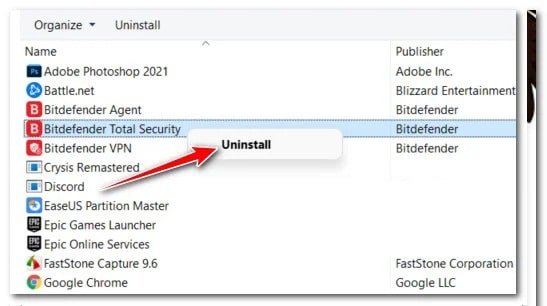
- Na obrazovke odinštalovania dokončite odinštalovanie konfliktného antivírusového balíka podľa pokynov na obrazovke.
- Po odinštalovaní AV Suite musíte sa uistiť, že AV inštalácia nezanechala žiadne zvyškové súbory.
- Keď ste sa konečne ubezpečili, že AV Suite je odinštalovaný a nie sú tam žiadne zostávajúce súbory, skúste vykonať aktualizačný postup ešte raz a skontrolujte, či sa inštalácia dokončí bez rovnakej chyby 0x800f0830-0x20003.
Ak sa rovnaký typ problému naďalej vyskytuje, skúste nasledujúce riešenie opísané nižšie.
5.- Inštalácia bez internetu
Ak sa vám táto chyba zobrazí pri pokuse o vykonanie čistej inštalácie systému Windows 11, mali by ste tiež vyriešiť možnú chybu „narušenia zabezpečenia“, ktorá ovplyvňuje iba zostavy systému Windows 11.
Spoločnosť Microsoft riešila tento problém pomocou najnovších verzií systému Windows 11 Public and Insider, ale ak trváte na inštalácii staršej verzie systému Windows 11, jediným spôsobom, ako to urobiť bez rizika, že narazíte na problém s „narušením zabezpečenia“, je odpojiť počítač. z internetu až do dokončenia inštalácie.
Mnoho odborníkov spoločnosti Microsoft oznámilo, že toto riešenie bolo úspešné a pokúšame sa nainštalovať ukážkovú verziu systému Windows 11; Ak sa ocitnete v rovnakej situácii, môže vám pomôcť urobiť to isté.
Na druhej strane, ak sa pri pokuse o inštaláciu najnovšej verzie systému Windows 0 vyskytne chyba 800x0830f0-20003x11, môžete ju opraviť pomocou ďalšieho riešenia, ktoré vám poskytneme.
6.- Povoliť bezpečné spustenie
V prípade, že žiadna z doteraz odhalených metód nebola pre váš prípad účinná, budete sa musieť uistiť, že je povolená najdôležitejšia požiadavka pre Windows 11: Secure Boot.
Upozorňujeme, že ak vykonáte čistú inštaláciu, zobrazí sa špecifické chybové hlásenie, ktoré informuje o tom, že funkcia Secure Boot je vypnutá. Ak však použijete asistenta aktualizácie, pravdepodobne sa nezobrazí žiadne hlásenie o tom, že je táto funkcia vo vašom počítači vypnutá, a preto sa pri pokuse o čistú inštaláciu (alebo aktualizáciu) na systém Windows 11 zobrazuje chyba 800f0830 – 0x20003 .
Poznámka: Secure Boot je nový priemyselný štandard, ktorý zabezpečuje, že moderné počítače používajú iba dôveryhodný softvér od výrobcov originálnych zariadení (OEM).
Ak máte relatívne novú základnú dosku, funkcia Secure Boot je takmer určite podporovaná. Vo väčšine prípadov ju stačí povoliť v nastaveniach systému BIOS. Ak chcete povoliť funkciu Secure Boot a vyhnúť sa chybe 800f0830 – 0x20003, postupujte podľa týchto jednoduchých krokov:
- Spustite počítač konvenčným spôsobom a začnite stláčať kláves konfigurácia (tlačidlo domov) ihneď po zobrazení domovskej obrazovky.
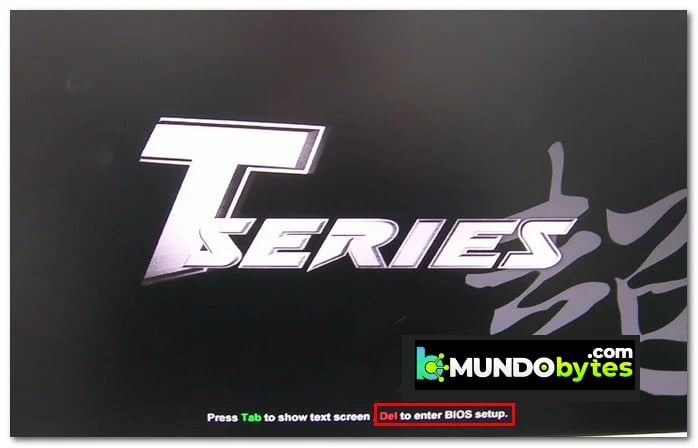
Poznámka: Väčšina základných dosiek zobrazuje kláves Setup v dolnej časti obrazovky. Ak ho nevidíte, stlačte jeden z nasledujúcich klávesov: F1, F2, F4, F8, F12, Esc alebo Delete.
- Keď ste v nastaveniach systému BIOS alebo UEFI, vyhľadajte možnosť s názvom Secure Boot a uistite sa, že je povolená. Každý BIOS sa líši v závislosti od jeho výrobcu, ale túto možnosť zvyčajne nájdete niekde v zabezpečenia.
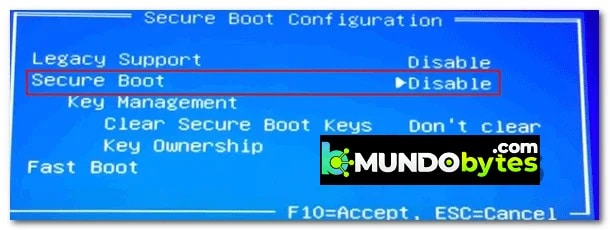
- Keď je funkcia povolená Bezpečný štart, pokračujte a uložte zmeny, aby sa počítač zaviedol normálne.
- Po reštartovaní počítača skúste znova použiť asistenta aktualizácie systému Windows 11 a zistite, či je problém už vyriešený.
Dúfam, že vám tieto informácie pomôžu ukončiť túto chybu. V sekcii komentárov sa s nami môžete podeliť o svoje skúsenosti. Budeme čítať znova v budúcej publikácii.
Index
- 1 Čo spôsobuje chybu 800f080 – 0x0003 v systéme Windows?
- 2 Ako môžem opraviť chybu 800f080 – 0x20003?
- 2.1 1.- Uistite sa, že aktualizujete na správnu verziu systému Windows 11 (ak aktualizujete)
- 2.2 2.- Vytvorte aspoň 36 GB voľného miesta na oddiele operačného systému (ak aktualizujete)
- 2.3 3.- Aktualizácia bez voliteľných aktualizácií (ak aktualizujete)
- 2.4 4.- Zakázať antivírus tretej strany (pri aktualizácii)
- 2.5 5.- Inštalácia bez internetu
- 2.6 6.- Povoliť bezpečné spustenie
