
Niektorí používatelia služby Amazon Prime hlásia, že pri pokuse o prehrávanie filmov alebo relácií v rámci svojho predplatného sa pravidelne stretávajú s oneskoreniami streamovania (chyba 7017) . Taktiež hlásia, že k tomuto problému dochádza v prehliadačoch na PC/macOS aj v inteligentných televízoroch.
Po dôkladnom preskúmaní tohto konkrétneho problému sa ukázalo, že existuje niekoľko problémov, ktoré môžu viesť k chybovému kódu 7017. Tu je zoznam tých, ktorí môžu za túto nepríjemnú chybu:
- Verzia prehliadača nespĺňa požiadavky DRM– Ak sa tento problém zobrazuje iba pri pokuse o streamovanie obsahu z vášho prehliadača, pravdepodobne sa vám zobrazuje táto chyba, pretože váš prehliadač nie je aktualizovaný, aby spĺňal najnovšie požiadavky DRM. V takom prípade môžete problém vyriešiť aktualizáciou verzie prehliadača na najnovšiu verziu.
- Zlyhanie Operačný systém Smart TV– Niekoľkým používateľom, ktorí vidia túto chybu na inteligentnom televízore, sa podarilo túto chybu opraviť vykonaním postupu cyklu napájania. To podporuje teóriu, že chyba môže byť spôsobená aj nejakým typom zlyhania operačného systému.
- Nemáte dostatok voľnej šírky pásma– Táto chyba oneskorenia streamovania môže byť aj príznakom toho, že vaše internetové pripojenie nie je dostatočne silné na to, aby podporovalo požiadavky na šírku pásma na základe zariadenia, z ktorého streamujete obsah Amazon Prime. Ak chcete skontrolovať, či je to pravda, mali by ste vykonať test internetového pripojenia.
- Problém so serverom Amazon– Ďalším pomerne častým problémom, ktorý by mohol spôsobiť tento chybový kód, je všeobecný výpadok servera Amazon. V tomto prípade si môžete overiť, či je problém skutočne spôsobený výpadkom, ktorý uľahčila služba Amazon Web Service, potvrdením stavovej stránky a vykonaním testu ping na CMD.
- Spojenie je odmietnuté z dôvodu VPN alebo Proxy: Amazon Prime je známy tým, že ponúka dodatočnú ochranu, pokiaľ ide o používateľov, ktorí sa snažia používať maskovacie riešenia, ako sú VPN alebo proxy. Ak niektoré z nich používate, skúste ich najskôr zakázať a až potom sa znova pokúsite o pripojenie.
Riešenia pre kód chyby 7017 na Amazon Prime
Teraz, keď poznáte všetky potenciálne problémy, ktoré môžu spôsobiť tento chybový kód, tu je niekoľko metód, ktoré by vám mali umožniť opraviť alebo obísť kód chyby 7017 a normálne streamovať obsah Amazon Prime:

1.- Uistite sa, že je prehliadač aktualizovaný (ak je k dispozícii)
Ak sa táto chyba zobrazuje iba pri pokuse o streamovanie obsahu Amazon Prime z počítača, problém pravdepodobne súvisí s vaším prehliadačom.
Problém je s najväčšou pravdepodobnosťou spôsobený dočasnou chybou alebo zastaraným prehliadačom, ktorý nie je aktualizovaný najnovšími bezpečnostnými protokolmi DRM vyžadovanými spoločnosťou Amazon.
Ak platí tento scenár, pred opätovným prihlásením do Amazon Prime začnite reštartovaním prehliadača a skontrolujte, či sa chyba 7017 stále vyskytuje.
Poznámka: Ak sa tento problém vyskytuje na inteligentnom televízore, vykonajte postup vypnutia a zapnutia: fyzicky odpojte napájací kábel a počkajte celú minútu, kým ho znova zapojíte a reštartujete inteligentný televízor.
V prípade, že jednoduchý reštart nevyrieši problém, ktorý sa vyskytol, ďalšia vec, ktorú by ste mali urobiť, je uistiť sa, že váš prehliadač je aktualizovaný.
Ak používate prehliadač Mozilla Firefox alebo Google Chrome (alebo prehliadač založený na prehliadači Chromium), postupujte podľa jedného z nižšie uvedených sekundárnych sprievodcov, aby ste sa uistili, že váš prehliadač je aktuálny:
Aktualizujte Mozilla Firefox
- Otvorte prehliadač Mozilla Firefox a kliknite na tlačidlo akcie v pravom hornom rohu obrazovky.
- Keď sa nachádzate v ponuke akcií prehliadača, pokračujte a kliknite na príslušnú kartu Pomoc aby sa kontextové menu otvorilo, musíte kliknúť na záznam O prehliadači Firefox.
- V ponuke O prehliadači Mozilla Firefox musíte kliknúť na tlačidlo, ktoré hovorí reštart ak je k dispozícii nová verzia.
- Potom musíte počkať, kým sa operácia nedokončí, a potom musíte kliknúť Áno v Kontrola používateľských účtov (UAC) aby bol udelený zodpovedajúci administrátorský prístup.
- Po aktualizácii prehliadača reštartujte Mozilla Firefox, znova načítajte Amazon Prime a skontrolujte, či je problém vyriešený.
Aktualizujte Google Chrome
- Najprv musíte otvoriť prehliadač Google Chrome a kliknúť na tlačidlo akcie (umiestnené v pravom hornom rohu obrazovky).
- V kontextovej ponuke akcie sa chystáte kliknúť na podponuku Pomoc a potom kliknite tam, kde je uvedené o Google Chrome možnosť nájdená v zozname dostupných možností.
- Keď sa vám podarí byť vo vnútri karty O spoločnosti Google, váš prehliadač by si mal automaticky stiahnuť a nainštalovať najnovšiu verziu, ak je k dispozícii.
- V prípade, že sa nájde nová verzia, automaticky nahradí aktuálnu (zastaraná verzia) a automaticky sa reštartuje.
- Po dokončení inštalácie by ste mali znova otvoriť Amazon Prime a skontrolovať, či je problém už vyriešený.
V prípade, že tento problém stále nie je vyriešený, môžete vyskúšať nasledujúcu metódu, ktorú vám ukážeme nižšie.
2.- Otestujte svoje internetové pripojenie
Ukázalo sa, že problém môže nastať aj vtedy, ak vaša súčasná šírka pásma internetu nespĺňa požiadavky Amazon Prime.
Amazon Prime oficiálne vyžaduje na streamovanie obsahu iba 900 kb/s , ale to platí iba pre malé obrazovky ( Android , iOS ) a stolové počítače (PC, Mac ).
Ak sa však pokúsite streamovať obsah z Amazon Prime na Smart TV natívne alebo pomocou zabezpečeného zariadenia, ako je Chromecast alebo Roku, požiadavka na šírku pásma je 3,5 Mbps.
Ak máte obmedzený dátový program, môže sa zobraziť chybový kód 7017, pretože váš poskytovateľ internetových služieb (ISP) momentálne neposkytuje dostatočnú šírku pásma pre túto službu. Pravdepodobne je to spôsobené technickým problémom (najmä ak ste predtým mohli streamovať normálne).
Našťastie môžete skontrolovať, či je to zdroj problému, spustením testu rýchlosti na vašom internetovom pripojení a kontrolou, či sú vaše výmeny údajov dostatočne rýchle na to, aby podporovali streamovanie Amazon Prime.
Podľa testu rýchlosti vášho internetového pripojenia zistite, či spĺňa minimálne požiadavky:
- Skontrolujte, či sa v prehliadači nenachádzajú ďalšie karty alebo aplikácie, ktoré môžu zaťažovať vašu cennú šírku pásma internetu.
Poznámka: Nástroje peer-to-peer torrent sú na to hlavnými kandidátmi.
- Po tomto musíte navštíviť Oficiálna stránka Speedtest z prehliadača podľa vášho výberu a kliknite Ir spustiť test rýchlosti.
- Po dokončení operácie by ste sa mali uistiť, že sa pozriete na výsledky. Ak rýchlosť plnenie je menej ako 4 Mbps, možno budete musieť prejsť na lepšie internetové pripojenie, aby ste tomu zabránili kód chyby 9345.
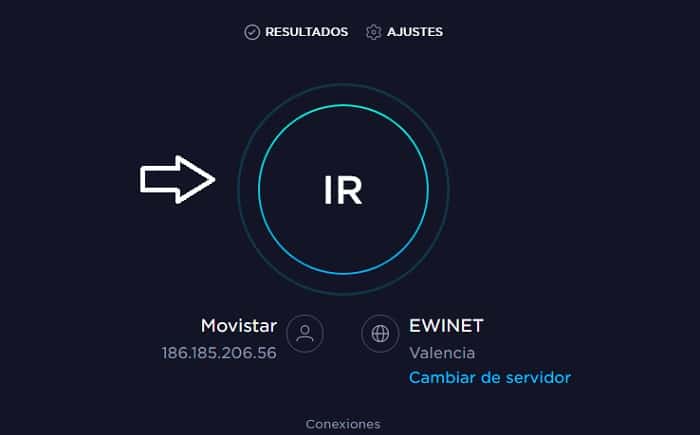
V prípade, že vaša aktuálna šírka pásma presahuje minimálnu požiadavku pre Amazon Prime a stále sa vám zobrazuje chyba 7017, môžete vyskúšať nasledujúcu metódu nižšie.
3.- Skontrolujte stav serverov Amazon
Teraz, keď ste sa uistili, že problém nesúvisí so zastaraným prehliadačom a nie je spôsobený obmedzením šírky pásma, ďalším krokom by malo byť vyšetrenie pretrvávajúceho problému so serverom.
V minulosti došlo k veľkému nárastu používateľov, ktorí hlásili, že kód chyby 7017 sa vyskytol, keď boli služby Amazon Web Services (AWS) uprostred obdobia výpadku.
Aby ste sa uistili, že momentálne nemáte rovnaký problém, začnite tým, že si overte, či sa s rovnakým problémom stretávajú aj iní ľudia vo vašej oblasti, a to v adresároch ako DownDetector a IsTheServiceDown.
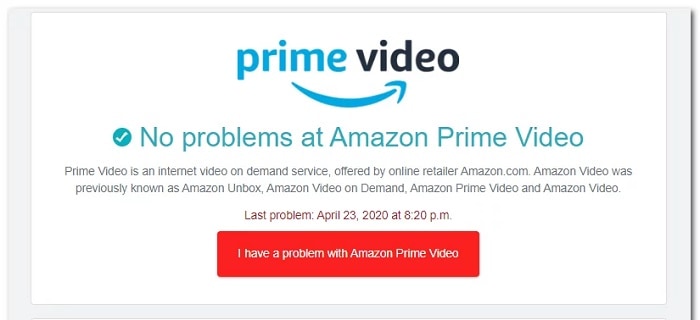
Poznámka: Ak vidíte nový prílev používateľov, ktorí hlásia tento problém, je zrejmé, že Amazon sa momentálne potýka s pretrvávajúcim problémom so serverom. V tomto prípade neexistuje žiadne riešenie, ktoré by ste mohli implementovať lokálne. Jedinou možnosťou je počkať, kým problémy so serverom vyriešia.
Ak si chcete byť istí, že máte skutočne problém so serverom, mali by ste si tiež skontrolovať oficiálny účet Amazon Video na Twitteri a zistiť, či vydali nejaké oficiálne oznámenia.
V prípade, že toto vyšetrovanie prinieslo zmiešané výsledky, existuje metóda na overenie, či hlavný videoserver prijíma pripojenia alebo nie: môžete odoslať príkaz ping na hlavný server z príkazového riadka CMD a zistiť, či sa zobrazí pingback alebo či vaša požiadavka vyprší.
Postup:
- Stlačte tlačidlo kľúč Windows + R otvoríte nové dialógové okno beh. Potom musíte napísať príkaz cmd v textovom poli a potom stlačte klávesy Ctrl + Shift + Enter tak, že tzv príkazový riadok vysoký.
Poznámka: Keď sa zobrazí výzva na kontrolu používateľských kont ( UAC ), musíte kliknúť na tlačidlo Áno , aby ste udelili prístup správcovi.
- Po zadaní zvýšeného príkazového riadka musíte skopírovať nasledujúci príkaz a stlačením klávesu Enter odošlite príkaz ping na hlavný server Amazon Prime: ping primevideo.com –t
- Ak je ping úspešný a dostanete odpoveď, môžete usúdiť, že problém nesúvisí s problémom servera.
Poznámka: Ak sa zobrazí chyba „Časový limit požiadavky vypršal“ a po niekoľkých minútach sa neozývate, môžete predpokladať, že problém je spôsobený problémom so serverom. V takom prípade nemôžete urobiť nič iné, len počkať, kým Amazon problém vyrieši.
Ak teraz potvrdíte, že v skutočnosti neriešite problém so serverom, môžete vyskúšať nasledujúce potenciálne riešenie na vyriešenie problému spôsobeného serverom proxy alebo VPN.
4.- Zakázať služby proxy alebo VPN (ak sú k dispozícii)
Podľa niektorých dotknutých používateľov môžete tiež očakávať, že sa zobrazí chyba 7017, pretože vaša sieť momentálne prechádza cez pripojenie VPN alebo proxy, ktoré webový server Amazon nemá rád.
Niektorým používateľom, ktorí čelia rovnakému problému, sa podarilo problém vyriešiť zakázaním servera proxy alebo pripojenia VPN.
Aby sme vyhoveli obom potenciálnym scenárom (ak používate VPN alebo proxy server), vytvorili sme 2 rôzne podpríručky, ktoré vám umožnia deaktivovať proxy server (príručka A) alebo odinštalovať klienta VPN (príručka B).
A. Vypnite proxy server
- Označte kľúč Windows + R otvoríte dialógové okno beh. Potom musíte tento príkaz skopírovať cpl do textového poľa a potom stlačte kláves Vstúpiť. Tým sa otvorí karta Vlastnosti internetu.
- Vo vnútri karty Vlastnosti internetu, musíte kartu nájsť Pripojenie ktorý sa nachádza v horizontálnom menu vpravo hore, potom musíte kliknúť na možnosť Nastavenia LAN (Na Konfigurácia lokálnej siete LAN).
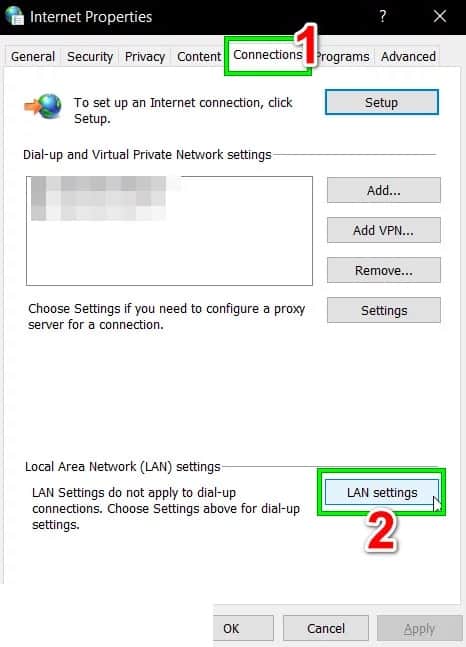
- Keď ste v menu konfigurácia de Lokálna sieť (LAN), musíte vstúpiť do kategórie Proxy server a zrušte začiarknutie políčka s nápisom Použite proxy server pre vašu LAN.
- Keď úspešne zakážete server Zástupca, musíte reštartovať počítač a po dokončení ďalšieho spustenia skúsiť streamovať obsah z Amazon Prime, aby ste zistili, či je problém už vyriešený.
B. Odinštalujte klienta VPN
- Kliknutím otvorte dialógové okno Spustiť Kláves Windows + R. Potom musíte napísať príkaz cpl a stlačte tlačidlo Vstúpiť aby bolo možné otvoriť obrazovku Programy a funkcie. Keď vás požiadajú o príslušné UAC (Kontrola používateľských účtov), musíte kliknúť tam, kde je napísané Áno na udelenie administratívnych privilégií.
- Akonáhle vstúpite do menu Programy a funkcie, musíte prejsť na koniec zoznamu nainštalovaných programov a nájsť sieť VPN na úrovni systému. Keď sa vám ho podarí nájsť, musíte naň kliknúť pravým tlačidlom a potom kliknúť na uninstallv kontextovej ponuke, ktorá sa práve objavila.
- Nakoniec musíte na dokončenie odinštalovania postupovať podľa pokynov na obrazovke, potom musíte reštartovať počítač a skontrolovať, či bola chyba Amazon Prime úspešne vyriešená alebo či sa stále zobrazuje.
Dúfam, že každá z týchto metód vám pomôže vyriešiť túto nepríjemnú chybu. Ak sa vám náš návod páčil, neváhajte ho zdieľať so zvyškom svojich priateľov. Naša sekcia komentárov vám umožňuje zanechať nám svoje rady a odporúčania. Uvidíme sa v našej ďalšej publikácii.

Volám sa Javier Chirinos a som nadšený technológiou. Odkedy si pamätám, mal som rád počítače a videohry a tento koníček skončil v zamestnaní.
Už viac ako 15 rokov publikujem o technike a vychytávkach na internete, najmä v mundobytes. S
Som tiež odborník na online komunikáciu a marketing a mám znalosti o vývoji WordPress.