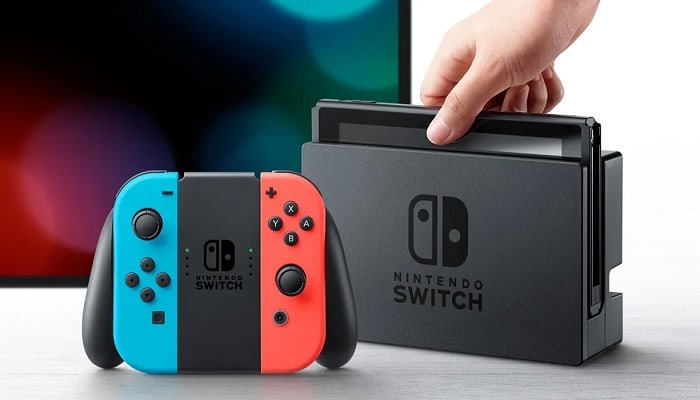
Niektorí hráči Nintenda hlásia, že sa im pri pokuse o pripojenie na internet z domácej siete neustále zobrazuje chybový kód 52131. Tento problém sa údajne vyskytuje na konzole Nintendo Wii U aj na novších modeloch Nintendo Switch.
Po analýze niekoľkých správ používateľov sa ukázalo, že existuje niekoľko rôznych dôvodov, prečo sa tento problém môže vyskytnúť, a všetky súvisia so sieťou. Tu je zoznam možných vinníkov, ktorí by mohli spôsobiť tento chybový kód:
- Nekonzistentnosť TCP alebo IP- Všeobecný problém s TCP alebo IP súvisiaci s dočasnými údajmi priradenými k vášmu smerovaču môže byť zodpovedný za vašu neschopnosť pripojiť vašu konzolu Nintendo k internetu. V tomto prípade by ste mali začať sprievodcu riešením problémov reštartovaním alebo resetovaním smerovača.
- Bezdrôtové rušenie- Ukazuje sa, že za tento konkrétny problém môže byť zodpovedný aj určitý typ sieťového rušenia pri pokuse o pripojenie konzoly Nintendo k internetu. Niekoľko používateľov, ktorí čelia rovnakému problému, uviedlo, že problém dokázali vyriešiť zmenou predvoleného komunikačného kanála smerovača na 1 alebo 11.
- Smerovač je nesprávne umiestnený– Za určitých okolností možno očakávať, že k tejto chybe dôjde v dôsledku problematického umiestnenia smerovača, ktoré umožňuje slabý signál alebo nejakého typu rušenia spôsobeného inými elektronickými komponentmi. V tomto prípade existuje množstvo úprav, ktoré môžete vykonať v umiestnení smerovača a bezdrôtových zariadení, ktoré používate, aby ste zabezpečili, že váš bezdrôtový signál nebude ovplyvnený iným signálom.
- Nesprávny rozsah DNS: Podľa niektorých dotknutých používateľov môže byť základnou príčinou tohto konkrétneho problému aj nesprávny rozsah DNS. Niektorí používatelia, ktorí sa stretli s podobnou situáciou, vyriešili problém migráciou svojho DNS do rozsahu, ktorý poskytuje Google.
Metódy na opravu chyby 52131 na Nintende
Teraz, keď ste si vedomí všetkých možných vinníkov, ktorí by mohli spôsobiť tento chybový kód, tu je zoznam metód, ktoré by vám mali umožniť vyriešiť kód chyby 52131:
Metóda 1: Reštartujte smerovač
Keďže tento problém môže súvisieť so všeobecným problémom TCP alebo IP súvisiacim s dočasnými údajmi pridelenými smerovačom, mali by ste začať tohto sprievodcu riešením problémov reštartovaním smerovača a zistiť, či táto „rýchla oprava“ rieši chybu 52131.
Ak je tento scenár použiteľný, máte 2 rôzne spôsoby, ako tento problém vyriešiť:
- Reštartujte smerovač- Táto operácia jednoducho aktualizuje vaše aktuálne údaje IP a TCP, ktoré váš smerovač používa (bez vykonania trvalých zmien, ktoré by mohli ovplyvniť interakciu so sieťou). Ak však problém nesúvisí s údajmi uloženými vo vyrovnávacej pamäti TCP a IP, táto metóda vám veľmi nepomôže.
- Resetovanie smerovača- Ak je postup resetovania vo vašom prípade neúčinný, resetovaním aktuálne uložených nastavení smerovača sa zariadenie vráti do stavu z výroby (okrem vymazania údajov z vyrovnávacej pamäte). Majte však na pamäti, že ak váš ISP používa PPPoE, táto operácia tiež vynuluje aktuálne uložené prihlasovacie údaje.
A. Reštartovanie smerovača
Mali by ste začať s týmto postupom, pretože to neovplyvní váš okamžitý prístup na internet. Začnite jednoduchým reštartovaním smerovača, aby ste vymazali všetky aktuálne uložené údaje o internetovom protokole (IP) a protokole TCP (Transmission Control Protocol).
Ak chcete resetovať sieťové zariadenie, nájdite tlačidlo/vypínač na smerovači (zvyčajne sa nachádza na zadnej strane zariadenia) a jedným stlačením ho vypnite napájanie. Potom odpojte napájací kábel z elektrickej zásuvky a počkajte celú minútu alebo dlhšie.
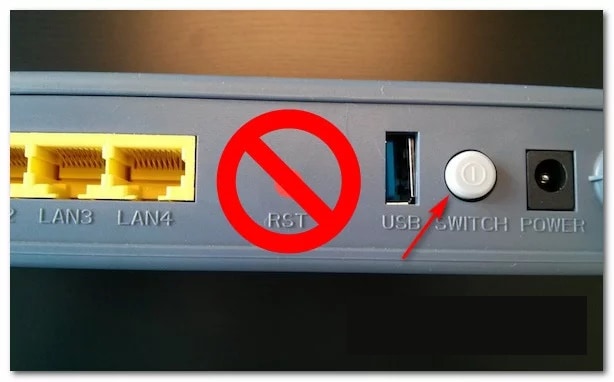
Poznámka: Po vypnutí smerovača nezabudnite odpojiť napájanie: je to nevyhnutný krok, pretože umožňuje napájacím kondenzátorom dostatočný čas na vybitie a vymazanie údajov o teplote, ktoré aktuálne uchovávajú, medzi reštartmi.
Ak reset nevyriešil problém, prejdite nadol a resetujte sieťový reset.
B. Tvrdý reset smerovača
Ak reštartovanie vo vašom prípade problém nevyriešilo, ďalším krokom je vykonanie úplného resetovania smerovača, aby ste sa uistili, že chybu 52131 nespôsobujú žiadne nastavenia súvisiace so sieťou ani údaje uložené vo vyrovnávacej pamäti.
POZNÁMKA : Je dôležité pochopiť, ako táto operácia ovplyvní aktuálne nastavenia vášho domáceho smerovača. Najprv obnovíte nastavenia smerovača na predvolené hodnoty z výroby, čo znamená, že sa vymažú všetky nastavenia presmerovania portov, blokované položky a ďalšie vlastné nastavenia.
Okrem toho, ak váš poskytovateľ internetových služieb používa PPPoE, reštart smerovača spôsobí, že vaše sieťové zariadenie „ zabudne “ aktuálne uložené prihlasovacie údaje. Po dokončení postupu reštartu budete musieť znova vytvoriť pripojenie PPPoE od začiatku.
Keď pochopíte dôsledky tejto operácie, môžete spustiť reset smerovača nájdením tlačidla resetovania (zvyčajne umiestneného na zadnej strane smerovača). Keď ho nájdete, podržte ho, kým neuvidíte, že všetky predné LED diódy blikajú súčasne.
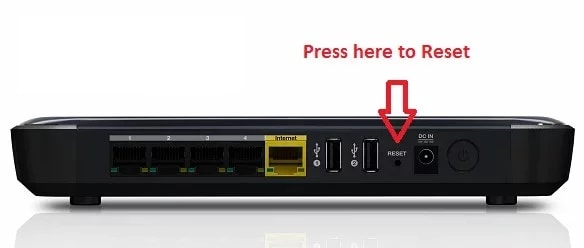
Po reštartovaní smerovača obnovte svoje internetové pripojenie opätovným vložením poverení PPPoE poskytnutých vaším ISP (ak je to potrebné) a zistite, či teraz môžete konzolu Nintendo pripojiť k internetu.
Ak sa vám stále zobrazuje rovnaká chyba 52131, prejdite na ďalšie možné riešenie nižšie.
Metóda 2: Zmeňte kanál smerovača na 1 alebo 11
Keďže najčastejšou príčinou tejto chyby je nejaký druh bezdrôtového rušenia, mali by ste skúsiť zmeniť kanál vášho smerovača na kanál, ktorý sa považuje za bezpečný voči rušeniu. Kanály 1 a 11 sa vo všeobecnosti považujú za bezpečné, pretože sa zvyčajne neprekrývajú s inými kanálmi.
Niektorí používatelia, ktorí videli rovnakú chybu 52131, uviedli, že problém bol konečne vyriešený po zmene predvoleného kanála smerovača a reštartovaní domácej siete.
Ak hľadáte konkrétne pokyny, ako to urobiť, postupujte podľa pokynov nižšie:
- Uistite sa, že je váš počítač pripojený k vašej domácej sieti (alebo k sieti, ku ktorej je aktuálne pripojená vaša konzola Nintendo).
- Otvorte a webový prehliadač a do panela s adresou zadajte IP adresu smerovača a stlačte Nastúpiť. Adresa vášho smerovača je zvyčajne 192.168.0.1 o 192.168.1.1.
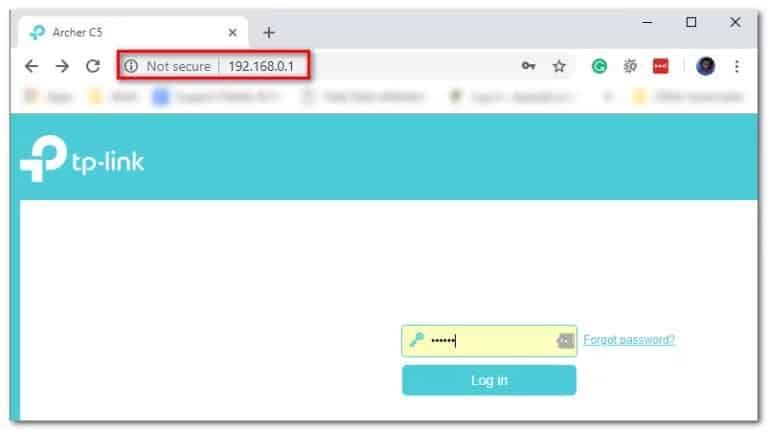
Poznámka : Ak vám dve vyššie uvedené adresy neumožňujú prístup k smerovaču, budete musieť zistiť IP adresu smerovača.
- Na prihlasovacej stránke zadajte svoje poverenia na prihlásenie. Ak ste nezmenili predvolené prihlásenie, malo by byť predvolené používateľské meno a heslo 'admin' o „1234“.
Poznámka: Ak predvolené prihlasovacie údaje nefungujú, vyhľadajte správne prihlasovacie údaje na spodnej strane smerovača alebo vyhľadajte online prihlasovacie údaje k smerovaču.
- Po úspešnom prihlásení do nastavení smerovača nájdite ponuku pokročilý.
- Vo vnútri menu pokročilý, musíte hľadať Bezdrôtové nastavenie a zmeniť aktuálne nastavenia kanála automatický a 1 u 11 pred uložením zmien.
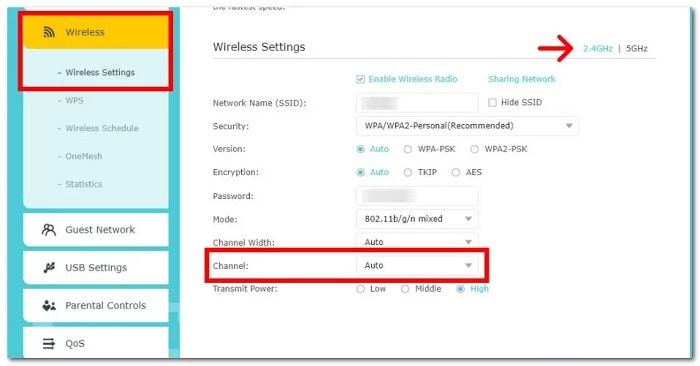
Poznámka: Majte na pamäti, že ak používate dvojpásmový smerovač, musíte upraviť kanály pre 2,4 GHz aj 5 GHz.
- Po úspešnom uložení nastavení reštartujte smerovač predtým, ako sa znova pokúsite pripojiť konzolu Nintendo k internetu.
- V prípade, že pokus o pripojenie na internet spôsobí rovnakú chybu 52131, pokračujte ďalším možným riešením nižšie.
Metóda 3: Skontrolujte, či je smerovač správne umiestnený
Ak ste sa uistili, že pre váš smerovač používate neinteroperabilný kanál, ďalšia vec, ktorú musíte urobiť, je uistiť sa, že váš smerovač je správne umiestnený vo vašej domácnosti.
Uistite sa, že smerovač je ďaleko od stien a podláh a je umiestnený v strede. Okrem toho je dobrou praxou držať ho ďalej od kovových predmetov, ako sú kovové kartotéky, o ktorých je známe, že spôsobujú rušenie.
Ďalšou možnou príčinou chyby 52131 je šum z bezdrôtových zariadení, telefónov a bezdrôtových elektronických zariadení, ako sú klávesnice, náhlavné súpravy alebo bezdrôtové mobilné telefóny. Zariadenia, ktoré používajú frekvenciu 2,4 GHz, budú obzvlášť pravdepodobne spôsobovať rušenie domácich smerovačov.
Poznámka : Staršie modely mikrovlnných rúr môžu tiež spôsobovať bezdrôtové rušenie, ak sú umiestnené v blízkosti smerovača.
Vo všeobecnosti je dobrou praxou vyhnúť sa elektronickým zariadeniam, ktoré používajú frekvenciu 2.4 GHz a namiesto toho sa rozhodnúť pre zariadenia, ktoré používajú frekvencie 5.8 GHz a 900 MHz.
Ak ste sa už ubezpečili, že je váš smerovač umiestnený správne a pri pripájaní konzoly Nintendo k domácej sieti sa vám stále zobrazuje rovnaká chyba, prejdite na ďalšie potenciálne riešenie nižšie.
Metóda 4: Prepnite na Google DNS (LEN Nintendo Switch)
Niektorí hráči, ktorí sa stretli s týmto problémom na Nintendo Switch, uviedli, že v ich prípade bol kód chyby vyriešený a po zmene predvoleného rozsahu DNS na ekvivalent poskytnutý spoločnosťou Google sa mohli bez problémov pripojiť k internetu.
Ak je chyba 52130 spôsobená nekonzistentnosťou siete súvisiacou s DNS, nižšie uvedené pokyny by vám mali umožniť problém vyriešiť a bez problémov sa pripojiť k internetu.
Ak chcete zmeniť predvolený rozsah DNS na ekvivalent Google na konzole Nintendo Switch, postupujte podľa pokynov nižšie:
- V okne začatia z konzoly Nintendo Switch si vyberte Konfigurácia systému (ikona ozubeného kolieska).
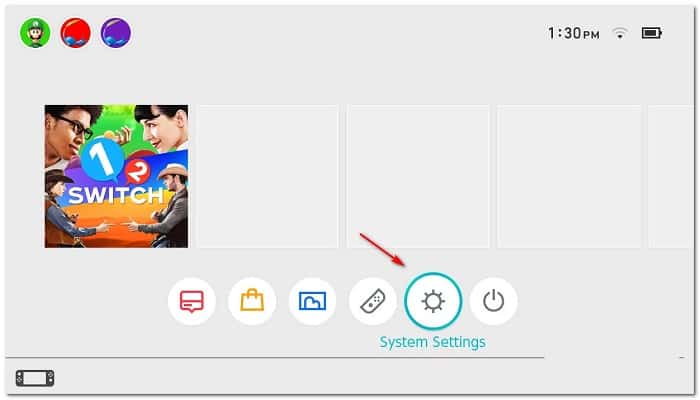
- Vo vnútri menu konfigurácia del systém, vyberte kartu Internet v ľavom menu, potom prejdite do pravého menu a vyberte si Internetové nastavenia v zozname dostupných možností.
- Potom konzola Switch začne generovať zoznam všetkých dostupných pripojení Wi-Fi. Po dokončení zoznamu vyberte svoje pripojenie Wi-Fi zo zoznamu (v Registrované siete).
- Pokračujte a vyberte správne nastavenia a potom vyberte Zmeniť nastavenia a prejdite nadol do ponuky Konfigurácia DNS.
- V ponuke Nastavenia DNS upravte ponuku na výraz Manuálny takže môžete upraviť dns.
- En Primárny DNS, stlačte a podržte tlačidlo B odstráňte aktuálnu hodnotu a potom pridajte 8.8.8.8 a stlačte A Uloženie nastavení.
- Po tomto, v Sekundárne DNS, stlačte a podržte tlačidlo B odstrániť Sekundárne DNS existujúce. Potom odstránite existujúcu hodnotu ako predtým a pridáte 8.8.4.4 a stlačte A Uložte zmeny.
- Skúste sa znova pripojiť a zistite, či je tentoraz pripojenie úspešné.
Použitím každej z týchto metód budete schopní uspokojivo vyriešiť chybu. Ak viete o inom potenciálnom riešení, neváhajte sa s nami podeliť v sekcii komentárov. Ďakujeme, že ste nás navštívili, vidíme sa v našej ďalšej publikácii.
