
Niektorí hráči World of Warcraft (WoW) hlásia zvláštny problém, pri ktorom klasická alebo multiplatformová verzia hry padá s chybovým kódom 51900101. Keď sa vyskytne táto chyba, hra vás odpojí od serverov, čo vám zabráni v udržiavaní stabilného pripojenia.
Ak chcete vedieť, čo by ste mali urobiť, aby ste túto poruchu opravili a čo ju spôsobuje, určite si prečítajte túto príručku, ktorú sme pre vás pripravili.
Čo spôsobuje chybu 51900101?
Preskúmali sme niekoľko hlásení od používateľov, ktorí sa zaoberali touto chybou, a je jasné, že existuje niekoľko základných scenárov, ktoré by mohli byť zodpovedné za spôsobenie chyby 51900101. Tu je zoznam možných vinníkov, ktorí by mohli spôsobiť tento problém:
- Nepretržitá chyba servera- Ak máte tento problém s každým serverom Classic alebo Burning Crusade, ku ktorému sa pokúšate pripojiť, Blizzard pravdepodobne rieši výpadok servera. V minulosti sa to stalo niekoľkokrát a, žiaľ, problém je pravdepodobne mimo vašu kontrolu. Všetko, čo môžete v tomto prípade urobiť, je zaviazať sa k problému so serverom a počkať, kým zainteresovaní vývojári problém nevyriešia.
- Nesprávny rozsah DNS: Ukazuje sa, že tento konkrétny problém môže byť spôsobený aj nesprávnym rozsahom DNS, ktorý bráni spojeniu medzi vaším počítačom a servermi WOW. V tomto prípade možno budete môcť zabezpečiť stabilnejšie pripojenie zmenou prepínača na ekvivalenty IPV4 a IPV6 poskytované spoločnosťou Google.
- Poškodenie súboru v priečinku vyrovnávacej pamäte– Ukazuje sa, že ďalším životaschopným scenárom, ktorý spôsobuje tento problém, je nejaký druh korupcie, ktorý ovplyvňuje vyrovnávaciu pamäť súborov World of Warcraft. Ak chcete tento problém vyriešiť, musíte pred odstránením hlavného priečinka vyrovnávacej pamäte začať zastavením všetkých služieb súvisiacich s Blizzardom.
Ako môžem opraviť chybu 51900101?
Teraz, keď sme preskúmali každú z možných príčin tejto chyby, pozrime sa na sériu metód, ktoré vám môžu pomôcť vyriešiť problém a identifikovať jeho príčinu. Okrem toho môžete opraviť chybu World of Warcraft 51900101:
Skontrolujte, či pretrváva problém so serverom
Prvá vec, ktorú by ste mali urobiť, ak sa pri každej sfére v Word of Warcraft Classic a Word of Warcraft Burning Crusade Classic vyskytne chyba 51900101, je skontrolovať, či sú základné služby momentálne v údržbe.
Ak chcete vykonať toto overenie, otvorte si stránku stavu World of Warcraft vo svojom obľúbenom prehliadači.
Keď sa nachádzate na stavovej stránke, vyberte kartu World of Warcraft Classic alebo Burning Crusade Classic (v závislosti od toho, ktorý herný režim spúšťa chybu 51900101).
Ďalej prejdite zoznamom serverov nižšie a nájdite server, ktorý spôsobuje chybu. Môžete ho jednoducho nájsť pomocou filtrov (pravý horný roh) na filtrovanie zoznamu podľa regiónu a lokality.
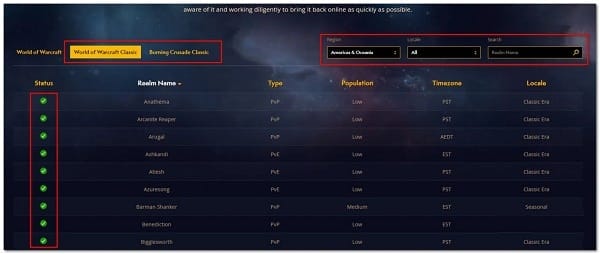
Keď sa vám podarí identifikovať server, ktorý vám spôsobuje problémy, skontrolujte jeho stav (ľavá časť obrazovky). Ak má stav výkričník, práve ste potvrdili, že máte problém so základným serverom, ktorý je mimo vašej kontroly.
Okrem toho si môžete pozrieť aj oficiálny účet na Twitteri @BlizzardCS , kde nájdete oficiálne oznámenie týkajúce sa problému so serverom, ktorý sa vývojári snažia zmierniť.
- Ak sa vám podarilo identifikovať problém so serverom, nemôžete robiť nič iné, ako hrať na inom serveri (alebo sfére), kým vývojári nebudú úspešní pri riešení problému so serverom.
Na druhej strane, ak vyšetrovanie neodhalilo žiadne základné problémy so serverom, pokračujte nasledujúcou metódou nižšie.
Zmeňte DNS na ekvivalenty Google
Ak sa s týmto problémom stretávate občas, mali by ste zvážiť aj skutočnosť, že by ste sa mohli potýkať s nesprávnym rozsahom DNS (systém názvov domén), ktorý ovplyvňuje stabilitu pripojenia k hernému serveru.
Ak váš poskytovateľ internetových služieb používa uzly úrovne 3, frekvenciu chyby 51900101 môžete zmierniť prepnutím na rozsah adries DNS poskytovaný spoločnosťou Google.
Používatelia potvrdili, že táto metóda je účinná, pretože túto chybu často dostávame po niekoľkých minútach hrania na serveri Classic alebo Burning Crusade Classic.
Ak chcete získať konkrétne pokyny, ako prejsť na Google DNS, postupujte podľa týchto odporúčaní:
- Otvorte a beh dialógové okno kliknutím kľúč Windows + R. Potom musíte napísať 'ncpa.cpl' a stlačte kláves Vstúpiť aby ste otvorili okno Sieťové pripojenia.
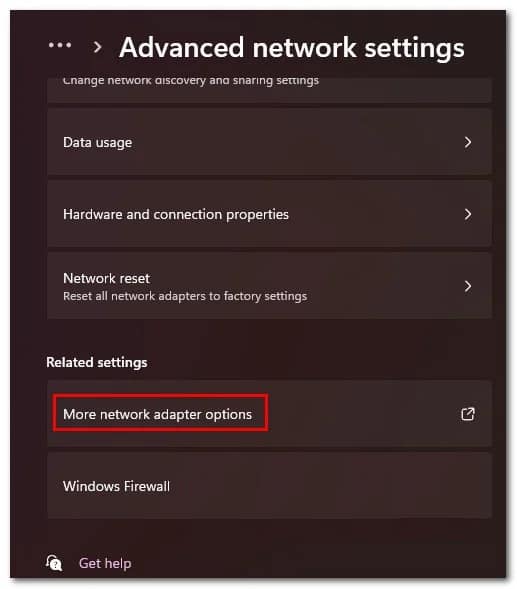
- Keď ste v ponuke nastavení pokročilá sieť, prejdite do pravej časti a posuňte sa nadol na súvisiace nastavenia a stlačte klik viac možností sieťového adaptéra.
- Keď už ste v menu Sieťové pripojenia špecializované, kliknite pravým tlačidlom myši na sieť, ktorú práve používate (Wi-Fi alebo Ethernet).
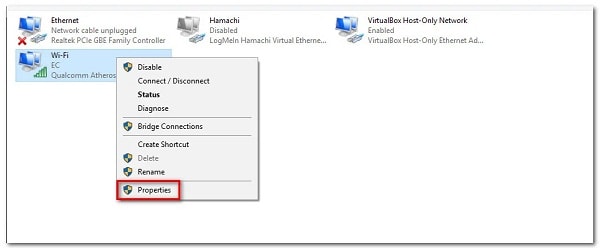
- Potom, čo ste vo vyhradenej ponuke Ethernet o Wi-Fi, vyberte kartu Siete v ponuke hore.
- V ďalšom menu presuňte kurzor na sekciu Toto spojenie využíva nasledujúce prvky, potom vyberte Internetový protokol, verzia 4 (TCP / IPv4) a kliknite na tlačidlo vlastnosti.
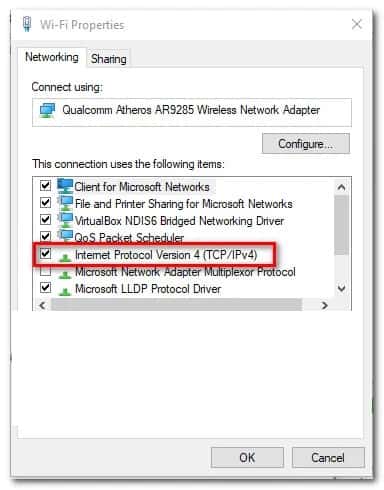
- Keď sa dostanete do ďalšej ponuky, prejdite na kartu Všeobecné zo zoznamu možností a potom začiarknite príslušné políčko Použite nasledujúcu adresu servera DNS.
- Keď budú k dispozícii vlastné polia DNS, prepíšte aktuálne hodnoty pre preferovaný server DNS a alternatívny server DNS s nasledujúcimi ekvivalentmi Google:
Preferovaný DNS server – 8.8.8.8
Alternatívny DNS server – 8.8.4.4
- Potom, keď sa vám podarí vykonať vyššie uvedené úpravy, kliknite aplicar Uložte zmeny.
- Po uložení zmien sa vráťte na úvodnú obrazovku Vlastnosti a tentoraz vyberte Internetový protokol, verzia 6 (TCP / IPv6) a kliknite na tlačidlo vlastnosti ešte raz upraviť aj DNS IPV6.
- Po prechode na ďalšiu obrazovku začnite začiarknutím políčka priradeného k políčku Použiť nasledujúcu adresu servera DNS a zmeňte nastavenie Preferovaný server DNS a Alternatívny server DNS na nasledujúce hodnoty:
Preferovaný DNS server – 2001:4860:4860::8844 Alternatívny DNS server – 2001:4860:4860::8888
- Ak chcete dokončiť, musíte kliknúť tam, kde je uvedené aplicar aby sa zmeny úspešne uložili. Keď to urobíte, nahradíte predvolený rozsah DNS ekvivalentným rozsahom Google.
Ak bol problém skutočne spôsobený problémom s DNS , mali by ste teraz byť schopní hrať World of Warcraft bez toho, aby sa vám zobrazila rovnaká chyba 51900101.
V prípade, že táto metóda nevyrieši problém na vašom počítači alebo ak ste už používali Google DNS, môžete vyskúšať ďalšie riešenie.
Odstráňte priečinok vyrovnávacej pamäte
Ak zmena adresy DNS na ekvivalentnú adresu poskytnutú spoločnosťou Google pre vás nefunguje a potvrdíte, že problém nie je spôsobený problémom so serverom, posledná vec, ktorú môžete urobiť, je vymazať priečinok vyrovnávacej pamäte vašej inštalácie World of Warcraft.
Ukazuje sa, že poškodený priečinok vyrovnávacej pamäte môže spôsobovať problémy s pripojením k hre World of Warcraft. Toto je ešte pravdepodobnejšie, ak sa vám rovnaká chyba 51900101 zobrazuje na každom serveri WoW, ku ktorému sa pokúšate pripojiť (aj keď stránka so stavom servera nezobrazuje žiadne problémy).
Ak platí tento scenár, vezmite na vedomie tieto odporúčania na odstránenie priečinka vyrovnávacej pamäte WOW:
Poznámka: Odstránenie priečinka vyrovnávacej pamäte World of Warcraft neovplyvní herné dáta a malo by vyriešiť väčšinu problémov spôsobených poškodenými dočasnými dátami a zastaranými súbormi.
- Najprv sa uistite, že World of Warcraft, Battle.net a všetky ostatné programy Blizzard sú zatvorené a nebežia na pozadí.
- Ďalej musíte stlačiť klávesy Ctrl + Shift + Esc na otvorenie rozhrania Správca úloh.
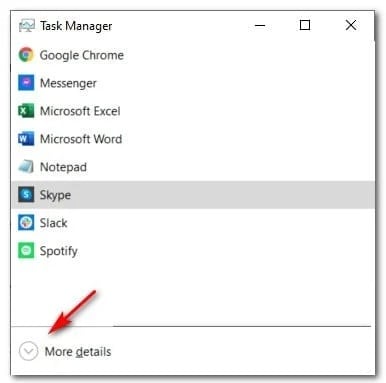
- Akonáhle ste vo vnútri správca úloh, uistite sa, že sa pozeráte na rozhranie expert. Ak nevidíte rôzne karty, kliknite Viac informácií (ľavá dolná časť obrazovky).
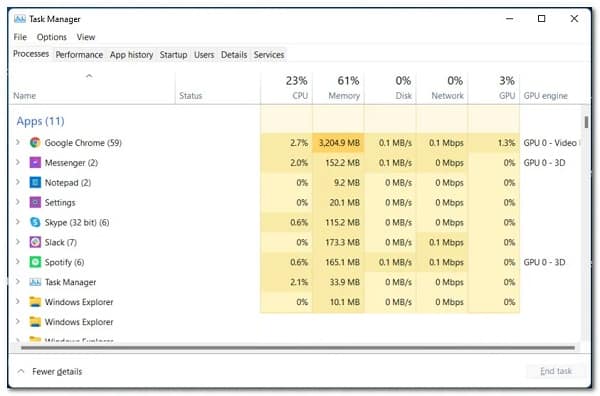
- Keď sa nachádzate v pokročilom rozhraní Správca de domáce práce, kliknite na kartu procesy hore.
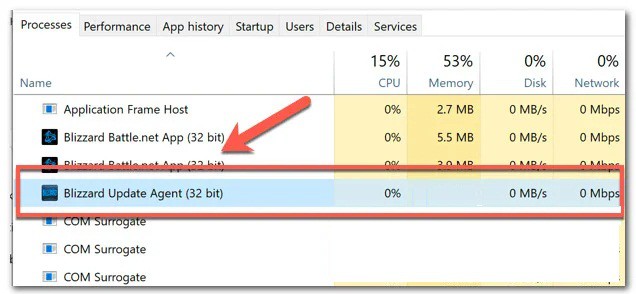
- Ďalej prejdite nadol cez všetky aktuálne spustené procesy a zatvorte agent.exe o Blizzard Update Agent kliknutím pravým tlačidlom myši a výberom Ukončiť proces.
- Keď sa ubezpečíte, že všetky procesy súvisiace s Blizzardom sú zatvorené, zatvorte správca úloh a potom stlačte tlačidlo Kláves Windows + R otvoríte dialógové okno beh. Do textového poľa zadajte príkaz '%ProgramData%' a stlačte Ctrl + Shift + Enter otvorte priečinok Dáta del program s administrátorským prístupom.
- Áno vo vnútri okna Kontrola použivateľského konta pýtajú sa vás, musíte kliknúť Áno na udelenie administrátorského prístupu.
- V priečinku Program Data vyhľadajte priečinok Blizzard Entertainment a vymažte ho konvenčne kliknutím pravým tlačidlom myši naň a kliknutím na ikonu/tlačidlo odstrániť v kontextovej ponuke.
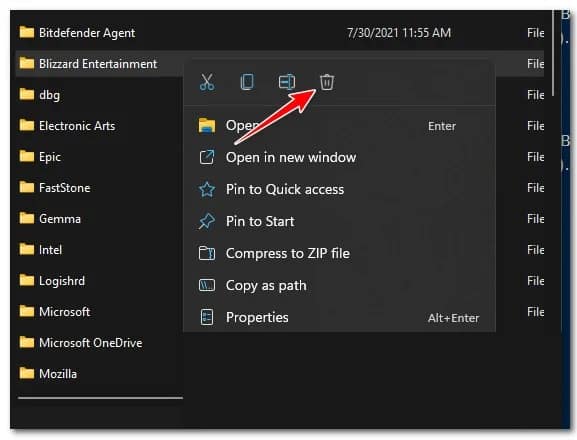
- Znova spustite spúšťač pracovnej plochy Battle.net a spustite World of Warcraft aby ste zistili, či je problém už vyriešený.
Dúfam, že informácie v tejto príručke vám pomôžu vyriešiť túto chybu raz a navždy. Ďakujeme, že nás stále navštevujete, vidíme sa nabudúce. Dovtedy.

Volám sa Javier Chirinos a som nadšený technológiou. Odkedy si pamätám, mal som rád počítače a videohry a tento koníček skončil v zamestnaní.
Už viac ako 15 rokov publikujem o technike a vychytávkach na internete, najmä v mundobytes. S
Som tiež odborník na online komunikáciu a marketing a mám znalosti o vývoji WordPress.