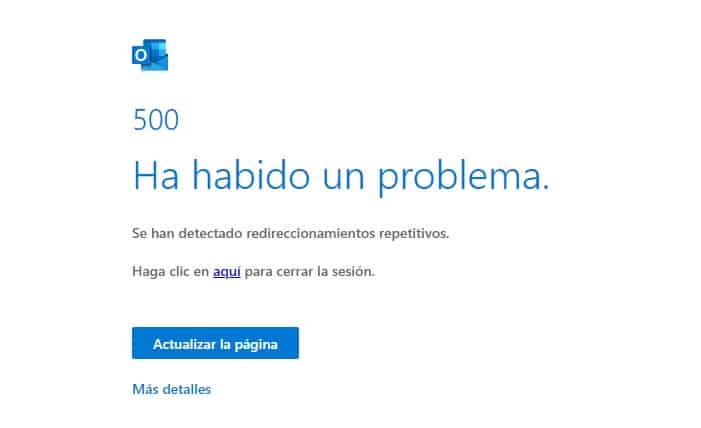
Možno sa nebudete môcť pripojiť k službe Microsoft Teams s kódom chyby 500 z dôvodu poškodených položiek služby Microsoft Teams v nástroji Credential Manager. Tento problém môže okrem toho spôsobovať aj konfliktná aktualizácia systému Windows .
Používateľ sa s týmto problémom stretáva predovšetkým na klientoch so systémom Windows a Mac pri spustení alebo pokuse o prihlásenie do klienta Teams a zobrazí sa mu nasledujúca správa: Kód chyby Microsoft Teams 500
Chybu Microsoft Teams 500 môžete odstrániť vyskúšaním riešení popísaných nižšie, ale predtým sa uistite, že vaše servery Microsoft Teams sú v prevádzke (môžete to skontrolovať prihlásením sa do svojho administrátorského portálu Office 365 alebo do svojho účtu Twitter). Skontrolujte tiež, či mobilný klient Microsoft Teams ( Android alebo iOS ) alebo váš webový klient (prístupný prostredníctvom webového prehliadača ) funguje správne.
Ak ste povolili dvojstupňové overenie, skontrolujte, či sa problém vyriešil použitím hesla pre konkrétnu aplikáciu v aplikácii Teams.
Riešenia pre Microsoft Teams s kódom chyby 500
Potenciálne riešenia, ktoré môžete implementovať pre kód chyby 500 Microsoft Teams, sú nasledovné:
1.- Odhláste sa z aplikácie Microsoft Teams
Dočasná chyba komunikácie medzi aplikáciou Teams vo vašom systéme a servermi Microsoft môže spôsobiť chybu 500. V tomto kontexte môže problém vyriešiť odhlásenie (cez systémovú lištu) aplikácie Teams a opätovné prihlásenie do nej.
1.1 Odhláste sa z aplikácie Teams na počítači so systémom Windows
- Rozbaľte skryté ikony z podnos del systém y kliknite s el pravé tlačidlo en Tímy spoločnosti Microsoft.
- Teraz vyberte možnosť Zavrieť zasadania a počkajte, kým sa Microsoft Teams reštartuje (nevynucujte ukončenie aplikácie).
- potom, Prihlásiť sa Tímy a skontrolujte, či je problém jasný.
- Naopak, opakovať kroky 1 až 3, ale v kroku 3, keď vám tímy ukážu a malý obrazovka z Prihlásiť sa, záverečný to okno a počkajte, kým že sa znova zobrazí maximalizované prihlasovacie okno.
- potom, Prihlásiť sa s vašimi povereniami a skontrolujte, či Teams nemá chybu 500.
1.2 Odpojte počítače na Macu
- Spustite klienta Mac tímov y kliknite s el kliknite pravým tlačidlom myši ikona vášho základňa.
- Teraz v malej kontextovej ponuke vyberte, kde sa hovorí odpojiť.
- Po reštartovaní aplikácie Teams skontrolujte, či nemáte kód chyby 500.
1.3 Odstráňte poverenia počítača v Správcovi poverení
Aplikácia Teams môže zobraziť kód chyby 500, ak sú vaše poverenia Teams v Správcovi poverení poškodené. V tomto prípade môže problém vyriešiť odstránenie poverení Teams v aplikácii Credential Manager.
- Po prvé, Vypadni Microsoft Teams a kompletný tus súvisiace procesy v Správca úloh.
- Teraz kliknite na Windowspíše: Správca poverení a potom otvorte Správca poverení.
- Potom prejdite na kartu Poverenie systému Windows a rozšíriť vstup MSTeams (alebo záznam súvisiaci s vaším účtom Microsoft používaným s Teams).
- Teraz kliknite na odstrániť a potom potvrdzuje na vymazanie poverenia.
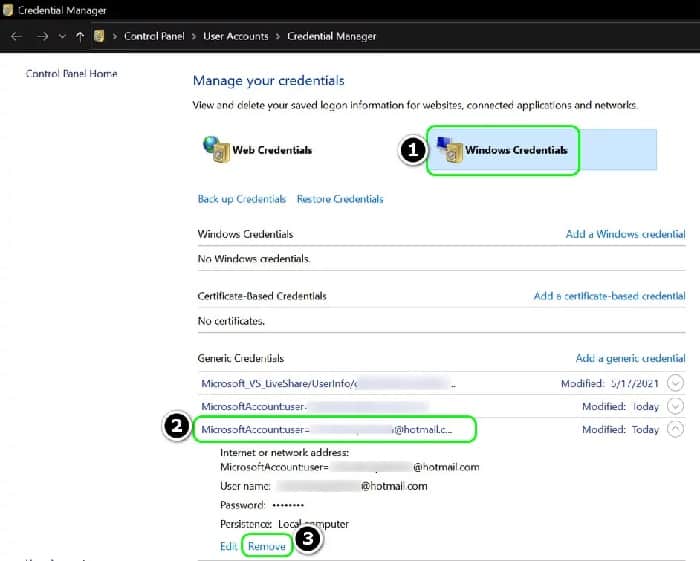
- Opakujte rovnaké pre všetky položky patriace do MSTeams.
- Potom reštartuje počítač a po reštartovaní spustite Teams (možno sa budete musieť prihlásiť), aby ste skontrolovali, či neobsahuje chybu 500.
2.- Vymažte históriu prehliadača Edge
Microsoft Teams môže zobraziť kód chyby 500, ak je vaša história prehliadača Edge poškodená (pretože môže byť v konflikte s Teams). Tu môže vymazanie histórie MS Edge vyriešiť problém s Teams.
- Získajte Tímy a kompletný tus súvisiace procesy v Správca úloh.
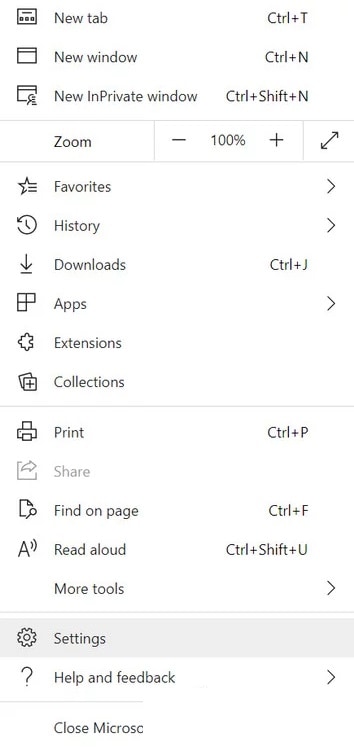
- Teraz začnite hrana a rozbaľte ponuku kliknutím na tri vodorovné elipsy (blízko pravého horného rohu).
- Potom otvorte konfigurácia a na ľavom paneli prejdite na Ochrana osobných údajov, vyhľadávanie a služby.
- Teraz v pravom paneli kliknite na tlačidlo Vyberte, čo chcete odstrániť a stlačte klik Najprv sa odhláste (v dolnej časti okna).
- Potom potvrďte zatvorenie zasadnutie v Okraj a vyberte časový rozsah Všetky časy.
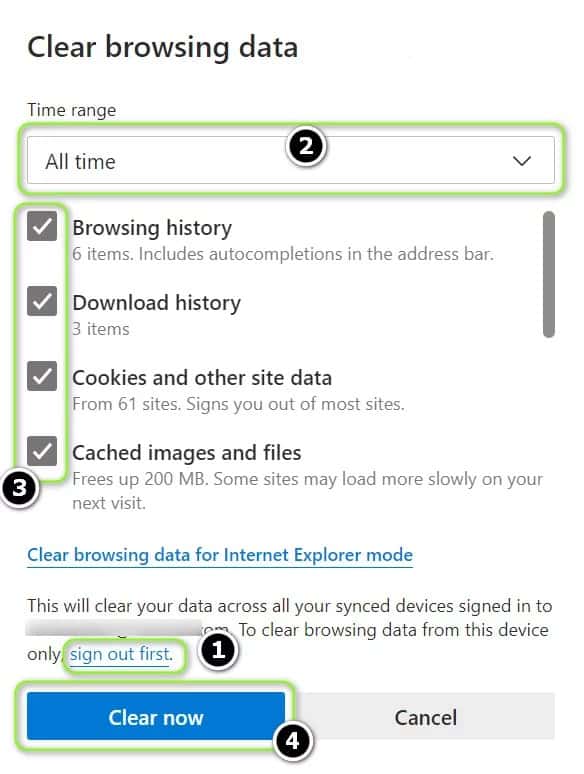
- Teraz vyberte Všetky kategórie a kliknite na tlačidlo Vyčistite teraz.
- Potom reštartovať počítača a po reštartovaní spustite aplikáciu Microsoft Teams, aby ste skontrolovali, či je chybový kód 500 vymazaný.
2.1 Vymažte vyrovnávaciu pamäť Teams v systéme Windows
Microsoft Teams môže zobraziť kód chyby 500, ak je poškodená vyrovnávacia pamäť alebo priečinok AppData. V tomto kontexte môže problém vyriešiť vymazanie vyrovnávacej pamäte a odstránenie priečinka AppData.
- soľ de Microsoft Tímy a uistite sa, že žiadne procesy s tým súvisiace nebežia v Správca de úlohy vášho systému.
- Teraz kliknite pravým tlačidlom myši Windows a vyberte beh.
- Potom prechádzať na nasledujúcu cestu: %applicationdata%
- Teraz otvorte priečinok Microsoft a dvakrát kliknite na tímov.
- Otvorte priečinok skrytý y vymazať všetko jeho obsah.
- štart Tímy spoločnosti Microsoft a skontrolujte, či funguje správne.
- Naopak, opustiť tímy (nezabudnite zavrieť svoje procesy v Správcovi úloh) a prechádzať na nasledujúcu cestu v poli Spustiť príkaz: %appdata%/Microsoft
- Teraz odstráňte priečinok tímov a spustite aplikáciu Microsoft Teams a skontrolujte, či nemáte chybu 500.
3.- Odinštalujte problematickú aktualizáciu systému Windows
Microsoft má dlhú históriu vydávania chybných aktualizácií a výnimkou nie je ani kód chyby 500 Microsoft Teams (veľa používateľov uviedlo, že kód chyby 500 v tíme sa vyskytol po aktualizácii systému Windows). V tomto prípade môže problém s Teams vyriešiť odinštalovanie chybnej aktualizácie systému Windows.
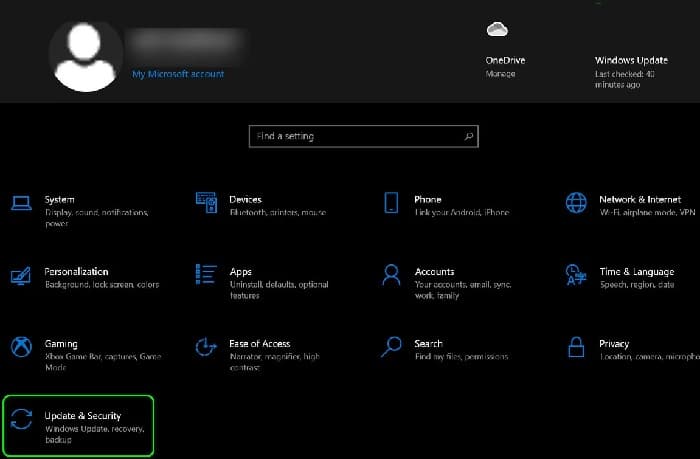
- Kliknite pravým tlačidlom myši na Windows a otvorte konfigurácia.
- Teraz vyberte Aktualizácia a bezpečnosť a vo výslednom okne otvorte Zobraziť históriu aktualizácií (v pravom paneli).
- Potom otvorte Odinštalujte aktualizácie a v zobrazenom okne vyberte položku aktualizovať problematické (napríklad aktualizácia KB4487044).
- Teraz kliknite na uninstall a potom postupujte podľa pokyny na obrazovke odinštalovať aktualizáciu.
- Po odinštalovaní problematickej aktualizácie reštartuje počítač a skontrolujte, či Microsoft Teams nemá kód chyby 500.
- Ak áno, môžete preinštalovať aktualizáciu spôsobujúcu problém a ak Teams po preinštalovaní aktualizácie funguje správne, problém bol spôsobený poškodenou inštaláciou aktualizácie.
4.- Preinštalujte aplikáciu Microsoft Teams.
Ak je vaša inštalácia poškodená, v aplikácii Teams sa môže vyskytnúť chyba 500. V tomto scenári môže problém vyriešiť preinštalovanie Microsoft Teams.
- Kliknite pravým tlačidlom myši na Windows a vyberte Aplikácie a funkcie.
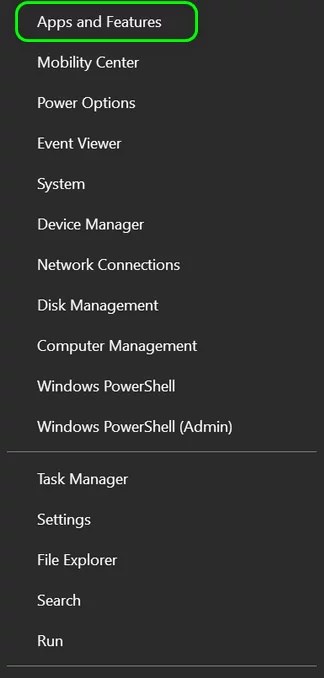
- Teraz rozbaľte Microsoft Teams a kliknite na tlačidlo uninstall.
- potom, potvrdzuje odinštalovať Teams a pokračuje pokyny na obrazovke na odinštalovanie aplikácie Teams.
- Po odinštalovaní aplikácie Teams reštartuje váš počítač a odstrániť priečinok Teams v nasledujúcom adresári (používateľ systému Mac môže odstrániť priečinok Library/Microsoft/Teams): %appdata%/Microsoft
- Teraz plnenie najnovší inštalačný program Microsoft Teams a nainštalujte ho ako správca.
- potom, začína Microsoft Teams a dúfajme, že kód chyby 500 bude odstránený.
Ak uvediete každú z týchto metód do praxe, budete môcť túto chybu vyriešiť. Podeľte sa s nami o svoje skúsenosti v sekcii komentárov. Uvidíme sa v našej ďalšej publikácii.

Volám sa Javier Chirinos a som nadšený technológiou. Odkedy si pamätám, mal som rád počítače a videohry a tento koníček skončil v zamestnaní.
Už viac ako 15 rokov publikujem o technike a vychytávkach na internete, najmä v mundobytes. S
Som tiež odborník na online komunikáciu a marketing a mám znalosti o vývoji WordPress.