- Chyba SYSTEM_SERVICE_EXCEPTION je zvyčajne spôsobená chybnými ovládačmi, poškodenými systémovými súbormi alebo problémami s hardvérom.
- Aktualizácia systému Windows je nevyhnutná. ovládače a analyzujte systém pomocou nástrojov ako SFC, DISM, CHKDSK a kontrola pamäte.
- V mnohých prípadoch sa problém vyrieši odstránením konfliktného softvéru, obnovením systému alebo úpravou nastavení ovládača.
- V zložitých prípadoch môžete na pokročilú opravu použiť WinDbg, overovač ovládačov a zálohy/obrazy systému.
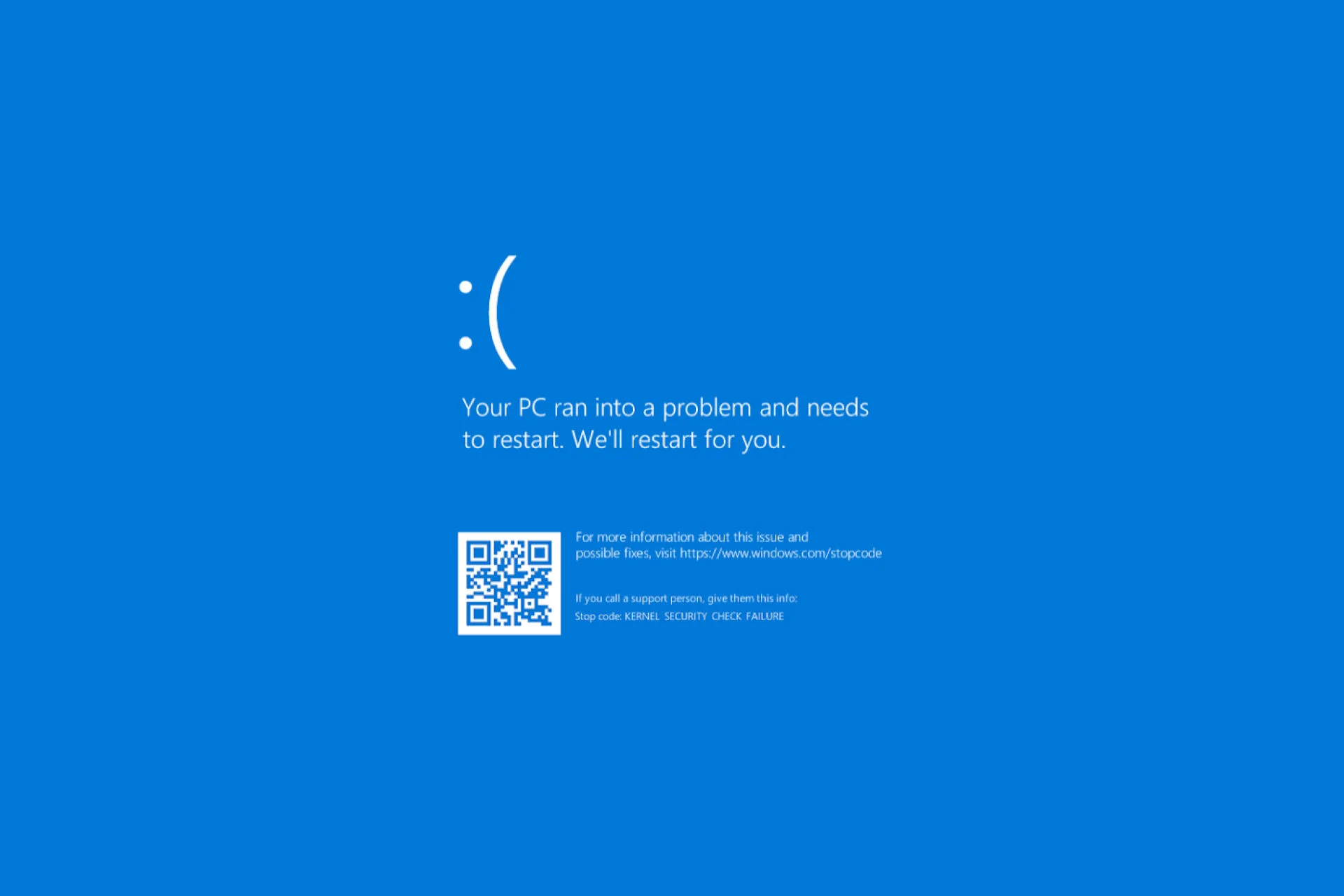
Keď sa zobrazí modrá obrazovka so správou SYSTEM_SERVICE_EXCEPTIONJe normálne mierne panikáriť: počítač sa reštartuje, stratíte to, čo ste robili, a nie ste si istí, čo sa stalo alebo či sa to stane znova. Dobrou správou je, že vo väčšine prípadov sa táto chyba dá opraviť bez nutnosti... formát ani nerobiť nič príliš extrémne.
Tento typ BSOD (Modrá obrazovka smrti) zvyčajne znamená, že Pri spúšťaní systémového kódu so zvýšenými oprávneniami v systéme Windows sa vyskytla chyba.Toto je zvyčajne spôsobené chybným ovládačom, poškodeným systémovým súborom, problémom s pamäťou alebo dokonca konfliktným softvérom. Pozrime sa krok za krokom na to, čo presne chyba znamená, prečo sa môže zobraziť a všetky praktické spôsoby, ako sa to pokúsiť opraviť windows 7, 8, 10 a 11.
Čo je chyba SYSTEM_SERVICE_EXCEPTION (0x0000003B)?
Kód zatknutia spojený s touto snímkou obrazovky je zvyčajne 0x0000003B, identifikovaný ako SYSTEM_SERVICE_EXCEPTIONNa technickej úrovni spoločnosť Microsoft vysvetľuje, že k tomu dochádza, keď Počas spustenia rutiny systémovej služby sa vyvolá výnimka.To znamená, že keď systémové vlákno (nie jednoduchý používateľský proces) narazí na situáciu, s ktorou nevie, ako si poradiť. Ak potrebujete interpretovať chybové kódy Ak chcete nájsť príčinu BSOD, existujú príručky, ktoré vám pomôžu s kontrolou chýb.
Na mnohých snímkach obrazovky uvidíte v zátvorkách súbor s príponou .sys ako ntfs.sys o nvlddmkm.sysTo meno je veľká indícia, pretože Zvyčajne zodpovedá ovládaču alebo systémovému komponentu, ktorý spôsobil poruchu. (napríklad ovládač súborového systému NTFS alebo grafický ovládač NVIDIA). Ak sa zobrazí výpis ntoskrnl.exePozrite si konkrétne články o snímky obrazovky s ntoskrnl.exe ponoriť sa hlbšie do toho náskoku.
Tieto parametre Technici, ktorí vykonávajú kontrolu chýb 0x3B, sú zvyčajne nasledovní:
- Parameter 1: kód výnimky, ktorý spôsobil kontrolu chýb (napríklad 0xC0000005 PORUŠENIE_STAVU_PRÍSTUPU, čo indikuje neplatný prístup do pamäte).
- Parameter 2smer inštrukcie, ktorá spôsobila zlyhanie.
- Parameter 3: adresa registra kontextu výnimky (informácie o registri procesora v čase chyby).
- Parameter 4: normálne 0 a nepoužíva sa.
V praktickej rovine to znamená, že Komponent s privilégiami jadra sa pokúsil o nesprávny prístup k pamäti.: nulové ukazovatele, náhodné adresy, poškodené dátové štruktúry, predčasne uvoľnené pamäťové bloky atď. A to takmer vždy ukazuje na problémové ovládače, poškodené systémové súbory alebo zlyhania hardvéru.
Možné príčiny BSOD s chybou SYSTEM_SERVICE_EXCEPTION
uprednostniť Správne kontroly vám ušetria čas: ten istý príznak môže mať veľmi odlišný pôvod, ale existuje skupina typických príčin, ktoré stoja za preskúmanie. Ich znalosť vám pomôže rozhodnúť sa, kde začať hľadať.
Vo väčšine prípadov je pôvod v jeden z týchto bežných scenárov:
- Zastarané, poškodené alebo nekompatibilné ovládače, najmä čo sa týka grafiky, úložiska, sieť (netio.sys) alebo antivírus/firewall.
- Poškodené systémové súbory z dôvodu výpadkov prúdu, nestabilného napájania, neúspešných aktualizácií alebo malware.
- Problémy s hardvéromchybné moduly RAM, poškodené sektory na disku/SSD, konfliktné periférie alebo dokonca komponenty, ktoré sa prehrievajú.
- Škodlivý softvér alebo spyware ktoré nahrádzajú systémové súbory upravenými verziami, aby zostali nepovšimnuté.
- Nestabilné pretaktovanie CPU, GPU alebo pamäť, aj keď boli následne „odstránené“, ak existujú zvyškové nastavenia alebo poškodenia.
- Problematické aplikácie novo nainštalované (VPN, antivírusy tretích strán, ladiace nástroje, utility od výrobcu, softvér pre kameru atď.).
BSOD sa často objavuje zdanlivo náhodným spôsobom: počas hrania, keď otvoríte Správca úloh, keď je počítač v pokoji alebo hneď po prihláseníToto sa celkom dobre hodí pri konfliktoch ovládačov alebo poškodenom súborovom systéme/inštalácii systému Windows.
Zistite, či je problém so softvérom, ovládačmi alebo hardvérom.
Predtým, ako začnete skúšať veci náhodne, je dobré to vyskúšať Uveďte, či pôvod súvisí primárne so softvérom alebo hardvérom.pretože takto nestrácate čas.
Užitočné indície na usmernenie diagnózy:
- Ak je na snímke obrazovky uvedený typ súboru Súbory nvlddmkm.sys, atikmdag.sys, ntfs.sys, dxgmms2.sys, zvyčajne ovládač grafickej karty, súborový systém alebo grafické komponenty.
- Ak sa chyba začne hneď po inštalácii programu, ovládača alebo príslušenstvaJe veľmi pravdepodobné, že vinníkom je tá nedávna zmena.
- Ak pri prechádzaní nástrojmi, ako sú CHKDSK, SFC a DISM Objavuje sa veľa chýb, ktoré sú opravené; je možné, že tam boli vážne poškodenie systémových súborov alebo disku.
- Ak spozorujete ďalšie príznaky, ako napr. Aplikácie sa samovoľne zatvárajú, veľmi pomalý výkon, vysoké využitie CPU/GPU bez zjavného dôvodu alebo zamrznutie aj v režime nečinnosti.Podozrenie by malo byť na ovládače aj hardvér.
- Ak tím Windows sa ani normálne nespustí. a zasekne sa v slučke snímok obrazovky, budete musieť Použite núdzový režim alebo prostredie na obnovenie na testovanie.
Pamätajte, že mnoho ďalších používateľov sa už stretlo s rovnakou chybou, takže Vyhľadajte na internete celú správu zo snímky obrazovky spolu s názvom súboru .sys. Zvyčajne poskytuje veľmi konkrétne indície a dokonca aj overené riešenia pre daný prípad.
Aktualizácia ovládačov systému Windows a systému
Jedným z najjednoduchších a najúčinnejších krokov je zabezpečiť, aby Systém Windows a najdôležitejšie ovládače sú plne aktualizovanéKonflikt je často spôsobený starým ovládačom alebo chybou, ktorú už výrobca opravil.
Aktualizácia systému Windows zvnútra samotného systému:
- Klikni na Tlačidlo Štart a vstúpte konfigurácia (ikona ozubeného kolieska).
- Vstúpte do sekcie Aktualizácia a bezpečnosť.
- V časti Windows Update kliknite na Skontrolujte aktualizácie.
- Nainštalujte všetko dôležité a odporúčané a potom reštartujte počítač.
Okrem toho je vhodné Manuálna aktualizácia kľúčových ovládačovnajmä ak máte dedikovanú grafickú kartu.
- Pre karty NVIDIA, používa GeForce Experience alebo si stiahnite ovládač z oficiálnej webovej stránky.
- Pre karty AMD, použite Softvér AMD: Adrenalin Edition alebo oficiálnu webovú stránku.
- Pre integrovanú grafiku Intelmôžete použiť Intel Driver & Support Assistant.
Ak chcete skontrolovať všetky systémové ovládače naraz, môžete použiť nástroje ako Booster Booster alebo iné podobné riešenia, ktoré detekujú zastarané ovládače a prevedú vás procesom aktualizácie. Odporúča sa to však. vytvoriť bod obnovenia pred použitím príliš veľa zmien naraz.
Skontrolujte disk a súborový systém pomocou nástroja CHKDSK
Klasika, ktorá je stále veľmi užitočná, je CHKDSKNástroj na kontrolu disku, ktorý existoval už v časoch systému MS-DOS, je aj dnes nevyhnutný na detekciu chýb. chybné sektory a chyby súborového systémuToto môže spúšťať chybové hlásenia ako SYSTEM_SERVICE_EXCEPTION, najmä ak je uvedené. ntfs.sys.
Spustenie CHKDSK pomocou možnosti opravy:
- Do vyhľadávacieho panela systému Windows zadajte Príkazový riadok.
- Kliknite pravým tlačidlom myši a vyberte Spustiť ako správca.
- V čiernom okne zadajte príkaz chkdsk / f / r a stlačte Úvod.
- Ak sa zobrazí správa, že disk sa používa a zobrazí sa výzva na naplánovanie kontroly na ďalší reštart, odpovedzte Y a znova stlačte Úvod.
- Reštartujte počítač a nechajte nástroj CHKDSK vykonať svoju prácu, aj keď to chvíľu trvá.
Upozorňujeme, že táto kontrola môže byť veľmi pomalá, najmä na veľkých diskoch alebo diskoch s mnohými súbormi, ale Je nevyhnutné vylúčiť alebo opraviť fyzické a logické chyby na disku.
Oprava systémových súborov pomocou DISM a SFC
Ďalšou opakujúcou sa príčinou tohto BSOD je poškodené systémové súboryVýpadky napájania, prerušené aktualizácie, malware alebo dokonca zle navrhnuté ovládače môžu spôsobiť, že systém Windows bude v nestabilnom stave. Na to sú ovládače. DISM y SFC, dva integrované nástroje, ktoré fungujú spoločne.
Odporúčaný prietok Ak chcete opraviť obrázok a súbory:
- Otvorte konzolu pomocou oprávnenia správcu (symbol systému alebo PowerShell).
- Najprv spustite nástroj DISM na opravu obrazu systému Windows:
dism /online /cleanup-image /restorehealthTento príkaz kontroluje a opravuje obraz systému Windows, ktorý sa používa ako základ pre systémové súbory a zvyčajne sa nachádza v C:\Windows\WinSxSV závislosti od pripojenia a stavu systému to môže trvať niekoľko minút.
Po dokončení DISM spustite kontrolu systémových súborov:
sfc /scannowTáto analýza zahŕňa všetky chránené systémové súbory a nahradí tie, ktoré zistí ako poškodené alebo upravené, pomocou obrazu opraveného nástrojom DISM. Ak SFC oznámi, že našiel a opravil chyby, Odporúča sa príkaz zopakovať raz alebo dvakrát kým neukáže čistý stav.
V prípade, že systém Windows to neurobí topánka Tieto príkazy môžete spustiť aj z... Inštalačný USB systém Windows prístup k Rozšírené možnosti > Príkazový riadok v prostredí obnovy.
Odstráňte najnovší softvér a použite Obnovovanie systému
Často si komplikujeme život, keď v skutočnosti problém začal hneď po... nainštalovať nový programNiektoré bezpečnostné aplikácie, VPN, softvér webovej kamery, nástroje od výrobcu alebo nástroje na pretaktovanie môžu ovplyvniť citlivé oblasti systému a spôsobiť tieto typy porúch.
Mali by ste sa opýtať sami seba Odkedy sa začala objavovať modrá obrazovka smrti? a čo ste potom nainštalovali alebo zmenili. Ak máte silné podozrenie, skúste toto:
- Otvorte túto možnosť Pridať alebo odstrániť programy (alebo „Aplikácie a funkcie“).
- Zoradiť zoznam podľa Dátum inštalácie.
- Odinštalujte aplikácie, ktoré boli pridané tesne pred objavením sa BSOD.
- Reštartujte a skontrolujte, či prestane zlyhávať.
Niektoré programy, ktoré v tomto kontexte často spôsobujú problémy, sú Antivírusový softvér tretích strán (McAfee, Bitdefender v niektorých verziách), VPN klienti (Cisco VPN), nástroje pre základnú dosku (Asus GameFirst, MSI Live Update), softvér pre webkameru, nástroje na úpravu obrázkov a podobné. Niekedy ich stačí vypnúť, inokedy je lepšie ich úplne odstrániť.
Ak systém zostane rovnaký aj po odinštalovaní podozrivého softvéru, dobrou možnosťou je návrat do bodu obnovenia pred problémom:
- V type vyhľadávacieho nástroja bod obnovenia a otvorte Vytvorte bod obnovenia.
- V okne Vlastnosti systému v rámci Ochrana systému, kliknite na Obnovenie systému.
- Vyber Odporúčaná reštaurácia (zvyčajne sa zhoduje s väčšou aktualizáciou alebo inštaláciou) alebo značkou Elegantné punto de restauraceón na výber konkrétneho dátumu.
- Postupujte podľa pokynov sprievodcu a nechajte systém Windows vrátiť sa do predchádzajúceho stavu.
Tento proces neodstráni vaše osobné súboryVráti však späť inštalácie programov a zmeny konfigurácie vykonané po zvolenom bode, čo je veľmi užitočné pri odstraňovaní nedávno zavedených chýb.
Kontrola vírusov a malvéru
Aj keď to nie je najčastejšia príčina, netreba na ňu zabúdať. Niektoré typy škodlivého softvéru nahrádzajú systémové súbory manipulovanými verziamiJe to presne preto, aby mohol bežať so zvýšenými oprávneniami bez toho, aby ste si to všimli. To môže viesť k nestabilite a samozrejme k chybám systémových výnimiek.
Pre istotu je vhodné urobiť úplná kontrola systému s vaším bežným antivírusovým programom. Môžete tiež použiť obranca microsoftu vo Windowse 10/11:
- Choďte na Nastavenia > Aktualizácia a zabezpečenie > Zabezpečenie systému Windows.
- Zadajte Antivírusová ochrana a ochrana pred hrozbami.
- vybrať Kompletná skúška alebo dokonca a offline analýza.
Ak analýza odhalí a eliminuje hrozby, je to dobrý nápad. zopakujte SFC a DISM Potom sa uistite, že všetky systémové súbory sú v dobrom stave.
Skontrolujte pamäť RAM pomocou diagnostického nástroja
Pamäť je ďalším citlivým bodom: chybné moduly RAM alebo nesprávne nastavené časovanie/napätie (veľmi typické po pretaktovaní) môže spôsobiť neplatné prístupy k pamäti, ktoré dokonale zodpovedajú kódu PORUŠENIE_STAVU_PRÍSTUPU (0xC0000005).
Systém Windows obsahuje základný, ale užitočný nástroj s názvom Diagnostika pamäte systému Windows:
- zapísať diagnostika pamäte vo vyhľadávacom poli systému Windows.
- Otvorte nástroj Diagnostika pamäte systému Windows.
- zvoliť Reštartujte teraz a skontrolujte problémy.
Počítač sa reštartuje a vykoná sériu testov pamäte RAM. Ak zistí chyby, zobrazí ich po opätovnom prihlásení. V takom prípade je odporúčaný postup Skúste moduly otestovať samostatne, zmeniť sloty alebo vymeniť chybnú pamäť.Ak chcete komplexnejší test, môžete použiť MemTest86 bootovanie z USB.
Použite Poradcu pri riešení problémov so systémom Windows a opravu pri spustení
Vo Windowse 10 a 11 máte ďalší spojenec: ruka Riešiteľ problémov a Oprava pri spustení integrovaný do systému, navrhnutý presne na riešenie bežných chýb vrátane mnohých BSOD.
Spustiť konkrétny riešiteľ modré obrazovky:
- Choďte na Štart > Nastavenia > Aktualizácia a zabezpečenie > Riešenie problémov.
- Zadajte Doplnkové rady pre riešenie problémov (ak sa objaví).
- Vyhľadajte túto možnosť Modrá obrazovka a stlačte Spustite nástroj na riešenie problémov.
Ak problém bráni normálnemu spusteniu systému Windows, môžete získať prístup k Prostredie na obnovenie systému Windows (WinRE) lisovanie Shift + Reštart z prihlasovacej obrazovky alebo vynútením niekoľkých vypnutí počas spúšťania. Po vstupe do systému:
- Choďte na Riešenie problémov > Rozšírené možnosti.
- vybrať Oprava pri spustení.
- Nechajte nástroj automaticky pokúsiť sa opraviť problémy, ktoré bránia správnemu spusteniu.
Táto oprava dokáže vyriešiť Poškodenie správcu zavádzania, kľúčových spúšťacích súborov a základných konfigurácií to by mohlo súvisieť s BSOD.
Overovač ovládačov, analýza minidumpu a WinDbg
Ak chyba pretrváva aj napriek všetkému, je čas sa zamerať na technické detaily. Systém Windows obsahuje nástroje určené na vývojári a administrátori ktoré umožňujú presnejšiu lokalizáciu konfliktných ovládačov.
Prvý je Overovač ovládačov (verifier.exe), ktorý je zodpovedný za spustiť testy načítaných ovládačov v reálnom čase a vynútiť BSOD, keď zistí anomálne správanie. Je to veľmi silné, ale aj chúlostivé: Vždy by ste mali mať aktuálnu zálohu alebo obraz systému. pred jeho aktiváciou.
Základné kroky použiť:
- Otvorte a Príkazový riadok ako správca a písať overovateľ.
- vybrať Vytvorte štandardnú konfiguráciu.
- zvoliť Vyberte názvy ovládačov zo zoznamu aby sa neaktivovali všetky, čo by bolo prehnané.
- Vyberte podozrivé ovládače (napr. grafika, sieť, úložisko) a stlačte dokončiť.
- Reštartujte počítač.
Ak potom nástroj Driver Verifier zistí problémy v ovládači, spôsobí novú modrú obrazovku, ale tentoraz s jasnejšími informáciami v súbore s výpisom (memory.dmp alebo súbory v C:\Windows\MinidumpNa ich interpretáciu môžete použiť nástroje ako napr. BlueScreenView od NirSoftu alebo priamo windbg, oficiálny ladiaci program od spoločnosti Microsoft.
S WinDbg a rozšírením !analyzovaťJe možné vidieť detaily, ako napríklad:
- El konkrétny vodič ktorý bol v zásobníku v čase zlyhania.
- Hodnota Ovládač kontroly chyby KiBug, ktorý často zobrazuje názov príslušného ovládača (napríklad „nvlddmkm.sys“ (pre NVIDIA).
- Presný kód výnimky (napríklad 0xC0000005 PORUŠENIE_STAVU_PRÍSTUPU).
Ak dokážete identifikovať konkrétneho vodiča ako vinníka, riešenie bude zahŕňať Aktualizujte ho na najnovšiu stabilnú verziu, vráťte sa na predchádzajúcu verziu alebo ho odinštalujte. Ak ide o nekritický komponent, v niektorých prípadoch bude musieť výrobca problém vyriešiť v aktualizácii.
Kedy resetovať alebo preinštalovať systém Windows
Ak vám BSOD aj po vyskúšaní všetkých vyššie uvedených krokov stále spôsobuje problémy, možno je čas zvážte drastickejšie opatreniaV prvom rade sa uistite, že máte nedávne zálohy vašich dôležitých súborov.
V systéme Windows 10 a 11 máte možnosť Resetujte tento počítač bez nutnosti sťahovania čohokoľvek iného:
- Choďte na Nastavenia > Aktualizácia a zabezpečenie > Obnovenie.
- En Resetujte tento počítač, stlačte štart.
- vyberte si, ak chcete uchovávať moje súbory (vymaže programy a nastavenia, ale zachová vaše dokumenty) alebo Odobrať všetky pre čistejšiu inštaláciu.
Ďalšou, o niečo elegantnejšou možnosťou, je vytvoriť oprava a opätovná inštalácia (Oprava inštalácie) pomocou inštalačného média systému Windows, ktoré preinštaluje systém cez existujúci systém a pokúša sa zachovať programy a údaje. A ako poslednú možnosť by ste mali plné formátovanie s čistou inštaláciou.
Vytvorenie záloh a obrazov systému
Jedna lekcia, ktorú sa mnohí z nás učia tvrdo, je, že sa oplatí mať kompletný obraz systému a pravidelné zálohyAk sa znova stretnete s pretrvávajúcou chybou BSOD, ako je SYSTEM_SERVICE_EXCEPTION, ušetríte si hodiny riešenia problémov a jednoducho obnovíte systém do známeho, stabilného stavu.
Na to môžete použiť vstavané nástroje systému Windows (ako napr. Zálohovanie a obnovenie o História súborov) ako napríklad riešenia tretích strán Mini Tool ShadowMaker a podobné. Tieto vám umožňujú:
- Vytvoriť obrazy diskov alebo obrazy systémových oddielov na externom pevnom disku, NAS alebo sieťovom disku.
- program automatické zálohovanie (úplný, diferenciálny alebo inkrementálny).
- generovať Zavádzacie médiá založené na WinPE obnoviť obraz, aj keď sa systém Windows nespustí.
Myšlienka je jednoduchá: akonáhle váš počítač beží hladko, bez chýb a so všetkým nainštalovaným podľa vašich predstáv, vytváraš si obrazAk sa v budúcnosti znova objaví BSOD, ktorý sa nedá odstrániť, môžete obnoviť obraz a vrátiť sa do tohto stavu v priebehu niekoľkých minút bez toho, aby ste museli trpieť nekonečnými testami.
Chyba SYSTEM_SERVICE_EXCEPTION na modrej obrazovke sa môže zdať veľmi vážna, ale väčšinou je spôsobená... nestabilné ovládače, poškodené systémové súbory, konfliktný softvér alebo menšie poruchy hardvéru Tieto problémy je možné pokojne diagnostikovať a vyriešiť pomocou nástrojov, ktoré sú už súčasťou systému Windows: aktualizácie, CHKDSK, DISM, SFC, diagnostika pamäte, overovač ovládačov, obnovenie systému a v prípade potreby aj dobrá obnoviť Spolu s dobre vytvoreným bezpečnostným obrázkom by sa vaše zariadenie malo normálne vrátiť do stabilnej prevádzky bez nutnosti uchyľovať sa k extrémnym riešeniam.

Vášnivý spisovateľ o svete bajtov a technológií všeobecne. Milujem zdieľanie svojich vedomostí prostredníctvom písania, a to je to, čo urobím v tomto blogu, ukážem vám všetko najzaujímavejšie o gadgetoch, softvéri, hardvéri, technologických trendoch a ďalších. Mojím cieľom je pomôcť vám orientovať sa v digitálnom svete jednoduchým a zábavným spôsobom.