Keď sa hovorí o cloudovom úložisku , väčšina ľudí si predstaví jeden produkt: Dropbox. Je to „dedko“ poskytovateľov cloudových úložísk, ktorý existuje od roku 2007. Hoci na trhu existuje veľa konkurentov, Dropbox zostáva mimoriadne populárny, pretože je to jednoduchý a priamočiary produkt, ktorý stále priťahuje milióny používateľov.
Dropbox neustále zavádza nové funkcie, a preto sa umiestňuje na tak vysokom mieste v našom zozname najlepších poskytovateľov cloudových úložísk. Má vynikajúce nástroje na spoluprácu a ponúka bezproblémovú integráciu s balíkom Microsoft Office aj Dokumentmi Google.
Cena Dropboxu tiež nie je zlá a funkcia „inteligentnej synchronizácie“ drží úložisko na pevnom disku pod kontrolou. Nie je to však najbezpečnejší poskytovateľ a jeho zásady ochrany osobných údajov zanechávajú veľa požiadaviek.
Môžete si tiež prečítať: Avira Antivirus. Funkcie, vlastnosti, ceny
Ako vytvoriť účet Dropbox?
1. Ak ste sa rozhodli, že Dropbox je pre vás to pravé cloudové úložisko, prvá vec, ktorú musíte urobiť, aby ste mohli začať, je zaregistrovať si účet.
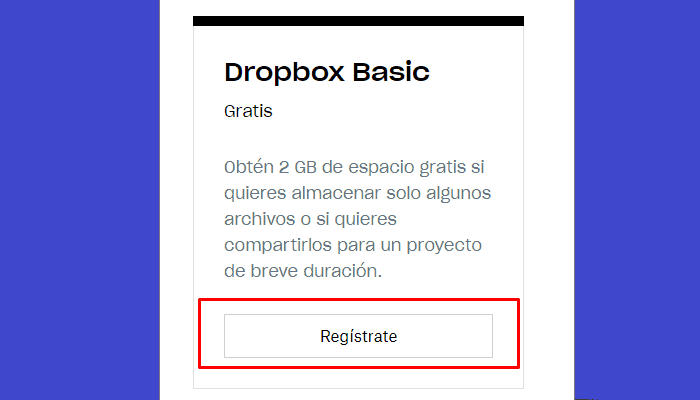
2. Ak máte záujem o bezplatný plán, prejdite na stránku dropbox.com a kliknite na odkaz v ľavom hornom rohu s názvom „Dropbox Basic“.
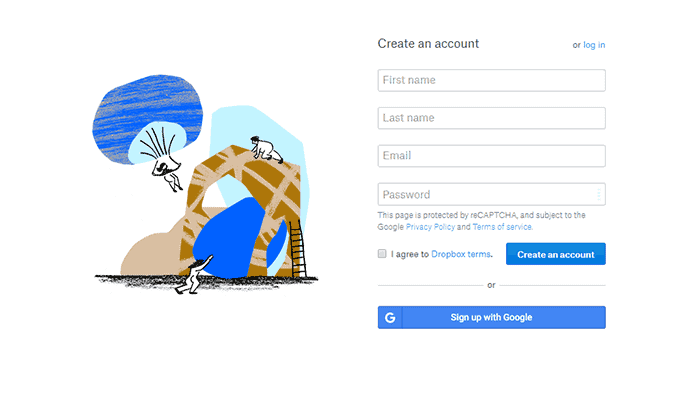
3. Keď to urobíte, budete požiadaní o zadanie svojho mena, e-mailovej adresy a hesla. Do Dropboxu sa môžete zaregistrovať aj pomocou svojho účtu Google namiesto e-mailovej adresy.
4. Po kliknutí na tlačidlo „vytvoriť účet“ sa dostanete na obrazovku, ktorá vám poskytne možnosť stiahnuť si Dropbox.
5. Po stiahnutí spustiteľného súboru ho kliknutím otvorte a Dropbox sa automaticky nainštaluje. Od začiatku do konca to zvyčajne trvá menej ako minútu.
To je všetko. Teraz máte účet a Dropbox je vo vašom počítači, čo znamená, že od presunu najdôležitejších súborov do cloudového úložiska vás delí len pár sekúnd.
Nastavte Dropbox
Jednou z prvých vecí, ktoré si všimnete po inštalácii Dropboxu, je pridanie ikony do systémovej lišty. Ikona na paneli je najjednoduchší a najrýchlejší spôsob prístupu k Dropboxu z počítača.
Kliknutím ľavým tlačidlom myši alebo kliknutím pravým tlačidlom otvoríte Dropbox. V ľavom hornom rohu sú dve karty a v pravom hornom rohu štyri tlačidlá.
Prvou kartou sú „upozornenia“, ktoré vám zobrazia požadované upozornenia, ako aj príležitostné správy Dropbox.
Druhá karta je „nedávne súbory“, ktorá zobrazuje posledných 30 súborov, ktoré ste nahrali do Dropboxu, a umožňuje vám otvárať súbory kliknutím na ne. Namiesto toho môžete získať odkaz kliknutím na „kopírovať odkaz“ vedľa súboru.
Upozorňujeme, že ak kliknete na súbor, aby ste ho tam otvorili, dostanete sa do priečinka Dropbox vo vašom počítači, kde budete musieť znova dvakrát kliknúť na súbor, aby ste ho otvorili.
Ovládanie Dropboxu
Prvé tlačidlo napravo, ktoré vyzerá ako sendvič (aspoň to tak vyzerá), vás prenesie na Dropbox Paper. Toto je verzia Dropbox dokumentov Google alebo Microsoft Office Online.
Druhé tlačidlo, priečinok, vás zavedie do miestneho priečinka Dropbox.
Tretie tlačidlo, zemeguľa, vás prenesie do webového klienta Dropbox a automaticky vás pripojí k vášmu účtu. Rovnako ako v priečinku v počítači môžete vidieť dokumenty, ktoré ste uložili v cloude. Budete mať tiež prístup k možnostiam, ktoré nemáte v priečinku pracovnej plochy.
Štvrté a posledné tlačidlo vyzerá ako ozubené koliesko. Otvorí ponuku s viacerými položkami vrátane percenta z celkového využitého priestoru Dropbox, pozvánku na aktualizáciu účtu, informácie o tom, či sú vaše lokálne súbory synchronizované s cloudom, možnosť pozastaviť alebo reštartovať synchronizáciu, predvoľby, centrum pomoci online a nakoniec možnosť zatvorte Dropbox.
Upozorňujeme, že ak je Dropbox zatvorený, nemôžete nahrávať ani sťahovať súbory.
Ako používať Dropbox na pracovnej ploche
Používanie Dropboxu na pracovnej ploche je jednoduché. Keď si stiahnete klienta, pod vaším používateľským menom sa pridá priečinok s názvom „Dropbox“ a súbory, ktoré pridáte do tohto priečinka, sa automaticky skopírujú do vášho účtu Dropbox.
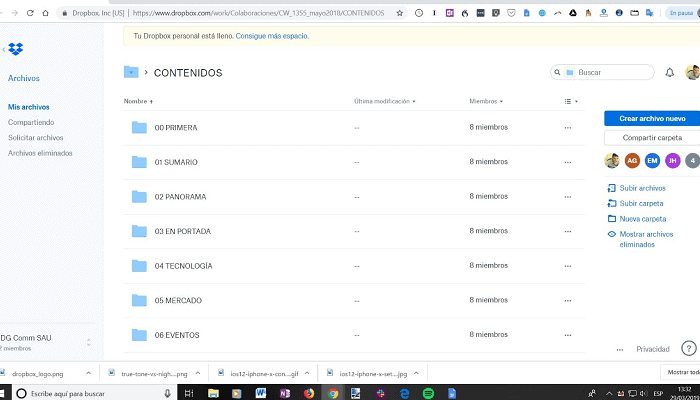
Priečinok nájdete otvorením Prieskumníka súborov a prejdením do sekcie „Tento počítač“ v systéme Windows . Potom dvakrát kliknite na disk, na ktorý ste nainštalovali Dropbox. Zvyčajne to bude váš disk C:.
Potom dvakrát kliknite na priečinok s názvom „Používatelia“ a potom na priečinok s vaším používateľským menom. V tomto priečinku nájdete Dropbox. Dvojitým kliknutím na jeho ikonu alebo názov otvoríte priečinok Dropbox.
Tento priečinok je rovnaký, ku ktorému sa dostanete po kliknutí na druhé tlačidlo vo vyššie uvedenej ponuke ikon.
V systéme Windows pravdepodobne nájdete aj priečinok Dropbox v „rýchlom prístupe“.
Prenos súborov pomocou Dropboxu
Ak chcete presunúť staré súbory do Dropboxu, prejdite na ne v druhom okne. Keď ich nájdete, jednoducho zvýraznite súbor, ktorý chcete presunúť, a potom naň kliknite a presuňte ho do priečinka Dropbox.
Môžete tiež kopírovať a prilepiť súbory alebo priečinky do Dropboxu, ak je to pre vás jednoduchšie.
Prenos súborov do priečinka Dropbox môže trvať sekundu alebo dve. Po dokončení Dropbox zobrazí vľavo dole modrú ikonu so šípkami.
Ikona znamená, že kopírujete súbor a nahrávate ho do cloudu. Po dokončení sa ikona zmení na zelenú a zobrazí sa značka začiarknutia.
Ak chcete preniesť viacero súborov naraz, podržte stlačené tlačidlo „ctrl“ a kliknite na každý súbor, ktorý chcete presunúť.
Ak súbory, na ktoré kliknete, zostanú zvýraznené, budete vedieť, že ste to urobili správne. Potom kliknite a potiahnite jeden zo súborov, aby ste všetky vybraté presunuli do priečinka Dropbox.
Ak chcete vytvoriť nový súbor a uložiť ho do Dropboxu, môžete tak urobiť pri prvom uložení súboru tak, že prejdete do priečinka Dropbox a vyberiete ho ako miesto uloženia.
Ak chcete otvoriť súbor uložený v Dropboxe, postupujte podľa rovnakých krokov ako pri otváraní akéhokoľvek iného súboru na pracovnej ploche. Jednoducho prejdite do priečinka Dropbox alebo ho otvorte pomocou tlačidla ponuky ikony a dvakrát kliknite na súbor.
Kliknutím pravým tlačidlom myši na súbor ho môžete zdieľať cez Dropbox, skopírovať odkaz na Dropbox do tohto súboru alebo ho zobraziť vo webovom rozhraní.
Ako používať Dropbox v mobile a na webe
Používanie Dropboxu z webového klienta je podobný zážitok ako používanie na pracovnej ploche. Keď sa prihlásite do svojho účtu Dropbox, na pracovnej ploche sa vám zobrazia nedávno zmenené súbory. Je to rovnaký zoznam, aký nájdete, keď kliknete na kartu „nedávne súbory“ v ponuke ikon.
Ak chcete vidieť staršie súbory, kliknite na "súbory" na ľavej strane obrazovky. Tam uvidíte všetko, čo máte uložené v priečinku Dropbox na ploche.
Webový klient má niekoľko funkcií, ktoré na pracovnej ploche nenájdete. Ak chcete začať, môžete si stiahnuť súbor na plochu.
Súbor môžete označiť ako dôležitý aj kliknutím na modrú hviezdičku vedľa názvu súboru alebo prejdením na pravú stranu obrazovky, kliknutím na elipsu a výberom možnosti „hviezda“.
Súbor môžete tiež zdieľať, premenovať, presúvať, kopírovať alebo mazať cez webové rozhranie. Upozorňujeme, že odstránením súboru z priečinka Dropbox na pracovnej ploche alebo webovom klientovi sa odstráni všade.
Ak potrebujete súbor a neviete, kde sa nachádza, môžete ho nájsť pomocou vyhľadávacieho panela v hornej časti stránky.
Mobilnú aplikáciu pre Android alebo iOS si môžete stiahnuť z Obchodu Google Play alebo App Store. Je takmer identická s webovým prehliadačom.
Prvá obrazovka, ktorú uvidíte, keď vstúpite do aplikácie Dropbox, zobrazuje vaše posledné súbory a rovnaké obrazovky nájdete, keď kliknete na ikonu ponuky v ľavom hornom rohu.
Ako používať Dropbox na zdieľanie súboru alebo priečinka
Existuje niekoľko spôsobov, ako zdieľať súbor alebo priečinok prostredníctvom Dropboxu. Ak chcete vidieť podrobnosti, pozrite si našu príručku o zdieľaní súborov pomocou Dropboxu. Aj keď v tejto príručke nemôžeme pokryť všetky možnosti zdieľania, poskytneme vám dostatok informácií, aby ste mohli začať.
Na pracovnej ploche prejdite na položku v priečinku Dropbox, ktorú chcete zdieľať. Kliknite naň pravým tlačidlom myši a potom vyberte možnosť „zdieľať“ a vedľa nej je ikona Dropbox.
Tým sa otvorí nové okno. Zadajte e-mailovú adresu osoby alebo ľudí, s ktorými chcete súbor zdieľať, do poľa pod otázkou „S kým chcete súbor zdieľať?“
Potom udeľte povolenia, ktoré chcete zdieľať. Môžu byť nastavené tak, aby iba prezerali, alebo im bolo možné poskytnúť možnosť upravovať súbor.
Keď to urobíte, môžete napísať správu príjemcovi (príjemcom), ak chcete. Ak nechcete, aby Dropbox posielal odkaz prostredníctvom e-mailovej adresy, môžete si tiež vytvoriť odkaz, ktorý pošlete ľuďom sami.
Ak chcete zdieľať priečinok prostredníctvom Príručky pre začiatočníkov k používaniu Dropboxu, stačí sa prihlásiť, nájsť súbor, ktorý chcete zdieľať, a kliknúť na veľké tlačidlo „zdieľať“ na pravej strane obrazovky.
Zobrazí sa rovnaké rozhranie, aké ste použili na zdieľanie súborov na pracovnej ploche.
Osoba, ktorej pošlete súbor, nemusí mať na prístup k súboru Dropbox účet, čo je pohodlné.
Ako používať Dropbox na sťahovanie súborov
Povedzme, že ste na novom zariadení a potrebujete získať prístup k súboru, ktorý ste si uložili do Dropboxu, no nemáte nainštalovaný Dropbox a inštalovať ho nechcete.
Po zadaní Dropboxu v prehliadači môžete prejsť na súbor, ktorý chcete stiahnuť, kliknite na tlačidlo elipsy na pravej strane obrazovky a v zobrazenej ponuke vyberte možnosť „stiahnuť“.
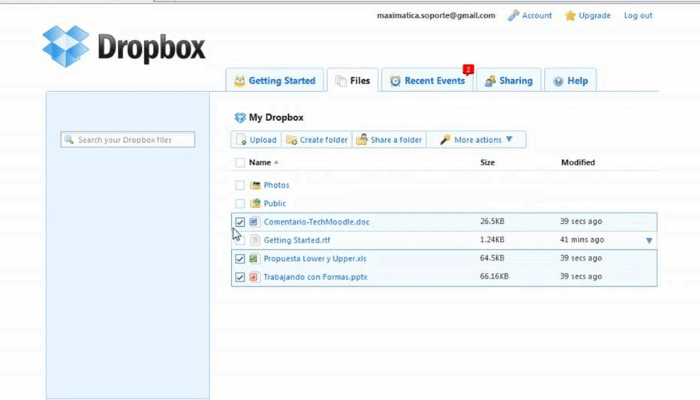
To vám umožní prístup k súboru, ale akékoľvek zmeny, ktoré v ňom vykonáte, sa v Dropboxe neprejavia. Budú uložené iba lokálne. Ak potrebujete vykonať zmeny v súbore a skopírovať ich do verzie Dropbox, budete musieť súbor nahrať znova.
Môžete to urobiť tak, že prejdete na kartu „súbory“ na ľavej strane webového rozhrania a potom kliknete na elipsu v pravom hornom rohu. Prvá možnosť v zozname je „nahrať súbory“ a druhá je „priečinok na odovzdanie“. Kliknite na to, čo je vhodné.
Dropbox nezlúči novú verziu so starou, takže budete musieť manuálne premenovať súbory, aby bolo jasné, ktorá je ktorá.
Ako používať Dropbox na obnovenie súborov
Pre väčšinu osobných účtov si Dropbox uchováva kópiu odstránených súborov až 30 dní. Nájdete ich kliknutím na záložku "súbory" na ľavej strane webového klienta.
Na tejto stránke kliknite na kartu „vymazané súbory“ na ľavej strane, čo by mala byť štvrtá a posledná položka na stránke.
Ak používate bezplatný základný plán alebo plán Plus, Dropbox uchováva kópiu odstránených súborov až 30 dní. Ak inovujete na plán Dropbox Professional, máte až 120 dní na rozhodnutie o obnovení súboru.
Keď nájdete požadovaný odstránený súbor, kliknite na prázdne začiarkavacie políčko naľavo od ikony pred názvom súboru.
Keď kliknete na jedno z týchto začiarkavacích políčok, zmení sa na modré a na pravej strane stránky sa zobrazí tlačidlo s nápisom „obnoviť“. Kliknutím na toto tlačidlo obnovíte toľko súborov, koľko chcete.
Ak chcete súbor natrvalo odstrániť, kliknite na začiarkavacie políčko súboru a potom kliknite na možnosť „Natrvalo odstrániť“, ktorá sa zobrazí pod tlačidlom obnovenia.
Ako používať Dropbox na vyžiadanie súborov
Žiadosti o súbory vám umožňujú pozvať ľudí, ktorí nemajú účet Dropbox, aby nahrali súbory do vášho účtu.
To môže byť užitočné, keď potrebujete získať súbory od zamestnancov alebo rodinných príslušníkov, ktorí nepoužívajú Dropbox. Je to tiež dobrý spôsob, ako môžu učitelia zhromažďovať súbory študentov.
Ak chcete požiadať o súbor, prihláste sa do svojho účtu Dropbox online. Kliknite na kartu „súbory“ na ľavej strane obrazovky a potom vyberte odkaz „žiadosti o súbory“.
Kliknite na tlačidlo „vytvoriť žiadosť o súbor“. Otvorí sa okno so žiadosťou o pomenovanie požadovaných súborov. Môžete ich napríklad nazvať „fotky k narodeninám“ alebo „daňové doklady“.
Keď sa rozhodnete pre názov, vyberte priečinok, do ktorého ich má Dropbox umiestniť.
V predvolenom nastavení vytvorí priečinok s názvom „žiadosti o súbory“ vo vašom hlavnom priečinku Dropbox a potom v ňom priečinok s názvom, ktorý ste zadali vyššie.
Po vykonaní týchto vecí a kliknutí na tlačidlo „Ďalej“ sa dostanete do poľa, ktoré vám poskytne odkaz na zdieľanie s ľuďmi, od ktorých požadujete dokumenty. Môžete tiež zadať e-mailovú adresu žiadateľa.
Môžete si tiež prečítať: Ako odinštalovať antivírus Avast. Aktualizovaný sprievodca
Záver
Dropbox môže byť záchrancom, ak váš počítač zomrie, ale má viac funkcií ako len zálohovanie alebo zdieľanie súborov.
Či ste však spokojní s bezplatným plánom Dropboxu alebo sa rozhodnete predplatiť si jednu z jeho platených úrovní – alebo zrušíte Dropbox a vymažete svoj účet Dropbox, aby ste získali lepšiu ponuku od konkurencie – závisí od vašich potrieb.
Dúfame, že vám táto príručka pomohla lepšie pochopiť Dropbox a jeho funkcie a naučila vás, ako ich používať.
Ako už bolo povedané, možno sme nepokryli všetky funkcie Dropboxu, s ktorými môžete mať problémy. Ak je niečo, čomu nerozumiete, s čím by ste chceli pomôcť, povedzte nám to v sekcii komentárov nižšie.

Volám sa Javier Chirinos a som nadšený technológiou. Odkedy si pamätám, mal som rád počítače a videohry a tento koníček skončil v zamestnaní.
Už viac ako 15 rokov publikujem o technike a vychytávkach na internete, najmä v mundobytes. S
Som tiež odborník na online komunikáciu a marketing a mám znalosti o vývoji WordPress.