
Chceli by ste vedieť, ako mať menu na každej stránke WordPressu ? Existuje veľa prípadov, kedy potrebujete rôzne menu na rôznych stránkach.
- Napr., možno máte jednostránkový web, ale chcete vyhradenú stránku obchodu alebo kontaktov. V tomto prípade nie je možné použiť navigačné odkazy v hornom menu na týchto samostatných stránkach (napr. kontakt alebo obchod), pretože sú nastavené tak, aby viedli používateľov cez rôzne sekcie na tej istej stránke (napr. vaša domovská stránka).
Iný prípad môže byť, keď sú používatelia na vašej stránke obchodu. Keďže táto stránka má inú funkciu ako zvyšok webovej stránky, možno budete chcieť použiť hornú ponuku na zobrazenie kategórií produktov alebo iných relevantných informácií pre tých, ktorí chcú uskutočniť nákup.
Tu si môžete prečítať o: Spôsoby pridania formulára na odber vo WordPresse
Ak chcete dosiahnuť požadovaný výsledok, mali by ste na každej stránke WordPress vytvoriť ponuky pre každý z týchto scenárov a zobraziť ich iba na týchto stránkach. Našťastie, keďže WordPress má za sebou takú veľkú komunitu, môžete to dosiahnuť pomocou bezplatného pluginu.
Metódy, ako mať ponuky na každej stránke WordPress
Teraz sa pozrime, ako môžete umiestniť ponuky na každú stránku WordPress:
Metóda 1: Menu na každej stránke WordPress
Toto sú kroky, ktoré musíte vykonať, aby ste mali ponuky na každej stránke WordPress:
Časť 1: Nainštalujte si bezplatný doplnok, aby ste mali ponuky na každej stránke WordPress
Ak chcete pre danú stránku nastaviť inú ponuku, budete musieť použiť doplnok Conditional Menus. Ak ho chcete nainštalovať, postupujte podľa nasledujúcich krokov:
- krok 1: Na hlavnom paneli WordPress prejdite na Pluginy → Pridať nový
- Krok 2: Vo vyhľadávacom paneli vyhľadajte „Podmienené menu» a nainštalujte prvý výsledok (snímka obrazovky)
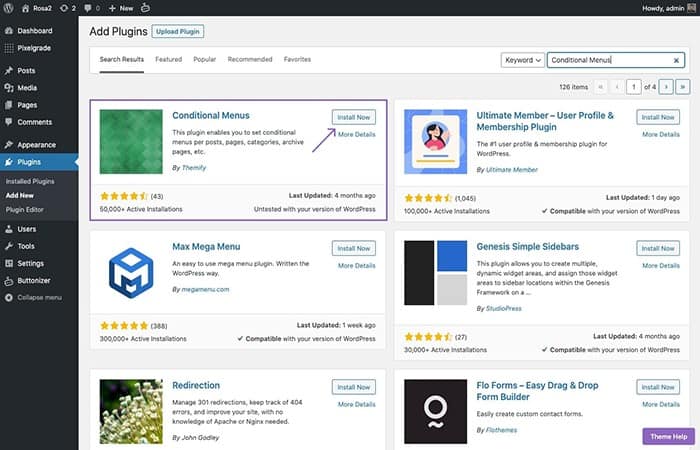
- krok 3: Po nainštalovaní kliknite Aktivovať.
Časť 2: Vytvorte rôzne ponuky pre rôzne stránky
Na vytvorenie menu pre každú stránku je potrebné:
- krok 1: Ísť do Ovládací panel WordPress → Vzhľad → Prispôsobiť → kliknite na Ponuky
- Krok 2: Pridajte nové menu, nazvime ho «Ponuka stránky kontaktu» (alebo akékoľvek iné meno)
- Krok 3: Pridajte položky ponuky pre každú stránku alebo vlastný odkaz a kliknite Publikovať
- Krok 4: Opakujte postup pre všetky ostatné ponuky, ktoré potrebujete.
Časť 3: Správa umiestnenia každého menu
Prejdite na Vzhľad → Menu → Spravovať umiestnenia a začnite prispôsobovať svoje menu na každej stránke WordPressu podľa týchto krokov:
- krok 1: Kliknite + Podmienené menu na pridanie nového menu na rovnakom mieste (napr. Hlavné menu)
- krok 2: Vyberte ponuku, ktorú chcete pridať
- krok 3: Kliknite + Podmienky vyberte miesta, kde sa má konkrétna ponuka zobraziť
- krok 4: Kliknite Uložte zmeny a navštívte stránku, aby ste sa uistili, že funguje správne;
Opakujte rovnaký postup pre ľubovoľný počet samostatných strán.
Metóda 2: Ako vytvoriť rôzne ponuky na každej stránke WordPress
Menu je základným obsahom každej webovej stránky; pomáha návštevníkom ľahko nájsť stránky, ktoré potrebujú. Na webových lokalitách so zložitými štruktúrami však možno budete chcieť, aby každá skupina stránok mala samostatné ponuky. Ak ich chcete takto prispôsobiť, potrebujete doplnok na vytvorenie rôznych ponúk a ich priradenie k vašim stránkam/skupine stránok.
V tejto metóde vám do hĺbky ukážeme, ako to urobiť najrýchlejším spôsobom. Najprv sa však pozrime, ako vám vytvorenie samostatných ponúk pre každú stránku môže pomôcť v konkrétnych situáciách.
Časť 1: Používajte aplikácie na vytváranie menu na každej stránke WordPress
Samostatné menu pre každú stránku vám môže pomôcť, ak:
- Chcete zobraziť produktové stránky v ponuke domovskej stránky. Každá stránka produktu bude mať konkrétnu ponuku, ktorá má podponuky prepojené so stránkami s informáciami o produkte. Napríklad ponuka na stránke produktu bude obsahovať informácie ako cena, krajina pôvodu príslušného produktu.
- Máte webovú stránku obchodného reťazca a každý obchod je zastúpený na samostatnej stránke. Ponuka domovskej stránky vás presmeruje na stránky obchodu. Každá stránka obchodu bude mať vlastnú ponuku základných stránok, ako sú produkty, adresa, objednávka atď.
Aby sme to lepšie pochopili, uvedieme príklad webovej stránky s ovocím. Web má predvolenú ponuku na domovskej stránke, ktorá vedie na dve stránky, Apple a Banana.
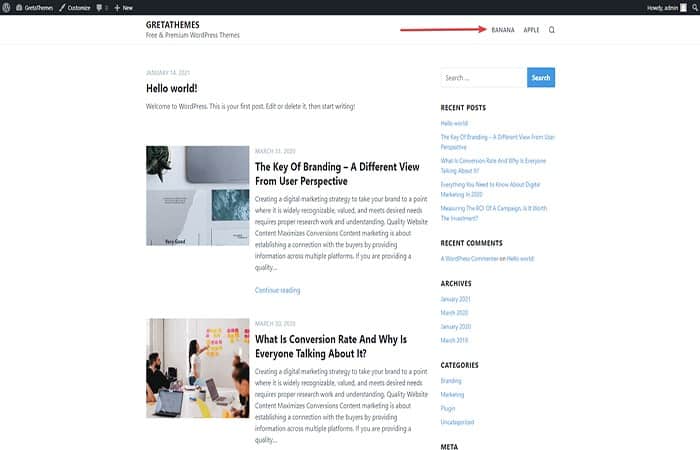
Pre tieto dve stránky vytvoríme ďalšie dve samostatné menu pomocou pluginu Conditional Menus. Toto sú kroky, ako to urobiť:
Časť 2: Nainštalujte a aktivujte doplnok Conditional Menus
Pluginy podmieneného menu sú bezplatné a dostupné na wordpress.org . Stačí ich nainštalovať a aktivovať ako akýkoľvek iný bezplatný plugin.
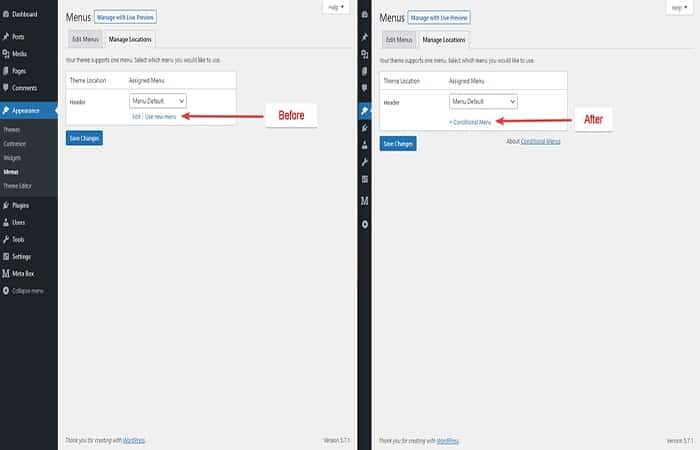
- krok 1: Ďalej prejdite na vzhľad> ponuky, zmeniť na Spravujte miesta a uvidíte + Podmienené menu pridané pluginom:
Časť 3: Vytvorte ponuky pre každú stránku WordPress
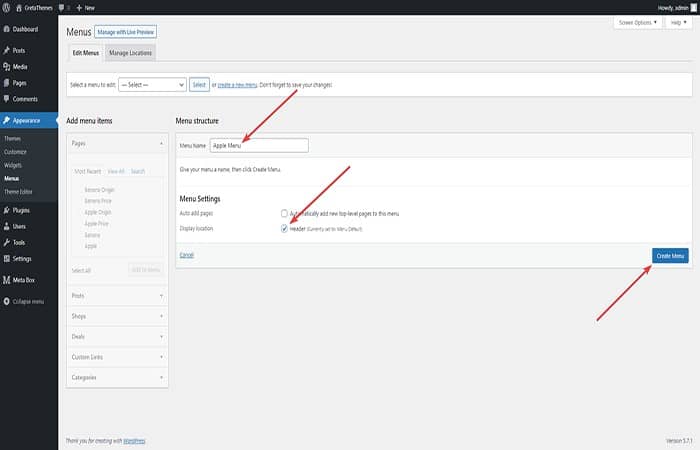
- krok 1: Teraz vytvoríme samostatné menu pre stránky Apple a Banana. Aby sme to urobili, poďme vzhľad> ponuky > Upraviť menu > vytvoriť nové menu .
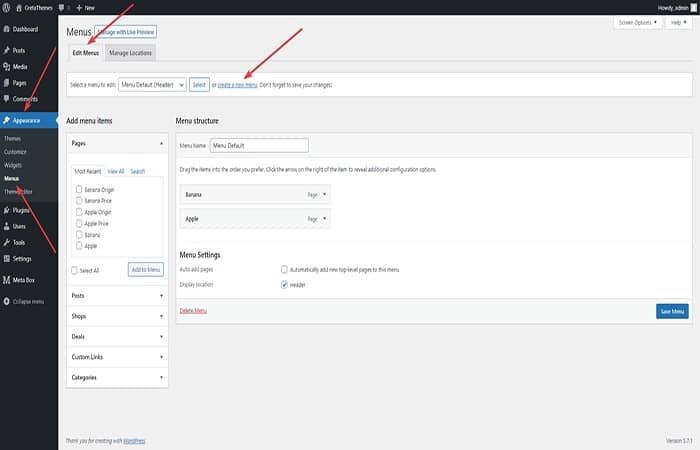
- krok 2: Ďalej menu pomenujeme, zvolíme pozíciu zobrazenia menu (chcem to zobraziť na hlavička) a potom kliknite Vytvoriť menu.
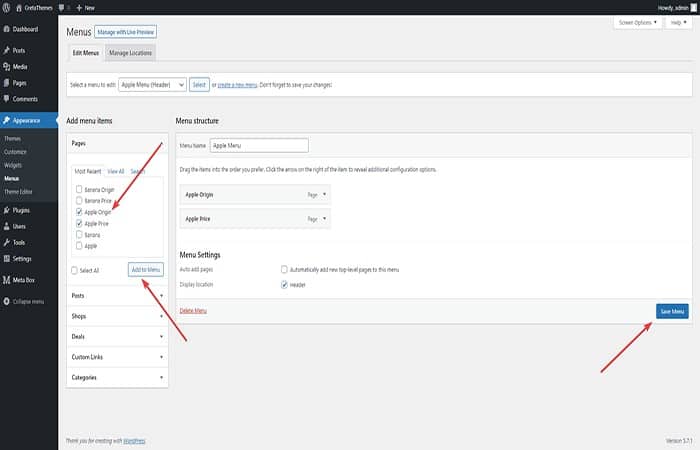
- krok 3: V sekcii Pridajte položky ponuky, musíte pridať stránky ako podponuky. Pridajte dve stránky, ktoré sú Pôvod jablkay Cena Apple al jablkové menu. kliknite v ponuke Uložiť.
- krok 4: Teraz vykonajte rovnaké kroky na vytvorenie samostatného menu pre stránku banán:
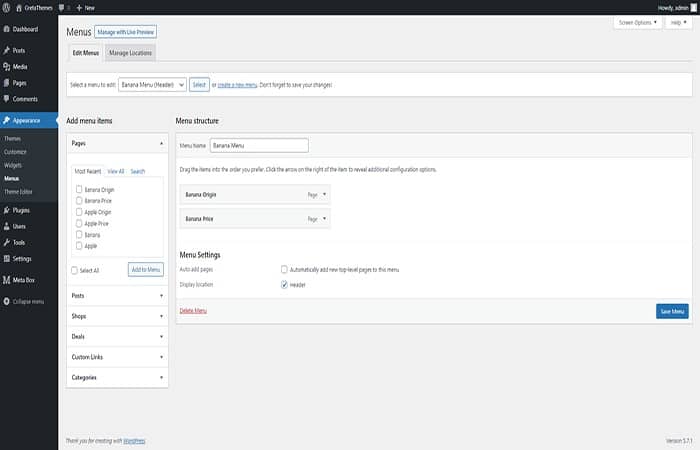
Časť 4: Nastavenie ponúk na každej stránke WordPress (zodpovedajúcim spôsobom)
- krok 1: Stále tam vzhľad> ponuky, zmeniť na Spravujte miesta a vyberte si + Podmienené menu:
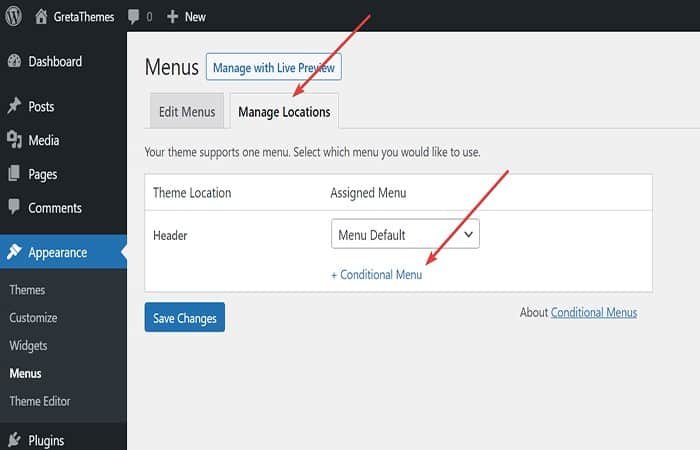
- krok 2: Zo zoznamu vyberte ponuku (vyberám Apple Menu). Kliknite + Stav nastaviť, kde sa má zobraziť:
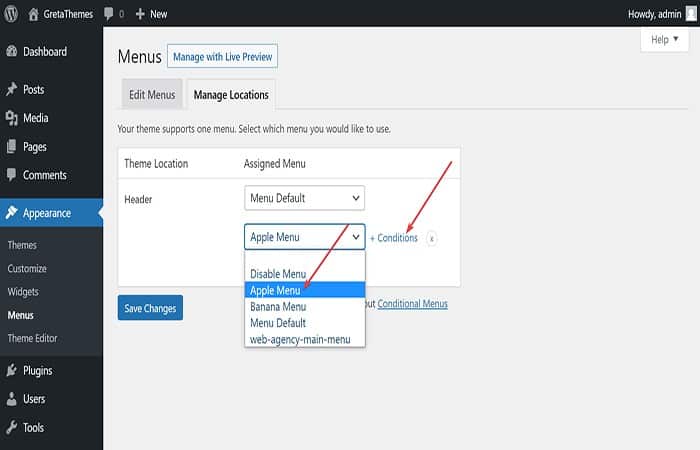
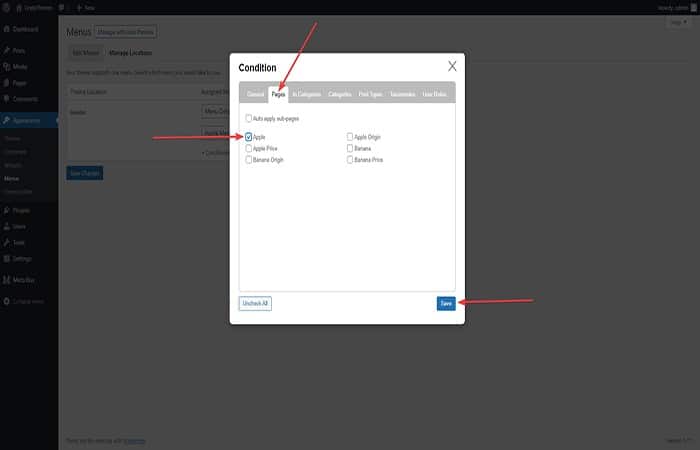
POZNÁMKA : Zobrazí sa nové kontextové okno s rôznymi kartami, z ktorých si môžete vybrať. Môžete si vybrať zobrazenie ponuky pre každú kategóriu, typ príspevku, taxonómiu, rolu používateľa, domovskú stránku, stránku 404 atď.
- krok 3: Vyberte kartu Stránky a stránka Apple na nastavenie ponuky na tejto stránke.
- krok 4: To isté urobte s Banánovým menu.
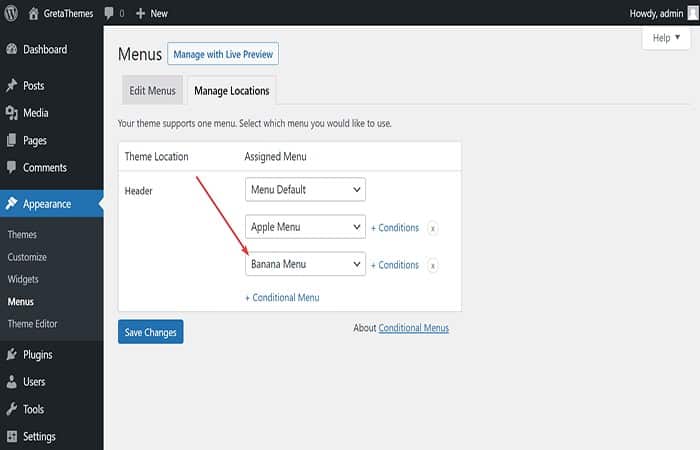
- krok 5: Nakoniec nezabudnite kliknúť Uložte zmenyalebo všetko, čo ste urobili, zmizne.
Teraz musíte prejsť do rozhrania WordPress a skontrolovať výsledok.
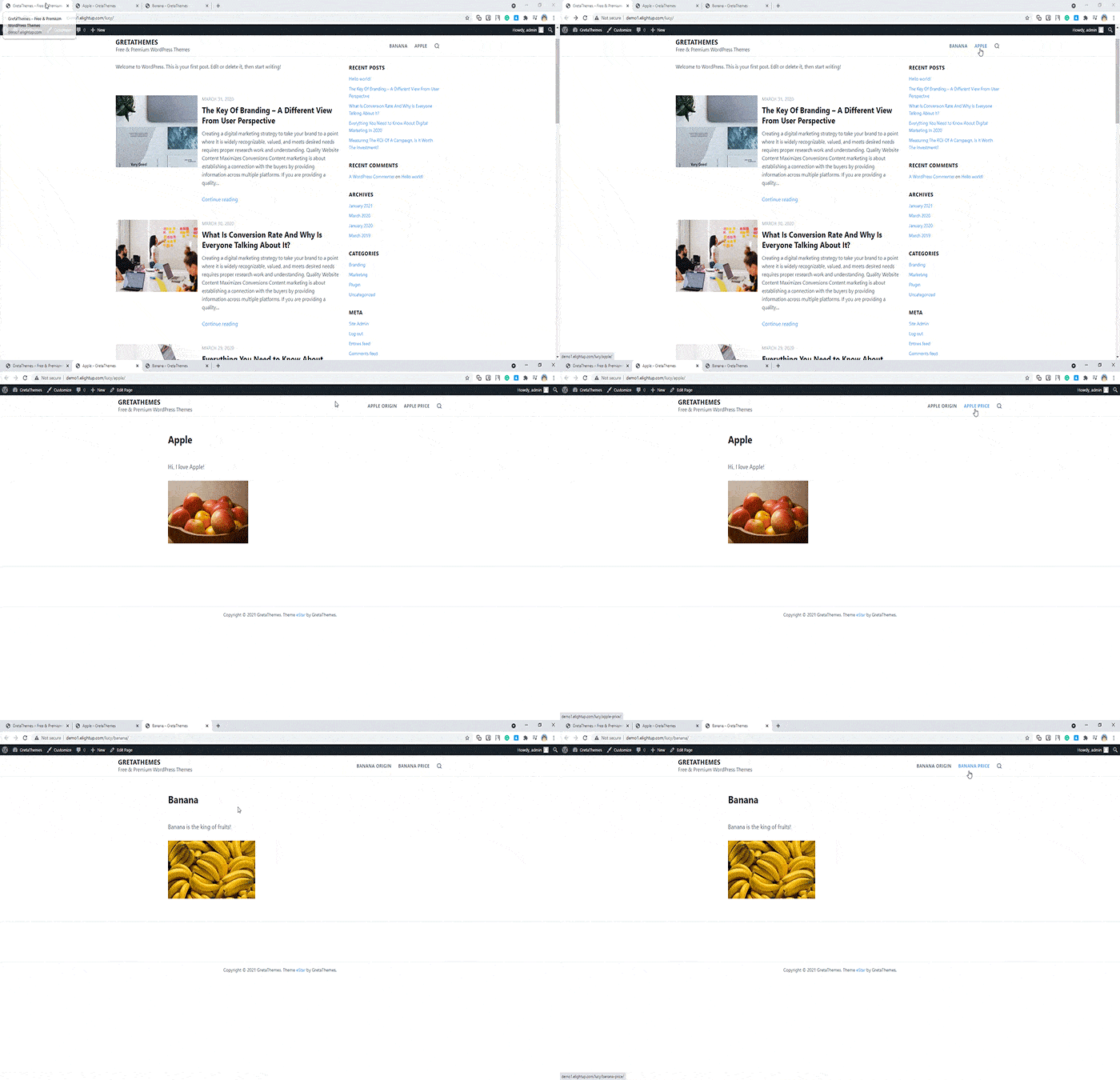
Ako vidíte, domovská stránka, stránka Apple a stránka Banana majú teraz tri rôzne ponuky.
Typy menu na každej stránke WordPress
Pohodlná navigácia na stránke je životne dôležitá. Preto je dôležité vytvoriť vlastné menu na stránke, ktoré je dobre organizované a pre používateľa ľahko sledovateľné. Web však nepotrebuje vždy jednotné menu na všetkých stránkach, pretože každá stránka má svoj vlastný účel. Chcete vytvoriť rôzne ponuky na každej stránke WordPress? Pozrime sa nižšie, ktoré sú najlepšie možnosti, ktoré môžete použiť:
Najlepšie doplnky pre rôzne ponuky na každej stránke wordpress
Predstavte si, že máte jednostránkový web. Tam potrebujete samostatnú stránku s kontaktným formulárom a chatbotom alebo príslušnú stránku obchodu. A je nemožné ich technicky implementovať, pretože používateľov prevedú iba rôznymi sekciami vstupnej stránky.
Povedzme, že návštevníci prídu na stránku vášho obchodu. V hlavičke by ste mali mať špecifické menu na zobrazenie kategórií produktov, informácií o doprave, tlačidla Pridať do košíka atď. Môžete sa však stretnúť s rovnakým problémom ako v predchádzajúcom prípade. Alebo môžete vidieť, že menu domovskej stránky je duplikované na stránke obchodu.
Nebude to fungovať správne, však? Každá stránka potrebuje relevantné menu. Implementácia týchto ponúk na rôznych stránkach však môže byť zložitá. Nebojte sa, máme množstvo riešení, ktoré túto potrebu splnia. Predtým, ako vám povieme, ako vytvoriť menu na každej stránke WordPressu, zamerajme sa na hlavné nástroje, ktoré vám pomôžu nastaviť vlastné menu pre každú stránku.
1. JetBlocks
Začnime s JetBlocks . Tento plugin vám umožňuje vytvárať vlastné hlavičky a päty, ktoré dokonale vyhovujú potrebám vašej webovej stránky. S JetBlocks je veľmi jednoduché pridať potrebné prvky do hlavičky a vytvoriť si vlastné menu:
- Prihlasovacie formuláre
- Registračné formuláre
- Vyhľadávacie formuláre
- a košík WooCommerce,
- Navigačné menu
- Rozťahovacie panely.
Okrem toho môžete pridať a prispôsobiť logo webovej stránky, vložiť autorizačné odkazy a ďalšie prvky, aby ste vytvorili úžasné vlastné menu na stránku.
Môžete si ho stiahnuť odtiaľto
2. JetMenu
JetMenu vám pomôže navrhnúť vaše mega menu. Pomocou tohto pluginu môžete vytvárať a prispôsobovať každú položku, pridávať rôzne prvky a odznaky a tiež ich personalizovať.
Okrem toho môžete zmeniť pozadie položiek ponuky, navrhnúť typografiu ponuky, použiť režim Hover atď. Stavíme sa, že možnosti pluginu JetMenu sú neobmedzené. Je to jeden z najlepších nástrojov na vytváranie ponúk na každej stránke WordPress.
Môžete si ho stiahnuť odtiaľto
3. JetThemeCore
Pomocou JetThemeCore si môžete vytvárať vlastné šablóny tém a šablóny pre stránky ako 404. A samozrejme, môžete vytvárať neobmedzené množstvo hlavičiek a priraďovať ich k rôznym stránkam. Proces je intuitívny a dobre navrhnutý, takže nepotrebujete žiadne ďalšie programátorské zručnosti. Ak máte iba doplnok JetThemeCore, jednoducho vytvorte pre každú stránku vlastné menu a pridajte ľubovoľný konkrétny obsah. Prípadne môžete použiť vopred pripravenú hlavičku a vykonať tam nejaké zmeny.
Môžete si ho stiahnuť odtiaľto
Ako konfigurovať a vytvárať ponuky na každej stránke WordPress
V prvom rade sa uistite, že máte nainštalované všetky potrebné pluginy. Ak už viete, ako vytvárať hlavičky, preskočte na časť navrhovanie ponúk a ich konfiguráciu na rôznych stránkach. Teraz poďme do práce.
Časť 1: Jednoduchá hlavička s miniaplikáciami Mega Menu
- krok 1: Pridanie hlavičky na váš web. Tam uvidíte časti témy,kde pridáte hlavičku.
- krok 2: Kliknite na tlačidlo Pridať nové, Vyberte ikonu typ šablóny: hlavička a vyberte mu názov.
- krok 3: Budete presmerovaní na stránku Elementor, kde sa začne kúzlo.
- krok 4: Pridajte sekciu a vyberte vhodné rozloženie, napríklad Šírka obsahu: v krabici, Nastavte parametre, ktoré potrebujete.
Widgety v ponukách na každej stránke WordPress
Miniaplikácie Mega Menu si zaslúžia vašu pozornosť, ak chcete vytvoriť veľkolepé vlastné menu na stránku.
- krok 1: Vyhľadajte miniaplikácie Mega Menu na paneli položiek.
POZNÁMKA : K dispozícii sú dve možnosti: Vertikálne Mega Menu a Jednoduché Mega Menu
- krok 2: Teraz sa zameriame na posledný. Po pretiahnutí miniaplikácie sa na ľavom bočnom paneli zobrazia karty nastavení.
- krok 3: Hľadá obsah, rozvinie sa všeobecný a vyberte tam menu.
- krok 4: Vyberte si medzi obrazovkou ponuky alebo sa vráťte na hlavný panel WordPress — vzhľad- ponuky.
- krok 5: Teraz vyberte ponuku, s ktorou chcete pracovať, alebo vytvorte novú.
- krok 6: Po vytvorení ponuky ju uvidíte v zozname dostupných ponúk v Elementore.
POZNÁMKA: Nezabudnite pridať menu pre desktopovú aj mobilnú verziu vašej webovej stránky, aby ste zabezpečili responzívny dizajn.
Na karte Štýl si môžete prispôsobiť budúcu ponuku: nastaviť zarovnania, zmeniť pozadie, typ orámovania alebo tieň rámčeka. Nájdite si tú, ktorá vám najviac vyhovuje.
Okrem toho si môžete prispôsobiť písma a zmeniť ich aktívny a posúvací stav. Ak máte nejaké položky podponuky, môžete ich upraviť pomocou karty nastavení Položky ponuky na pracovnej ploche.
Nastavenia ponuky na každej stránke WordPress
- krok 1: Ak chcete nastaviť túto hlavičku na konkrétne miesto, prejdite na Nastavenia hlavičky v Elementore.
- krok 2: Táto ponuka vám pomôže zmeniť stav hlavičky a nastaviť podmienky, za ktorých sa bude zobrazovať prostredníctvom rozbaľovacej ponuky: celú webovú stránku, jednotné číslo alebo stránku archívu. Vyberte si napríklad celý web.
Časť 2: Mega Menu a JetMenu Plugin
Ako už vieme, JetMenu je špeciálne, pretože vám umožňuje pridať akýkoľvek obsah do vašich podmienených ponúk. Využime spolu jeho neobmedzené možnosti.
- krok 1: V Ovládací panel WordPress — Vzhľad — Ponuky.
- Krok 2: Vyhľadajte ponuku, ktorú chcete prispôsobiť, alebo vytvorte novú.
POZNÁMKA : Ak chcete vytvoriť menu s podrobnými podponukami, budete musieť pridať ďalšie menu prostredníctvom tej istej karty Menu vo WordPresse . Takže pre každú kategóriu v hlavnej ponuke budete musieť vytvoriť niekoľko rôznych podponuiek.
Nastavenie ponúk na každej stránke WordPress pomocou JetMenu
- krok 1: V každej položke ponuky vyhľadajte položku JetMenu, kde sa môžete pohrať s nastaveniami.
- krok 2: Povoliť Mega podmenu a stlačte Upravte obsah položky ponuky Mega obohatiť svoje menu o ďalšie položky a prispôsobiť položky.
- krok 3: Na stránke Elementor vyberte sekciu s požadovaným počtom stĺpcov.
- krok 4: Potiahnite Miniaplikácia Vertikálne Mega Menu do prvého stĺpca na karte Obsah v ľavom bočnom paneli
- krok 5: Vyberte ponuku, ktorú chcete vložiť.
- krok 6: Nakoniec pridajte podponuky, ktoré ste vytvorili, na panel správcu WordPress. Miniaplikáciu môžete jednoducho skopírovať a vložiť do druhej sekcie.
Potom môžete použiť kartu Štýl a prispôsobiť prvky, nastaviť šírku, výšku, typografiu, požadované rozstupy atď.
V hlavných nastaveniach JetMenu môžete vidieť pozíciu Mega Menu, pridať ľubovoľnú ikonu do svojho menu (vybrať si z vopred pripravených alebo nahrať súbor svg), použiť ľubovoľný textový odznak na položku menu, prispôsobiť veľkosť menu atď.
Odborné poradenstvo
Pomocou Elementoru pridajte hlavičku nad ponuku (napr. kópiu predchádzajúcej stránky), vložte konkrétne prvky pomocou widgetu JetBlocks a aktualizujte ho.
Máme však problém nastaviť túto ponuku na inej stránke. Ak sa chcete s tým vysporiadať, postupujte takto:
- krok 1: ísť do theme Builder znova vytvorte novú šablónu hlavičky, skopírujte hlavičku alebo vytvorte novú
- krok 2: Na karte vyberte ponuku Mega, ktorú ste práve vytvorili Všeobecná konfigurácia zobrazte ho a pridajte miniaplikáciu Breadcrumbs.
- krok 3: Na karte Nastavenia hlavičky: Podmienky vyberte Jednotné číslo a obálka ak chcete umiestniť hlavičku, ktorú ste vytvorili, na svoju domovskú stránku a ponechať predtým vytvorenú hlavičku na ostatných stránkach vašej webovej lokality.
Časť 3: Vytváranie ponúk na každej stránke WordPress (rozbaľovacia ponuka)
Povedzme, že máte samostatnú stránku s kontaktným formulárom a chcete jej dať inú hlavičku. Postupujte podľa týchto krokov:
- krok 1– Vytvorte novú šablónu v nástroji na tvorbu tém, skopírujte hornú časť hlavnej hlavičky a v tejto fáze pridajte rozbaľovaciu ponuku.
POZNÁMKA : Podstata zostáva rovnaká. Môžete pridať existujúce ponuky alebo vytvoriť novú vlastnú ponuku pre každú stránku podľa vašich potrieb: jednoduchú ponuku alebo mega ponuku s variabilnými prvkami. Zmeňte polohu kontajnera, experimentujte s nastaveniami, upravte jeho štýl a mnoho ďalšieho.
- krok 2: Nakoniec nastavte túto konkrétnu hlavičku pre konkrétnu stránku pomocou možnosti pozoruhodný na karte Podmienky a uvedením názvu vašej kontaktnej stránky.
Možno vás bude zaujímať aj: Ako vytvoriť rozbaľovaciu ponuku vo WordPresse
Záver
To je všetko o spôsoboch, ako vytvoriť ponuky na každej stránke WordPress a nakonfigurovať ich. Dali sme len tri z nich, napriek tomu sme si celkom istí, že existujú aj iné metódy na vytvorenie vlastného menu na stránku.
Ako vidíte, používanie podmienených ponúk na vytváranie rôznych ponúk pre rôzne stránky je veľmi jednoduché a užitočné. Okrem toho vám doplnok tiež poskytuje flexibilné možnosti na vytváranie samostatných ponúk pre typy príspevkov, kategóriu, taxonómiu, rolu používateľa atď., alebo dokonca 404 stránok.

Volám sa Javier Chirinos a som nadšený technológiou. Odkedy si pamätám, mal som rád počítače a videohry a tento koníček skončil v zamestnaní.
Už viac ako 15 rokov publikujem o technike a vychytávkach na internete, najmä v mundobytes. S
Som tiež odborník na online komunikáciu a marketing a mám znalosti o vývoji WordPress.