E-maily sa zvyčajne ukladajú vo vašom e-mailovom programe, ale niekedy zistíte, že ich musíte zálohovať offline. Nižšie nájdete kroky na zálohovanie e-mailov do počítača.
Uložte e-maily na pevný disk počítača
V skutočnosti väčšina z nás verí v spotrebiteľa e-mailov (Gmail, Outlook), aby boli naše e-maily v bezpečí, a v skutočnosti nezisťujeme potrebu zálohovať alebo ukladať e-maily na PC.
Za určitých podmienok však môžete zistiť potrebu získať repliku e-mailu na pevný disk vášho počítača.
Môžete napríklad chcieť replikovať všetky alebo väčšinu e-mailov vo svojom počítači pred zatvorením e-mailového účtu alebo sa môžete rozhodnúť, že niektoré e-maily by mali byť dostupné offline.
Ak používate e-mailové konto spojené s organizáciou alebo vašou prácou, možno budete chcieť mať v počítači zálohu základných e-mailov.
1. Zálohujte si Gmail na PC
Ak chcete zálohovať veľa e-mailov z účtu Gmail do počítača, postupujte podľa krokov uvedených nižšie.
1. Prihláste sa do svojho účtu Gmail a otvorte e-mail, ktorý chcete získať.
2. Kliknite na ikonu s tromi bodkami v pravom hornom rohu (za tlačidlom Odpovedať) a z rozbaľovacieho zoznamu vyberte možnosť Získať správu .
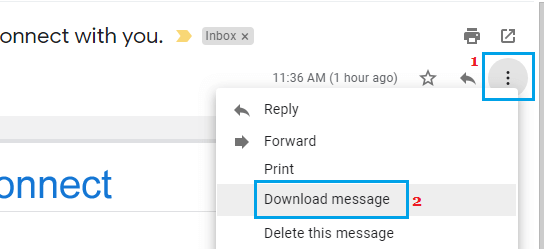
3. Na ďalšej obrazovke vyberte umiestnenie pre stiahnutý súbor a kliknite na tlačidlo Uložiť.
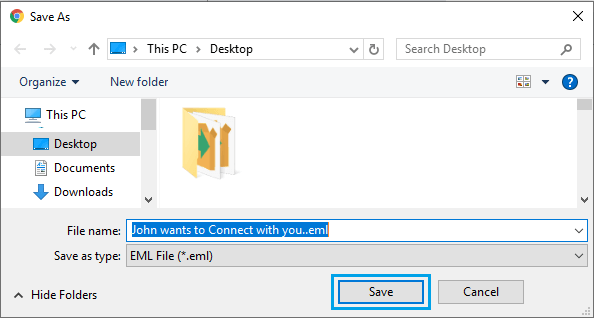
Ako vidíte na obrázku vyššie, e-mail bude pravdepodobne uložený vo vašom počítači v priečinku „Gmail“ ako súbor .eml a je možné ho otvoriť vo väčšine webových prehliadačov a odoslať e-mailom.
Bohužiaľ, v Gmaile v skutočnosti neexistuje žiadny spôsob alebo schopnosť ukladať veľké množstvo e-mailov na váš počítač.
2. Uložte e-maily programu Microsoft Outlook do počítača
Ak chcete získať a uložiť e-maily z programu Microsoft Outlook do počítača, postupujte podľa týchto krokov.
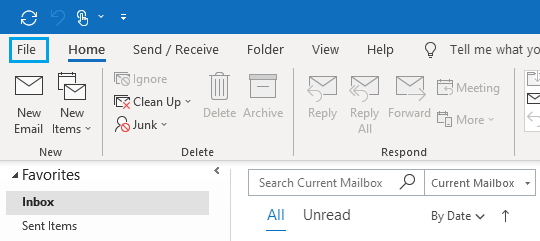
1. Prihláste sa do svojho účtu Outlook a otvorte e-mail , ktorý chcete mať iba v počítači.
2. Keď sa nachádzate v e-maile, kliknite na nasledujúci odkaz: Karta Súbor a v zobrazenej ponuke Súbor vyberte možnosť Uložiť ako .
3. V dialógovom okne Uložiť ako vyberte možnosť Umiestnenie , kam chcete e-mail uložiť, a kliknite na tlačidlo Uložiť.
Váš e-mail môže byť uložený ako súbor .msg (formát správy programu Outlook), ktorý používa spoločnosť Microsoft.
3. Uložte sériu e-mailov programu Outlook do počítača
Program Microsoft Outlook umožňuje presúvať e-maily z programu Outlook do priečinka v domácom počítači so systémom Windows.
Drag and drop sa dá použiť na výber série e-mailov v programe Outlook a ich prepustenie priamo do priečinka v počítači.
1. Prihláste sa do svojho e-mailového účtu Outlook a vyberte e-maily, ktoré chcete ukladať iba v počítači.
2. Po výbere e-mailov ich jednoducho presuňte do kancelárie alebo ľubovoľného priečinka v počítači.
4. Uložte si internetovú poštu programu Outlook do počítača
Ak používate internetovú aplikáciu Outlook, neexistuje žiadne riešenie na prijímanie a ukladanie e-mailov do počítača.
Väčšinu obsahu e-mailov však môžete uložiť do počítača vo formáte PDF podľa týchto krokov.
1. Prihláste sa do svojho e-mailového účtu a otvorte e-maily, ktoré chcete mať iba v počítači.
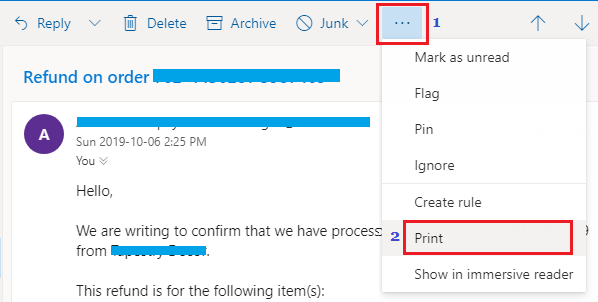
2. Stlačte tlačidlo s 3 bodkami v pravom hornom rohu a z rozbaľovacej ponuky vyberte možnosť Tlačiť .
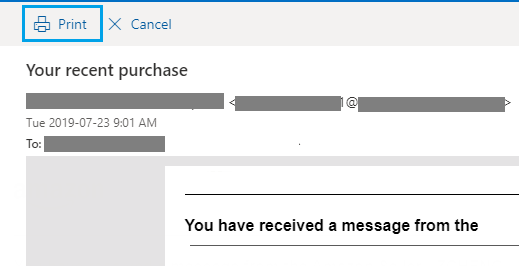
3. Na ďalšej obrazovke kliknite na tlačidlo s ikonou Tlačiť.
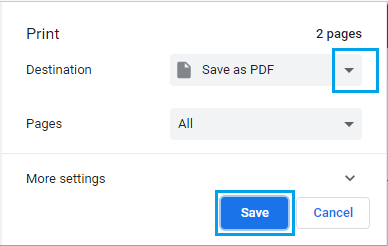
4. V dialógovom okne Tlačiť vyberte možnosť Uložiť ako PDF a kliknite na tlačidlo Uložiť.
5. Na ďalšej obrazovke vyberte umiestnenie pre stiahnutý súbor a kliknite na tlačidlo Uložiť.
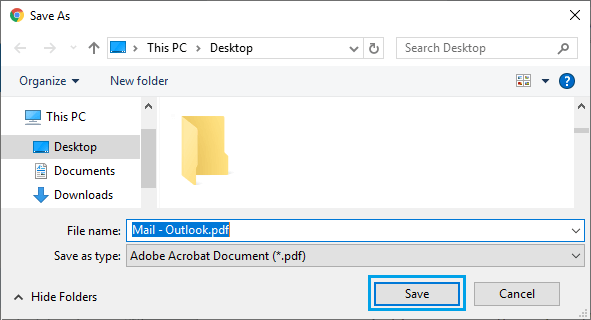
Stiahnutý súbor môže mať celý obsah správy a rôzne funkcie e-mailu.
- Ako preposielať e-maily z jedného účtu Gmail do druhého
- Ako prepošlem e-maily programu Outlook na iné e-mailové konto?

Volám sa Javier Chirinos a som nadšený technológiou. Odkedy si pamätám, mal som rád počítače a videohry a tento koníček skončil v zamestnaní.
Už viac ako 15 rokov publikujem o technike a vychytávkach na internete, najmä v mundobytes. S
Som tiež odborník na online komunikáciu a marketing a mám znalosti o vývoji WordPress.