
Chcete sa naučiť spravovať databázy a chcete vedieť, ako si stiahnuť SQL Server Management Studio? Ste na správnom mieste! V tomto článku vás krok za krokom prevedieme procesom sťahovania a inštalácie tohto základného nástroja na správu databáz.
Ale predtým, než sa ponoríme do podrobností, čo presne je SQL Server Management Studio (SSMS)? SSMS je bezplatný nástroj od spoločnosti Microsoft, ktorý umožňuje vývojárom a správcom databáz spravovať ich servery SQL, lokálne aj v cloude. Pomocou SSMS môžete vytvárať, upravovať a odstraňovať databázy, tabuľky a záznamy, ako aj spúšťať dotazy a vykonávať úlohy údržby.
1. Predpoklady
Skôr ako začneme s našou príručkou, ako stiahnuť SQL Server Management Studio, musíme sa uistiť, že spĺňame nasledujúce predpoklady:
- Podporovaný operačný systém: Uistite sa, že máte nainštalovaný operačný systém podporovaný SSMS. V súčasnosti podporuje SSMS Windows 10, Windows 8.1, Windows 8, Windows 7 (Service Pack 1), Windows Server 2019, Windows Server 2016, Windows Server 2012 (R2) a Windows Server 2008 R2 (Service Pack 1).
- .NET Framework 4.7.2 alebo novší: SSMS vyžaduje, aby sme mali v počítači nainštalované rozhranie .NET Framework 4.7.2 alebo novšiu verziu. Môžete si ho stiahnuť z Oficiálna webová stránka spoločnosti Microsoft.
Po splnení týchto požiadaviek môžeme pokračovať v krokoch na stiahnutie a inštaláciu SSMS.
2. Stiahnite si SQL Server Management Studio
Prvým krokom v našej príručke o tom, ako stiahnuť SQL Server Management Studio, je získať inštalačný program nástroja. Ak to chcete urobiť, postupujte takto:
- Prejsť na Oficiálna webová stránka spoločnosti Microsoft na stiahnutie SSMS.
- Na stránke nájdete niekoľko dostupných verzií SSMS. Uistite sa, že ste vybrali najnovšia verzia k dispozícii, pretože bude obsahovať najnovšie funkcie a opravy chýb.
- Po výbere najnovšej verzie kliknutím na odkaz na stiahnutie pre váš jazyk spustite sťahovanie inštalačného programu (súbor .exe).
Po úplnom stiahnutí súboru budeme pripravení začať inštalovať SSMS.
3. Nainštalujte SQL Server Management Studio
So stiahnutým inštalátorom SSMS môžeme pokračovať v inštalácii nástroja. Nižšie uvádzame kroky na inštaláciu SSMS:
- Nájdite inštalačný súbor SSMS, ktorý ste práve stiahli, a dvojitým kliknutím ho spustite.
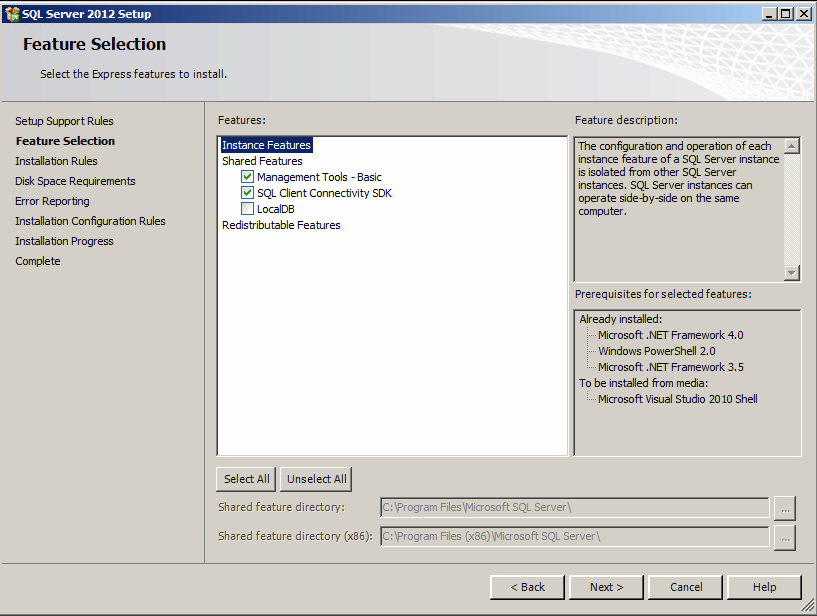
- Otvorí sa sprievodca inštaláciou SSMS. Kliknite na tlačidlo Inštalovať na spustenie procesu inštalácie.
- Sprievodca začne inštalovať SSMS do vášho počítača. Tento proces môže trvať niekoľko minút v závislosti od rýchlosti vášho počítača a internetového pripojenia. Počas inštalácie sa môže zobraziť výzva na inštaláciu ďalších komponentov, ako napríklad Microsoft Visual Studio Tools for Applications. Uistite sa, že akceptujete a nainštalujete tieto komponenty.
- Po dokončení inštalácie kliknite na tlačidlo zavrieť pre ukončenie sprievodcu inštaláciou.
Gratulujeme, teraz máte v počítači nainštalované SQL Server Management Studio! Teraz môžete začať spravovať svoje databázy a servery SQL Server pomocou tohto výkonného nástroja.
4. Pripojte SSMS k vášmu SQL Serveru
S nainštalovaným SSMS je ďalším krokom jeho pripojenie k vášmu serveru SQL Server. Postup:
- Spustite SQL Server Management Studio z ponuky Štart alebo zo skratky vytvorenej na pracovnej ploche.
- Otvorí sa okno pripojenia k serveru. Tu budete musieť zadať informácie o pripojení k vášmu serveru SQL Server. To zahŕňa názov servera, typ overenia (Windows alebo SQL Server) a poverenia používateľa (ak sú potrebné).
- Po zadaní požadovaných informácií kliknite na tlačidlo pripojiť. Ak je pripojenie úspešné, na navigačnom paneli SSMS uvidíte svoj server pripravený na správu.
Pamätajte, že okrem lokálnych serverov vám SSMS umožňuje aj pripojenie a správu serverov SQL Server v cloude, ako je napríklad Azure SQL Database.
Záver
V tomto článku sme vám ukázali, ako stiahnuť SQL Server Management Studio a vykonať úspešnú inštaláciu krok za krokom. Teraz ste pripravení začať používať tento výkonný nástroj na správu databáz a serverov SQL, lokálne aj v cloude.
Pamätajte, že SSMS je len jedným z mnohých dostupných nástrojov na prácu s databázami a je nevyhnutné neustále sa vzdelávať a zlepšovať svoje zručnosti v oblasti správy databázy. Veľa šťastia na vašej ceste do správy databázy!
Nainštalujte SQL Server 2022 Developer Edition a SQL Server Management Studio (zadarmo)
Ako nainštalovať Microsoft SQL Server 2019 a SSMS na Windows 10/11 [Aktualizácia 2023] Kompletná príručka
Aké sú dôležité predpoklady a úvahy pred stiahnutím SQL Server Management Studio (SSMS)?
Pred stiahnutím SQL Server Management Studio (SSMS) je dôležité mať na pamäti určité predpoklady a dôležité úvahy na zabezpečenie úspešnej inštalácie a optimálneho výkonu. Tu sú niektoré z kľúčových úvah:
1. Systémové požiadavky : Uistite sa, že váš systém spĺňa minimálne požiadavky na inštaláciu SSMS. Patria sem kompatibilný operačný systém (Windows 10, Windows Server 2016 atď.) a príslušná verzia rozhrania .NET Framework (4.7.2 alebo novšia). Taktiež je potrebné overiť, či má váš počítač dostatok úložného priestoru a pamäte RAM.
2. Spätná kompatibilita : Je dôležité vedieť, či je systém SSMS kompatibilný s predchádzajúcimi verziami servera SQL Server. Hoci je systém SSMS vo všeobecnosti spätne kompatibilný, odporúča sa preštudovať si oficiálnu dokumentáciu, aby ste overili, či bude správne fungovať s verziou servera SQL Server, ktorú používate.
3. Jazyk : Uistite sa, že ste si stiahli správnu verziu SSMS na základe vášho preferovaného jazyka, pretože je k dispozícii vo viacerých jazykoch.
4. Zásady zabezpečenia a ochrany osobných údajov : Pred inštaláciou systému SSMS je nevyhnutné preštudovať si a porozumieť zásadám zabezpečenia a ochrany osobných údajov súvisiacim s jeho používaním, najmä v pracovných prostrediach, kde sa pracuje s citlivými údajmi.
5. Dôležité informácie o aktualizácii : Ak už máte v systéme nainštalovanú predchádzajúcu verziu systému SSMS, mali by ste preskúmať, či aktualizácia ovplyvní vaše aktuálne projekty a konfigurácie. Je tiež užitočné prečítať si poznámky k vydaniu, kde sa dozviete o nových funkciách, opravách chýb a zmenách funkčnosti.
6. Sťahovanie z dôveryhodných zdrojov : Vždy sťahujte SSMS z oficiálnej webovej stránky spoločnosti Microsoft alebo z dôveryhodných zdrojov, aby ste predišli potenciálnym bezpečnostným problémom alebo škodlivému softvéru.
Po vyhodnotení týchto aspektov budete pripravení bezpečne a efektívne stiahnuť a nainštalovať SQL Server Management Studio (SSMS).
Aké kroky by ste mali vykonať, aby ste správne stiahli a nainštalovali SQL Server Management Studio na náš počítač?
Pre správne stiahnutie a inštaláciu SQL Server Management Studio (SSMS) na náš počítač je potrebné postupovať podľa nasledujúcich krokov:
1. Overte požiadavky : Uistite sa, že váš počítač spĺňa minimálne systémové požiadavky potrebné na spustenie systému SSMS. Patria sem kompatibilný operačný systém (Windows 10, Windows Server 2016 alebo novší) a nainštalovaný .NET Framework 4.7.2 alebo novší.
2. Stiahnite si SSMS : Navštívte oficiálnu stránku na stiahnutie SQL Server Management Studio na webovej stránke spoločnosti Microsoft: https://docs.microsoft.com/es-es/sql/ssms/download-sql-server-management-studio-ssms. Vyberte verziu SSMS, ktorú chcete nainštalovať, a kliknite na príslušný odkaz na stiahnutie.
3. Spustite inštalátor : Po stiahnutí spustiteľného súboru SSMS ho vyhľadajte v počítači a dvojitým kliknutím naň spustite proces inštalácie. Na vykonanie tejto akcie budete možno potrebovať oprávnenia správcu.
4. Inštalácia : V okne sprievodcu inštaláciou SSMS kliknite na tlačidlo „Inštalovať“ pre spustenie inštalácie. Sprievodca automaticky nainštaluje všetky potrebné komponenty, ako napríklad databázový engine, nástroje na správu a ďalšie komponenty.
5. Sledovanie priebehu : Počas inštalácie sa zobrazí indikátor priebehu, ktorý signalizuje, že proces prebieha. Počkajte, kým sa inštalácia nedokončí; môže to trvať niekoľko minút v závislosti od rýchlosti vášho počítača a internetového pripojenia.
6. Dokončite inštaláciu : Po dokončení inštalácie sa zobrazí okno s informáciou, že systém SSMS bol úspešne nainštalovaný na váš počítač. Kliknite na tlačidlo „Zavrieť“ pre ukončenie sprievodcu inštaláciou.
7. Spustite SSMS : Teraz, keď je SSMS nainštalovaný v počítači, môžete ho spustiť vyhľadaním výrazu „SQL Server Management Studio“ v ponuke Štart systému Windows alebo prístupom k priečinku, kde bola aplikácia nainštalovaná.
Podľa týchto krokov si budete môcť úspešne stiahnuť a nainštalovať SQL Server Management Studio do svojho počítača a začať pracovať s databázami SQL Server.
Ako môžeme nakonfigurovať SQL Server Management Studio po inštalácii, aby sme optimalizovali jeho výkon a prispôsobili ho našim potrebám?
V tomto príspevku preskúmame, ako nakonfigurovať SQL Server Management Studio (SSMS) po inštalácii, aby sme optimalizovali jeho výkon a prispôsobili ho našim potrebám. SSMS je komplexný nástroj, ktorý zjednodušuje správu a vývoj databáz v Microsoft SQL Serveri.
1. Konfigurácia možností prostredia : Na začiatok je potrebné nakonfigurovať možnosti prostredia podľa vašich preferencií. Ak to chcete urobiť, jednoducho prejdite na „Nástroje“ > „Možnosti“ v hornej ponuke SSMS. Tu nájdete niekoľko kategórií na prispôsobenie, ako napríklad „Všeobecné“, „Textový editor“ a „Návrhár dotazov“.
2. Optimalizácia výkonu textového editora : Textový editor je základnou súčasťou SSMS, pretože v ňom píšeme a vykonávame naše SQL dotazy. Na zlepšenie jeho výkonu môžeme upraviť možnosti, ako je zvýrazňovanie syntaxe, rozstupy tabulátorov a formátovanie súborov. Tieto možnosti sa nachádzajú v časti „Nástroje“ > „Možnosti“ > „Textový editor“ > „Transact-SQL“.
3. Prispôsobte si vzhľad : SSMS vám umožňuje zmeniť vzhľad pracovného priestoru podľa vašich vizuálnych preferencií. Rôzne farebné témy si môžete vybrať v časti „Nástroje“ > „Možnosti“ > „Prostredie“ > „Všeobecné“. Veľkosť a štýl písma môžete tiež upraviť v časti „Nástroje“ > „Možnosti“ > „Prostredie“ > „Písma a farby“.
4. Konfigurácia klávesových skratiek : Pre zefektívnenie našej práce v SSMS je nevyhnutné používať klávesové skratky. Môžeme si ich prispôsobiť v časti „Nástroje“ > „Možnosti“ > „Prostredie“ > „Klávesnica“. Tu môžeme priradiť vlastné kombinácie klávesov k akciám, ktoré používame najčastejšie.
5. Optimalizácia využitia pamäte : SSMS môže spotrebovať veľké množstvo pamäte pri práci s rozsiahlymi databázami alebo vykonávaní zložitých dotazov. Preto je dôležité optimalizovať využitie pamäte v časti „Nástroje“ > „Možnosti“ > „Prostredie“ > „Výkon“.
6. Vytvorenie predvolených pripojení : Pre zjednodušenie správy našich databáz môžeme nakonfigurovať predvolené pripojenia k inštanciám SQL Servera. Toto sa vykonáva v časti „Nástroje“ > „Možnosti“ > „Pripojenie k SQL Serveru“ > „Zoznam serverov“.
Podľa týchto krokov budeme môcť efektívne nakonfigurovať SQL Server Management Studio, prispôsobiť ho našim potrebám a zlepšiť jeho výkon, aby sme z neho v našich databázových projektoch vyťažili maximum.
Aké sú hlavné funkcie a nástroje dostupné v SQL Server Management Studio, ktoré uľahčujú správu databázy?
V technologickom svete je SQL Server Management Studio (SSMS) základným nástrojom pre správu a vývoj databáz v Microsoft SQL Server. Táto aplikácia poskytuje veľké množstvo funkcionalít a nástrojov na uľahčenie správy a riadenia týchto databáz. Medzi tie najdôležitejšie patria:
1. Prieskumník objektov : Toto je hlavný panel SSMS, ktorý vám umožňuje navigovať a spravovať všetky objekty, ako sú databázy, tabuľky, zobrazenia, uložené procedúry atď., v rámci inštancie SQL Servera.
2. Editor dotazov : Tento nástroj vám umožňuje písať, spúšťať a analyzovať SQL dotazy, ako aj vykonávať úpravy údajov uložených v tabuľkách.
3. Sprievodcovia a šablóny : SSMS má množstvo sprievodcov a šablón, ktoré uľahčujú vytváranie a konfiguráciu databázových objektov, ako je napríklad vytváranie tabuliek, indexov, spúšťačov a ďalších.
4. Import a export údajov : Uľahčuje prenos údajov medzi rôznymi databázami alebo súbormi pomocou bežných formátov, ako sú CSV, Excel, XML atď.
5. Generátor prehľadov : Umožňuje vytvárať vlastné prehľady o výkone a stave databázy, čo je užitočné na monitorovanie a optimalizáciu výkonu systému.
6. Analýza a monitorovanie výkonu : SSMS ponúka nástroje na analýzu výkonu databázy, identifikáciu úzkych miest a riešenie problémov s výkonom, ako napríklad Profiler a Activity Monitor.
7. Správa zabezpečenia : Nástroj umožňuje spravovať používateľov, role a povolenia v rámci databázy, čím zabezpečuje vhodný prístup k zdrojom a chráni uložené informácie.
8. Integrácia s Azure : SSMS uľahčuje správu a riadenie databáz v cloude od spoločnosti Microsoft (databáza Azure SQL), čo vám umožňuje využiť výhody cloudu z hľadiska škálovateľnosti, výkonu a dostupnosti.
Stručne povedané, SQL Server Management Studio je nevyhnutným nástrojom v oblasti technológií pre efektívnu správu databáz v systéme Microsoft SQL Server. Vďaka svojim početným funkciám a nástrojom, ako sú okrem iného Prieskumník objektov , Editor dotazov , Sprievodcovia a Šablóny , zjednodušuje každodennú prácu odborníkov zodpovedných za správu databáz.
Zdieľajte technologickú múdrosť!
Nenechávajte si to pre seba, zdieľajte tento podrobný návod na stiahnutie SQL Server Management Studio so svojimi priateľmi! Kliknite na tlačidlá sociálnych médií a staňte sa technickým hrdinom svojej skupiny.
Chcete niečo povedať?
Chceme počuť vaše názory a skúsenosti. Bol pre vás tento návod užitočný? Zanechajte komentár nižšie! A ak sa chcete porozprávať priamo s géniom za týmto blogom, neváhajte kontaktovať administrátora. Sme tu, aby sme vám pomohli na vašej ceste k technologickému majstrovstvu!
Index
- 1 1. Predpoklady
- 2 2. Stiahnite si SQL Server Management Studio
- 3 3. Nainštalujte SQL Server Management Studio
- 4 4. Pripojte SSMS k vášmu SQL Serveru
- 5 Záver
- 6 Nainštalujte SQL Server 2022 Developer Edition a SQL Server Management Studio (zadarmo)
- 7 Ako nainštalovať Microsoft SQL Server 2019 a SSMS na Windows 10/11 [Aktualizácia 2023] Kompletná príručka
- 7.1 Aké sú dôležité predpoklady a úvahy pred stiahnutím SQL Server Management Studio (SSMS)?
- 7.2 Aké kroky by ste mali vykonať, aby ste správne stiahli a nainštalovali SQL Server Management Studio na náš počítač?
- 7.3 Ako môžeme nakonfigurovať SQL Server Management Studio po inštalácii, aby sme optimalizovali jeho výkon a prispôsobili ho našim potrebám?
- 7.4 Aké sú hlavné funkcie a nástroje dostupné v SQL Server Management Studio, ktoré uľahčujú správu databázy?
- 8 Zdieľajte technologickú múdrosť!
- 9 Chcete niečo povedať?
