Fotografie a videá vašich kontaktov z WhatsAppu sú pravdepodobne dostupné priamo vo vašom zariadení! Nižšie nájdete dva rôzne spôsoby, ako stiahnuť a uložiť videá z WhatsAppu na telefóne s Androidom.
Získajte stálu fotografiu a video WhatsApp pre Android
Rovnako ako Príbehy na Instagrame a Snapchate, aj WhatsApp umožňuje svojim zákazníkom pridávať fotografie a videá ako trvalé aktualizácie WhatsApp a po 24 hodinách ich pravidelne odstraňuje.
Ak je to povolené, najlepšie je, ak si budete môcť prezerať fotografie a filmy svojich kontaktov nahradením WhatsApp Standing na karte WhatsApp Standing.
Napriek tomu nebudete môcť získať fotografie a filmy v aplikácii WhatsApp svojich kontaktov, pretože WhatsApp nepredstavuje oficiálne riešenie na získanie stojacej fotografie alebo videa WhatsApp.
Našťastie, ak máte telefón alebo tablet s Androidom, WhatsApp bežne sťahuje aktuálne fotografie a videá vašich kontaktov do skrytého priečinka „ .status “, ktorý sa nachádza na hard disku vášho zariadenia so systémom Android.
Preto všetko, čo potrebujete na stiahnutie videí a fotografií WhatsApp v reálnom čase na telefóne alebo tablete s Androidom, je zobraziť priečinok „ .statuses “ a skopírovať video alebo fotografiu v reálnom čase na iné miesto v zariadení so systémom Android.
1. Uložte stojace filmy WhatsApp pomocou správcu súborov
V prípade väčšiny telefónov so systémom Android je skrytý priečinok „ .statuses “ prístupný pomocou Správcu súborov alebo Moje záznamy, ktoré sú k dispozícii na telefónoch Samsung a iných telefónoch so systémom Android.
V závislosti od výrobcu je možné k správcovi súborov pristupovať buď z priečinka aplikácií, alebo cez Aplikácie > Nástroje > Moje záznamy (alebo podobné cesty).
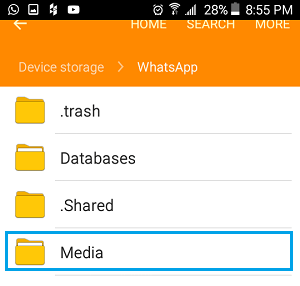
Otvorte správcu súborov > prejdite na Android > Médiá > com.whatsapp > Whatsapp > a klepnutím naň otvorte priečinok Médiá .
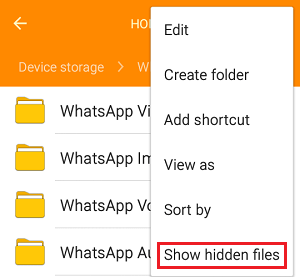
Keď sa nachádzate v priečinku Médiá, klepnite na ikonu s tromi bodkami v pravom hornom rohu a v rozbaľovacej ponuke vyberte možnosť Zobraziť skryté súbory .
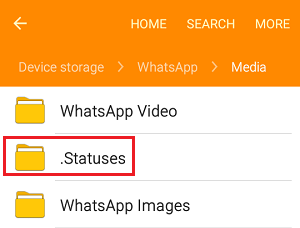
Následne otvorte priečinok .Statuses klepnutím naň.
V priečinku „ .Statuses “ vyberte a skopírujte video WhatsApp Standing , ktoré chcete uložiť, a vložte ho do priečinka WhatsApp Video vo vašom zariadení.
Poznámka: Ak je WhatsApp Standing fotografia alebo obrázok, môžete ho skopírovať do priečinka WhatsApp Photos.
2. Uložte stojace video WhatsApp pomocou ľubovoľnej aplikácie File Explorer
Ak správca súborov nie je vo vašom zariadení dostupný, môžete si ušetriť sledovanie videa WhatsApp pomocou aplikácií Prieskumníka súborov, ako sú ES File Explorer, Recordsdata By Google alebo Strong Explorer, ktoré sú k dispozícii v obchode Google Play.
1. Stiahnite a nainštalujte si ES File Explorer z obchodu Google Play na svojom telefóne so systémom Android.
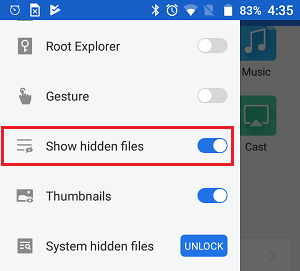
2. Otvorte aplikáciu ES File Explorer > klepnite na ikonu ponuky umiestnenú v ľavom hornom rohu a prepnite prepínač vedľa položky Zobraziť skryté súbory do polohy ZAPNUTÉ.
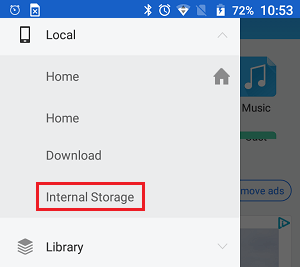
3. Následne klepnite na ikonu s tromi riadkami > Natívne > Vnútorné úložisko v rozbaľovacej ponuke
4. Prejdite do časti Android > Médiá > com.whatsapp > Whatsapp > Médiá > Klepnutím na ňu otvorte priečinok .Statuses .
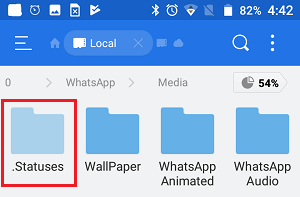
5. Vyberte video alebo fotografiu WhatsApp Standing , ktorú chcete skopírovať, a vložte ju do nového priečinka.
- Ako môžete manuálne uložiť fotografie WhatsApp na telefóne s Androidom
- Čo sa stane, keď zmeníte množstvo telefónu WhatsApp

Volám sa Javier Chirinos a som nadšený technológiou. Odkedy si pamätám, mal som rád počítače a videohry a tento koníček skončil v zamestnaní.
Už viac ako 15 rokov publikujem o technike a vychytávkach na internete, najmä v mundobytes. S
Som tiež odborník na online komunikáciu a marketing a mám znalosti o vývoji WordPress.