- Existujú automatické aj manuálne metódy, obe od slovo ako z PowerPointu.
- Príprava dokumentu a štýlov uľahčuje konverziu.
- Existujú online nástroje a programy tretích strán na zachovanie pôvodného formátu.
Premýšľali ste niekedy nad tým, ako preniesť všetok obsah z dokumentu programu Word do prezentácie v programe PowerPoint bez straty času a pri zachovaní formátovania? Potreba transformovať textové dokumenty do vizuálnych prezentácií je čoraz bežnejšia, či už musíte odovzdať správu v práci, prezentovať projekt v triede alebo jednoducho hľadáte pútavejší spôsob zobrazenia informácií. Hoci sa na prvý pohľad táto úloha môže zdať ťažkopádna, existuje viacero metód a nástrojov , ktoré vám umožňujú rýchlo a jednoducho previesť dokument programu Word do prezentácie v programe PowerPoint, s možnosťami pre všetkých používateľov a úrovne skúseností.
V tomto článku nájdete komplexného sprievodcu najlepšími spôsobmi exportu alebo konverzie súboru programu Word do prezentácie programu PowerPoint. Vysvetlíme si nástroje zabudované v balíku Microsoft Office , online zdroje, tipy na zachovanie formátovania a analýzu výhod jednotlivých možností. Odpovieme aj na často kladené otázky, ako je kompatibilita jazykov, obmedzenia bezplatných metód a triky na optimalizáciu výsledkov. Ak chcete ušetriť čas a vytvoriť prezentácie profesionálnej kvality, nájdete tu všetko, čo potrebujete vedieť, vysvetlené jednoduchými slovami s praktickými príkladmi.
Prečo konvertovať dokument programu Word do formátu PowerPoint?
Word je najobľúbenejším nástrojom na vytváranie textových dokumentov, správ, manuálov a sprievodcov, zatiaľ čo PowerPoint je nenahraditeľný na vizuálne a organizované vyjadrovanie myšlienok. Nie vždy však od začiatku premýšľame o formáte prezentácie a keď vznikne potreba transformovať dokument na snímky, môže sa zdať, že jedinou možnosťou je manuálne kopírovanie a vkladanie častí. Našťastie existuje mnoho efektívnejších alternatív. Medzi hlavné dôvody, prečo je prechod z Wordu na PowerPoint výhodný, patria:
- Prezentujte obsah vizuálnejším a interaktívnejším spôsobomPowerPoint umožňuje jednoduché pridávanie obrázkov, videí a grafov.
- Ušetriť časAk už máte obsah pripravený vo Worde, môžete sa vyhnúť opakovaniu všetkého od začiatku.
- Zachovajte logickú štruktúru dokumentu: Automatická konverzia zachováva poradie titulov a sekcií.
- Uľahčiť spoluprácuZdieľanie prezentácie na účely prezentovania alebo práce v skupine je v mnohých prípadoch praktickejšie.
Hlavné metódy exportu dokumentu programu Word do programu PowerPoint
V závislosti od verzie balíka Office, dostupných zdrojov a zložitosti dokumentu si môžete vybrať z niekoľkých metód na konverziu dokumentu programu Word do formátu PowerPoint. Tu uvádzame prehľad najčastejšie používaných metód spolu s ich výhodami, obmedzeniami a aktualizovanými podrobnými krokmi.
Metóda 1: Export z Wordu do PowerPointu z Wordu Online (web)
Spoločnosť Microsoft začlenila do Wordu pre web automatizovanú funkciu , ktorá transformuje dokumenty na kompletné prezentácie pomocou umelej inteligencie . Je to jeden z najrýchlejších spôsobov, ako vytvoriť vizuálne príťažlivú prezentáciu.
- Otvorte dokument vo Worde pre webJe dôležité, aby bol dokument prevažne v angličtine, pretože táto funkcia je zatiaľ dostupná iba v tomto jazyku.
- Prejdite na Súbor > Exportovať > Exportovať do prezentácie v PowerPointeVyberte túto možnosť a otvorí sa dialógové okno.
- Vyberte si preferovanú vizuálnu témuNástroj pridá obrázky, ikony a zdroje vygenerované pomocou IA automaticky.
- Kliknite na ExportovaťPo niekoľkých sekundách môžete výslednú prezentáciu otvoriť priamo v PowerPointe Online, aby ste si ju mohli skontrolovať a v prípade potreby upraviť.
- Prezentácia sa uloží do vášho účtu OneDrive., v koreňovom priečinku.
Upozornenie: Táto funkcia zatiaľ priamo nepodporuje multimediálny obsah a funguje iba s textom. Svoje vlastné videá alebo obrázky môžete pridať neskôr v PowerPointe.
- Nie je kompatibilný s prehliadačom Internet Explorer alebo Safari.
- Momentálne dostupné iba v angličtine.
- Ideálne pre dokumenty s jasnou štruktúrou nadpisov a sekcií.

Metóda 2: Vloženie dokumentu programu Word ako objektu v programe PowerPoint
Ďalším jednoduchým spôsobom zobrazenia dokumentu programu Word v programe PowerPoint, ktorý je obzvlášť užitočný pre jednostránkové súbory alebo súbory s mnohými obrázkami, je vložiť súbor ako vložený objekt . Výsledkom je statická snímka dokumentu, viditeľná priamo na snímke.
- V programe PowerPoint, Vyberte snímku, na ktorej chcete zobraziť dokument.
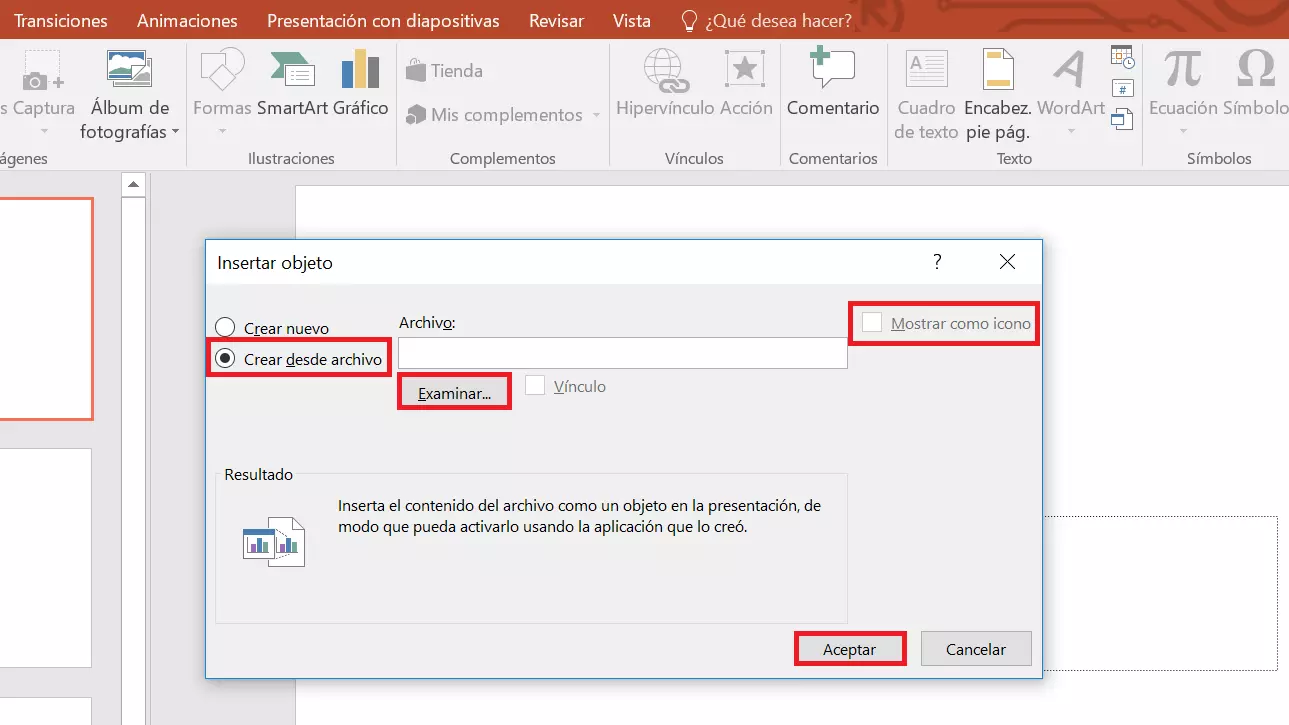
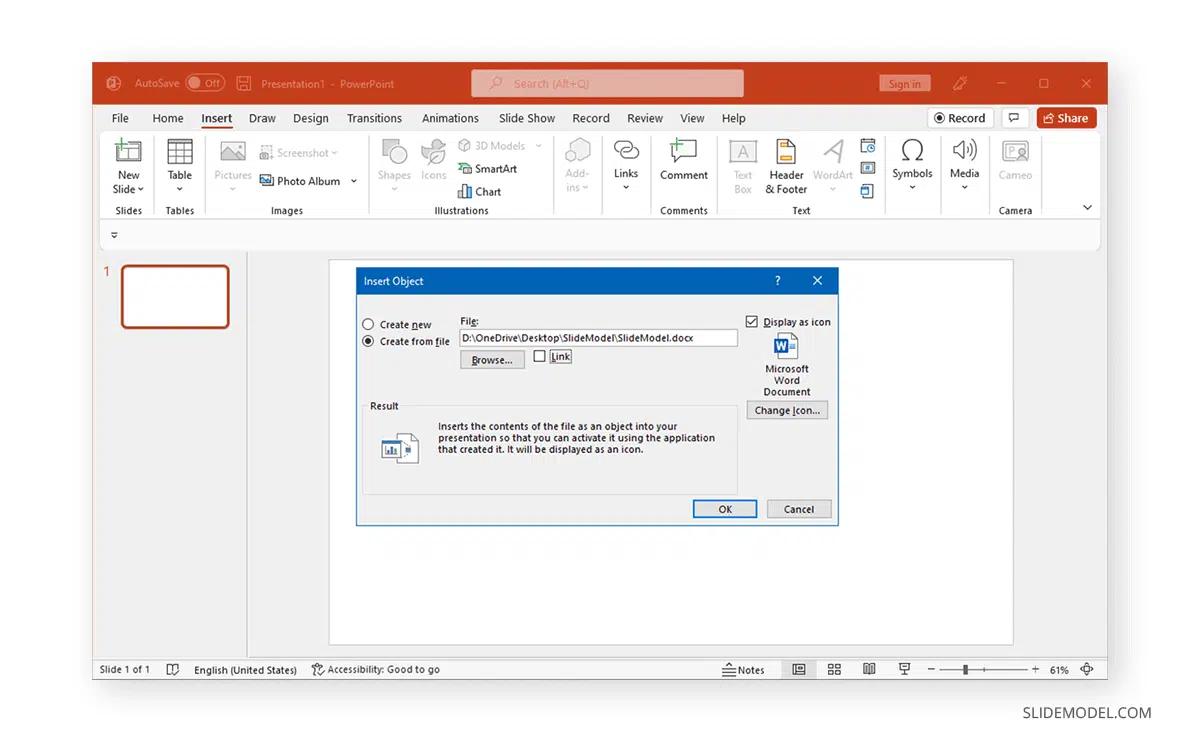
- Kliknite na Vložiť > Objekt.
- zvoliť Vytvoriť zo súboru a kliknite na preskúmať vyberte dokument programu Word.
- Potvrďte, že možnosti Odkaz y Zobraziť ako ikonu sú vypnuté, potom kliknite na akceptovať.
Takto sa obsah Wordu zobrazí ako vložený obrázok na snímke. Ak ho budete neskôr potrebovať upraviť, budete musieť upraviť zdrojový dokument a postup zopakovať.

Metóda 3: Použitie osnovy dokumentu programu Word na vytvorenie prezentácie
Ak chcete dlhý dokument programu Word premeniť na veľa štruktúrovaných slajdov, je najlepšie najprv dokument usporiadať použitím štýlov nadpisov.
- v programe Word, Zvýraznite názvy, ktoré chcete zmeniť na názvy slajdov, a priraďte im štýl „Názov 1“., titulky a obsah každej snímky musí mať štýl „Nadpis 2“ alebo „Normálny text“.
- Uložte a zatvorte súbor.
- Otvorte PowerPoint a vyberte Domov > Nová snímka > Snímka z osnovy.
- Vyberte súbor programu Word, ktorý ste práve pripravili.
- PowerPoint automaticky vytvorí snímku pre každý nadpis 1. a vloží obsah každej sekcie ako text na príslušné snímky.
Táto metóda sa najviac odporúča, ak chcete previesť dlhé alebo štruktúrované dokumenty do organizovanej prezentácie so zachovaním hierarchie pôvodného dokumentu.
Metóda 4: Prevod Wordu do PowerPointu pomocou prechodného formátu PDF
Ak dokument obsahuje zložité formátovanie, obrázky alebo potrebujete zachovať pôvodný dizajn, môžete najprv previesť dokument programu Word do formátu PDF a potom PDF do formátu PowerPoint pomocou špecializovaných programov, ako sú UPDF alebo PDFelement. Tieto programy sú pozoruhodné, pretože vám umožňujú:
- Zachovať pôvodné písmo, formátovanie, obrázky a tabuľky.
- Úprava obsahu pred alebo po konverzii.
- Vyberte konkrétne stránky, ktoré chcete transformovať.
- Podpora OCR v prípade naskenovaných dokumentov (ideálne na digitalizáciu poznámok alebo tlačených materiálov).
Typický postup by bol:
- Preveďte Word do PDF pomocou Wordu, dokumenty Google alebo konkrétny prevodník.
- Otvorte vygenerovaný PDF súbor vo vašom konverznom programe (napr. UPDF alebo PDFelement).
- Vyberte možnosť Exportovať alebo previesť do formátu PPT a v prípade potreby upravte nastavenia.
- Výsledný súbor uložte vo formáte .pptx.
Táto metóda čo najviac zachováva pôvodný vzhľad dokumentu a eliminuje problémy so zarovnaním . Je obzvlášť užitočná, ak dokument obsahuje veľa obrázkov, zložité tabuľky alebo vlastné štýly.
Metóda 5: Online nástroje na prevod Wordu do PowerPointu
Ak si neželáte inštalovať žiadny softvér alebo nemáte prístup k balíku Microsoft Office, existujú bezplatné aj platené online platformy , ktoré vám umožňujú premeniť súbory programu Word na prezentácie v priebehu niekoľkých sekúnd.
- online2pdfUmožňuje vám nahrať až 20 súborov a bezplatne ich previesť s maximálnou veľkosťou 100 MB na súbor.
- ConvertioJednoduchá možnosť previesť Word do formátu PPT a stiahnuť výsledok, plus integrácia s Google Drive and Dropbox.
- AsposeIdeálne, ak chcete nahrávať súbory z cloudu alebo konvertovať z mobilu.
- Online prevod y FreeConvert: umožňuje presúvanie súborov pomocou funkcie drag and drop, ako aj podporu rôznych formátov a ochranu súborov heslom.
Operácia je vždy veľmi podobná:
- Prístup k webovej stránke podľa vášho výberu.
- Nahrajte súbor programu Word (z vášho počítača alebo z cloudu).
- Kliknite na premeniť a počkajte na dokončenie procesu.
- Stiahnite si vygenerovaný súbor .pptx a otvorte ho v programe PowerPoint, aby ste ho mohli skontrolovať a v prípade potreby upraviť.

Vášnivý spisovateľ o svete bajtov a technológií všeobecne. Milujem zdieľanie svojich vedomostí prostredníctvom písania, a to je to, čo urobím v tomto blogu, ukážem vám všetko najzaujímavejšie o gadgetoch, softvéri, hardvéri, technologických trendoch a ďalších. Mojím cieľom je pomôcť vám orientovať sa v digitálnom svete jednoduchým a zábavným spôsobom.