- Nastavenie hesiel, čakární a povolení na prístup k obrazovke a nahrávaniu drasticky znižuje neoprávnený prístup k videohovorom.
- Udržiavanie aplikácií, systému a antivírusu v aktuálnom stave spolu so sťahovaním iba z oficiálnych zdrojov zabraňuje mnohým narušeniam bezpečnosti.
- Silné heslá, viacfaktorové overovanie a opatrnosť pri zdieľaných odkazoch a súboroch chránia účty a osobné údaje.
- Kontrola povolení, obmedzenie vystavenia údajov a kontrola toho, čo sa zobrazuje na kamere a pri zdieľaní obrazovky, posilňuje súkromie.
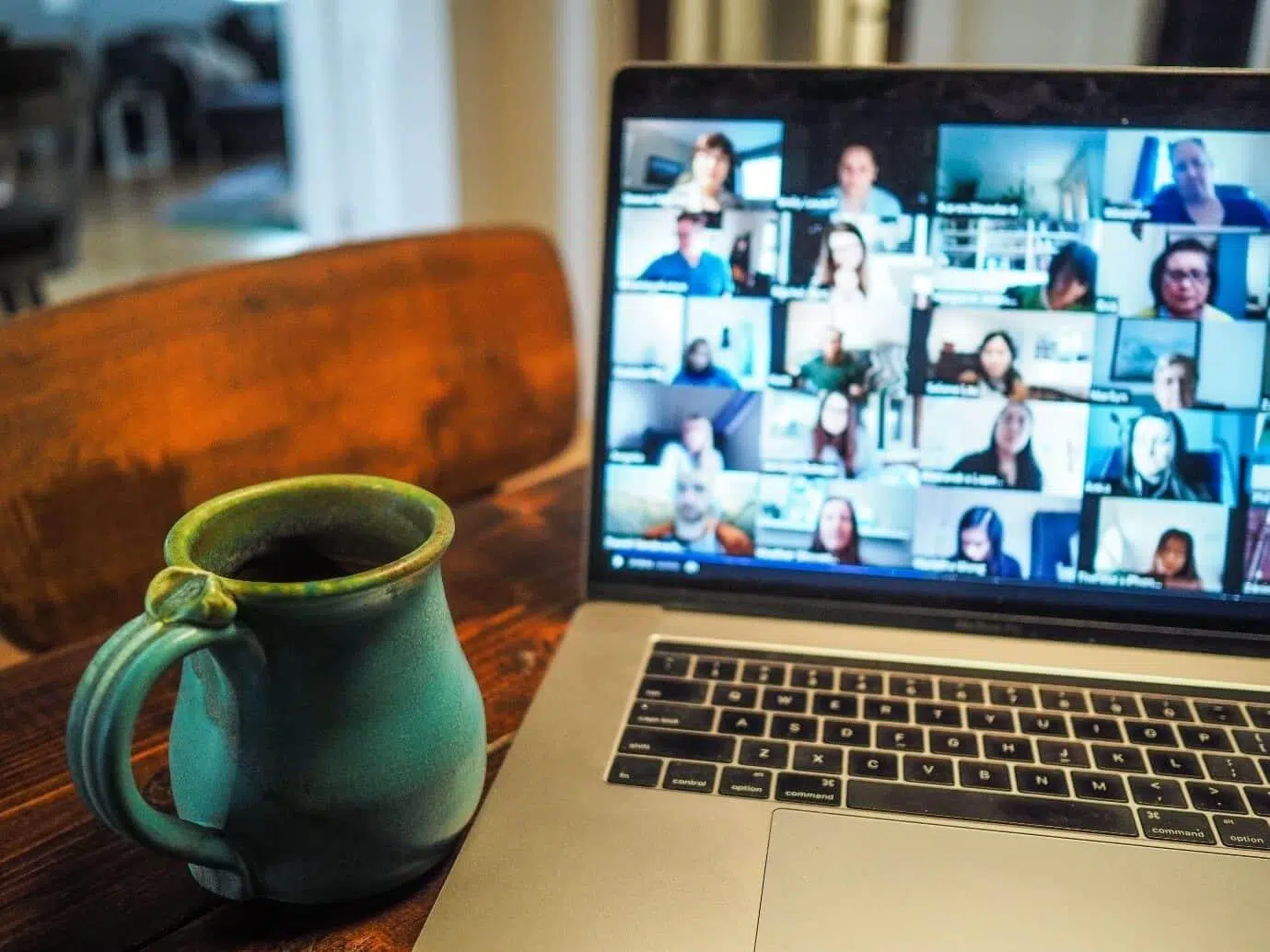
Za veľmi krátky čas sme sa dostali od takmer neustálych osobných stretnutí k závislosti od videohovorov. pracovať, študovať a zostať v kontakte s rodinou a priateľmiPandémia urýchlila zmenu, ktorá už prebiehala, a hoci je situácia teraz iná, online stretnutia sa stali súčasťou nášho každodenného života.
Tento masívny skok k digitálnym technológiám otvoril obrovské dvere aj pre kyberzločincov, ktorí v týchto nástrojoch videli perfektnú príležitosť krádež údajov, narušenie stretnutí iných ľudí alebo inštalácia škodlivého softvéruAk používate Zoom, Teams, Meet, Skype alebo akúkoľvek inú platformu, mali by ste sa o tom dozvedieť viac. aké riziká existujú a aké bezpečnostné nastavenia môžete upraviť, aby ste ich minimalizovali.
Aké bezpečné sú videohovory?
Nástroje videokonferencií sa stali kritickou infraštruktúrou: používajú sa na pracovné stretnutia, kurzy, lekárske konzultácie, súdne konania alebo dokonca zasadnutia správnej radyPreto organizácie ako Národná bezpečnostná agentúra Spojených štátov (NSA) alebo Národné kryptologické centrum (CCN) dôkladne analyzovali tieto riešenia.
Tieto štúdie skúmali aspekty, ako napríklad to, či platforma ponúka skutočné šifrovanie typu end-to-end, robustné overovanie, otvorený alebo uzavretý zdroj, spracovanie osobných údajov, možnosť vymazania informácií alebo spôsob riadenia prístupu tretích strán.
Závery sú celkom jasné: žiadny nástroj nie je dokonalý. Niektorí, ako napríklad WhatsApp (videohovory)Signal a Wickr dosahujú dobré výsledky v šifrovaní; iné, ako napríklad Google Workspace a Microsoft Teams, vynikajú v podnikovej integrácii, ale nie vždy šifrujú všetky hovory od začiatku do konca. V iných prípadoch, ako napríklad Zoom, Slack, Webex a Skype for Business, nie sú zásady uchovávania a mazania údajov také prísne, ako by mali byť.
To neznamená, že by ste nemali používať videohovory, ale je kľúčové, aby ste poznali obmedzenia každej platformy a podľa toho ich uplatňovali. ďalšie nastavenia zabezpečenia podľa vlastných predstávnajmä ak pracujete s dôvernými informáciami.
Bežné riziká a obavy pri videohovoroch
Predtým, ako sa pustíme do konkrétnych nastavení a trikov, je dôležité pochopiť, čo sa vlastne môže pokaziť, keď spustíte videokonferenciu a stlačíte tlačidlo „pripojiť sa k stretnutiu“, pretože Nebezpečenstvo sa neobmedzuje len na to, že niekto preruší vašu reláciu.
End-to-end šifrovanie a ochrana súkromia obsahu
Veľmi častou otázkou je, či je hovor skutočne šifrovaný medzi koncovými bodmi, teda či Iba zariadenia účastníkov vidia a počujú, čo sa dejeV mnohých službách šifrovanie zlyháva: dáta sa prenášajú šifrované, áno, ale servery poskytovateľa dokážu konverzáciu dešifrovať.
To znamená, že v prípade narušenia bezpečnosti alebo zákonnej požiadavky by mohol byť obsah odhalený. Preto je veľmi dôležité vyberať si platformy, ktoré ponúkajú ochranu súkromia vždy, keď je to možné, a pochopiť, že ak nie je povolená, hovor je menej súkromný, ako sa zdá.
Odpočúvanie, špionáž a neoprávnené nahrávky
Ďalším frontom sú útoky, pri ktorých sa tretej strane podarí... počúvať, pozerať alebo dokonca nahrávať stretnutie bez toho, aby si to niekto všimolMôže sa to stať kvôli príliš zjednodušeným prihlasovacím odkazom, uniknutým pozvánkam, zraniteľnostiam platformy alebo zariadeniam infikovaným škodlivým softvérom.
Okrem toho vám mnoho aplikácií umožňuje nahrávať relácie a ukladať ich do cloudu alebo na váš počítač. Ak správne nekontrolujete, kto môže nahrávať a kde sa tieto súbory ukladajú, Môžete skončiť s citlivými stretnutiami, ktoré sú uložené bez ochrany., pripravené na kopírovanie alebo zdieľanie.
Používanie a uchovávanie osobných údajov
Za videohovorom sa skrýva oveľa viac údajov, než sa zdá: meno, e-mail, telefónne číslo, IP adresa, zariadenie, približná poloha, kontakty… a to všetko sa riadi Zásady ochrany osobných údajov, ktoré si nie vždy pozorne prečítame.
Je dôležité skontrolovať, či služba spĺňa nariadenia, ako je európske GDPR alebo kalifornský CCPA, či zdieľa údaje s tretími stranami, či vám umožňuje vymazať váš účet a všetky vaše informácie alebo či používať vaše údaje na reklamné alebo analytické účely nad rámec toho, čo je rozumné.
Kde sa ukladajú chaty, súbory a nahrávky
Videohovory nie sú len video a zvuk: zahŕňajú chaty, zdieľané súbory, história konverzácií, snímky obrazovky A tak ďalej. A to všetko je niekde uložené, či už v cloude poskytovateľa alebo vo vašom zariadení.
Napríklad existujú aplikácie, v ktorých sa prijímajú fotografie a dokumenty sa automaticky uložia na mobile alebo počítači a na iných miestach, kde stiahnuté protokoly chatu zahŕňajú súkromné správy medzi účastníkmi Okrem verejného chatu. Ak neskôr tento súbor zdieľate alebo sa stane verejne dostupným, môžete odhaliť informácie, o ktorých ste si mysleli, že sú úplne súkromné.
Funkcie monitorovania a ovládania v rámci aplikácie
Niektoré platformy obsahujú funkcie určené pre firemné alebo vzdelávacie prostredia, ktoré umožňujú hostiteľovi zistiť, či používateľ okno videohovoru na pozadí, či už je aktívne alebo neaktívnealebo podrobné štatistiky účasti.
Tieto funkcie môžu hraničiť s dohľadom, ak sa používajú bez transparentnosti, preto je dôležité, aby ste ako používateľ vedeli, čo vidí organizátor stretnutia a čo vidia ostatní. Nástroj zhromažďuje údaje o aktivite nad tebou.
Inštalácia malvéru a škodlivých aplikácií
Ďalším nebezpečným scenárom sú falošné aplikácie alebo podozrivé doplnky. Ak si stiahnete program na videohovory z neoficiálnej stránky alebo bez rozmýšľania kliknete na odkaz, ktorý sa zobrazí v chate, mohli by ste skončiť... inštaláciou softvéru, ktorý preberá kontrolu nad kamerou, mikrofónom alebo počítačovými súbormi.
Toto sa pozorovalo v incidentoch, kde zraniteľnosti v klientoch videokonferencií umožnili útočníkovi Zapnite webkameru bez povolenia, prevezmite kontrolu nad systémom alebo nainštalujte skrytý server prinútiť používateľa pripojiť sa k stretnutiam bez jeho súhlasu.
Príklady útokov z reálneho sveta: Zoombombing, krádež prihlasovacích údajov a ďalšie
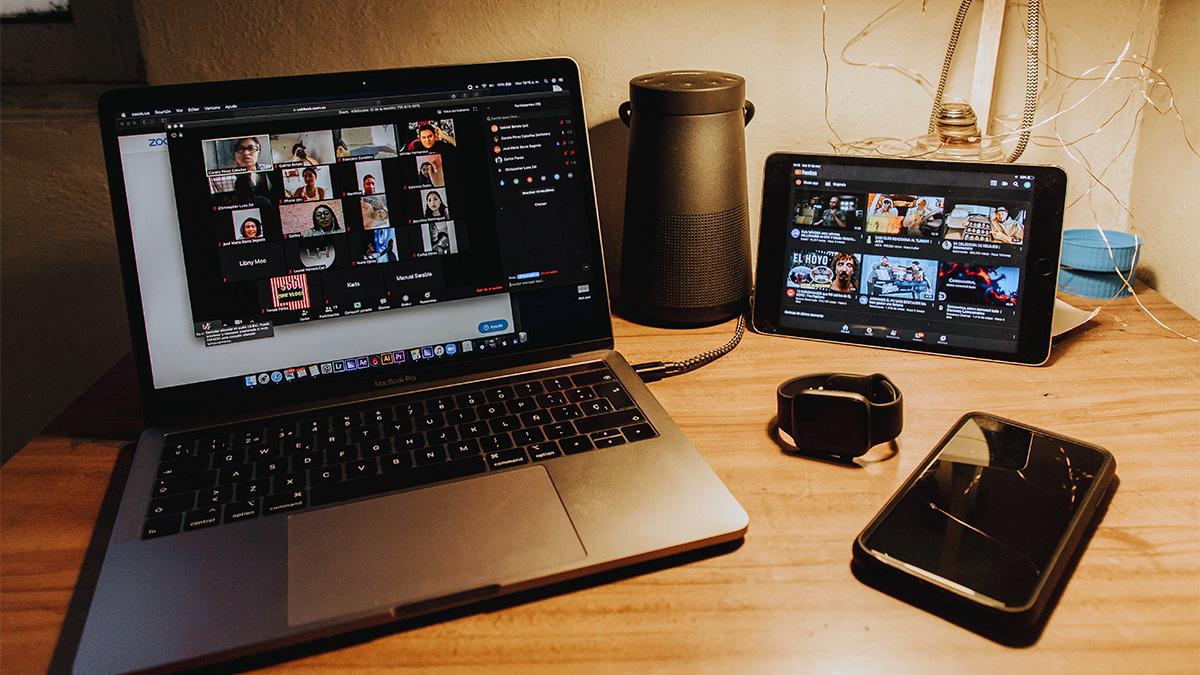
Ak si myslíte, že toto všetko znie trochu prehnane, stačí sa pozrieť na správy z posledných rokov a uvidíte, ako... Videohovory sa stali prioritným cieľom kyberzločincov a vtipkárov.
Zoombombing a neoprávnený prístup k stretnutiam
Jedným z najviac diskutovaných fenoménov bol „Zoombombing“: votrelci, ktorí sa vkrádajú na verejné alebo zle naplánované stretnutia. urážlivé, zobrazujúce násilné alebo pornografické obrázky alebo jednoducho narúšajúce stretnutieVideli sme to v online kurzoch, otvorených prednáškach, formálnych podujatiach a dokonca aj na obchodných stretnutiach.
Problém zvyčajne pramení z verejne zdieľaných odkazov, ľahko uhádnuteľných ID stretnutí a absencie hesla alebo čakárne. Na sociálnych sieťach a fórach boli dokonca organizované skupiny venované tomuto problému. vyhľadávať a šíriť zraniteľné odkazy tesne pred zasadnutiami.
Tichá špionáž a úniky údajov
Ešte znepokojujúcejšie sú prípady, keď sa útočníkovi podarí vstúpiť na stretnutie bez upútania pozornostiTicho počúva a zhromažďuje dôverné informácie: obchodné dohody, osobné údaje študentov, technické detaily projektov atď.
Boli tiež zistené na predaj databázy obsahujúce státisíce záznamov. prihlasovacie údaje k účtu videokonferenciePatria sem súkromné odkazy, heslá hostiteľov a údaje súvisiace so spoločnosťou. Tieto sa často získavajú opätovným použitím hesla alebo dobre premyslenými phishingovými kampaňami.
Hacknuté webkamery a kamery špehujú bez vášho vedomia
Klasická rada „zakryte si webkameru, keď ju nepoužívate“ dáva zmysel. Aj keď to nie je jednoduché, existujú techniky, ako... Ak je počítač infikovaný, prevezmite kontrolu nad kamerou a mikrofónom. s určitými typmi škodlivého softvéru alebo ak je zneužitá zraniteľnosť v softvéri pre videokonferencie.
Okrem toho mnoho aplikácií vyžaduje prístup k fotoaparátu a mikrofónu, aby mohli ponúkať ďalšie funkcie; ak sa niektorá z týchto aplikácií ukáže ako škodlivá, môže tieto povolenia použiť na špehuje vás alebo nahráva obrázky bez vášho súhlasuPreto je okrem zakrytia fotoaparátu vhodné aj skontrolovať, ktoré aplikácie k nemu majú prístup a zrušiť tie, ktoré nie sú nevyhnutné.
Ako nakonfigurovať Zoom a ďalšie platformy pre väčšiu bezpečnosť
Hoci všetky nástroje majú svoje výhody a nevýhody, s niekoľkými úpravami môžete výrazne zvýšiť úroveň bezpečnosti vašich stretnutíMnohé z týchto tipov sú s malými obmenami použiteľné aj pre Zoom, Teams, Meet, Webex, Jitsi atď.
Chráňte zasadaciu miestnosť heslom a overením
Prvým krokom je zabrániť neoprávnenému prístupu. Na tento účel, kedykoľvek je to možné, nakonfigurujte stretnutia tak, aby vyžadovať heslo, PIN kód alebo overenie používateľaNepoužívajte svoje osobné ID stretnutia a pre každú reláciu generujte náhodné identifikátory.
Ak to platforma umožňuje, aktivujte ju. dvojfaktorové overenie (2FA) vo vašom účte a v podnikovom prostredí obmedzte prístup na používateľov z domény organizácie alebo na predtým overených hostí.
Aktivujte čakáreň a uzamknite stretnutie
Možnosť čakárne je kľúčová pre odradenie votrelcov. Táto funkcia umiestňuje ľudí, ktorí sa snažia vstúpiť, do akejsi „predsiene“, zatiaľ čo hostiteľ čaká. Overte si, kto je každá osoba, a rozhodnite sa, či ju pustíte dnu.Je to obzvlášť užitočné pri otvorených podujatiach alebo stretnutiach s mnohými účastníkmi.
Keď sú všetci očakávaní účastníci vnútri, uzamknite schôdzu, aby nikto iný sa nemôže pripojiť, ani so správnym odkazom.Ak sa niekto omylom odpojí, dá sa na chvíľu odomknúť a potom znova zatvoriť.
Ovládajte, kto môže zdieľať svoju obrazovku, chatovať a nahrávať
Zdieľajte obrazovku iba v nevyhnutných prípadoch a túto možnosť obmedzte na ľudí, ktorí naozaj potrebujú niečo prezentovať. Nechajte túto možnosť otvorenú aj pre Zdieľanie obrazovky je pre účastníkov predvolene vypnuté a aktivujte ho iba v nevyhnutných prípadoch.
Pri nahrávaní je najlepšie byť ešte prísnejší: zakázať možnosť nahrávať reláciu komukoľvek a toto povolenie vyhradiť pre hostiteľa alebo určenú osobu. Okrem toho, Vždy dajte výslovné upozornenie, keď sa chystáte nahrávať, a to ako z hľadiska transparentnosti, tak aj z hľadiska dodržiavania právnych predpisov.
Prihláste sa s predvolene vypnutým zvukom a videom
Aby sa predišlo prekvapeniam a aby sa ochránilo súkromie, účastníkom sa odporúča, aby sa prihlásili s Kamera a mikrofón sú predvolene vypnuté.Takto sa každý človek rozhodne, kedy ich chce aktivovať, čím sa znižuje riziko ukázania alebo povedania niečoho, čo by nemalo byť odhalené.
Táto konfigurácia tiež pomáha predchádzať neúmyselným únikom informácií cez pozadie (zobrazené dokumenty, tabule, rodinné fotografie atď.) a zlepšuje kvalitu pripojenia, spotrebou menšej šírky pásma na začiatku.
Pri zdieľaní obrazovky si všímajte pozadie a to, čo zobrazujete.
Môže sa to zdať ako drobný detail, ale jednoduché skenovanie vašej izby alebo kancelárie kamerou to môže odhaliť osobné údaje, firemné informácie alebo citlivé dokumentyVždy, keď je to možné, umiestnite sa do neutrálneho prostredia alebo použite virtuálne či rozmazané pozadia.
Pri zdieľaní obrazovky si vopred skontrolujte, ktoré karty prehliadača máte otvorené, aké upozornenia sa môžu zobraziť a ktoré dokumenty sú viditeľné. V ideálnom prípade zdieľajte iba jednu obrazovku. konkrétne okno aplikácie namiesto celej pracovnej plochy, aby sa znížilo riziko náhodného zobrazenia e-mailov, súkromných chatov alebo bankových údajov.
Vždy, keď je to možné, umiestnite sa do neutrálneho prostredia, použite virtuálne alebo rozmazané pozadia, alebo Používajte externé fotoaparáty, ako sú napríklad digitálne zrkadlovky zlepšiť kvalitu obrazu bez odhalenia vášho osobného priestoru.
Skontrolujte nastavenia zabezpečenia na každom zariadení
Platformy majú často odlišné nastavenia na počítači, webe a mobile. Nepredpokladajte, že všetko je rovnaké: prejdite do nastavení na každom zariadení a dvakrát si to skontrolujte. možnosti zabezpečenia, súkromia, upozornení a povolení.
Venujte zvláštnu pozornosť povoleniam pre kameru, mikrofón, úložisko a kontakty. Vypnite všetky, ktoré nie sú potrebné pre vaše použitie, a vypnite všetky možnosti, ktoré umožňujú... Neznámi používatelia vás môžu nájsť telefonicky alebo e-mailom ak to nie je potrebné.
Všeobecné osvedčené postupy pre zabezpečené videohovory
Okrem úpravy špecifických nastavení v každom programe existuje množstvo návykov, ktoré zohrávajú kľúčovú úlohu pri udržiavaní vašich videokonferencií pod kontrolou. neuľahčujte to útočníkom.
Vždy sťahujte z oficiálnych zdrojov
Môže to znieť opakujúco, ale je to základné: nainštalujte si aplikácie z oficiálne obchody (Google Play, App Store) alebo webová stránka výrobcuDávajte si pozor na odkazy prijaté prostredníctvom e-mailu, správ alebo sociálnych médií, ktoré vedú k údajnému „rýchlemu“ alebo „prémiovému“ sťahovaniu.
Počas období vysokého dopytu sa objavili falošné webové stránky, ktoré napodobňujú známe nástroje a namiesto legitímnej aplikácie sa vám snažia predať niečo iné. programy nabité škodlivým softvérom alebo adwaromAk si skontrolujete URL adresu o chvíľu dlhšie, môžete si ušetriť veľa problémov.
Udržujte všetko aktuálne: aplikácie, systém aj antivírus.
Závažné zraniteľnosti sa zvyčajne opravujú aktualizáciami. Ak softvér necháte zastaraný, kyberzločinci budú mať čas ich zneužiť. rozhodnutia, ktoré sú už verejnéVždy, keď je to možné, povoľte automatické aktualizácie, a to ako v aplikácii na videohovory, tak aj v operačnom systéme.
Dobré antivírusové alebo bezpečnostné riešenie, najmä v obchodnom prostredí, tiež pomáha obmedziť útoky, ktoré zneužívajú videokonferencie ako vstupný bod, ako napríklad škodlivé odkazy alebo infikované súbory zdieľané počas stretnutia.
Vyberte si silné heslá a používajte viacfaktorové overovanie.
Váš účet na platforme pre videokonferencie je kľúčom ku všetkým vašim aktivitám: stretnutiam, kontaktom, nahrávkam, chatom… Nechráňte ho slabým heslom. Použite dlhé klávesy s veľkými písmenami, malými písmenami, číslami a symbolmia vyhnite sa opakovaniu toho istého v iných službách.
Ak nástroj podporuje dvojfaktorové overenie, bez váhania ho aktivujte: týmto spôsobom, aj keď niekto získa vaše heslo únikom údajov alebo phishingom, Stále budete potrebovať ďalší kód. ktorý príde na váš mobilný telefón alebo do autentifikačnej aplikácie.
Buďte opatrní s odkazmi a súbormi, ktoré zdieľate.
Počas stretnutia je bežné, že niekto vloží odkaz do chatu alebo zdieľa dokument. Pred otvorením čohokoľvek zvážte, či to dáva zmysel a či skutočne poznáte odosielateľa. Útočníci to môžu zneužiť. otvorené stretnutia alebo krádež účtu spúšťať odkazy na phishingové stránky alebo súbory obsahujúce škodlivý softvér.
Ak máte akékoľvek pochybnosti, overte si správnosť odkazu alebo súboru iným spôsobom (e-mailom, správou, telefonicky). Naozaj to pochádza od toho, kto tvrdí, že príde. a to je legitímne.
Vyhýbajte sa nezabezpečeným verejným sieťam Wi-Fi
Pripojenie z otvorenej siete Wi-Fi na letisku, v kaviarni alebo hoteli zvyšuje riziká, pretože neviete, kto ďalší je pripojený alebo Aké bezpečnostné opatrenia má tento prístupový bod?Pre citlivé stretnutia je vhodnejšie použiť mobilné dáta alebo známu sieť.
Ak nemáte inú možnosť ako použiť verejnú sieť, dobrým zdrojom je pripojenie prostredníctvom VPN de confianza que cifre todo tu tráficotakže je oveľa ťažšie zachytiť to, čo robíte.
Používajte iba spoľahlivé a kontrolované vybavenie
Vždy, keď je to možné, zúčastňujte sa videohovorov zo zariadení, ktoré ovládate vy (alebo iní správcovia vo vašej organizácii), pomocou aktivované základné bezpečnostné opatreniaantivírus, firewall, šifrovanie disku, zámok obrazovky a chránené používateľské účty.
Pokiaľ je to možné, vyhnite sa používaniu zdieľaných alebo požičaných počítačov na stretnutiach, na ktorých sa budú diskutovať o citlivých informáciách, pretože Neviete, aký softvér majú nainštalovaný alebo kto ich mohol predtým používať..
Extra súkromie: pokročilé možnosti a malé triky
Ak si chcete doladiť nastavenia ochrany osobných údajov, väčšina aplikácií obsahuje jemné možnosti, ktoré vám s tým pomôžu znížiť vystavenie osobných údajov ak si ich nastavenie vyžiadate.
Skontrolujte povolenia na objavovanie a kontaktovanie
V službách ako Skype, FaceTime alebo niektoré mobilné aplikácie si môžete nastaviť, či vás ostatní používatelia môžu nájsť. podľa vášho telefónneho čísla, e-mailovej adresy alebo používateľského menaVypnite všetko, čo nepotrebujete, aby ste sa vyhli žiadostiam od ľudí, ktorých nepoznáte, alebo od nechcených kontaktov.
V aplikáciách, ktoré integrujú videohovory so zoznamom kontaktov, zvážte, či sa oplatí povoliť toto prepojenie, pretože to často zahŕňa... nahrajte časť svojho adresára na servery poskytovateľa.
Zakážte „zvláštne“ funkcie, ktoré neprispievajú k ochrane súkromia
Niektoré platformy obsahujú pútavé možnosti, ako napríklad ukážky videa pred odpovedaním („Knock knock“ v niektorých službách), automatické filtre alebo efekty, ktoré vyžadujú priebežne analyzujte svoj obrazAk ich nepotrebujete, vypnite ich.
Taktiež je vhodné skontrolovať možnosti týkajúce sa zdieľania údajov s tretími stranami a „zlepšenia používateľského zážitku“ analýzou vášho používania. Často stačí už len zrušenie začiarknutia niekoľkých políčok. výrazne znižuje množstvo zdieľaných informácií s reklamnými alebo analytickými partnermi.
Zatvorte aplikáciu, keď ju nepoužívate, a zakryte fotoaparát.
Prevencia je lepšia ako liečba: keď nie ste na schôdzi, úplne zatvorte program alebo kartu prehliadača namiesto toho, aby ste ich nechali bežať na pozadí celý deň. Zníži sa tým plocha pre útok a Vyhnete sa neočakávaným pripojeniam alebo rušivým upozorneniam.
A hoci to znie jednoducho, použitie fyzického krytu alebo malého posuvného príslušenstva pre webkameru dodáva veľmi lacnú vrstvu pokoja: nech je systém akokoľvek ohrozený, Ak je objektív zakrytý, nenahrajú vás..
Vždy premýšľajte o tom, aké informácie zdieľate
Aj keď je stretnutie s dôveryhodnými ľuďmi, oplatí sa zvyknúť si na to, že to nespomínate ani neukazujete Mimoriadne citlivé údaje: heslá, PIN kódy, čísla kariet, dokumenty so zdravotnými alebo finančnými informáciamiatď. Ak potrebujete zdieľať niečo citlivé, nájdite si na to bezpečnejší a kontrolovanejší kanál.
Taktiež je vhodné stanoviť jasné pravidlá na firemných stretnutiach o tom, či je povolené robiť snímky obrazovky, nahrávať stretnutie alebo vykonávať iné činnosti. opätovné použitie obsahu mimo pôvodného kontextua dať to jasne najavo všetkým účastníkom.
Pochopenie toho, ako platformy pre videohovory v skutočnosti fungujú, aké údaje spracovávajú a aké bezpečnostné nastavenia máte k dispozícii, vám oveľa uľahčí premeniť ich na spojencov, a nie na otvorené dvere k problémom. Niekoľko minút na správnu konfiguráciu nástroja, posilnenie hesiel a opatrnosť pri zdieľaní informácií predstavuje zásadný rozdiel medzi pohodlným a produktívnym online stretnutím a stretnutím, ktoré by mohlo skončiť únikom údajov, neočakávanými votrelcami alebo jednoducho veľkým problémom s kybernetickou bezpečnosťou.


Vášnivý spisovateľ o svete bajtov a technológií všeobecne. Milujem zdieľanie svojich vedomostí prostredníctvom písania, a to je to, čo urobím v tomto blogu, ukážem vám všetko najzaujímavejšie o gadgetoch, softvéri, hardvéri, technologických trendoch a ďalších. Mojím cieľom je pomôcť vám orientovať sa v digitálnom svete jednoduchým a zábavným spôsobom.