- Skontrolujte nastavenia automatických aktualizácií v Google Prehrávanie a povolenie dát na pozadí je kľúčové pre aplikácie aktualizujú sa.
- Aktualizujte a v prípade potreby znova nainštalujte komponenty, ako napríklad Play Store Google a služby Google zabraňujú blokovaniu frontu descargas.
- Chyby účtu, nedostatok miesta a agresívne nastavenia batérie alebo dát sú bežnými príčinami zlyhaní aktualizácií.
- Povolený JavaScript a súbory cookie v prehliadači zabezpečujú správne fungovanie obchodov, podpory a webových služieb súvisiacich s vašimi aplikáciami.
Ak máte mobil Android A vidíte, že aj napriek tomu, že máte zapnuté automatické aktualizácie, Aplikácie sa samy nesťahujú ani neinštalujú.Nie ste sami. Je celkom bežné, že aj pri dobrom Wi-Fi pripojení alebo dostatku mobilných dát sa Obchod Play zasekne a musíte ho stále otvárať, aby ste klepli na „Aktualizovať všetko“.
V tomto článku si krok za krokom prejdeme Všetky bežné dôvody, prečo automatické aktualizácie prestávajú fungovať a ako ich opraviť. Uvidíte všetko od základných nastavení služby Google Play až po menej zrejmé nastavenia, ako sú údaje na pozadí, povolenia, stav vášho účtu Google a špecifické problémy s niektorými telefónmi (napríklad tie, ktoré používajú HyperOS, MIUI, vlastné rozhrania od spoločnosti Samsung atď.).
Prečo automatické aktualizácie aplikácií v systéme Android prestávajú fungovať?
Keď Google Play neaktualizuje aplikácie sám, je to zvyčajne spôsobené kombináciou niekoľkých faktorov: Nesprávna konfigurácia, obmedzenia batérie alebo dát, zlyhania účtu alebo dočasné chyby zo samotného Obchodu Play. Pochopenie toho, čo môže byť nesprávne, veľmi pomáha vyhnúť sa plytvaniu časom náhodným upravovaním nastavení.
Na novších mobilných telefónoch, ako je Poco X5 Pro s Androidom 14 a vrstvami ako HyperOS alebo MIUI...alebo v termináloch iných značiek, ako napríklad Edge 50 Fusion, je pomerne bežné, že sa niektoré interné parametre po aktualizácii systému zmenia a zrazu... Čo kedysi fungovalo perfektne, prestalo fungovaťPoužívateľ niekedy stále vidí začiarknutú možnosť „Automaticky aktualizovať aplikácie v ľubovoľnej sieti“, ale aplikácie sa nepresunú zo svojho umiestnenia.
Detaily, ako napríklad mať účet Google s chybami prihlásenia, nedostatok priestoru skladovaniezrušené povolenia pre Obchod Google Play alebo dokonca čakajúce aktualizácie kľúčových komponentov, ako napríklad Služby Google Play pre rozšírenú realitučo môže blokovať iné sťahovania.
Ďalším zdrojom konfliktov sú nastavenia prehliadača alebo systému, ktoré blokujú JavaScript a súbory cookie, najmä pri pokuse o prístup k sekciám pomoci, online obchodom alebo stránkam technickej podpory súvisiacim s vašimi bezpečnostnými aplikáciami alebo nástrojmi (napríklad obchody s produktmi od spoločností ako Avast), pretože bez týchto prvkov Mnoho webových služieb prestane správne fungovať..
Skontrolujte nastavenia automatických aktualizácií v Obchode Google Play
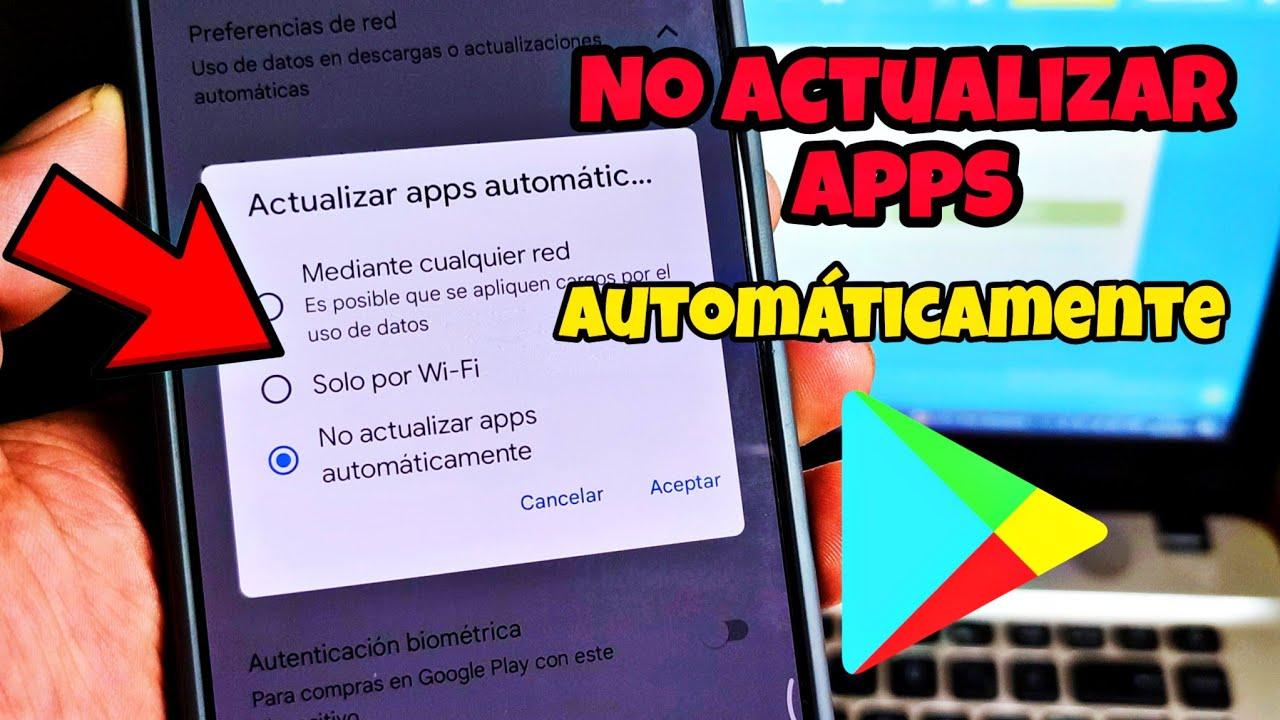
V prvom rade sa uistite, že naozaj Možnosť automatickej aktualizácie aplikácií je správne povolená.Aj keď sa to môže zdať jednoduché, v mnohých prípadoch náhodný dotyk alebo zmena po aktualizácii Obchodu Play vráti nastavenie na „Neaktualizovať aplikácie automaticky“.
Ak si to chcete pozrieť priamo v Obchode Play na modernom zariadení so systémom Android (vrátane telefónov so systémom Android 14, HyperOS alebo podobnými verziami), nasledujte ekvivalentnú trasu Tieto kroky platia pre aktuálne ponuky:
- Otvorte aplikáciu Obchod Google Play na telefóne.
- Dotknite sa ikony ikona vášho profilu v pravom hornom rohu.
- V otvorenej ponuke zadajte nastavenie alebo v podobnej sekcii.
- V časti Nastavenia vyhľadajte sekciu Predvoľby siete.
- Vyhľadajte možnosť „Automaticky aktualizovať aplikácie“.
Po vstupe do tejto sekcie Uvidíte niekoľko bežných možností:
- V akejkoľvek sietiAplikácie sa budú aktualizovať cez Wi-Fi aj mobilné dáta.
- Iba Wi-FiAktualizácie sa stiahnu iba vtedy, keď ste pripojení k bezdrôtovej sieti.
- Neaktualizujte aplikácie automatickyBudete musieť všetko aktualizovať manuálne.
Ak chcete, aby sa aplikácie aktualizovali automaticky, aj keď nie je k dispozícii Wi-Fi, aktivujte možnosť, ktorá sa na vás vzťahuje, napríklad výberom možnosti „V akejkoľvek sieti“ a potvrdením tlačidlom PrijaťPamätajte, že ak vyberiete túto možnosť, sťahované súbory budú používať mobilné dáta, keď Wi-Fi nie je k dispozícii.
Ak chcete, aby sa aplikácie aktualizovali iba doma, v práci alebo na akomkoľvek mieste s neobmedzeným prístupom na internet, vyberte „Iba Wi-Fi“, takže sa nemusíte obávať o účet za dátaAk však váš telefón nebol dlhší čas pripojený k bezdrôtovej sieti, je normálne, že po konečnom pripojení k sieti Wi-Fi nájdete veľa čakajúcich aktualizácií.
Manuálna aktualizácia aplikácií a vynútenie sťahovania
Hoci cieľom je, aby Obchod Play fungoval automaticky, je užitočné oboznámiť sa s manuálnym procesom, pretože Toto pomáha skontrolovať, či je problém všeobecný alebo sa týka iba niektorých aplikáciíOkrem toho, vynútenie manuálneho sťahovania často „prebudí“ systém automatických aktualizácií.
Ak chcete manuálne aktualizovať všetky aplikácie pre Android, typická cesta je táto (Myšlienka je rovnaká):
- Otvorte aplikáciu Play Store Google.
- Dotknite sa ikony ikona profilu v pravom hornom rohu.
- Zadajte Spravujte aplikácie a zariadenie alebo v ekvivalentnej časti.
- V časti „K dispozícii sú aktualizácie“, kliknite na niečo podobné "Pozrieť detaily" alebo „Zobraziť všetko“.
- Vedľa každej aplikácie, ktorá má novú verziu, sa zobrazí tlačidlo. "Aktualizácia". Môžeš:
- Klepnite na „Aktualizácia“ vedľa konkrétnej aplikácie ktoré chcete vyskúšať.
- Kliknite na „Aktualizovať všetko“ aby sa všetky stiahli naraz.
Ak je vaším problémom to, že sa konkrétna aplikácia nikdy neaktualizuje automaticky, skúste ju vynútiť stiahnutím z knižnice alebo zobrazenia aktualizácií v Obchode Play: Prejdite do časti Profil > Moje aplikácie a hry > Knižnica alebo Aktualizácie a klepnite na ikonu „Aktualizovať“. iba v tej problematickej aplikácii. Ak to stále nefunguje, vieme, že problém nie je len v automatizácii.
Majte na pamäti, že niektoré aplikácie po aktualizácii Môžu požiadať o nové povoleniaV takýchto prípadoch dostanete upozornenie na ich prijatie; ak ich odmietnete, aktualizácia môže byť zablokovaná. Niektoré aplikácie môžu tiež vyžadovať reštartujte zariadenie na dokončenie procesu, čo je bežné pri rozsiahlych aktualizáciách systémových služieb.
Keď prejdete na stránku aplikácie v Obchode Play a je k dispozícii nová verzia, zobrazí sa vám tlačidlo „Aktualizovať“ namiesto tlačidla „Otvoriť“Je to ďalší rýchly spôsob, ako skontrolovať, či je aplikácia aktuálna alebo nie.
Skontrolujte verziu Obchodu Play a komponenty Google
Ďalším bodom, ktorý často zostáva nepovšimnutý, je, že pre hladký priebeh aktualizácií Obchod Google Play a niektoré interné služby Google musia byť aktuálne.Niekedy, ak Obchod Play nebol správne aktualizovaný, front sťahovania začne zlyhávať.
Ak chcete skontrolovať, či je váš Obchod Play aktuálny, môžete otvoriť nastavenia v samotnej aplikácii a vyhľadať sekciu Informácie o Obchode Playkde sa objaví číslo podobné ako „40.4.31-31“ alebo iné podobné číslo. Aj keď sa nemusíte trápiť presným číslom, je dobré mať verzia zodpovedajúca verzii vášho systému Android.
Ak máte podozrenie, že obchod je zastaraný alebo poškodený, môžete ho manuálne aktualizovať pomocou spoľahlivého súboru APK. Mnoho používateľov sa obracia na repozitáre ako APKMirror, kde sú inštalátori najnovšej oficiálnej verzie Obchodu Google PlayPred stiahnutím akéhokoľvek súboru sa uistite, že pochádza z bezpečného zdroja, a postupujte podľa odporúčaní spoločnosti Google, aby ste inštalácie z externých zdrojov povolili iba v nevyhnutných prípadoch.
Okrem Obchodu Play sa oplatí skontrolovať aj ďalšie komponenty, napríklad ak máte v zozname čakajúcich aplikácií niečo takéto: „Služby Google Play pre rozšírenú realitu“Ak sa táto aktualizácia zasekne, môže zabrániť aktualizácii aj iných aplikácií. Prejdite do Obchodu Play, skontrolujte nainštalované aplikácie a zistite, či sú k dispozícii nejaké aktualizácie. akékoľvek súvisiace so službami Google, ktoré čakajú na inštaláciu alebo aktualizáciu.
Jeden veľmi dôležitý detail: ak vymažete dáta Obchodu Play (nielen vyrovnávaciu pamäť), bude to Obnovia nastavenia a dátové limity. ktoré ste si nastavili. Inými slovami, stratíte niektoré vlastné nastavenia v obchode, hoci ich môžete neskôr bez väčších problémov prekonfigurovať.
Kontrola dát na pozadí, šetrenia batérie a povolení
Aby sa aplikácie mohli aktualizovať, aj keď sa nepozeráte na obrazovku, Obchod Google Play musí mať možnosť Pripojte sa k internetu na pozadí a pracujte bez nadmerných obmedzení batérieAk systém alebo optimalizačná aplikácia „brzdí“ obchod, automatické sťahovanie sa jednoducho nespustí.
V systéme Android si môžete údaje na pozadí skontrolovať nasledujúcim všeobecným spôsobom (Môže sa líšiť v závislosti od značky a vrstvy):
- otvára nastavenie z telefónu
- Vstúpte do sekcie aplikácie alebo „Aplikácie“.
- Vyhľadajte a vyberte Play Store Google.
- Prístup k sekcii Mobilné dáta alebo spotreba dát.
- Skontrolujte túto možnosť „Dáta na pozadí“ sú povolené.
Ak je táto možnosť vypnutá, obchod bude používať internet iba vtedy, keď je otvorený v popredí, čo znemožní Sťahujte aktualizácie, aj keď je telefón uzamknutý alebo keď používate iné aplikácie..
Skontrolujte si aj nastavenia batérie, pretože mnohé vlastné vzhľady systému Android (najmä na ázijských telefónoch) obsahujú agresívne režimy šetrenia energie. V sekcii batérie alebo výkonu skontrolujte, či váš systém ponúka niečo podobné. „Žiadne obmedzenia“ alebo „Neoptimalizované“ pre Obchod Google Play a aplikujte ju. Toto zabráni systému v zatvorení aplikácie na pozadí pred dokončením sťahovania.
Ak nič z toho nefunguje, klasickou technikou je prejsť do časti Nastavenia > Aplikácie > Obchod Google Play > Úložisko a klepnúť na "Vymazať vyrovnávaciu pamäť"Táto akcia neodstráni vaše používateľské údaje, ale vyčistí ich. dočasné súbory ktoré niekedy spôsobujú pády. Ak problém pretrváva, môžete tiež skúsiť „Odstrániť údaje“Vedomie, že sa stratí lokálna história sťahovania a niektoré konfiguračné parametre úložiska.
Po vymazaní vyrovnávacej pamäte alebo údajov sa dôrazne odporúča reštartujte telefón A po zapnutí otvorte Obchod Play, v prípade potreby prijmite podmienky a znova skontrolujte, či aktualizácie fungujú.
Chyby účtu Google a ďalšie bežné blokovania
Menej intuitívnym detailom je, že ak má niektorý z účtov Google nakonfigurovaných vo vašom zariadení problémy s prihlásením, Aplikácie sa môžu prestať automaticky aktualizovaťMôže sa to stať, ak ste zmenili heslo na inom zariadení a váš telefón ešte zmenu nezaregistroval, alebo ak došlo ku konfliktom synchronizácie.
Ak to chcete skontrolovať, prejdite do časti Nastavenia > Účty alebo Google a skontrolujte, či sa nejaké zobrazia. upozornenie na chybu synchronizácie alebo požiadavka na opätovné prihlásenieOpravte všetky problémy, znova otvorte Obchod Play a skontrolujte, či sa front aktualizácií teraz správa normálne.
Nedostatočné úložisko je ďalším zdrojom tichého zamrznutia: ak máte v telefóne veľmi málo miesta, skúste... zvýšiť virtuálnu pamäť, vymažte nepotrebné súbory, vyčistite staré stiahnuté súbory alebo odinštalujte aplikácie, ktoré nepoužívate.
V extrémnych prípadoch sa niektorí používatelia rozhodnú odinštalovať aktualizácie Obchodu Google Play Z Nastavenia > Aplikácie > Obchod Google Play > Menu > Odinštalovať aktualizácie. Týmto sa obnoví továrenská verzia obchodu, ktorý sa potom automaticky aktualizuje. Je to drastickejší krok a mal by sa vykonať iba v prípade, že ste už vyskúšali všetko ostatné.
Ak problém pretrváva aj po kontrole nastavení, dát na pozadí, batérie, účtu a úložiska, môžete nás kedykoľvek kontaktovať. Technická podpora služby Google Play alebo podpora výrobcu vášho mobilného telefónu.V niektorých modeloch sa niekedy vyskytujú chyby firmvéru, ktoré je možné vyriešiť iba aktualizáciou systému odoslanou výrobcom.

Vášnivý spisovateľ o svete bajtov a technológií všeobecne. Milujem zdieľanie svojich vedomostí prostredníctvom písania, a to je to, čo urobím v tomto blogu, ukážem vám všetko najzaujímavejšie o gadgetoch, softvéri, hardvéri, technologických trendoch a ďalších. Mojím cieľom je pomôcť vám orientovať sa v digitálnom svete jednoduchým a zábavným spôsobom.