
Premýšľali ste niekedy nad tým, prečo váš počítač so systémom Windows uprednostňuje káblové pripojenie, aj keď je k dispozícii dokonale dostupná sieť Wi-Fi? Je to bežnejšie, než si myslíte, a môže to byť dosť nepríjemné, najmä ak uprednostňujete flexibilitu bezdrôtovej siete alebo ak rýchlosť vášho Ethernetu nie je taká vysoká, ako by ste očakávali. Ovládanie priority sieťového adaptéra vám umožňuje vybrať si, ktoré pripojenie uprednostniť na základe vašich potrieb, čím sa zlepšuje používateľská skúsenosť a prispôsobuje sa výkon počítača skutočnému prostrediu pripojenia.
V tomto komplexnom článku sa dozviete, ako zmeniť prioritu sieťového adaptéra v systéme Windows pomocou rôznych metód a vo všetkých najnovších verziách systému. Postupne vysvetlíme grafické aj príkazové riadkové metódy, načrtneme výhody a potenciálne nevýhody a poskytneme tipy , ako čo najlepšie využiť svoje siete, či už používate Wi-Fi, Ethernet, mobilné pripojenie alebo dokonca viacero sietí súčasne. Prevezmite kontrolu nad svojím internetovým pripojením a rozlúčte sa s problémami s odpájaním káblov!
Prečo systém Windows uprednostňuje niektoré siete pred inými?
Systém Windows štandardne uprednostňuje káblové pripojenia pred Wi-Fi . To dáva zmysel: ethernetové pripojenie väčšinou ponúka vyššiu rýchlosť, stabilitu a nižšiu latenciu . Nie je to však vždy tak; existujú situácie, kedy môžete uprednostniť Wi-Fi, napríklad keď kábel nepodporuje gigabitové rýchlosti, máte notebook a veľa sa pohybujete alebo bezdrôtová sieť jednoducho funguje vo vašom prostredí lepšie.
Operačný systém spravuje sieťové trasy pomocou metriky rozhrania . Čím nižšia je táto hodnota, tým vyššia je priorita daného adaptéra pre smerovanie prevádzky. Preto, ak máte pripojené káblové pripojenie aj Wi-Fi, systém Windows rozhodne, ktoré rozhranie použije, pričom zvyčajne vyberie to s najnižšou metrikou (najvyššou prioritou).
Výhody a nevýhody zmeny priority siete
Zmena poradia priorít sieťových adaptérov môže mať veľmi jasné pozitívne účinky :
- Zabrániť automatickým zmenám siete ktoré ťa prerušujú descargas, videohovory alebo hry.
- Výber optimálneho pripojenia pre každú situáciu: uprednostnite pásmo Wi-Fi 5 GHz, vynútite používanie mobilných dát alebo uprednostnite konkrétny adaptér.
- Väčšia kontrola nad bezpečnosťou, pretože môžete obmedziť, cez ktoré siete prechádza citlivá prevádzka.
- Optimalizácia výkonu a menej problémov pri premiestňovaní zariadení prenosný z jednej miestnosti do druhej bez odpájania káblov.
Treba však zvážiť aj potenciálne nevýhody :
- Nastavenie môže byť zložité pre začínajúcich používateľov, najmä pri správe viacerých uložených rozhraní alebo sietí.
- Ľudské chyby sú možné., ako napríklad uprednostnenie nesprávnej siete a strata rýchlosti alebo pripojenia.
- Nie všetky programy alebo zariadenia vždy rešpektujú tieto priority.. Niektorí aplikácie Môžu sa pripojiť kdekoľvek chcú, ignorujúc naše nastavenia.
- Vrátenie zmien späť môže byť mätúce ak ste si nezapísali pôvodné hodnoty alebo ste sa dotkli viacerých možností.
- Priority sa môžu zmeniť, ak sa presúvate medzi rôznymi sieťami, prístupovými bodmi alebo používate mobilné pripojenia..
- Uprednostnenie jednej siete môže ovplyvniť ostatné pripojené zariadenia., čím sa šírka pásma rozdeľuje odlišne a ovplyvňuje sa zážitok ostatných používateľov.
Ako zmeniť prioritu sieťových adaptérov v systéme Windows?
Existuje niekoľko spôsobov, ako zmeniť prioritu sieťových adaptérov , a to ako prostredníctvom grafického rozhrania, tak aj pomocou pokročilých príkazov. Nižšie podrobne popíšeme oba postupy, aby ste si mohli vybrať ten, ktorý najlepšie vyhovuje vašej úrovni skúseností a verzii systému Windows, ktorú používate.
Grafická metóda z nastavení (Windows 10 a 11)
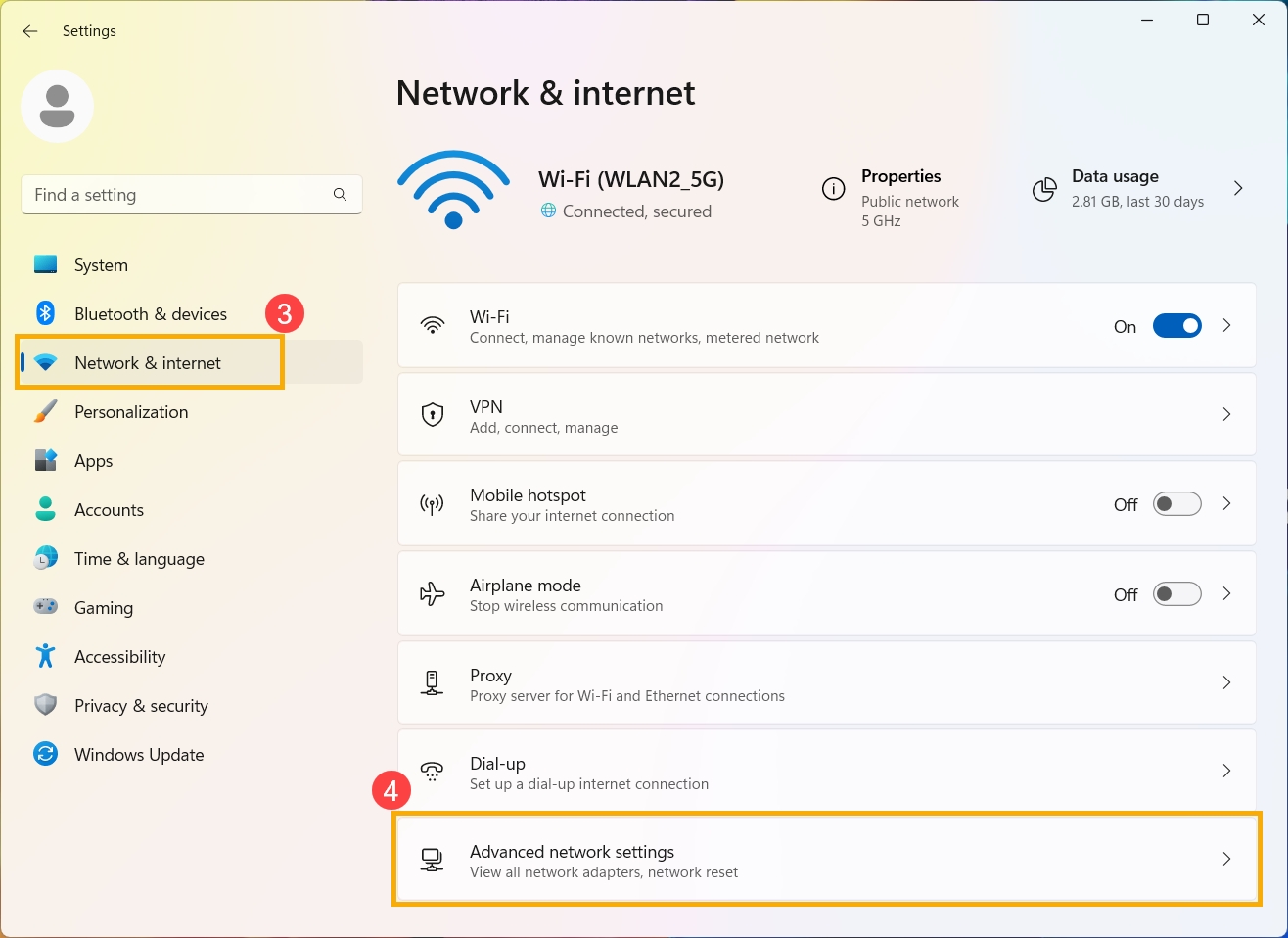
1. Otvorte Nastavenia systému Windows z ponuky Štart ( Windows + I ).
2. Prejdite do sekcie Sieť a internet a potom vyberte položku Stav . Odtiaľ kliknite na položku Zmeniť možnosti adaptéra . Otvorí sa okno so všetkými sieťovými adaptérmi vo vašom počítači.
3. Kliknite pravým tlačidlom myši na adaptér, ktorému chcete uprednostniť (Wi-Fi, Ethernet atď.) a vyberte položku Vlastnosti.
4. Vyberte možnosť Internet Protocol Version 4 (TCP/IPv4) a kliknite na tlačidlo Vlastnosti.
5. V okne nastavení IP a DNS kliknite na položku Rozšírené možnosti (v pravom dolnom rohu).
6. Zobrazí sa možnosť Automatická metrika . Zrušte jej začiarknutie a priraďte číselnú hodnotu . Čím nižšie číslo, tým vyššia priorita . Ak chcete sieti uprednostniť, priraďte nízku hodnotu, napríklad 2 alebo 5; pre nižšiu prioritu použite vyššie čísla.
7. Prijmite zmeny a zatvorte všetky okná. Odteraz sa systém Windows najskôr pokúsi pripojiť k sieti s najnižšou metrikou, kedykoľvek je k dispozícii.
Klasická metóda (Ovládací panel a Rozšírené nastavenia)
V starších verziách systému Windows (napríklad Windows 8.1) bolo možné zmeniť prioritu v rozšírených nastaveniach sieťového pripojenia:
1. Otvorte Centrum sietí a zdieľania a prejdite na položku Zmeniť nastavenia adaptéra.
2. Stlačením klávesu Alt otvorte hornú ponuku, prejdite na Rozšírené možnosti a vyberte položku Rozšírené nastavenia…
3. V kontextovom okne presuňte sieťové adaptéry nahor alebo nadol podľa požadovaných preferencií . Kliknite na tlačidlo OK pre uloženie.
Poznámka: V systéme Windows 10 a novších verziách sa zmeny vykonané touto klasickou grafickou metódou nemusia uložiť správne. Najlepšie je použiť vyššie uvedené metódy alebo PowerShell.
Zmena priority siete pomocou PowerShellu (všetky verzie)
Ak vám vyhovuje používanie príkazového riadka alebo potrebujete väčšiu kontrolu, PowerShell vám umožňuje rýchlo zmeniť prioritu ľubovoľného sieťového adaptéra. Ďalšie podrobnosti nájdete v aktuálnych nastaveniach v článku Ako uprednostniť sieťové pripojenie v systéme Windows 11 .
1. Otvorte prostredie Windows PowerShell ako správca (kliknite pravým tlačidlom myši na ikonu a vyberte možnosť Spustiť ako správca ).
2. Spustite tento príkaz na zobrazenie sieťových adaptérov a ich aktuálnych metrík:
Get-NetIPInterface
Pozrite sa na stĺpce InterfaceIndex alebo InterfaceAlias a InterfaceMetric . Najnižšia hodnota má najvyššiu prioritu. Môžete napríklad vidieť „Wi-Fi“ s metrikou 25 a „Ethernet“ s metrikou 20.
3. Ak chcete zmeniť metriku rozhrania:
Set-NetIPInterface -InterfaceIndex ČÍSLO -InterfaceMetric METRIKA
Alebo tiež pomocou aliasu:
Set-NetIPInterface -InterfaceAlias "Wi-Fi" -AddressFamily IPv4 -InterfaceMetric 5
4. Ak sa chcete vrátiť k automatickým metrikám:
Set-NetIPInterface -InterfaceIndex NUMBER -AutomaticMetric povolené
5. Zmeny si môžete kedykoľvek skontrolovať pomocou príkazu Get-NetIPInterface . Ak ste všetko urobili správne, sieť, ktorej chcete dať prednosť, bude mať najnižšiu hodnotu.
Správa priority uložených sietí Wi-Fi
Okrem ovládania preferencií fyzických adaptérov môžete tiež upraviť poradie priorít bezdrôtových sietí uložených v počítači . To vám umožňuje rozhodnúť sa, ku ktorým sieťam sa váš počítač pripojí ako prvý (napríklad uprednostniť domácu sieť pred pracovnou sieťou alebo inými často používanými sieťami).
Z CMD :
1. Otvorte príkazový riadok ako správca ( cmd ).
2. Zobrazuje profily siete Wi-Fi:
netsh wlan zobraziť profily
3. Zmeňte prioritu siete:
netsh wlan set profileorder name="názov_siete" interface="Wi-Fi" priority=1
Sieť s prioritou 1 bude prvá, ku ktorej sa systém Windows pokúsi pripojiť.
Z rozhrania systému Windows:
1. Prejdite do časti Nastavenia → Sieť a internet → Wi-Fi → Spravovať známe siete.
2. Odtiaľto môžete spravovať zoznam sietí, mazať ich alebo sa rozhodnúť, ku ktorým sa má zariadenie automaticky pripojiť.
Konfigurácia sieťových mostov, priority paketov a súčasného používania adaptérov
V niektorých pokročilých scenároch možno budete chcieť používať Wi-Fi a Ethernet súčasne , napríklad na rôzne sieťové úlohy alebo na vytvorenie mosta. Lepšie možnosti nájdete na [odkaz na relevantnú dokumentáciu].
- lis Windows + R, píše ovládanie a vstúpte do ovládacieho panela.
- Choďte na Sieť a internet → Centrum sietí a zdieľania → Zmeniť nastavenie adaptéra.
- Vyberte oba adaptéry (Ctrl + klik), kliknite pravým tlačidlom myši a vyberte Conexión de puenteTo umožňuje obom zariadeniam fungovať ako jedno logické pripojenie, hoci to zvyčajne nie je potrebné pre 99 % domácich používateľov.
V rozšírených vlastnostiach niektorých adaptérov je tiež možnosť Priorita paketov , ktorú zvyčajne netreba upravovať, pokiaľ nemáte veľmi špecifické sieťové požiadavky.
Faktory, ktoré treba zvážiť pred zmenou priorít siete
Pred zmenou metrík a priorít je dobré zvážiť niekoľko kľúčových aspektov:
- Šírka pásma a rýchlosť každého rozhraniaAk váš ethernetový kábel nepresahuje 100 Mbps, ale vaša Wi-Fi sieť dosahuje 300 Mbps, možno budete musieť uprednostniť jednu alebo druhú možnosť v závislosti od vášho používania.
- Počet pripojených zariadeníUprednostnenie adaptéra môže zlepšiť stabilitu alebo znížiť preťaženie v závislosti od vašej situácie.
- zabezpečeniaVýber správneho rozhrania môže uľahčiť lepšiu kontrolu prístupu a odchádzajúcej prevádzky.
- Špecifické potreby: Používajte mobilné dáta iba pre určité programy alebo obmedzte sekundárnu sieť.
Pamätajte: nižšia hodnota metriky znamená vyššiu prioritu . Ak má viacero rozhraní rovnakú metriku, systém Windows vyberie na základe iných parametrov, zvyčajne najrýchlejšieho a najstabilnejšieho pripojenia.


Vášnivý spisovateľ o svete bajtov a technológií všeobecne. Milujem zdieľanie svojich vedomostí prostredníctvom písania, a to je to, čo urobím v tomto blogu, ukážem vám všetko najzaujímavejšie o gadgetoch, softvéri, hardvéri, technologických trendoch a ďalších. Mojím cieľom je pomôcť vám orientovať sa v digitálnom svete jednoduchým a zábavným spôsobom.