- Uprednostnite detailné vylúčenia a povolenia (súbor, priečinok, proces, chránené priečinky) pred úplným vypnutím Defenderu.
- SmartScreen a firewall sú kľúčové vrstvy: upravte konkrétne pravidlá a vyhnite sa ich trvalému vypnutiu.
- Metódy pre 11. 10. 7: Dočasné vypnutie, politiky, register alebo inštalácia iného antivírusu s opatrnosťou.
- Vždy overte pôvod a integritu inštalačného programu; bezpečnosť závisí viac od zdroja ako od nástroja.
Keď program Windows Defender trvá na blokovaní legitímnej aplikácie, frustrácia je nevyhnutná a vznikajú opodstatnené pochybnosti o tom, ako postupovať. Dobrou správou je, že existujú bezpečné spôsoby, ako povoliť program, ktorému dôverujete, bez toho, aby ste nechali počítač nechránený, ale je dôležité presne pochopiť, čo robíte a prečo.
V tejto praktickej príručke nájdete všetko, čo potrebujete: od vytvárania výnimiek a povoľovania konkrétnych aplikácií až po dočasné alebo trvalejšie vypnutie ochrany v reálnom čase v systémoch Windows 10, 11 a 7. Budeme sa venovať aj funkcii SmartScreen, bráne firewall, bežným falošným poplachom (ako sú torrent klienti) a tipom, ako sa vyhnúť skutočným rizikám . Všetko je prezentované priamočiarym spôsobom s podrobnými riešeniami, aby ste mohli pokračovať v práci bez akýchkoľvek problémov.
Prečo program Windows Defender blokuje legitímny program
Program Windows Defender (Microsoft Defender Antivirus) monitoruje spustené a sťahované aplikácie v reálnom čase a porovnáva ich s podpismi škodlivého softvéru a ich reputáciou v cloude. Ak je aplikácia málo známa, nepodpísaná alebo sa jej správanie podobá správaniu škodlivého softvéru, môže spustiť upozornenie, aj keď je program legitímny.
Okrem antivírusu sú zapojené aj ďalšie vrstvy: SmartScreen analyzuje reputáciu súborov a webových stránok, Controlled Folder Access chráni vaše dokumenty pred ransomvérom a firewall reguluje prevádzku. Blokovanie môže pochádzať z ktorejkoľvek z týchto súčastí, nielen z antivírusového enginu.
Preto predtým, ako čokoľvek slepo povolíte, je vhodné overiť pôvod inštalátora a integritu súboru. Vždy sťahujte z oficiálnej webovej stránky, skontrolujte vydavateľa a ak je to možné, overte hash alebo použite multi-skener, ako napríklad VirusTotal.
Niekedy sa vám zobrazia upozornenia na „vážnu hrozbu“ aj pri aplikáciách, ktoré komunita používa bez problémov (napríklad populárne torrent klienty). Falošne pozitívne výsledky antivírusového softvéru sú často spôsobené zlou reputáciou alebo komponentmi súvisiacimi s adwarom v inštalátoroch tretích strán; vyhnite sa „zrkadlovým stránkam“ a držte sa pôvodného stiahnutia.
Najbezpečnejšia možnosť: Povoliť konkrétnu aplikáciu bez vypnutia všetkej ochrany
Keď programu dôverujete, je najlepšie udeliť mu presne definovanú výnimku. Týmto spôsobom nevypnete celý antivírus a minimalizujete riziko . Defender ponúka niekoľko výnimiek a podrobných povolení, ktoré to umožňujú.
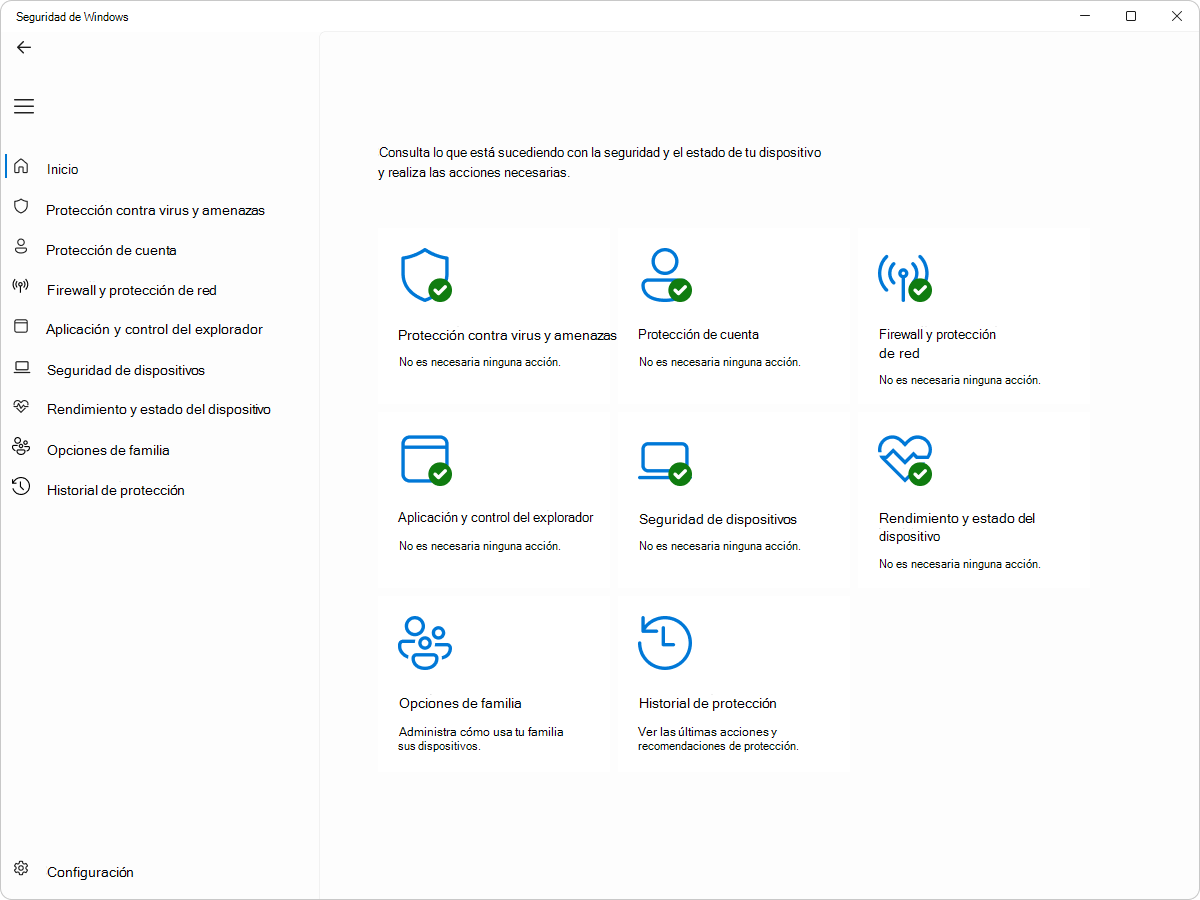
V časti Zabezpečenie systému Windows v časti „Ochrana pred vírusmi a hrozbami“ nájdete položku „Spravovať nastavenia“ a potom položku „Vylúčenia“. Odtiaľ môžete pridať súbor, priečinok, typ súboru alebo proces, ktorý program Defender prestane skenovať.
Ak je problém v tom, že Kontrolovaný prístup k priečinkom bráni aplikácii v zápise do priečinkov Dokumenty, Plocha alebo podobných priečinkov, prejdite do časti „Kontrola aplikácií a prehliadačov“ > „Ochrana založená na reputácii“ a v časti „Kontrolovaný prístup k priečinkom“ použite možnosť „Povoliť aplikácii prístup k jednému z kontrolovaných priečinkov“. Táto metóda je presnejšia ako vypnutie všeobecnej ochrany.
Dôležité: Pridajte iba to, čo je potrebné, a nič viac. Vyhnite sa príliš širokým výnimkám (napríklad celá jednotka C:), pretože otvárajú dvere skutočným hrozbám . Obmedzte sa na priečinok programu alebo konkrétny spustiteľný súbor.
Podrobný popis vylúčení: súbory, priečinky, typy a procesy
Defender umožňuje štyri typy vylúčení na úpravu ochrany bez jej úplného vypnutia. Používajte ich uvážlivo a vždy uprednostnite najmenej rušivú možnosť :
- Jednotlivý súbor- Ideálne, ak konflikt vzniká iba s konkrétnym súborom .exe (alebo .dll).
- zložkaUžitočné pre inštalácie, ktoré generujú veľa binárnych súborov; buďte opatrní s veľkými priečinkami.
- Typ súboruVylúčiť pomocou prípony (napríklad .iso alebo .msi), ak je problém systematický.
- Proces: vyhýba sa analýze spustiteľného súboru v pamäti; kláves keď Spustiteľný súbor antimalwarovej služby Zvyšuje záťaž CPU, keď sa zhoduje s danou aplikáciou.
V starších verziách uvidíte odkazy na „Vylúčené typy súborov“ a „Vylúčené procesy“. V modernom rozhraní je to zjednotené pod položkou „Vylúčenia“, ale logika je rovnaká : jednoducho pridajte, čo nechcete kontrolovať, a nič viac.
Ak blokovanie pretrváva aj po pridaní vylúčenia, skontrolujte, či aplikáciu neblokuje aj funkcia SmartScreen alebo riadený prístup k priečinkom. Povolenie aplikácie v sekcii chránených priečinkov zvyčajne vyrieši väčšinu konfliktov s editormi, hrami a nástrojmi na kopírovanie.
SmartScreen: Reputácia v reálnom čase a ako konať, ak vás spomaľuje
SmartScreen porovnáva stiahnuté súbory a webové stránky s reputáciou spoločnosti Microsoft v oblasti cloudu. Keď je súbor nezvyčajný, nepodpísaný alebo bol nahlásený, zobrazí sa upozornenie na blokovanie . Je to účinná bariéra proti phishingu a podozrivým spustiteľným súborom.
Ak je aplikácia dôveryhodná, môžete upraviť funkciu SmartScreen v časti Zabezpečenie systému Windows > „Ovládanie aplikácií a prehliadačov“ > „Ochrana založená na reputácii“. Tam môžete vypnúť funkciu „Kontrolovať aplikácie a súbory“ alebo filter pre aplikácie Edge a Microsoft Store . Urobte to iba v prípade, že rozumiete dopadu.
V prostrediach Pro/Enterprise ho môžete zakázať pomocou politík: Šablóny pre správu > Súčasti systému Windows > Prieskumník súborov > „Konfigurovať filter Windows Defender SmartScreen“. Doma je najlepšie ho ponechať zapnutý a vytvoriť ad-hoc povolenia.
Ako ďalšiu vrstvu zabezpečenia prehliadania zvážte povolenie DNS cez HTTPS vo vašom prehliadači. Nenahrádza SmartScreen, ale pomáha blokovať prechody na škodlivé domény a pridáva ochranu prakticky bez nákladov.
Pred inštaláciou alebo testovaním vypnite ochranu v reálnom čase (dočasne)
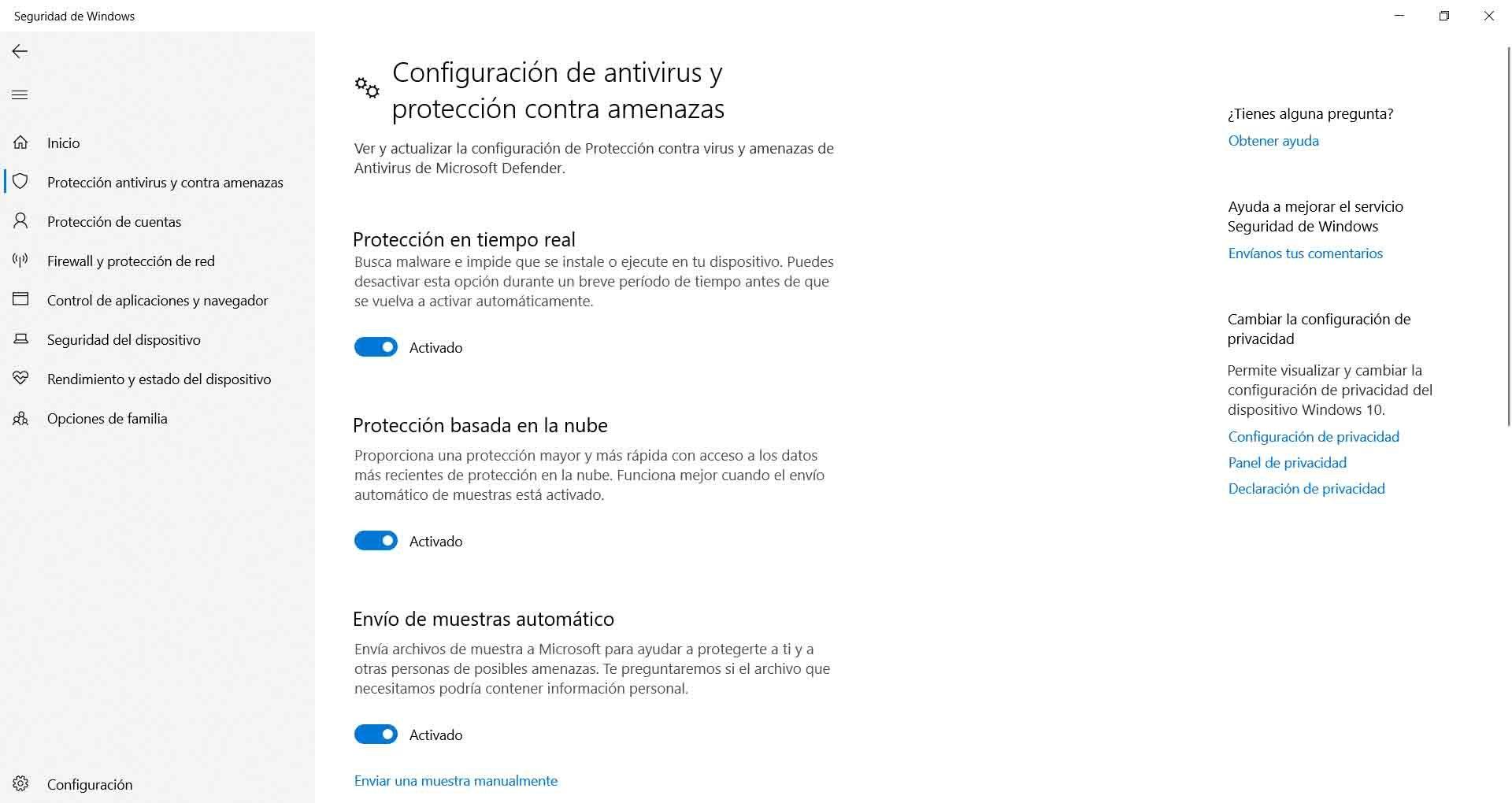
Ak potrebujete nainštalovať alebo spustiť aplikáciu, ktorú Defender odstráni hneď po dotyku, môžete na chvíľu pozastaviť kontrolu v reálnom čase. Je to najmenej riziková možnosť, keď vykonávate iba jednu úlohu.
Rýchla cesta: Otvorte Zabezpečenie systému Windows > „Ochrana pred vírusmi a hrozbami“ > „Spravovať nastavenia“ v časti „Nastavenia antivírusovej ochrany a ochrany pred hrozbami“ a vypnite možnosť „Ochrana v reálnom čase“. Zobrazí sa výzva na zadanie oprávnení správcu a zobrazí sa upozornenie na nechránený počítač.
Dokončite inštaláciu, otestujte všetko potrebné a potom znova povoľte ochranu. Defender sa zvyčajne automaticky po reštarte znova aktivuje, ale nenechajte sa oklamať: hneď po dokončení ho znova aktivujte sami . Je to bežné a zároveň najnebezpečnejšie prehliadnutie.
Ak budete tento proces často opakovať (napríklad pri kompilácii alebo testovaní interných zostavení), zvážte vylúčenia priečinkov alebo procesov pre vaše vývojové prostredie a v prípade pochybností sa naučte, ako detekovať škodlivé procesy pomocou Process Exploreru . Znižujú trenie bez toho, aby systém zostal nechránený.
Vypnite program Defender v systémoch Windows 10 a 11 natrvalo
Existujú prípady, kedy je trvalé vypnutie programu Defender nevyhnutné: pri použití iného antivírusového programu, v laboratóriách, pri špecifických problémoch s kompatibilitou alebo na mediálnych serveroch s obmedzenými procesorovými zdrojmi. Ak si vyberiete túto cestu, majte na pamäti, že so sebou nesie vyššie riziko.
Bežné metódy v systéme Windows 10/11 (vyberte podľa vašej edície): Skupinová politika (Pro/Enterprise), Register (Home) alebo inštalácia antivírusového programu tretej strany, aby sa Defender automaticky odstránil.
Skupinová politika: gpedit.msc > Konfigurácia počítača > Šablóny pre správu > Súčasti systému Windows > Antivirus Microsoft Defender > „Vypnúť antivírus Microsoft Defender“ z nastavenia „Povolené“. Reštartujte počítač, aby sa zmena prejavila . Ak máte povolenú možnosť „Ochrana pred neoprávnenou manipuláciou“, najprv ju vypnite v časti Zabezpečenie systému Windows, aby sa zmena prejavila.
Register (Domov): regedit > HKEY_LOCAL_MACHINE\SOFTWARE\Policies\Microsoft\Windows Defender > vytvorte DWORD (32-bit) „DisableAntiSpyware“ s hodnotou 1 a reštartujte. Zálohujte si register a buďte mimoriadne opatrní: chyba v tomto prípade môže spôsobiť vážne problémy.
Najjednoduchší spôsob je nainštalovať bezpečnostný balík tretej strany (Bitdefender, ESET, Kaspersky, Norton atď.). Systém Windows rozpozná nový antivírus a automaticky vypne Defender, aby sa predišlo konfliktom . Majte na pamäti vplyv na výkon a vždy udržiavajte svoj balík aktuálny.
A vo Windowse 7?
V systéme Windows 7 ponúkal Defender základnú ochranu pred spyware. Môžete ho vypnúť priamo v programe Windows Defender: Nástroje > Možnosti > Správca a zrušiť začiarknutie políčka „Použiť tento program“ . Potvrďte a máte hotovo.
Keďže systém Windows 7 skončil v roku 2020, riziko jeho používania bez moderného antivírusového softvéru je vyššie. Ak sa rozhodnete vypnúť program Windows Defender, nezabudnite si nainštalovať aktuálne antivírusové riešenie a udržiavať systém čo najaktuálnejší.
Bránu firewall systému Windows 7 môžete vypnúť v časti Ovládací panel > Systém a zabezpečenie > Brána firewall systému Windows > „Zapnúť alebo vypnúť bránu firewall systému Windows“. Urobte to iba v prípade, že sieti dôverujete a máte ďalšiu vrstvu ochrany.
Brána firewall Microsoft Defender: Kedy ju používať a ako ju upraviť
Niekedy problém nie je v antivírusovom programe, ale v bráne firewall, ktorá blokuje prichádzajúce alebo odchádzajúce pripojenia. V časti Zabezpečenie systému Windows > „Ochrana brány firewall a siete“ ju môžete vypnúť pre každý profil (doména, súkromný alebo verejný), aby ste vylúčili akékoľvek problémy s blokovaním.
Pre lepšiu kontrolu otvorte „Rozšírené nastavenia“ brány firewall a vytvorte pravidlá, ktoré povoľujú alebo blokujú konkrétne aplikácie, porty alebo protokoly. Toto je najlepší spôsob, ako vyriešiť nekompatibility bez toho, aby bola celá vaša sieť vystavená riziku.
Bránu firewall vypnite iba dočasne a pre profily, ktoré sú absolútne nevyhnutné. Dlhodobo vypnutá brána firewall je pozvánkou na problémy , najmä vo verejných alebo zmiešaných sieťach.
Torrent klienti a falošne pozitívne výsledky: qBittorrent, Transmission, uTorrent a ďalší
Mnoho používateľov uvádza, že Defender okamžite odstráni alebo zablokuje P2P klientov, čím klasifikuje hrozbu ako vážnu. V prípade qBittorrent alebo Transmission je to zvyčajne kvôli nízkej reputácii alebo poškodeným inštalátorom; v prípade uTorrent/Bittorrent sa niekedy pridávajú nechcené ponuky.
Je bezpečné ich povoliť? Ak si stiahnete oficiálny inštalátor, overíte vydavateľa a ten neobsahuje adware, zvyčajne nie je problém. Ak chcete minimalizovať riziká, pridajte výnimku iba do spustiteľného súboru alebo jeho inštalačného priečinka a nevypínajte globálnu ochranu.
Ak si stále všimnete zvláštne správanie, spustite súbor cez multi-skener a skontrolujte rozšírenia a pluginy. Hranica medzi „legitímnym klientom“ a „balíkom s prekvapeniami“ je tenká, ak nepoužívate oficiálnu webovú stránku.
Mimochodom, zamrznutie sťahovania/spúšťania sa dá rýchlo vyriešiť dočasným vypnutím ochrany v reálnom čase. Pamätajte na to len ako na dočasné riešenie, nikdy nie ako na trvalú opravu.
Plex Server na starom počítači: Ako sa vysporiadať s výkyvmi CPU
Na menej výkonných počítačoch, keď Plex transkóduje a proces „Antimalware Service Executable“ skenuje súčasne, môže využitie CPU dosiahnuť 100 % a zastaviť prehrávanie. Vypnutie ochrany v reálnom čase „funguje“, ale v priebehu niekoľkých hodín sa znova aktivuje a vy zostanete bez ochrany.
Lepšia alternatíva: pridajte výnimky podľa procesu a príslušných priečinkov (Plex Media Server.exe a cesty k transkódovaniu/knižniciam). Tým sa zníži záťaž antivírusového enginu presne tam, kde je problém, bez toho, aby sa úplne zakázal.
Môžete tiež naplánovať úplné kontroly mimo bežných hodín používania alebo nakonfigurovať tak, aby sa neskenovali určité mediálne rozšírenia. Cieľom je eliminovať trenie s Plexom bez ohrozenia bezpečnosti systému.
Ak aj po optimalizácii potrebujete Defender častejšie vypínať, uistite sa, že počítač neprehliada web, neotvára prílohy a je pripojený k spoľahlivej sieti. Riziko nie je nikdy nulové, ale dá sa zmierniť, ak je server veľmi prísne kontrolovaný.
Nástroje tretích strán na ovládanie Defenderu: užitočná skratka, povinné upozornenie
Nástroje ako „Defender Control“ (Sordum) umožňujú aktivovať/deaktivovať Defender jediným kliknutím, skontrolovať jeho stav alebo rýchlo spravovať výnimky. Sú praktické pre testovacie alebo technické prostredia, ale vyžadujú úplnú dôveru v zdroj.
Výhody: Šetrí čas, zabraňuje úpravám registra alebo politík a zjednodušuje testovacie cykly. Nevýhody: Nesprávne použitie môže ohroziť systém a niektoré verzie nemusia byť kompatibilné s aktualizáciami systému Windows.
Ak sa rozhodnete ich používať, sťahujte ich iba z oficiálnych stránok, overujte podpisy a udržiavajte nástroj aktualizovaný. A samozrejme, Defender znova aktivujte hneď, ako dokončíte svoju prácu.
Osvedčené postupy na minimalizáciu rizík
- Pred vytvorením výnimiek alebo zmenou ochrany overte zdroje a podpisy, vždy používajte oficiálnu webovú stránku a vyhýbajte sa repozitárom tretích strán. Väčšina problémov pochádza z manipulovaných inštalátorov alebo „rýchleho sťahovania“ plného prekvapení..
- Uprednostnite konkrétne výnimky pred vypnutím všetkého. Konkrétny súbor, priečinok alebo proces je lepší ako vypnutie ochrany v reálnom čase na niekoľko hodín.Ak potrebujete zastaviť program Defender, urobte tak nakrátko a po dokončení ho obnovte.
- Zvážte ponechanie filtra SmartScreen a brány firewall aktívne a nastavenie špecifických pravidiel, ak existujú sieťové bloky. Sú to kľúčové vrstvy, ktoré zachytávajú hrozby, ktoré antivírus spočiatku nemusí vidieť..
- Ak prejdete na iný bezpečnostný balík, skontrolujte vplyv na výkon, povoľte jeho webovú ochranu a naplánujte si pravidelné kontroly. Nainštalovaný, ale zastaraný antivírus je ako mať napoly otvorené dvere..
Ako reaktivovať Defender a nechať všetko tak, ako to bolo
Ak ste zakázali funkcie, vráťte sa do časti Zabezpečenie systému Windows a obnovte ich: v časti „Ochrana pred vírusmi a hrozbami“ znova povoľte možnosť „Ochrana v reálnom čase“. Potom začiarknite políčko „Ochrana brány firewall a siete“ a zapnite bránu firewall pre aktívny profil.
V prípade funkcie SmartScreen prejdite do časti „Kontrola aplikácií a prehliadačov“ > „Ochrana založená na reputácii“ a znova povoľte všetky kontroly. Tieto vrstvy spolupracujú na zastavení ransomvéru, phishingu a spyware.
Ak ste vykonali zmeny v politikách alebo v registri, zrušte ich (nastavte skupinovú politiku na „Nekonfigurované/Zakázané“, nastavte hodnotu DWORD na 0 alebo ju vymažte) a reštartujte. Nezabudnite „Ochranu pred neoprávnenou manipuláciou“ vypnúť iba počas vykonávania zmien a neskôr ju znova zapnúť.
Historická poznámka: Niektoré fóra kedysi navrhovali upgrade na Windows 8 ako spôsob stabilizácie bezpečnostných komponentov. Dnes je rozumným odporúčaním migrovať na Windows 10 alebo 11 a priebežne ho aktualizovať pomocou záplat , pretože je oveľa bezpečnejší a kompatibilnejší so súčasnými funkciami Defenderu.
V oficiálnych komunitách uvidíte aj komerčné zmienky o službách, ako je Office 365: sú užitočné, áno, ale nemenia to nič na tom, že vytváranie inteligentných vylúčení a udržiavanie aktívnej ochrany zostáva najlepšou obranou.
Ak vás tento problém znepokojuje kvôli SEO vášho pracovného postupu alebo preto, že chcete zachovať plynulú produktivitu, nezabudnite na túto kľúčovú myšlienku: najprv implementujte presné vylúčenia, potom ochráňte povolenia priečinkov a iba ako poslednú možnosť dočasne vypnite ochranu . Týmto spôsobom sa vyhnete falošným poplachom bez vytvorenia zraniteľností.
Vďaka všetkým vyššie uvedeným funkciám sa môžete vyhnúť neodôvodneným blokovaniam, udržať výkon v náročných aplikáciách (Plex, editory, hry) a žiť s antivírusom, ktorý je síce niekedy otravný, ale kryje vás, keď ho najviac potrebujete. Dodržiavaním týchto pokynov získate kontrolu bez toho, aby ste obetovali bezpečnosť, čo je presne rovnováha, o ktorú sa snažíme.


Vášnivý spisovateľ o svete bajtov a technológií všeobecne. Milujem zdieľanie svojich vedomostí prostredníctvom písania, a to je to, čo urobím v tomto blogu, ukážem vám všetko najzaujímavejšie o gadgetoch, softvéri, hardvéri, technologických trendoch a ďalších. Mojím cieľom je pomôcť vám orientovať sa v digitálnom svete jednoduchým a zábavným spôsobom.