- Windows Hello zlepšuje zabezpečenie pomocou biometrie a PIN kódu lokálneho pre zariadenie.
- vyžaduje technické vybavenie kompatibilný: IR kamera pre tvár a snímač odtlačkov prstov.
- PIN je povinný a slúži ako záloha, keď nie sú k dispozícii biometrické údaje.
- V podnikoch sa vyžaduje MFA a politiky so systémom Windows Hello for Business.
Funkcia Windows Hello vám umožňuje rýchlo a bezpečne sa prihlásiť do počítača pomocou tváre, odtlačku prsta alebo PIN kódu , takže sa nespoliehate na heslá, ktoré sa ľahko zabudnú alebo uniknú. Ide o personalizovanejší prihlasovací zážitok , pretože overuje niečo, čo máte (vaše zariadenie) a niečo, čím ste (biometrické údaje), čím sa znižuje riziko neoprávneného prístupu.
V tejto podrobnej príručke zistíte, čo je Windows Hello, aké sú jeho požiadavky a ako ho nastaviť v systémoch Windows 11 a Windows 10 na rozpoznávanie tváre, čítačku odtlačkov prstov a PIN kód. Zahŕňame tiež tipy na kompatibilitu, postup úvodného nastavenia (OOBE), ďalšie funkcie, ako je dynamický zámok, a skúsenosti s Windows Hello pre firmy v podnikových prostrediach – všetko je vysvetlené jasným a ľahko zrozumiteľným jazykom.
Čo je Windows Hello a prečo sa oplatí ho používať?
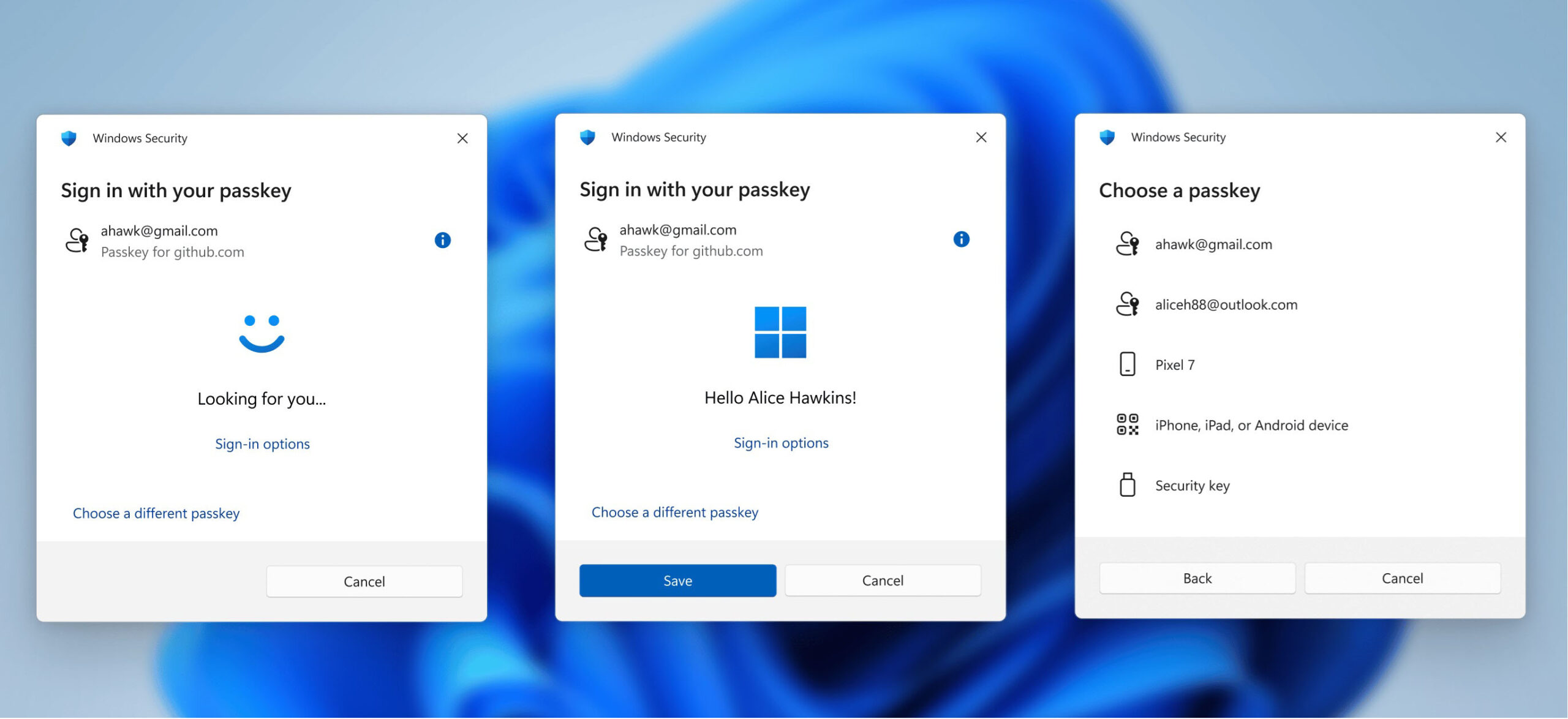
Windows Hello je platforma biometrického overovania od systému Windows , ktorá nahrádza heslá pohodlnejšími a robustnejšími metódami: rozpoznávaním tváre, odtlačkom prsta alebo PIN kódom. Tieto možnosti zjednodušujú prístup a zvyšujú bezpečnosť , pretože PIN kód je prepojený so zariadením a biometrické overenie sa vykonáva lokálne.
PIN kód pre Windows Hello je ľahko zapamätateľný kód viazaný na jedno zariadenie . Ak ho niekto uvidí, môže ho použiť iba na tomto konkrétnom zariadení a neodomkne váš účet na iných počítačoch. Bezpečnostný hardvér zariadenia ( TPM ) tento PIN kód zálohuje a pridáva ďalšiu vrstvu ochrany pred krádežou alebo neoprávnenými zmenami.
Rozpoznávanie tváre vo Windows Hello používa infračervenú (IR) kameru na presné mapovanie vašej tváre a bezpečne ukladá šablónu do samotného zariadenia. Vďaka infračervenému žiareniu vás dokáže rozpoznať aj pri slabom osvetlení , čo uľahčuje prihlásenie v najrôznejších prostrediach.
Biometrické údaje sa uchovávajú v zariadení a neprenášajú sa mimo neho , a to ani pri domácom použití, ani v scenároch Windows Hello pre firmy. Chráni sa tým vaše súkromie a znižuje sa plocha pre útok , pretože overovanie prebieha lokálne.
Okrem prihlásenia do systému Windows je možné systém integrovať s kompatibilnými aplikáciami a službami na autorizáciu akcií alebo nákupov pomocou tváre alebo odtlačku prsta. Správcovia hesiel a cloudové služby ponúkajú podporu , takže nemusíte neustále zadávať heslá.
Požiadavky, kompatibilita a čo by ste mali skontrolovať predtým
Možnosti, ktoré sa zobrazujú v Nastaveniach, závisia od hardvéru vášho počítača . Ak sa nezobrazuje rozpoznávanie tváre, váš počítač s najväčšou pravdepodobnosťou nemá infračervenú kameru . Podobne, ak sa nezobrazuje možnosť odtlačkov prstov, váš počítač nemá snímač odtlačkov prstov.
Ak chcete skontrolovať, či máte infračervenú kameru , môžete si pozrieť technické špecifikácie vášho modelu na webovej stránke výrobcu alebo otvoriť Správcu zariadení a skontrolovať časť Kamery . Ak je v zozname uvedená infračervená kamera, vaše zariadenie je pripravené na rozpoznávanie tváre.
V notebookoch sa čítačka odtlačkov prstov zvyčajne nachádza v blízkosti touchpadu alebo je integrovaná do tlačidla napájania . Ak ju nemôžete nájsť, skontrolujte dokumentáciu výrobcu, pretože skener je súčasťou iba niektorých modelov.
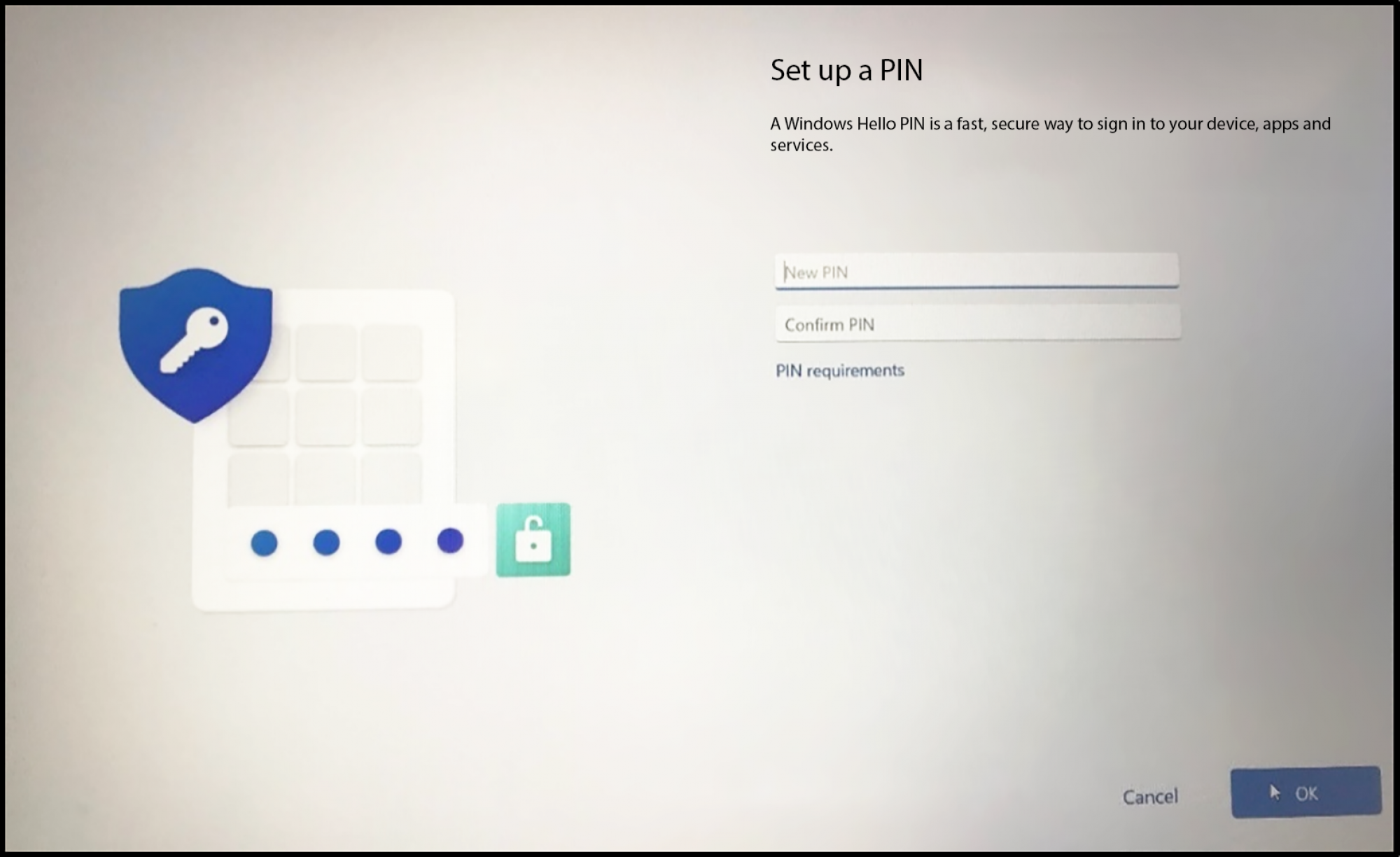
Nastavenie PIN kódu je predpokladom pre aktiváciu overovania tvárou alebo odtlačkom prsta . Ak ho ešte nemáte, systém Windows vás počas procesu vyzve na jeho vytvorenie. Tento PIN kód slúži ako záložná metóda, keď biometrické údaje nie sú k dispozícii alebo ak ich dočasne nechcete používať.
V nových inštaláciách systému Windows (OOBE) vás systém môže pred použitím pracovnej plochy požiadať o nastavenie PIN kódu . Hoci PIN kód funguje offline, počiatočné nastavenie účtu po inštalácii vyžaduje internetové pripojenie . Ak používate počítače od značiek ako Dell, toto nastavenie nájdete v produktových radoch ako XPS, Inspiron, Vostro, OptiPlex, Alienware a Latitude , okrem iných produktových radov a pracovných staníc.
Ako nastaviť Windows Hello: PIN, tvár a odtlačok prsta v systéme Windows 11 a Windows 10
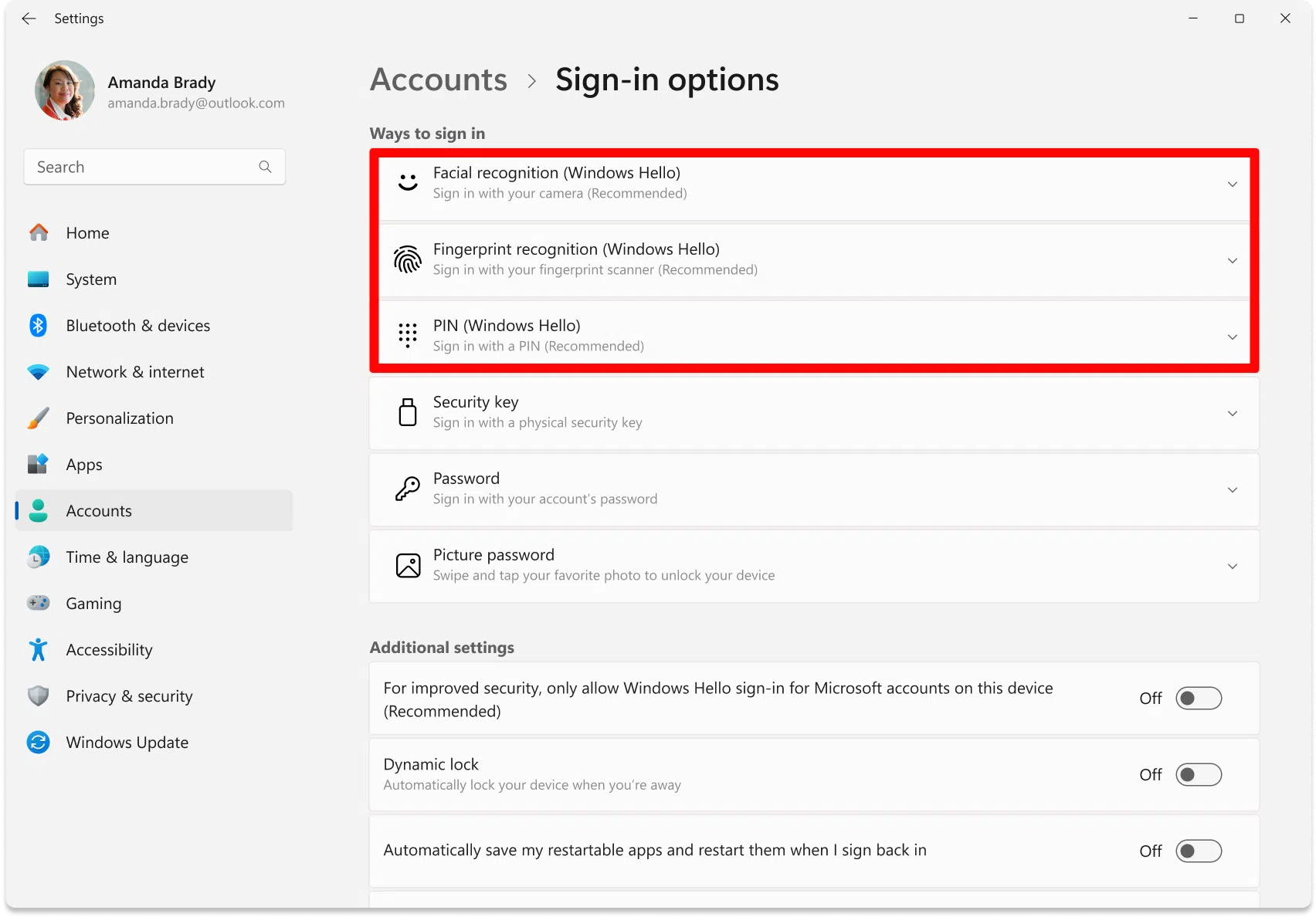
Hlavná cesta je v časti Nastavenia > Kontá > Možnosti prihlásenia . Môžete tiež zadať „Možnosti prihlásenia“ do vyhľadávacieho panela systému Windows a prejsť tam priamo. Zobrazia sa vám sekcie pre PIN, Rozpoznávanie tváre (Windows Hello) a Rozpoznávanie odtlačkov prstov (Windows Hello).
Vytvorenie alebo pridanie PIN kódu Windows Hello
- Otvorte Nastavenia a vstúpte Účty > Možnosti prihlásenia.
- V sekcii PIN kód (Windows Hello) kliknite na položku Pridať alebo konfigurovaťAk už máte PIN kód, môžete ho neskôr zmeniť.
- Potvrďte svoju totožnosť pomocou hesla k účtu keď sa zobrazí výzva na bezpečné pokračovanie.
- Zadajte nový PIN kód a potvrďte hoNiektoré organizácie povoľujú PIN kódy s písmenami a symbolydoma sa zvyčajne používajú 4 alebo viac číslic.
- Uložte zmeny a ak chcete, odhláste sa alebo reštartujte, aby ste ho mohli začať používať..
PIN kód sa overuje v čipe TPM zariadenia a zostáva prepojený s týmto zariadením , takže neodomkne váš účet na iných počítačoch . Tým sa znižuje riziko, ak by niekto fyzicky videl váš PIN kód.
Nastavenie rozpoznávania tváre (Windows Hello)
- Prejdite do časti Nastavenia > Účty > Možnosti prihlásenia a vyberte si Rozpoznávanie tváre (Windows Hello).
- Kliknite na Nastaviť a potom na Začať na spustenie sprievodcu.
- Zadajte PIN kód na overenie svojej totožnosti a autorizovať biometrickú konfiguráciu.
- Pozerajte sa priamo do fotoaparátu a zarámujte svoju tvár do záberuSnažte sa mať dobré svetelné podmienky aby systém zachytil presné vlastnosti.
- Dokončite proces a stlačte tlačidlo ZavrieťOdteraz sa môžete prihlásiť ukázaním tváre.
Ak nosíte okuliare, využite možnosť Vylepšiť rozpoznávanie a nahrajte ďalšiu snímku obrazovky s okuliarmi aj bez nich. To pomôže systému Windows spoľahlivejšie vás rozpoznať v rôznych situáciách.
Ak sa možnosť odomknutia tvárou nezobrazuje, vaše zariadenie nemá infračervenú kameru a túto metódu nie je možné aktivovať. Môžete si vybrať PIN alebo odtlačok prsta, ak ich váš model obsahuje.
Nastavenie rozpoznávania odtlačkov prstov (Windows Hello)
- Otvorte Nastavenia > Účty > Možnosti prihlásenia a stlačte Rozpoznávanie odtlačkov prstov (Windows Hello).
- Vyberte Konfigurovať a potom Úvod začať.
- Zadajte svoj PIN kód pre overenie seba a povoliť biometrickú registráciu.
- Očistite a osušte prst, ktorý chcete zaregistrovať y opakovane ho prikladajte na senzor podľa pokynov na obrazovke.
- Na zachytenie okrajov stopy použite rôzne uhly a dosiahnuť úplnejší výklad.
- Končí sa slovom Zavrieť a ak chceš, Pridajte ďalší prst pomocou možnosti Pridať prst mať alternatívy.
Ak prihlásenie pomocou odtlačku prsta nie je kedykoľvek k dispozícii (napríklad mokrý prst alebo čiastočne zakrytý snímač), systém Windows si ako záložnú metódu vyžiada PIN kód.
Odstránenie, aktualizácia alebo vylepšenie vašich biometrických údajov
Z rovnakých možností prihlásenia môžete odstrániť svoju tvár alebo odtlačok prsta, ak ich už nechcete používať alebo ak ich chcete znova zaregistrovať. Vedľa každej metódy vyhľadajte možnosť Odstrániť a potvrďte zmenu.
Funkcia vylepšenia rozpoznávania tváre vám umožňuje zaznamenať druhú vzorku , napríklad s nasadenými okuliarmi, ak ste systém pôvodne nastavili bez nich. To zvyšuje presnosť systému za rôznych podmienok.
Dynamický zámok: Nechajte počítač sám sa uzamknúť, keď odídete
- Prejdite do časti Nastavenia > Účty > Možnosti prihlásenia a prejdite na Dynamický zámok.
- Začiarknite políčko Povoliť systému Windows automaticky uzamknúť zariadenie, keď som preč. na aktiváciu
- Ak sa zobrazí upozornenie, že chýba spárovaný telefón alebo zariadenieísť do Bluetooth a zariadenia y spárujte svoj mobilný telefón cez Bluetooth.
- Keď sa spárovaný telefón dostane mimo dosahu Bluetooth, váš tím Po chvíli sa automaticky uzamkne.
Táto funkcia pridáva praktickú vrstvu zabezpečenia, keď vstanete od stola a zabudnete zamknúť počítač. Funguje to obzvlášť dobre, ak máte telefón vždy pri sebe.
Drobné rozdiely medzi systémami Windows 11 a Windows 10
Proces nastavenia je v systémoch Windows 11 a Windows 10 prakticky identický , s veľmi podobnými ponukami a rovnakou požiadavkou na PIN kód. V oboch systémoch vás sprievodca prevedie registráciou tváre alebo odtlačku prsta a umožní vám vylepšiť rozpoznávanie alebo pridať ďalšie prsty.
Systém Windows 10 zobrazí proces rozpoznávania tváre a potom navrhne nastavenie PIN kódu, ak ste tak ešte neurobili , zatiaľ čo systém Windows 11 zvyčajne najprv vyžiada PIN kód a až potom povolí biometriu . V oboch prípadoch je konečné prihlásenie rovnako bezproblémové.
Prihlasovacie skúsenosti a každodenné používanie
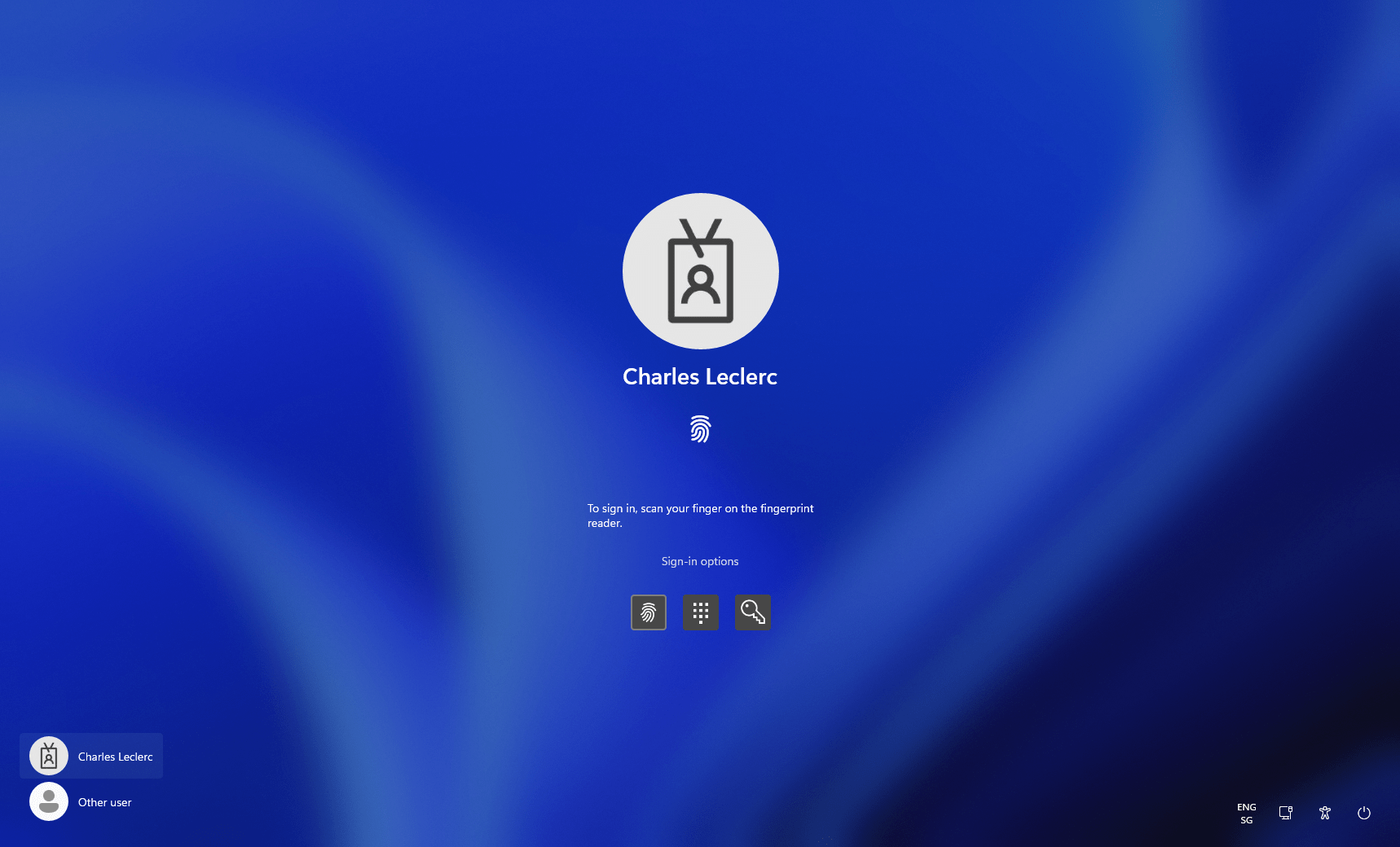
Po nastavení funkcie Windows Hello môžete pri zapínaní alebo odomykaní počítača namiesto hesla použiť tvár, odtlačok prsta alebo PIN kód. Rozpoznávanie tváre automaticky aktivuje infračervenú kameru a ak sa zhoduje s vašou tvárou, prihlásite sa na pracovnú plochu bez toho, aby ste museli čokoľvek písať.
Ak biometrické čítanie dočasne zlyhá alebo nie je k dispozícii (neexistuje kompatibilný fotoaparát, mokrý prst atď.), pre rýchly a bezpečný prístup môžete vždy použiť PIN kód priradený k zariadeniu .
Pamätajte, že biometrické údaje neopúšťajú vaše zariadenie a že PIN kód zostáva záložnou metódou pre akúkoľvek citlivú operáciu súvisiacu s vašou identitou.
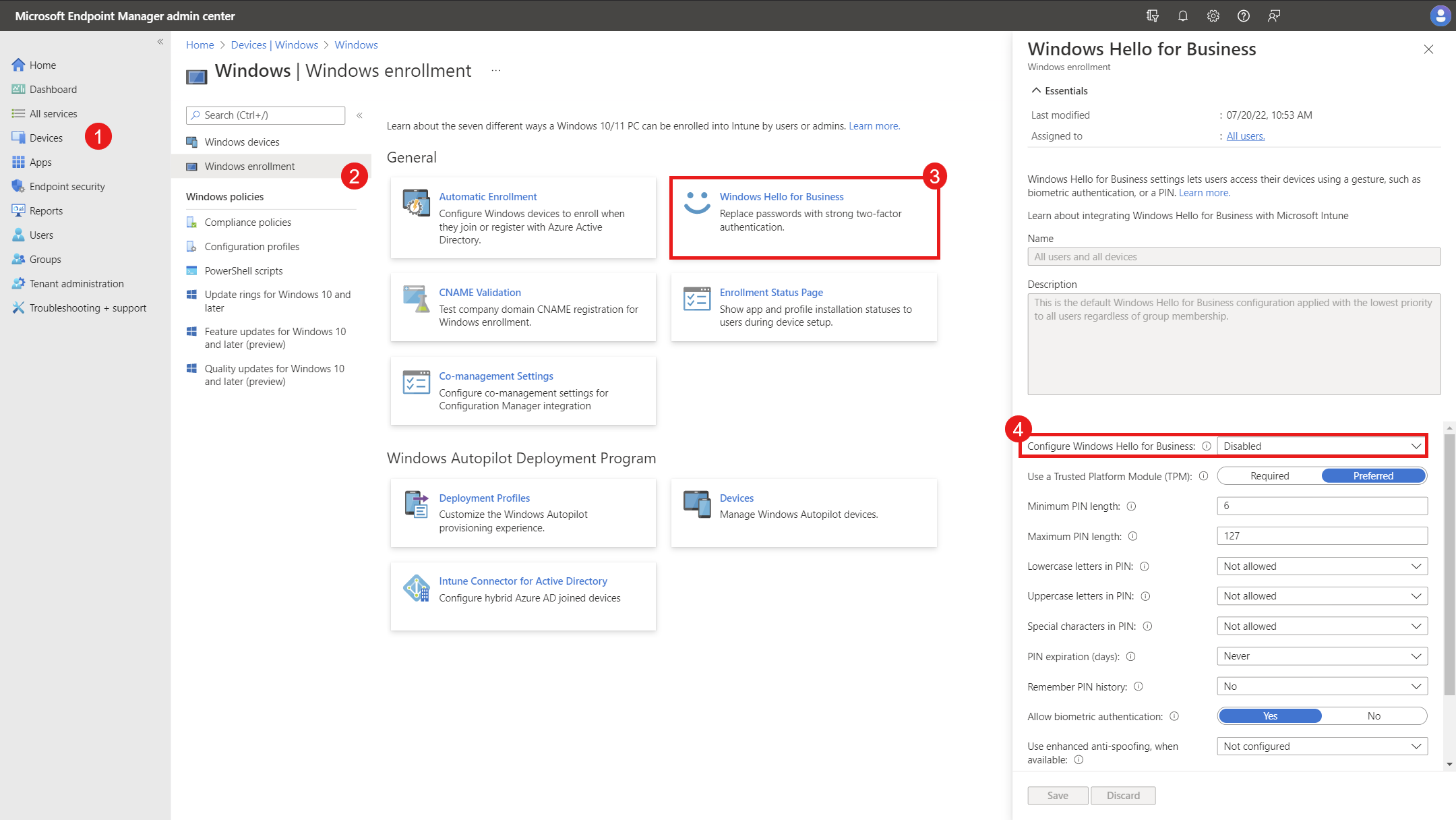
Windows Hello pre firmy: Registrácia, MFA a politiky
V podnikových prostrediach vyžaduje systém Windows Hello pre firmy viacfaktorové overovanie (MFA) počas poskytovania . To znamená, že okrem počiatočného prihlásenia musí používateľ na dokončenie registrácie overiť aj druhý faktor .
Typický postup registrácie po prihlásení pomocou hesla môže zahŕňať: výzvu používateľa na registráciu biometrického gesta (tváre alebo odtlačku prsta), výzvu na súhlas s používaním funkcie Windows Hello s jeho organizačným účtom a pokračovanie v kontakte so systémom pomocou nakonfigurovanej metódy MFA . Ak sa vyskytne chyba alebo uplynie časový limit, používateľ bude vyzvaný na opakovaný pokus.
Po úspešnom dokončení MFA proces vyzve používateľa na vytvorenie a overenie PIN kódu v súlade so zásadami zložitosti definovanými organizáciou. Po registrácii používateľ použije svoj podpis (PIN, tvár alebo odtlačok prsta) na odomknutie zariadenia a prístup k firemným zdrojom, ktoré to vyžadujú.
V režime OOBE (prvé spustenie ) firemného zariadenia sa postup mierne líši : počítač sa pripojí k Microsoft Entra ID (Azure AD) , použije sa konfigurácia z Microsoft Intune a pred udelením prístupu k pracovnej ploche je nútený zaregistrovať sa do systému Windows Hello pomocou stanovených krokov a politík.
Tento prístup zvyšuje bezpečnosť od prvého dňa a zabezpečuje, že každý používateľ má jedinečné, lokálne gesto na odomknutie . Pri každodennom používaní je prihlásenie prakticky okamžité a súlad s pravidlami je transparentne udržiavaný.


Vášnivý spisovateľ o svete bajtov a technológií všeobecne. Milujem zdieľanie svojich vedomostí prostredníctvom písania, a to je to, čo urobím v tomto blogu, ukážem vám všetko najzaujímavejšie o gadgetoch, softvéri, hardvéri, technologických trendoch a ďalších. Mojím cieľom je pomôcť vám orientovať sa v digitálnom svete jednoduchým a zábavným spôsobom.