- VLC nielenže prehráva takmer akýkoľvek formát, ale aj konvertuje, nahráva obrazovku, ripuje disky a spravuje online streamy.
- Prehrávač obsahuje výkonné zvukové a obrazové efekty, synchronizáciu, normalizáciu a pokročilú podporu pre titulky.
- Umožňuje vám ovládať prehrávanie na diaľku, používať záložky a klávesové skratky pre rýchle a profesionálne vybavenie.
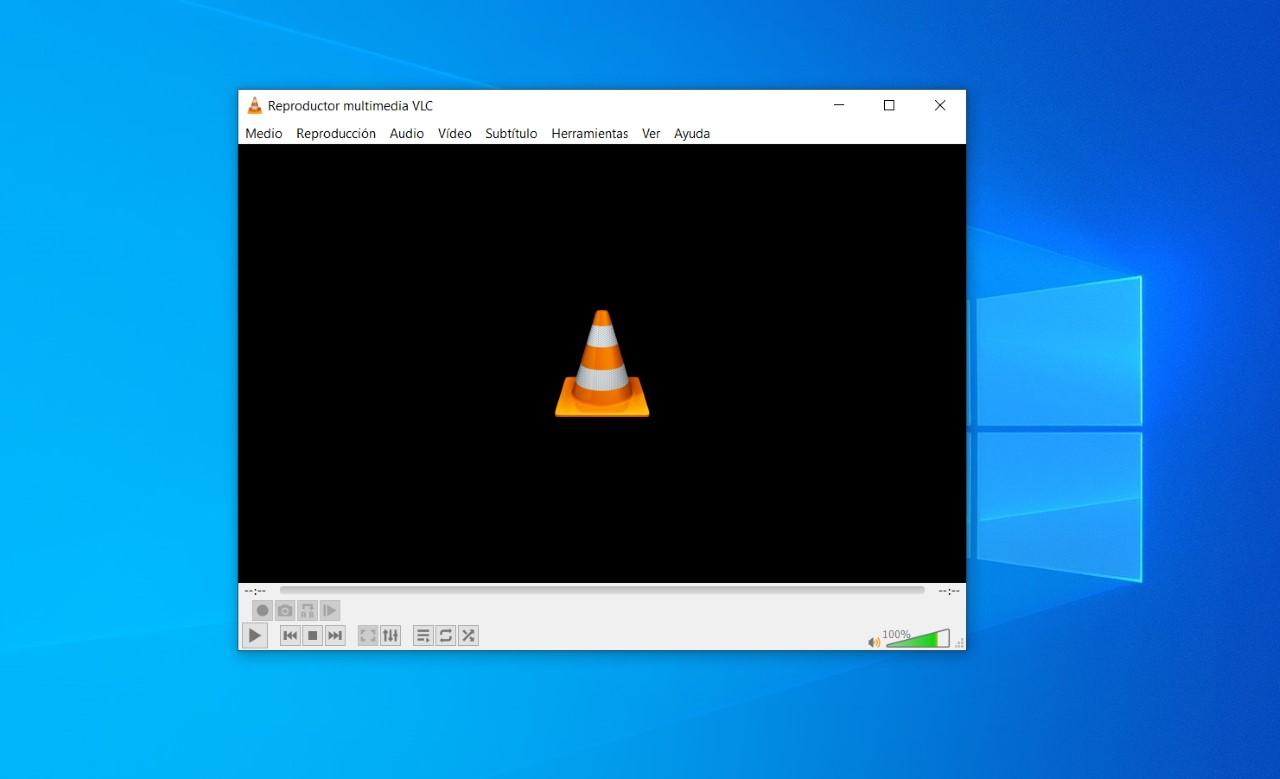
Ak existuje jeden program, ktorý zriedka chýba na počítači, notebooku alebo dokonca na mnohých inteligentných televízoroch , je to VLC Media Player . Tento bezplatný prehrávač s otvoreným zdrojovým kódom si získal reputáciu prehrávača, ktorý „otvára všetko“, pretože dokáže prehrať prakticky akýkoľvek formát videa alebo zvuku, ktorý doňho dáte, bez akýchkoľvek nezvyčajných kodekov alebo problémov.
Zábavné je, že napriek jeho popularite ho väčšina z nás používa iba na prehrávanie, pozastavenie a málo čoho iného. A to je škoda, pretože VLC skrýva množstvo pokročilých funkcií a výkonných trikov , ktoré vám môžu ušetriť inštaláciu iných programov: od konverzie videí, nahrávania pracovnej plochy, ripovania DVD alebo Blu-ray diskov až po ovládanie prehrávača z prehliadača alebo prihlásenie sa na odber podcastov.
Konvertujte videá a audio do iných formátov pomocou VLC
Jednou z vynikajúcich funkcií VLC je jeho vstavaný konvertor , ktorý možno použiť na zmenu formátu videa alebo extrakciu iba zvuku (napríklad jeho konverziu do MP3 na počúvanie v telefóne). To všetko bez nutnosti inštalácie čohokoľvek ďalšieho.
V systémoch Windows a Linux jednoducho prejdite do ponuky Médiá > Konvertovať/Uložiť (alebo možnosť Konvertovať v závislosti od verzie). V systéme macOS nájdete niečo veľmi podobné v časti Súbor > Konvertovať/Emitovať . Odtiaľ môžete pridať jeden alebo viac súborov , ktoré chcete konvertovať.
Po nahraní súborov kliknite na tlačidlo Konvertovať a otvorí sa okno s niekoľkými časťami: prvá zobrazuje zdrojové videá alebo zvuky, druhá umožňuje vybrať výstupný profil alebo formát (MP4, MKV, MP3, OGG atď.) a tretia umožňuje definovať, kam sa má výsledok uložiť a aký názov mu chcete dať.
Okrem základného profilu môžete upraviť aj pokročilé parametre, ako je kodek, bitová rýchlosť, rozlíšenie a zvukové kanály . To je veľmi užitočné napríklad pri vytváraní menšieho súboru pre mobilné zariadenie, zachovaní iba zvukovej stopy konverzácie alebo pri konverzii problematického súboru MKV do formátu MP4 pre televízor, ktorý niektoré formáty neprehráva dobre.
Prehrávajte a sťahujte videá online (YouTube a iné webové stránky)
VLC nie je obmedzené len na to, čo je na vašom pevnom disku. Dokáže tiež priamo prehrávať videá hostované na internete , napríklad z YouTube alebo iných webových stránok, a naplno využívať funkcie prehrávača: filtre, titulky, skratky a ďalšie.
Ak chcete sledovať video online, prejdite do ponuky Médiá > Otvoriť sieťový stream (v systéme macOS: Súbor > Otvoriť sieť ). Otvorí sa okno s kartou s názvom Sieť , kde nájdete pole na vloženie adresy URL. Skopírujte odkaz na video z prehliadača a vložte ho tam.
Keď kliknete na Prehrať (alebo Otvoriť na Macu ), VLC začne načítavať obsah a zobrazí ho, akoby išlo o lokálny súbor. Takto môžete využívať ekvalizér, video filtre, synchronizáciu titulkov a všetko ostatné bez toho, aby ste sa museli spoliehať na webovú stránku.
Okrem toho je možné pomocou toho istého systému použiť VLC na stiahnutie video súboru , ktorý sledujete, napríklad z YouTube, bez toho, aby ste sa uchýlili k cudzím webovým stránkam:
- Najprv prehrajte online video vo VLC pomocou možnosti Otvorte umiestnenie v sieti.
- Potom vstúpte Nástroje > Informácie o kodeku (v systéme macOS: Okno > Multimediálne informácie).
- Záložka všeobecný Uvidíte pole s názvom Miesto o Umiestnenie: skopírujte celú URL adresu, ktorá sa tam zobrazí.
- Vložte túto adresu do adresného riadka prehliadača a zadajte ju; keď sa video začne prehrávať, kliknite pravým tlačidlom myši na obrázok a vyberte Uložiť video ako ... Na stiahnutie.
Táto metóda nie je oficiálnym systémom na sťahovanie obsahu zo všetkých platforiem, ale funguje veľmi dobre s mnohými priamo hostovanými videami a ušetrí vám čas od spoliehania sa na služby tretích strán, ktoré sú niekedy nebezpečné alebo plné reklamy.
Nahrajte si pracovnú plochu a webkameru pomocou VLC
Ďalšou menej známou funkciou VLC je jeho schopnosť nahrávať obrazovku počítača, podobne ako nástroj na snímanie pracovnej plochy . Nie je to náhrada za profesionálny herný softvér, ale je ideálna na vytváranie rýchlych návodov alebo na ukážku, ako niekomu krok za krokom niečo urobiť.
Ak chcete zachytiť pracovnú plochu, prejdite do časti Médiá > Otvoriť zariadenie na zachytávanie . V otvorenom okne vyhľadajte rozbaľovaciu ponuku Režim zachytávania a vyberte možnosť Pracovná plocha . Hneď pod ňou uvidíte pole Snímková frekvencia (FPS) : približne 15 fps zvyčajne postačuje na základné ukážky, zatiaľ čo 25 alebo 30 fps poskytuje plynulejšiu animáciu.
Teraz namiesto kliknutia na tlačidlo Prehrať kliknite na malú šípku vedľa neho a vyberte možnosť Konvertovať . To vám umožní vybrať výstupný formát (napríklad MP4 s H.264) a priečinok, do ktorého sa bude nahrávka ukladať. Po kliknutí na tlačidlo Štart začne VLC nahrávať všetko, čo sa deje na vašej pracovnej ploche, kým nezastavíte prehrávanie.
VLC môžete použiť aj ako druh webkamerového rekordéra . Postup je veľmi podobný, ale zmeníte režim snímania:
- Choďte na Médium > Otvoriť snímacie zariadenie.
- vybrať DirectShow (alebo ekvivalentnú možnosť vo vašom systéme).
- En Názov videozariadenia Vyberte si webkameru a v zvukovom zariadení mikrofón, ktorý chcete použiť.
- Ak kliknete na Rozšírené možnosti Môžete upraviť bitovú rýchlosť, rozlíšenie alebo iné vstupné parametre.
- značkovanie Vlastnosti zariadenia Získate prístup k vlastnému panelu webovej kamery, tomu istému, ktorý je súčasťou jej pôvodného softvéru.
Potom môžete stlačením tlačidla Prehrať zobraziť živý prenos z kamery v prehrávači a ak povolíte rozšírené ovládanie , budete mať tlačidlo nahrávania na uloženie videa. Prípadne môžete namiesto možnosti Prehrať vybrať možnosť Konvertovať a ukladanie sa automaticky spustí vo vami zvolenom formáte.
Kopírovanie Blu-ray, DVD alebo audio CD
Ak stále máte slušnú zbierku diskov, bude vás zaujímať, že VLC slúži aj ako základný nástroj na ripovanie . Inými slovami, umožňuje vám vytvárať digitálne kópie vašich Blu-ray, DVD alebo CD diskov, ktoré si môžete pozrieť na iných zariadeniach bez toho, aby ste sa museli vždy spoliehať na optickú mechaniku.
Proces začína rovnakou možnosťou ako vždy: Médiá > Konvertovať/Uložiť . Po otvorení prejdite namiesto karty Súbor na kartu Disk . Tam si môžete vybrať typ média, ktoré používate: Blu-ray, DVD alebo CD.
Každý typ disku má svoje vlastné nastavenia: napríklad na DVD si môžete vybrať, od ktorého titulu a skladby sa má začať prehrávanie , vybrať zvukové stopy a stopy titulkov alebo upraviť začiatočný a koncový bod konverzie. Na zvukovom CD si môžete určiť, ktoré stopy sa majú extrahovať a v akom formáte (napríklad MP3 alebo FLAC).
Keď máte všetko nastavené podľa svojich predstáv, kliknite na Konvertovať/Uložiť a vyberte výstupný formát (kodek, kontajner atď.). To vám umožní vytvoriť záložnú kópiu , aby ste mali svoje filmy alebo hudbu pripravené na notebooku, mobilnom zariadení alebo domácom serveri bez toho, aby ste museli neustále vkladať a vyberať disky.
Video a audio efekty, normalizácia a synchronizácia
Okrem prehrávania obsahuje VLC panel s efektmi videa a zvuku v reálnom čase , ktorý vám umožňuje opraviť priemerné nahrávky alebo prispôsobiť obraz a zvuk podľa vašich predstáv.
Ak chcete k nemu získať prístup, prejdite na Nástroje > Efekty a filtre (alebo použite skratku Ctrl + E vo Windowse). Otvorí sa okno s niekoľkými kartami. V časti Zvukové efekty nájdete grafický ekvalizér na úpravu basov a výšok, ako aj ďalšie možnosti spracovania zvuku.
V časti Video efekty máte k dispozícii úpravy, ako je jas, kontrast, sýtosť, farebný tón, ostrosť, orezanie a dokonca aj otočenie. Tieto ovládacie prvky vám umožňujú napríklad zosvetliť príliš tmavé video, narovnať zle orientovaný záznam alebo vykonať menšie úpravy bez potreby profesionálneho editora.
Karta Synchronizácia je veľmi dôležitá , pretože vám umožňuje posunúť alebo oneskoriť zvuk alebo titulky vzhľadom na obraz . Ak ste niekedy mali epizódu, kde hlasy neboli synchronizované alebo sa titulky zobrazovali príliš skoro alebo príliš neskoro, môžete tu túto odchýlku kompenzovať s presnosťou na milisekundy.
Ďalším veľmi užitočným, často prehliadaným nastavením je normalizácia hlasitosti . Prejdite do časti Nástroje > Predvoľby a potom do sekcie Zvuk . Začiarknite políčko Normalizovať hlasitosť a nastavte referenčnú hodnotu. Po reštartovaní VLC sa program pokúsi vyrovnať úrovne zvuku , čo je skvelé pre filmy s explóziami a veľmi odlišnými dialógmi alebo na to, aby ste sa vyhli vyľakaniu hlasnejšími reklamami.
Pridajte do svojich videí vodoznaky, logá a text
Hoci VLC nie je profesionálny editor videa, umožňuje vám tiež vložiť na obrázok logo alebo text, ktorý sa často používa ako vodoznak alebo malá identifikačná pečať.
Znova prejdite do časti Nástroje > Efekty a filtre a otvorte kartu Video efekty . Tam nájdete podkartu Prekrytie . Tam môžete vybrať možnosť Pridať logo a vybrať obrázok (napríklad logo vášho kanála) alebo Pridať text a zadať frázu, ktorú chcete zobraziť.
Tieto prvky je možné presúvať po obrazovke a upravovať ich priehľadnosť . Týmto spôsobom sa vyhnete nutnosti používať editor len na pridanie jednoduchého podpisu. Majte na pamäti, že ak chcete, aby bol vodoznak natrvalo vložený do nového súboru, nestačí len prehrať video: budete musieť použiť funkciu nahrávania alebo konverzie , kým je efekt aktívny, aby VLC vygenerovalo súbor s logom alebo textom už integrovaným do rámcov.
Prehrávajte a spravujte podcasty a online rozhlasové stanice
VLC funguje aj ako základný klient pre podcasty a internetové rádiá , ideálny, ak ste príležitostný poslucháč a nechcete si inštalovať ďalšie aplikácie pre niečo, čo používate len príležitostne.
Ak chcete získať prístup k týmto funkciám, otvorte zoznam skladieb pomocou klávesov Ctrl + L alebo z ponuky Zobraziť > Zoznam skladieb . V bočnom paneli nájdete sekciu Internet so zoznamom zdrojov, ako sú podcasty , adresáre rádií ako Icecast a služby ako Jamendo.
Ak sa chcete prihlásiť na odber konkrétneho podcastu, umiestnite kurzor myši na položku „ Podcast“ a kliknite na ikonu „+“ , ktorá sa zobrazí. Do zobrazeného poľa vložte URL adresu RSS kanála podcastu a potvrďte tlačidlom „OK“. Odvtedy sa v sekcii podcastov zobrazí zoznam pridaných relácií a po výbere jednej z nich sa zobrazia jej dostupné epizódy.
Systém je rovnako jednoduchý aj s rozhlasovými stanicami. Ak už poznáte URL adresu streamovania vašej obľúbenej rozhlasovej stanice , prejdite do časti Médiá > Otvoriť sieťový stream , vložte adresu a stlačte tlačidlo prehrávania. Stanica sa zobrazí v zozname skladieb a môžete ju presunúť do knižnice médií, aby bola ľahko dostupná.
Okrem toho, aktiváciou možnosti Rozšírené ovládacie prvky v ponuke Zobraziť získate prístup ku klasickému červenému tlačidlu nahrávania. To vám umožní zachytiť úryvky živého rozhlasového programu alebo podcastu a uložiť ich na pevný disk pre neskoršie počúvanie.
Ak používate VLC ako súčasť mediálneho centra pripojeného k televízoru , možnosť ovládať ho na diaľku z mobilného prehliadača alebo iného počítača bude pre vás nesmierne užitočná. VLC obsahuje malé integrované webové rozhranie , ktoré na tento účel slúži ako diaľkové ovládanie.
Ak ho chcete aktivovať, prejdite do časti Nástroje > Predvoľby . V ľavom dolnom rohu zmeňte možnosť Zobraziť nastavenia na Všetky , aby ste zobrazili rozšírené nastavenia. V zozname vľavo otvorte sekciu Rozhranie a prejdite do časti Hlavné rozhrania . Začiarknutím políčka Web ho povolíte.
Ďalej v tom istom konfiguračnom strome rozbaľte Hlavné rozhrania a zadajte Lua . Tu môžete nastaviť heslo pre Lua HTTP , čo bude kľúč, ktorý budete musieť zadať pri pripájaní z prehliadača.
Uložte zmeny, zatvorte VLC a znova ho otvorte. Systém Windows pravdepodobne zobrazí upozornenie brány firewall so žiadosťou o povolenie na prijímanie pripojení pre VLC; musíte povoliť prístup v sieti, kde ho budete používať. Odtiaľ môžete otvoriť prehliadač na tom istom počítači alebo inom zariadení v tej istej sieti a prejsť na adresu http://localhost:8080/ (alebo nahradiť „localhost“ IP adresou počítača, na ktorom je spustený VLC), aby ste mohli ovládať prehrávanie pomocou nastaveného hesla.
Značky, slučky AB a prehrávanie slučky
Pri sledovaní seriálov, filmov alebo tutoriálov je veľmi užitočné mať možnosť uložiť si kľúčové momenty do záložiek, aby ste na ne okamžite preskočili . VLC obsahuje funkciu záložiek, o ktorej veľa ľudí ani nevie.
Počas prehrávania videa prejdite do ponuky Prehrávanie > Vlastné obľúbené položky (alebo ekvivalentnej možnosti v závislosti od prekladu). Otvorí sa okno, v ktorom môžete kliknúť na Vytvoriť a uložiť záložku presne v minúte a sekunde, kedy sa video prehráva.
Každú značku je možné premenovať, aby vám pripomenula, o ktorú scénu ide (napríklad „začiatok záverečnej bitky“ alebo „krok 3 tutoriálu“), a je tiež možné upraviť načasovanie , ak ste skončili o niečo skôr alebo neskôr, ako ste chceli.
Ak navyše v ponuke Zobraziť povolíte možnosť Rozšírené ovládacie prvky , zobrazí sa tlačidlo s označením AB . To vám umožní prehrávať iba časť videa v slučke . Umiestnite prehrávanie tam, kde chcete, aby slučka začala, a stlačením tlačidla nastavte bod A; potom prejdite na miesto, kde chcete, aby skončila, a opätovným stlačením tlačidla nastavte bod B. Odvtedy bude VLC túto časť opakovane prehrávať, kým slučku nedeaktivujete opätovným stlačením toho istého tlačidla.
Ak chcete, aby sa video alebo celý zoznam opakoval nepretržite, môžete použiť ikonu slučky na ovládacom paneli: jedným kliknutím sa zoznam bude opakovať, ďalším sa aktuálna položka bude opakovať dookola.
Titulky: ich pridávanie, synchronizácia a ovládanie
V modernom prehrávači médií, ako je VLC, je práca s titulkami nevyhnutná. Tento program v tomto smere nesklame, pretože umožňuje pridávať titulky rôznymi spôsobmi a ovládať ich synchronizáciu s videom.
Najpriamejší spôsob je prejsť do ponuky Titulky > Pridať súbor s titulkami a vybrať súbor SRT (alebo iný kompatibilný formát) z pevného disku. Súbor s titulkami môžete tiež jednoducho presunúť z Prieskumníka súborov do okna VLC počas prehrávania videa.
Ak chcete veci automatizovať, existuje jednoduchý trik: umiestnite súbor s titulkami do rovnakého priečinka ako video a pomenujte ho presne rovnakým spôsobom (samozrejme, len zmeňte príponu). Keď video otvoríte, VLC ho rozpozná a automaticky načíta titulky.
Ak si všimnete, že titulky sú pred alebo za obrázkom, môžete to opraviť buď na karte Synchronizácia v časti Efekty a filtre , alebo pomocou klávesových skratiek. Napríklad G a H sa zvyčajne používajú na mierne posunutie titulkov dozadu alebo dopredu, zatiaľ čo J a K umožňujú upraviť načasovanie zvuku. To je veľmi praktické, keď si stiahnete titulky, ktoré sa úplne nezhodujú s verziou videa, ktorú máte.
Prezerajte si komprimované videá bez ich dekompresie a robte snímky obrazovky
Ak patríte k ľuďom, ktorí sťahujú videá v komprimovaných súboroch, bude vás zaujímať, že VLC dokáže mnohé z nich prehrať priamo, bez toho, aby ich bolo potrebné najprv extrahovať.
V mnohých prípadoch stačí jednoducho presunúť komprimovaný súbor (napríklad ZIP alebo RAR) do VLC alebo použiť Médiá > Otvoriť súbor a vybrať kontajner. Pokiaľ súbor nie je poškodený a všetky časti rozdeleného zväzku sú v rovnakom priečinku, VLC sa pokúsi otvoriť video alebo audio obsah v ňom.
Na druhej strane, vytváranie snímok obrazovky konkrétneho záberu pomocou VLC je neuveriteľne jednoduché. Počas prehrávania môžete použiť skratku Shift + S vo Windowse a Linuxe alebo CMD + ALT + S v systéme macOS na zachytenie snímky aktuálneho záberu . Obrázok sa automaticky uloží do predvoleného priečinka s obrázkami alebo videami vášho používateľa v závislosti od nastavení systému.
Videotapety a kuriózne efekty (ASCII, hádanky a „Inception“)
Okrem všetkých praktických funkcií má VLC aj niekoľko svojráznych trikov, ako sa predviesť alebo si urobiť žart . Jedným z najvýraznejších je použitie videa ako pozadia pracovnej plochy.
Ak to chcete otestovať, prejdite do časti Nástroje > Predvoľby a potom do sekcie Video . V rozbaľovacej ponuke Výstup vyberte možnosť DirectX (DirectDraw) vo Windowse (alebo iný ekvivalentný výstup, ktorý túto funkciu podporuje). Uložte zmeny a reštartujte VLC. Pri ďalšom prehrávaní videa sa v ponuke Video zobrazí možnosť Nastaviť ako pozadie pracovnej plochy , ktorá umiestni video priamo na pracovnú plochu.
Ďalšou skvelou funkciou, ktorú môžete povoliť, je prehrávanie ASCII , kde sa video zobrazí ako mozaika textových znakov. Ak to chcete urobiť, vráťte sa do časti Nástroje > Predvoľby , zadajte Video a v časti Výstup vyberte Farebný video výstup ASCII-art . Po reštarte VLC sa akékoľvek video zobrazí s týmto retro efektom.
Ak máte chuť na vizuálnu hru, môžete aktivovať hru Logická hra na karte Geometria (v časti Video efekty ) . Prehrávač premení obrázok na posuvnú hádanku, ktorú môžete riešiť počas prehrávania videa – zábavný spôsob, ako skrátiť čas.
A aby toho nebolo málo, je tu slávny efekt „ Inception “ alebo „VLC within VLC“: otvorte Media > Open Network Stream alebo stlačte Ctrl + N a namiesto bežnej URL adresy napíšte Screen:// . Po stlačení tlačidla prehrávania začne VLC zobrazovať vlastné okno, zachytí obrazovku a vytvorí efekt nekonečného okna , ktorý je ideálny na prekvapenie niekoho, kto nechal počítač zapnutý.
Klávesové skratky na zvládnutie VLC bez myši
VLC tiež vyniká množstvom klávesových skratiek, ktoré ponúka pre veľmi rýchle ovládanie , bez toho, aby ste sa museli každých pár minút hrať s ponukami.
Medzi najpraktickejšie skratky, ktoré si viete zapamätať, patria napríklad F na prepnutie na celú obrazovku a Esc na ukončenie alebo medzerník na pozastavenie a obnovenie prehrávania. Pomocou klávesov so šípkami a ich kombinácií s klávesmi Shift, Alt alebo Ctrl sa môžete posunúť dopredu alebo dozadu o niekoľko sekúnd alebo dokonca minútu.
Kláves V sa zvyčajne používa na zapnutie alebo vypnutie titulkov, zatiaľ čo B prepína zvukové stopy, ak súbor obsahuje viacero jazykov. M stlmí alebo zapne zvuk a Ctrl + šípka hore/dole umožňuje zvýšiť alebo znížiť hlasitosť.
Ak chcete prejsť na konkrétny okamih, klávesová skratka Ctrl + T otvorí okno „Prejsť na čas“, kde môžete zadať požadovanú minútu a sekundu. Skratky ako Ctrl + O, Ctrl + R, Ctrl + D a Ctrl + F sú určené na okamžité otváranie súborov, vykonávanie pokročilých konverzií, prístup k jednotkám alebo navigáciu v priečinkoch .
K dispozícii sú aj skratky pre pokročilejšie ovládanie: Ctrl + E priamo otvára efekty a filtre, Ctrl + B spravuje záložky, Ctrl + L zobrazuje zoznam skladieb a Ctrl + Y ho ukladá. Pomocou klávesov + a – môžete dokonca zmeniť rýchlosť prehrávania alebo pomocou klávesov C a Z prepínať medzi rôznymi pomermi strán a úrovňami priblíženia.
S týmto arzenálom možností, od najjednoduchších až po tie najskrytejšie, sa VLC stáva oveľa viac než len jednoduchým prehrávačom: je to multimediálny švajčiarsky nôž schopný pokryť konverziu, nahrávanie, streamovanie, ľahkú úpravu a dokonca aj kuriózne zábavné úlohy, vždy s výhodou, že je bezplatný, multiplatformový a open source.

Vášnivý spisovateľ o svete bajtov a technológií všeobecne. Milujem zdieľanie svojich vedomostí prostredníctvom písania, a to je to, čo urobím v tomto blogu, ukážem vám všetko najzaujímavejšie o gadgetoch, softvéri, hardvéri, technologických trendoch a ďalších. Mojím cieľom je pomôcť vám orientovať sa v digitálnom svete jednoduchým a zábavným spôsobom.
Index
- 1 Konvertujte videá a audio do iných formátov pomocou VLC
- 2 Prehrávajte a sťahujte videá online (YouTube a iné webové stránky)
- 3 Nahrajte si pracovnú plochu a webkameru pomocou VLC
- 4 Kopírovanie Blu-ray, DVD alebo audio CD
- 5 Video a audio efekty, normalizácia a synchronizácia
- 6 Pridajte do svojich videí vodoznaky, logá a text
- 7 Prehrávajte a spravujte podcasty a online rozhlasové stanice
- 8 Vzdialkové ovládanie VLC z webového prehliadača
- 9 Značky, slučky AB a prehrávanie slučky
- 10 Titulky: ich pridávanie, synchronizácia a ovládanie
- 11 Prezerajte si komprimované videá bez ich dekompresie a robte snímky obrazovky
- 12 Videotapety a kuriózne efekty (ASCII, hádanky a „Inception“)
- 13 Klávesové skratky na zvládnutie VLC bez myši