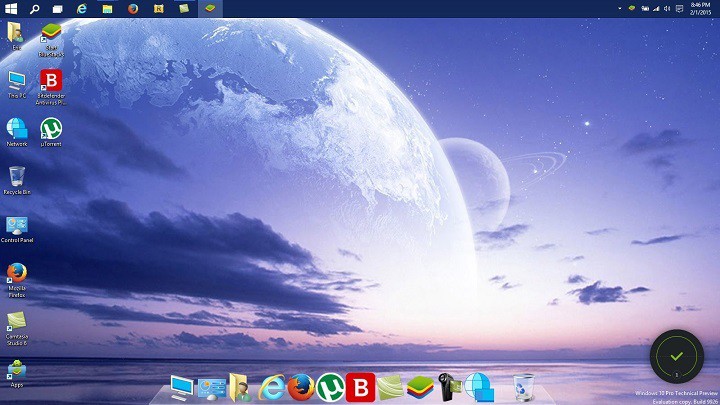
Systém Windows 10 má viac funkcií ako predchádzajúce verzie. Systém Windows 10 ponúka viac funkcií ako ktorákoľvek predchádzajúca verzia vrátane možnosti spravovať a prispôsobovať viacero pracovných plôch.
Niekomu sa nepáči dizajn Windowsu 10, inému sa ťažko používa. V každom prípade existujú spôsoby, ako zvýšiť produktivitu vášho prostredia.
Spúšťač je skvelým riešením týchto problémov. Tento program vám umožní ušetriť miesto na pracovnej ploche a tiež pridať trochu sviežosti.
Tento zoznam obsahuje najlepšie spúšťače aplikácií pre stolné počítače dostupné pre Windows 10. Ak hľadáte dokonalý spúšťač aplikácií, ale neviete, ktorý si vybrať, pozrite si naše krátke recenzie.
Windows 10: Najlepšie spúšťače aplikácií
RocketDock

RocketDock je najznámejšie meno v tejto kategórii. Pravdepodobne ste o ňom počuli alebo ste ho používali vo Windows XP. A viete čo? Windows 10 je podporovaný! RocketDock je spúšťací/dockovací program, ktorý sa zobrazuje v pravom hornom rohu obrazovky.
Tento dok je inšpirovaný panelom úloh systému Mac OS X. Jeho jednoduchou funkciou je ukladať najčastejšie používané skratky, aby boli vždy ľahko dostupné. RocketDock obsahuje niekoľko predinštalovaných skratiek. Môžete ich však upraviť a pridať ľubovoľný program alebo aplikáciu. Najlepšou vlastnosťou RocketDocku je jeho schopnosť ušetriť značné množstvo miesta na pracovnej ploche. To môže byť užitočné, ak máte príliš veľa ikon.
RocketDock si môžete stiahnuť zadarmo . Kliknite na tento odkaz.
ObjectDock

RocketDock a ObjectDock sú dva známe spúšťače programov Windows. Umožňujú vám rýchly prístup k najpoužívanejším programom a aplikáciám ich pridaním do doku. Používatelia systému Windows 7 mohli v minulosti týmto spôsobom pridávať miniaplikácie. Ako však väčšina z vás vie, táto funkcia bola zrušená. Do systému Windows 10 môžete stále pridávať miniaplikácie pomocou ObjectDock.
ObjectDock má jednoduchý dizajn. Máte pocit, že vaše aplikácie sedia na ploche. Aby vám dok neprekážal pri práci, nachádza sa na hornej obrazovke. Pre ešte rýchlejšiu integráciu môžete na panel úloh pridať ikony skratiek.
ObjectDock si môžete stiahnuť zadarmo na nasledujúcom odkaze . Môžete si tiež zakúpiť prémiovú verziu, ktorá ponúka ďalšie funkcie.
RK Launcher

RK Launcher pre Windows 10 je ďalší základ dostupný zadarmo. Umožňuje vám ponechať si najobľúbenejšie programy a aplikácie. Môže sa použiť na pridanie ľubovoľnej aplikácie, ako aj súborov a priečinkov. RK Launcher bude umiestnený na okraji obrazovky. Pri tom to však nemusí skončiť. Môžete ho potiahnuť kdekoľvek na obrazovke.
RK Launcher má tiež jednoduchý dizajn a bez problémov sa integruje do vašej pracovnej plochy. Môžete zmeniť témy, pridať ikony alebo docklety a úplne prispôsobiť RK Launcher.
RK Launcher je všestranný nástroj, ktorý možno umiestniť kdekoľvek na obrazovke. Je kompatibilný s mnohými aplikáciami a programami a môže dokonca nahradiť panel úloh. RK Launcher funguje v systéme Windows 10, hoci bol navrhnutý pre staršie verzie systému Windows.
RK Launcher si môžete stiahnuť zadarmo. Kliknite na tento odkaz.
Exekútor

Launcher, jednoduchý spúšťač/program aplikácií pre Windows 10, vám umožňuje otvoriť akúkoľvek aplikáciu nainštalovanú vo vašom systéme jednoduchým zadaním názvu. Bežec sa nachádza na paneli úloh. Kliknite naň a zadajte názov, ktorý chcete otvoriť.
Ihneď po inštalácii indexuje všetky nainštalované programy a aplikácie spolu s položkami ponuky, nedávno sprístupnenými položkami a ďalšími položkami. Je veľmi ľahký, meria menej ako megabajt. Tento program bude bežať na pozadí a zaberie málo miesta.
Programu je možné priradiť heslo, čo znamená, že nemusíte zadávať celé meno. Executor je možné použiť na vytváranie adries URL.
Launcher je skvelou alternatívou k predvolenému vyhľadávaciemu nástroju Cortana v systéme Windows 10.
Executor je bezplatný a k dispozícii na stiahnutie na stránke Kliknite na tento odkaz.
uvoľnenie

Launchy, ďalší jednoduchý spúšťač systému Windows, funguje dobre v systéme Windows 10. Najväčšou výhodou Launchy je jeho možnosť použitia ihneď po inštalácii. Launchy pri prvom otvorení zobrazí iba panel vyhľadávania a ikonu ovládacieho panela.
Stačí zadať názov vášho programu a Launchy vám zobrazí návrhy. Launchy dokáže otvárať bežné aplikácie a súbory, ako aj vyhľadávať staré súbory v rôznych priečinkoch. To môže byť veľmi užitočné.
Launchy nie je tak bohatý na funkcie ako Executor. Launchy je však možné prispôsobiť pomocou doplnkov a vzhľadov. Môže nahradiť vstavanú funkciu vyhľadávania v systéme Windows 10.
Launchy si môžete bezplatne stiahnuť na [link] . Je k dispozícii v prenosnom aj .exe formáte.
XWindows Dock

Hoci sa môže zdať, že program funguje len na Windows XP a Windows 10, jeho skutočná kompatibilita je dokonalá s Windows 10. XWindows Dock je panel s nástrojmi v štýle macOS, ktorý napodobňuje Apple. Ponúka niektoré ďalšie možnosti, ktoré nie sú dostupné v programe spoločnosti Apple.
Tento dok si môžete prispôsobiť mnohými spôsobmi. Pridaním efektov do vzhľadu doku, ako sú tiene, odrazy a rozmazanie, môžete zmeniť jeho vzhľad. XWindows Dock má mnoho jedinečných funkcií. Môžete tiež pridať obľúbené programy a aplikácie do XWindows Dock spolu s ďalšími funkciami Windows.
Na pridanie vlastných doplnkov do rozhrania môžete použiť správcu doplnkov, ktorý je podobný dockletu zásobníka RocketDock. Dokovacia stanica XWindows sa však na prvý pohľad môže zdať komplikovaná. Môže to trvať trochu si zvyknúť, ako sa vyjadrili niektorí ľudia na internete.
XWindows Dock si môžete bezplatne stiahnuť z tohto odkazu.
Spustenie InerziaSmart

O jednoduchých spúšťačoch systému Windows sme už hovorili. InerziaSmartLaunch však môže byť ešte jednoduchší. Je to jednoduché rozhranie, ktoré používa iba vyhľadávací panel. Kontextové menu vytvára návrhy na základe názvu, ktorý zadáte pre aplikáciu.
Ale napriek svojmu mimoriadne jednoduchému vzhľadu pre vás InerziaSmartLaunch dokáže veľa. Môžete vyhľadávať programy a aplikácie, ale máte tiež možnosť vyhľadať ľubovoľný priečinok, dokument (systém alebo nie) alebo iné informácie. InerziaSmartLaunch môže nájsť to, čo hľadáte, jednoduchým zadaním informácií.
Program má ďalšie funkcie, ktoré môžu byť veľmi užitočné. Tento program vám umožňuje napríklad priradiť určité kľúčové slová ku konkrétnej aplikácii alebo programu. Potom všetko, čo musíte urobiť, je zadať kľúčové slovo. Je možné použiť akúkoľvek kombináciu kľúčových slov, dokonca aj jedno písmeno.
InerziaSmartLaunch, ktorý si môžete bezplatne stiahnuť na stránke [Kliknite na tento odkaz].
kruhové umývadlo

CircleDock pre Windows je zaujímavý spúšťač programov vďaka svojmu neobvyklému vzhľadu. Ide o kruhový dok, ktorý spúšťa aplikácie. Launcher sa líši od ostatných launcherov tým, že sa nie vždy zobrazuje na obrazovke.
Najprv musíte otvoriť CircleDock. Zobrazí sa hneď vedľa kurzora myši, nech ste kdekoľvek. Keď je dok otvorený, všetky vaše programy a aplikácie sa zobrazia v kruhovom poradí. Potom sa k nim dostanete stlačením tlačidla.
CircleDock je možné použiť na pridávanie súborov do iných programov. Program podporuje viacero monitorov, ako aj virtuálne plochy.
Circle Dock je k dispozícii zadarmo ako prenosná aplikácia. Nemusíte sa obávať jej inštalácie. Stiahnite si ju tu. Kliknite na tento odkaz.
Výhra

K dispozícii je aj WinLaunch, ďalšia napodobenina spúšťačov operačného systému Apple. Základom tohto programu je spúšťač Mac OS X Lion. Funguje rovnako ako kruhový dok. Program sa spúšťa minimálne, ale dá sa aktivovať klávesovou skratkou Shift+Tab.
Po aktivácii sa otvorí panel Štart a zobrazí úplný zoznam všetkých pripnutých programov a aplikácií. WinLaunch automaticky skryje ikony na ploche rozmazaním pozadia. Ide o vynikajúci dizajnový prvok.
Skupinové skratky je možné zoskupiť do kategórií. Je to podobné ako v systéme iOS . Kategóriu vytvoríte presunutím ikon na seba. Existuje mnoho možností na prispôsobenie kategórií vrátane pridania názvu kategórie.
Režim chvenia vám umožňuje zmeniť poradie ikon. WinLaunch je možné pridať jednoduchým stlačením F. Na klávesnici sa zobrazí menšie, prenosnejšie okno. Môžete naň presúvať ikony.
WinLaunch, ktorý si môžete bezplatne stiahnuť a nainštalovať z tejto stránky. Kliknite na tento odkaz.
aperitív

Appetizer pre Windows 10 je spúšťač s otvoreným zdrojom. Hoci je používanie jednoduché (ako mnohé spúšťače), Appetizer ponúka užitočné funkcie, ktoré vám umožnia rýchly prístup k vašim obľúbeným aplikáciám a programom.
Jeho jedinečný vzhľad je to, čo si všimnete ako prvé. Tento program nám svojimi tlačidlami a rozhraním typu kalkulačka pripomenul klasický matematický nástroj spoločnosti Microsoft. Nerobme priveľa nostalgických porovnaní. Poďme zistiť, čo tento program ponúka.
Appetizer sa líši od iných spúšťačov, ktoré vyhľadávajú programy nainštalované v počítači. Namiesto toho musíte zadať programy, ku ktorým chcete pristupovať.
Predjedlo si môžete stiahnuť z tohto odkazu. Všetci sú vítaní.
Dokovacia stanica Nexus Winstep

Winstep Nexus Dock je o funkčnosti, no jeho úžasný dizajn vás ešte viac vtiahne. Tento spúšťač aplikácií obsahuje niektoré z najlepších dizajnov v podnikaní, ako aj niektoré možnosti prispôsobenia. Môžete tiež nastaviť vlastné ikony na zobrazenie položiek doku.
Nexus Dock má veľmi jednoduché rozhranie. Funkcia drag and drop funguje tak, že na Nexus Dock môžete umiestniť svoje obľúbené programy alebo aplikácie jednoduchým pohybom kurzorom myši. Dokovacia stanica Nexus podporuje okrem štandardných programov aj súbory, priečinky a ďalšie funkcie. Každá ikona je samostatná ikona v Docku, takže je ľahké rozpoznať, na čo sa pozeráte.
Nexus Dock dokáže nahradiť panel úloh zobrazením minimalizovaných a spustených programov, ako aj systémovej lišty.
Dokovacia stanica Winstep Nexus je k dispozícii zadarmo. Môžete si ju stiahnuť tu . Kliknite na tento odkaz . Za 24,95 dolárov si môžete zaobstarať profesionálnu verziu.
7 Tyčinky

7Stacks, pomenovaný po svojom tvorcovi, je bezplatný spúšťač programov pre Windows, ktorý emuluje zásobníky Mac OS X Priečinky a súbory, ako aj programy, môžete ukladať do samostatných zásobníkov na paneli úloh systému Windows.
Novú zbierku môžete vytvoriť pripnutím až 10 priečinkov a prístupom k nim pomocou panela úloh. Do 7Stacks môžete umiestniť čokoľvek. Patria sem špeciálne priečinky, ako napríklad Tento počítač , alebo bežné priečinky.
Môžete tiež použiť manuálny režim ponuky na ponechanie priečinka Stacks mimo panela úloh. Ak máte niekoľko priečinkov, ku ktorým je potrebné počas pracovného dňa pristupovať, tento program môže byť užitočný. Nedovoľuje však žiadny neporiadok.
7Stacks si môžete bezplatne stiahnuť na tejto stránke.
Dokončili sme naše hodnotenie 12 najlepších aplikácií a spúšťačov programov pre Windows 10. Každý spúšťač má jedinečnú funkciu, ktorou je možné nahradiť najobľúbenejšie funkcie systému Windows 10. Ak sa vám nepáči spôsob, akým spoločnosť Microsoft spracoval určité funkcie alebo Ak chcete nájsť nové spôsoby, ako robiť veci, tieto programy sú tou správnou voľbou.
SÚVISIACE PRÍBEHY, KTORÉ MUSÍTE VIDIEŤ
-
10 najužitočnejších aplikácií pre Windows 10 na zvýšenie produktivity
-
Windows 10: Ako vytvárať prenosné aplikácie
-
Úniky pamäte v systéme Windows 10: Ako ich opraviť?
-
Tu je 9 základných nástrojov WiFi, ktoré maximalizujú výkon systému Windows 10
-
8 najlepších nástrojov na správu diskov pre Windows

Volám sa Javier Chirinos a som nadšený technológiou. Odkedy si pamätám, mal som rád počítače a videohry a tento koníček skončil v zamestnaní.
Už viac ako 15 rokov publikujem o technike a vychytávkach na internete, najmä v mundobytes. S
Som tiež odborník na online komunikáciu a marketing a mám znalosti o vývoji WordPress.