- Obmedzte FPS a upravte rozlíšenie a kvalitu grafiky, aby ste znížili zaťaženie CPU a GPU a výrazne predĺžili výdrž batérie.
- Pomocou rozšíreného menu výkonu (TDP, herné profily a prekrytie) môžete sledovať spotrebu energie, teploty a odhadovanú životnosť v reálnom čase.
- Znížte jas, vypnite Wi-Fi/Bluetooth a ukončite procesy na pozadí, aby ste znížili zbytočnú spotrebu energie počas hrania.
- Uchyľuje sa k hazardným hrám streaming keď máte dobré pripojenie na presun náročného spracovania na iný počítač a získate hodiny používania na jedno nabitie.
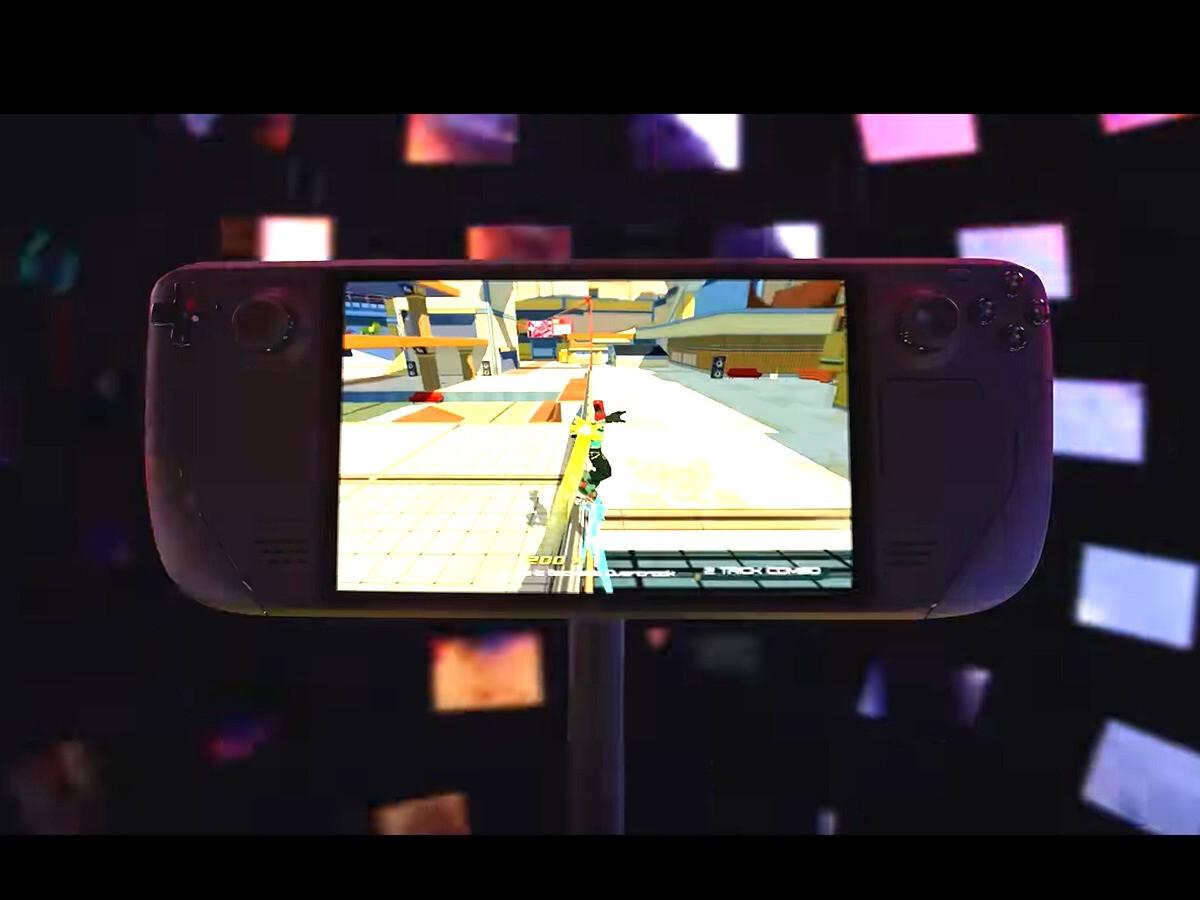
Ak ste si práve zaobstarali novú konzolu Valve a všimli ste si, že batéria konzoly Steam Deck sa vybije za pár hodín , nebojte sa, nie ste sami. Keďže ide v podstate o herný počítač v prenosnom prevedení, spotreba energie prudko stúpne, akonáhle ho zaťažíte náročnými hrami.
Mnoho používateľov prichádza z konzol ako Switch alebo mobilných zariadení a sú prekvapení, keď zistia, že pri hraní určitých hier im batéria sotva vydrží 2 alebo 3 hodiny na jedno nabitie . Často sa tiež pýtajú, či je dobré nechať batériu počas hrania zapojenú do zásuvky, na aké percento ju nabiť alebo ako zabrániť predčasnému vybitiu batérie.
Ako vlastne funguje batéria Steam Deck
Prvá vec, ktorú treba pochopiť, je, že hoci sa Steam Deck podobá klasickej konzole, je notebook s operačným systémom Linux . To znamená, že má mnoho spoločných charakteristík s modernými tabletmi a smartfónmi: používa lítium-iónovú batériu a kombinuje CPU a GPU do jedného čipu, ktorý je na svoju veľkosť dosť výkonný.
Tento typ batérie netrpí pamäťovým efektom ako staršie niklové batérie, takže na jej udržanie nie je potrebné vykonávať kompletné cykly od 0 % do 100 % . V skutočnosti sú pre ňu z dlhodobého hľadiska najhoršie extrémy (vybíjanie na 0 % alebo neustále udržiavanie na 100 % a zahriatie).
Rozumné by bolo udržiavať ho čo najviac nabitý medzi 20 % a 80 – 85 % . Ak už máte vo zvyku odpájať ho pri približne 85 % nabitia a nenechávať ho klesnúť pod 20 %, ste na správnej ceste. Nie je potrebné byť posadnutý, ale mali by ste sa vyhnúť tomu, aby ste ho nechávali zapojený a nabitý na 100 % na dobu neurčitú, kým sa konzola prehrieva z náročných hier.
Čo sa týka ponechania zariadenia zapojeného do zásuvky počas hrania, je to dobrá voľba, pokiaľ máte na pamäti, že teplo je najväčším nepriateľom batérie . Ak sa chystáte hrať dlhé hodiny so zapojeným zariadením do zásuvky, uistite sa, že zariadenie Steam Deck má dobré vetranie a nezakrývajte vetracie otvory ani ho nepoužívajte na povrchoch, ktoré zadržiavajú teplo, ako sú prikrývky alebo postele.
Aká je rozumná výdrž batérie na Steam Decku?
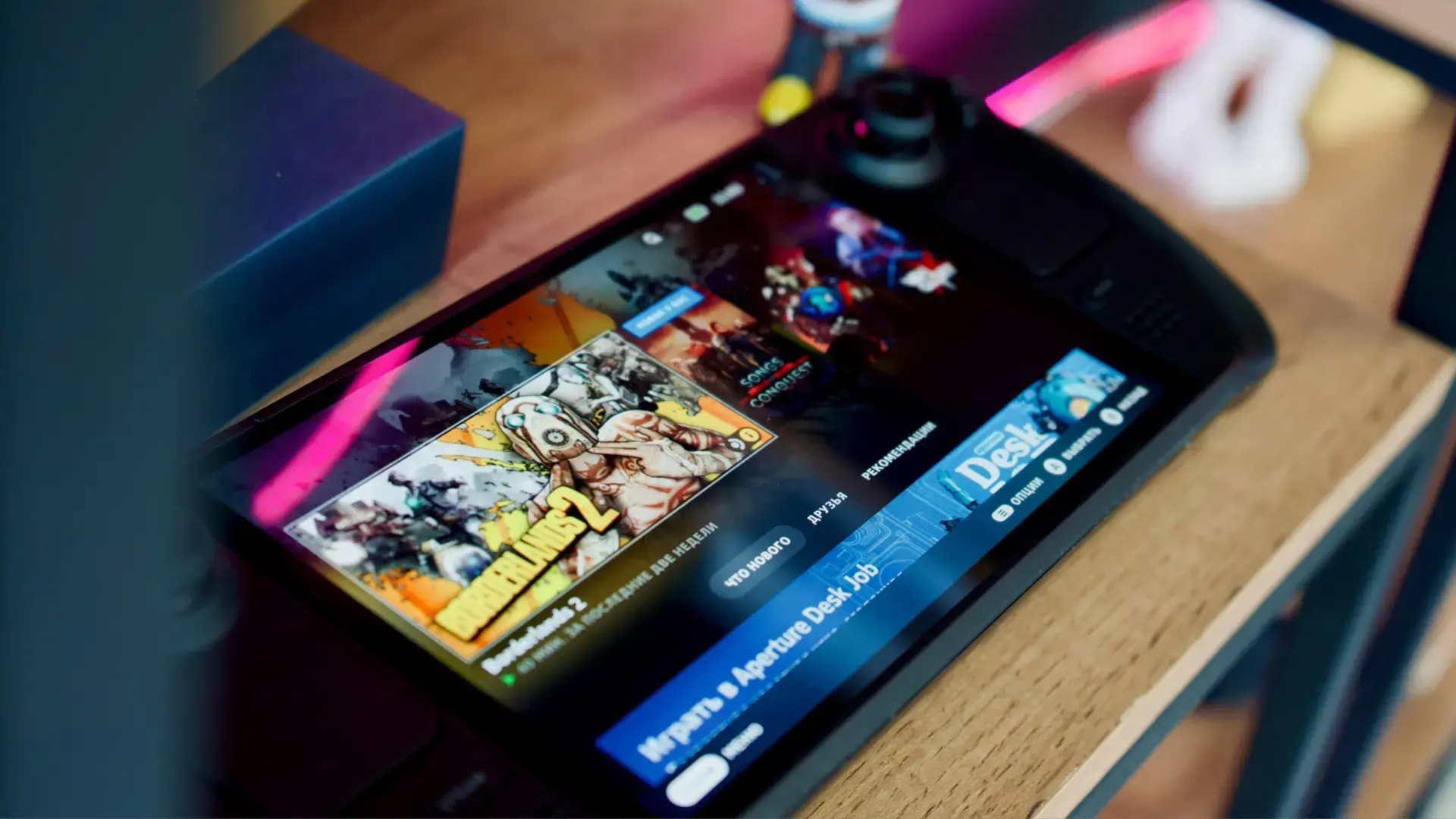
V závislosti od typu hry a nastavení grafiky sa výdrž batérie môže značne líšiť . Pri náročných tituloch ako Doom Eternal alebo No Man's Sky je pri maximálnom nastavení všetkého bežné, že sa vám podarí dosiahnuť približne hodinu nepretržitého hrania, ak neupravíte žiadne nastavenia úspory energie.
Avšak s jednoduchými alebo menej náročnými 2D hrami, ako je Hollow Knight alebo podobné nezávislé tituly, a s rozumným nastavením môžete ľahko dosiahnuť 4 alebo 5 hodín výdrže batérie . Kľúčom je pochopiť, že CPU, GPU, jas obrazovky a sieťové pripojenie sú hlavnými faktormi zodpovednými za spotrebu energie.
Spoločnosť Valve vo svojom oficiálnom vyhlásení už naznačila, že typická výdrž batérie sa pohybuje od 2 do 8 hodín v závislosti od používania. V praxi pri moderných 3D hrách zvyčajne vydrží 2 až 3 hodiny s predvoleným nastavením, čo je presne to, čo opisujete, ak vydrží približne 2-3 hodiny predtým, ako ho budete musieť zapojiť do zásuvky.
Odtiaľ už len záleží na úprave parametrov, aby ste našli ideálnu rovnováhu medzi plynulosťou a výdržou batérie. S niekoľkými šikovnými úpravami môžete v niektorých hrách takmer zdvojnásobiť výdrž batérie bez toho, aby ste pokazili vizuálny zážitok.
Obmedzenie FPS: najúčinnejší trik na šetrenie batérie
Jedným z najúčinnejších spôsobov, ako predĺžiť výdrž batérie na Steam Decku, je nastaviť jasný limit počtu snímok za sekundu (FPS) . Obrazovka zariadenia má 60 Hz, čo znamená, že dokáže zobraziť maximálne 60 obrázkov za sekundu.
Ak vaša hra beží na 80, 100 alebo 144 FPS, pretože to hardvér zvládne, v skutočnosti plytváte energiou generovaním obrázkov, ktoré sa na obrazovke nezobrazia . Na stolnom počítači to nemusí vadiť, ale na notebooku napájanom z batérie je to obrovské plytvanie energiou.
Spoločnosť Valve má v Steam Decku zabudovaný obmedzovač FPS, ktorý je prístupný z rýchlej ponuky (tlačidlo s tromi bodkami vpravo). Tam si môžete nastaviť limit a dokonca ho synchronizovať s nastaveniami hry, aby ste z hry vyťažili maximum.
Všeobecné odporúčanie znie takto: ak chcete dobrý herný zážitok s vyvážením plynulosti a výdrže batérie, obmedzte hry na 60 FPS . Ak budete dlhé hodiny mimo dosahu elektrickej zásuvky (dlhé cesty, dni mimo domova), je najlepšie znížiť frekvenciu na 30 FPS , aby ste uprednostnili výdrž batérie, pretože v niektorých hrách môžete zdvojnásobiť herný čas.
V ideálnom prípade nastavte limit v hre (prostredníctvom jej grafického menu, niekedy pomocou možnosti VSync alebo nastavenia maximálneho FPS) aj v menu Steam Deck. Zhoda oboch limitov pomáha predchádzať zbytočným nárastom využívania zdrojov a udržiava stabilný výkon.
Upravte kvalitu grafiky, aby ste maximalizovali výdrž batérie.
Ďalším kľúčovým faktorom sú grafické nastavenia hier. Čím vyššie sú detaily, tiene, efekty a vzdialenosť vykreslenia, tým viac bude CPU a GPU pracovať a tým rýchlejšie sa bude vybíjať batéria. To platí pre Switch, PSP alebo akýkoľvek herný notebook.
Rozdiel so Steam Deckom spočíva v tom, že máte veľkú slobodu upravovať takmer všetky grafické nastavenia, rovnako ako na stolnom počítači. Ak chcete predĺžiť výdrž batérie bez toho, aby ste sa vzdali svojich obľúbených hier, zníženie kvality grafiky z hernej ponuky je jedným z najpriamejších a najefektívnejších riešení.
Vo veľmi náročných hrách vám zníženie tieňov, filtrov a vzdialenosti vykresľovania môže ušetriť pár minút navyše na jedno nabitie. Je lepšie mať o niečo menej ostré textúry a získať ďalšiu hodinu hrania , ako mať všetko na maximum a v polovici hry sa vám vybije batéria.
Je tiež dobrý nápad plánovať si, čo hráte, v závislosti od situácie. Pri dlhých cestách autobusom, vlakom alebo lietadlom zvážte hranie 2D alebo menej náročných hier, ktoré spotrebúvajú oveľa menej energie . Veľmi rozumnou stratégiou je odložiť si náročnejšie AAA tituly na dobu, keď máte po ruke nabíjačku.
Znížte rozlíšenie hry, aby ste znížili spotrebu zdrojov.
Obrazovka Steam Decku má 7 palcov s natívnym rozlíšením 1280x800 (dostatočné pre veľmi ostrý obraz pri tejto veľkosti). To však neznamená, že musíte všetky hry spúšťať presne v tomto rozlíšení; môžete ho znížiť v nastaveniach hry.
Znížením rozlíšenia musí grafická karta vykresľovať menej pixelov na snímku, čím sa znižuje zaťaženie grafickej karty a následne aj spotreba energie. Na takej malej obrazovke má mierne zníženie rozlíšenia často malý badateľný vplyv na ostrosť, ale ovplyvňuje výdrž batérie.
Majte na pamäti toto jednoduché pravidlo: vyššie rozlíšenie znamená vyššiu spotrebu batérie . Ak znížite rozlíšenie (napríklad z 1280x800 na mierne nižšie rozlíšenie, ktoré zachová pomer strán), hra bude pravdepodobne stále bez problémov hrateľná, ale s výrazne dlhšou výdržou batérie.
Niektoré hry sa však pri nižších rozlíšeniach budú zobrazovať mierne rozmazanejšie. Na kompenzáciu ponúka Steam Deck v rýchlej ponuke rôzne filtre škálovania , ktoré „rekonštruujú“ obraz tak, aby sa prispôsobil veľkosti obrazovky, pričom sa snažia zachovať čo najvyššiu vizuálnu kvalitu.
V tejto ponuke nájdete možnosti filtrovania pre zvýšenie rozlíšenia vrátane populárneho filtra FSR (FidelityFX Super Resolution) od spoločnosti AMD . FSR zvyčajne poskytuje najlepšiu ostrosť pri zvýšení rozlíšenia z nižšieho rozlíšenia, ale je tiež najnáročnejšie na energiu, niekedy spotrebuje toľko batérie ako pri prevádzke v natívnom rozlíšení.
Preto je najlepšie vyskúšať všetky dostupné filtre: ak niektorý z filtrov pred FSR už vytvára prijateľne ostré snímky, zostaňte pri ňom, aby ste predišli plytvaniu batériou . FSR si nechajte pre prípady, keď ostatné filtre nedávajú prijateľné výsledky, pretože jeho vizuálna výhoda nie vždy kompenzuje jeho vyššiu spotrebu energie.
Úprava TDP: Pokročilá kontrola spotreby paliva
Ak chcete zájsť o krok ďalej a nebojíte sa trochu experimentovať, Steam Deck vám umožňuje pohrať sa s TDP (Thermal Design Power) , parametrom, ktorý spája elektrickú energiu odoslanú do procesora s teplom, ktoré generuje, a následne s výkonom a spotrebou batérie.
Jednoducho povedané: čím vyššie je TDP, tým viac energie ide do APU, čo vedie k lepšiemu výkonu, väčšiemu zahrievaniu a rýchlejšiemu vybíjaniu batérie . Zníženie TDP znižuje špičkový výkon, ale tiež znižuje teplotu a spotrebu energie, čím sa predlžuje čas hrania na jedno nabitie.
Keďže ide o plnohodnotný počítač, Steam Deck vám umožňuje upraviť toto nastavenie priamo v systéme. Ak to chcete urobiť, stlačte tlačidlo s tromi bodkami vpravo, čím otvoríte rýchlu ponuku, a prejdite na ikonu batérie, kde nájdete možnosti výkonu . Povoľte rozšírené zobrazenie, čím odomknete všetky ovládacie prvky.
V tejto ponuke uvidíte možnosť „Odvodenie tepelnej energie (TDP)“. Jej povolením môžete nastaviť maximálny príkon, ktorý APU spotrebuje počas hrania hier. V ľahkých alebo nenáročných hrách môže zníženie TDP na nízke hodnoty znamenať obrovský rozdiel vo výdrži batérie bez toho, aby spôsobilo akékoľvek významné problémy s výkonom.
Napríklad v hre No Man's Sky niektorí používatelia zistili, že na vesmírnych staniciach dokážu hrať so stabilnými 30 FPS s TDP okolo 5 wattov , zatiaľ čo po pristátí na planétach musia túto hodnotu zvýšiť na približne 7 wattov, aby si udržali týchto 30 FPS bez badateľných poklesov. V konečnom dôsledku ide o experimentovanie s každou hrou, kým nenájdete rovnováhu medzi plynulosťou a výdržou batérie.
Okrem toho vám Steam Deck umožňuje uložiť si pre každú hru špecifický výkonnostný profil . Jednoducho zapnite možnosť „Použiť profil pre každú hru“ v hornej časti ponuky. Takto sa pri každom otvorení danej hry automaticky použijú vaše nastavenia TDP, FPS a ďalšie nastavenia bez toho, aby ste ich museli zakaždým manuálne upravovať.
Na doladenie detailov použite monitor výkonu
Predtým, ako začnete zúfalo meniť nastavenia, je veľmi užitočné povoliť prekrytie výkonu Steam Decku . V rýchlej ponuke v sekcii výkonu môžete zvýšiť úroveň rozhrania aspoň na úroveň 2.
Na tejto úrovni uvidíte v ľavom hornom rohu obrazovky aktuálne FPS spolu s odhadom zostávajúcej výdrže batérie s aktuálnymi nastaveniami. Zvýšenie úrovne prekrytia poskytne ešte viac údajov (využitie CPU a GPU, teploty atď.), ale úroveň 2 už ponúka veľmi užitočné informácie bez toho, aby zahlcovala obrazovku.
Cieľom je upraviť jas, FPS, TDP a nastavenia grafiky a zároveň sledovať, ako sa mení odhadovaná výdrž batérie . Ak pri prepínaní zo 60 na 30 FPS zrazu získate hodinu a pol hrania navyše, viete, že obeť plynulosti sa pre herný zážitok, ktorý máte na mysli, viac než oplatí.
Upravte jas, aby ste znížili spotrebu energie a namáhanie očí.
Aj keď sa to môže zdať samozrejmé, jas obrazovky je jedným z faktorov, ktoré najviac ovplyvňujú výdrž batérie na akomkoľvek prenosnom zariadení. To isté platí pre Steam Deck: čím jasnejšia je obrazovka, tým viac energie spotrebuje.
Nie je tu žiadna veľká záhada: snažte sa použiť presne to správne množstvo jasu , aby ste obraz videli jasne aj v okolitom svetle. V interiéri, najmä ak nemáte veľmi silné svetlá, väčšinou nebudete musieť mať posuvník jasu nastavený za polovicu. Vaše oči sa vám za to tiež poďakujú, ak budete hrať celé hodiny.
Ak ste vonku alebo v jasne osvetlenom prostredí a nemáte inú možnosť, ako zvýšiť jas takmer na maximum, očakávajte mierne zníženie výdrže batérie. Túto dodatočnú spotrebu môžete kompenzovať úpravou nastavení FPS, TDP alebo grafiky, aby ste predišli strate príliš veľkého herného času v dôsledku nabíjania.
Zakážte pripojenia a procesy, ktoré nepoužívate
Ďalším klasickým tipom na šetrenie energie je vypnúť všetko, čo nepoužívate . V aplikácii Steam Deck sa pripojenia Wi-Fi a Bluetooth ľahko odpájajú z rýchlej ponuky, čo môže ušetriť niekoľko minút (alebo aj viac), ak je batéria takmer vybitá.
Ak hráte hru, ktorá nevyžaduje online pripojenie, alebo nepoužívate príslušenstvo Bluetooth (extra ovládače, bezdrôtové slúchadlá atď.), vypnite obe funkcie počas hrania. Každá malá spotreba energie na pozadí sa sčíta a čím čistejší je váš systém, tým dlhšie vám vydrží batéria.
Steam Deck je v konečnom dôsledku počítač, a preto môže mať na pozadí spustené veci: prehliadače, aplikácie , okná na ploche, rôzne služby… Skúste zatvoriť všetko, čo nie je nevyhnutne potrebné pre vašu hernú reláciu. Čím menej aktívnych procesov je, tým menej práce bude musieť procesor vykonať a tým nižšia bude celková spotreba zdrojov.
Streamovanie hier odľahčuje CPU a GPU
Iný spôsob hrania, ale neuveriteľne efektívny na šetrenie batérie, je streamovanie hier . Myšlienka je jednoduchá: iné zariadenie (váš stolný počítač alebo cloudový server) vykonáva ťažkú prácu, zatiaľ čo Steam Deck sa stará iba o príjem videa a ovládanie odosielania.
Vďaka funkcii Steam Remote Play môžete streamovať z vlastného počítača do konzoly. Týmto spôsobom procesor a grafická karta konzoly nemusia vykresľovať hru lokálne , čo výrazne znižuje spotrebu energie. Stále budete spotrebovávať určitú energiu na Wi-Fi a dekódovanie videa, ale je to oveľa menej ako pri priamom spustení hry na konzole.
Môžete tiež používať iné kompatibilné cloudové služby (ako napríklad GeForce Now, Xbox Cloud Gaming cez prehliadač atď.), pokiaľ máte stabilné a rýchle pripojenie . Toto riešenie funguje veľmi dobre, keď ste doma, v hoteli alebo kdekoľvek s dobrým Wi-Fi, ale nie až tak na dlhých cestách bez spoľahlivej siete.
Najväčšou výhodou je, že si môžete náročné hry, ktoré by bežne vybili batériu za niečo vyše hodiny, užívať oveľa dlhšie, pretože záťaž spracovania rieši iné zariadenie . Je to perfektná stratégia, ak chcete hrať AAA tituly dlhšie bez toho, aby ste sa museli neustále starať o nabíjačku.
Príklady z reálneho sveta: od maximalizácie výkonu k uprednostňovaniu autonómie
Ak chcete zistiť, ako veľmi sa môže výdrž batérie meniť v závislosti od nastavení, oplatí sa pozrieť na konkrétny príklad, ako je No Man's Sky na Steam Decku . Je to hra, ktorá nie je veľmi dobre optimalizovaná na PC, takže dobre poslúži ako „extrémny prípad“.
Ak na maximum nastavíte všetky herné nastavenia (ultra textúry, maximálna vzdialenosť vykreslenia, maximálne efekty, natívne rozlíšenie, maximálne filtre) a necháte Steam Deck bez akýchkoľvek agresívnych limitov spotreby energie , môžete ľahko dosiahnuť viac ako hodinu výdrže batérie. Je to scenár „chcem vidieť všetko na maximum a nestarám sa o to, či sa neskôr pripojím“.
Na druhej strane, ak znížite kvalitu grafiky na maximum, ako to hra dovoľuje, upravíte rozlíšenie, obmedzíte ho na 30 FPS a použijete nízke TDP, môžete na 100 % nabitú batériu dosiahnuť približne 4 hodiny nepretržitého hrania . A to bez úplnej optimalizácie Wi-Fi, Bluetooth alebo jasu obrazovky, ktorý v testoch niektorých používateľov zostal aktívny alebo veľmi vysoký.
Asi najzaujímavejší aspekt spočíva v strednej ceste. Hraním v natívnom rozlíšení, s vysokým alebo stredným nastavením grafiky, vysokými textúrami, dobrou kresliacou vzdialenosťou a striedaním 30 a 60 FPS v závislosti od plánovaného herného času môžete dosiahnuť celkom rozumné čísla : napríklad okolo 2 hodín pri 60 FPS a 3-3,5 hodiny pri 30 FPS s týmto nastavením kvality.
Tieto príklady dokonale ilustrujú, že Steam Deck vám umožňuje prispôsobiť si zariadenie vašim potrebám : môžete ho posunúť na hranicu možností, keď chcete vidieť hry v celej ich kráse, alebo ho znížiť na konzervatívnejší režim, keď chcete hrať dlhší čas bez toho, aby ste ho museli zapájať do zásuvky.
S ohľadom na všetky vyššie uvedené skutočnosti spočíva kľúč k maximalizácii výdrže batérie na Steam Decku v inteligentnej kombinácii niekoľkých z týchto faktorov: obmedzenie FPS, úprava kvality grafiky a rozlíšenia, experimentovanie s TDP, keď sa vám zachce, zníženie jasu na pohodlné minimum, vypnutie nepotrebných pripojení a streamovanie vždy, keď je to možné. Dodržiavaním týchto tipov je celkom jednoduché prejsť z krátkych herných sedení trvajúcich len niekoľko hodín na oveľa dlhšie a kontrolovanejšie zážitky bez toho, aby ste obetovali pôžitok, ktorý si vaša konzola zaslúži.

Vášnivý spisovateľ o svete bajtov a technológií všeobecne. Milujem zdieľanie svojich vedomostí prostredníctvom písania, a to je to, čo urobím v tomto blogu, ukážem vám všetko najzaujímavejšie o gadgetoch, softvéri, hardvéri, technologických trendoch a ďalších. Mojím cieľom je pomôcť vám orientovať sa v digitálnom svete jednoduchým a zábavným spôsobom.