Aplikácia Mail na vašom iPhone umožňuje jednoduché prikladanie obrázkov, videí, dokumentov a údajov k e-mailom odoslaným z vášho zariadenia. Tu sú kroky na prikladanie údajov a obrázkov k e-mailom na vašom iPhone.
Pripojte fotografie a nahrávky k e-mailu na iPhone alebo iPad
Aj keď môžete jednoduché koncepty a správy sprostredkovať napísaním niekoľkých viet do e-mailu, nie vždy je možné sprostredkovať komplikované koncepty prostredníctvom e-mailu.
Za takýchto okolností je nevyhnutné prepojiť údaje, tabuľky a obrázky, aby ste primerane objasnili problémy a presvedčivejšie vyjadrili svoje myšlienky.
Navyše, ak pracujete na stavbe, budete vždy musieť kupcom, vlastníkom a iným zainteresovaným stranám posielať experimenty, výkresy a iné dokumenty ako prílohy e-mailu.
1. Pripojte obrázky k e-mailu na iPhone
Ak chcete pripojiť alebo vložiť obrázky a filmy do e-mailov pre iPhone, postupujte podľa nasledujúcich krokov.
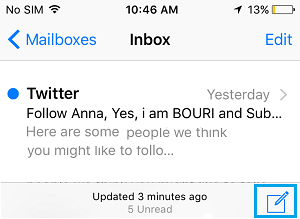
1. Otvorte aplikáciu Mail > klepnite na ikonu napísania e-mailu, ktorá sa nachádza v pravom zadnom rohu.
2. Napíšte e-mail > klepnite kdekoľvek v tele e-mailovej správy, čím aktivujete ponuku úprav pomocou šípky.
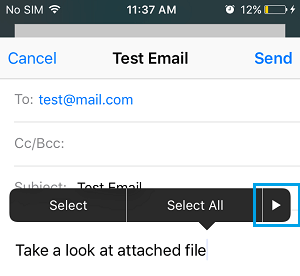
3. Klepnite na tlačidlo so šípkou a vyberte možnosť Vložiť obrázok alebo video, pretože sa sprístupní na výber.
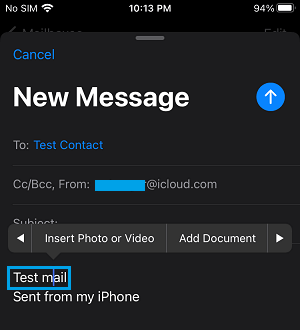
4. Potom klepnite. Možnosť všetkých obrázkov .
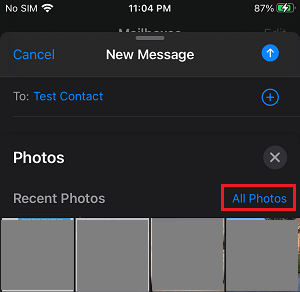
Môže vás prejsť do aplikácie Obrázky, kde si môžete vybrať fotografiu, ktorú chcete prepojiť so svojím e-mailom.
2. Prepojte dokumenty s e-mailami na iPhone
Prepojenie dokumentov s e-mailami na iPhone je jednoduché, ak je súbor, ktorý chcete odoslať e-mailom, ponúkaný v iCloude alebo je dostupný od rôznych cloudových úložísk, ako sú Dropbox, Google Drive alebo OneDrive a ďalšie.
1. Otvorte aplikáciu Mail > klepnite na ikonu napísania e-mailu, ktorá sa nachádza v pravom zadnom rohu.
2. Napíšte e-mail > klepnutím kamkoľvek do tela e-mailovej správy aktivujete ponuku úprav.
3. Klepnite na tlačidlo so šípkou a vyberte možnosť Pridať dokument ako dostupnú možnosť.
4. Na ďalšej obrazovke vyberte dokument , ktorý chcete jednoducho odoslať ako prílohu k e-mailu na vašom iPhone.
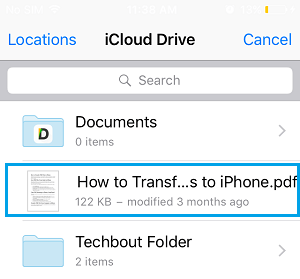
Buďte opatrní: Ak je súbor uložený v priečinku, možno budete musieť najprv kliknúť na priečinok obsahujúci súbor.
- Spôsoby odosielania e-mailov z iPhone a Android iPad
- Spôsoby, ako opraviť, že iPhone neposiela obrázkové správy

Volám sa Javier Chirinos a som nadšený technológiou. Odkedy si pamätám, mal som rád počítače a videohry a tento koníček skončil v zamestnaní.
Už viac ako 15 rokov publikujem o technike a vychytávkach na internete, najmä v mundobytes. S
Som tiež odborník na online komunikáciu a marketing a mám znalosti o vývoji WordPress.