- Funkcia Rýchle dopĺňanie v Exceli rozpoznáva vzory vo vašich príkladoch a automaticky dopĺňa celé stĺpce bez potreby vzorcov.
- Umožňuje kombinovať, oddeľovať a preformátovať text, čísla a dátumy, hoci vygenerované výsledky sú vždy statické hodnoty.
- Najlepšie to funguje s konzistentnými a čistými údajmi; pri nepravidelných informáciách je vhodné uviesť viac príkladov alebo tabuľku pripraviť vopred.
- Nástroje založené na IA Excelmatic rozširuje tieto možnosti tým, že umožňuje komplexné transformácie opísané v prirodzenom jazyku.
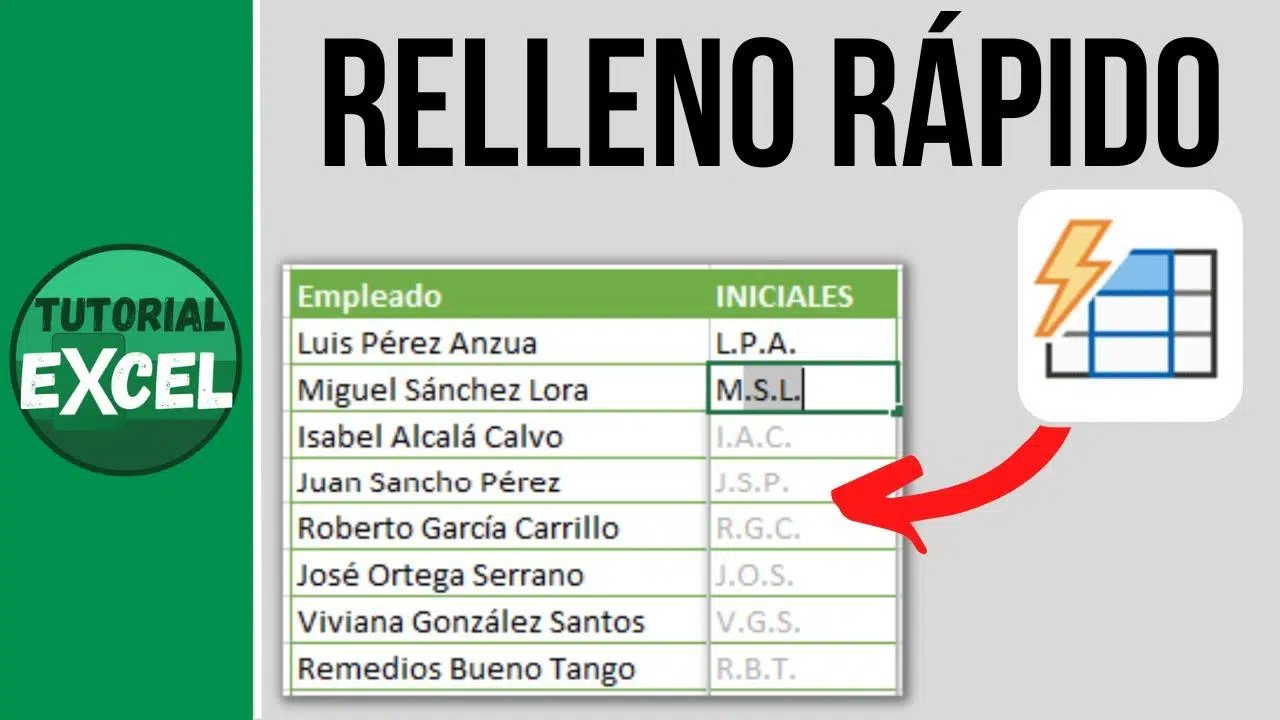
Ak vás už unavuje opakované kopírovanie a vkladanie údajov v tabuľkách, funkcia Rýchle dopĺňanie v Exceli sa môže stať vaším najlepším priateľom na automatické dopĺňanie údajov na základe vzorov . Táto funkcia dokáže rozpoznať vzory v tom, čo píšete, a doplniť zvyšok stĺpca za vás bez zložitých vzorcov alebo technických detailov. Vďaka niekoľkým dobre definovaným príkladom Excel pochopí, čo chcete urobiť, a ušetrí vám veľa času.
V tomto článku sa dozviete presne, čo je funkcia Flash Fill, ako ju aktivovať, ako ju krok za krokom používať s príkladmi z reálneho sveta (mená, priezviská, telefónne čísla, dátumy, adresy atď.) a tiež aké sú jej obmedzenia. Objavíte tiež pokročilejšie alternatívy založené na umelej inteligencii, ako napríklad Excelmatic, ktoré posúvajú spracovanie údajov na vyššiu úroveň, keď Flash Fill zlyháva; a nájdete pokyny, ako ju aktivovať v balíku Office , ak vaša inštalácia ešte nemá nakonfigurovanú.
Čo je to Flash Fill v Exceli?
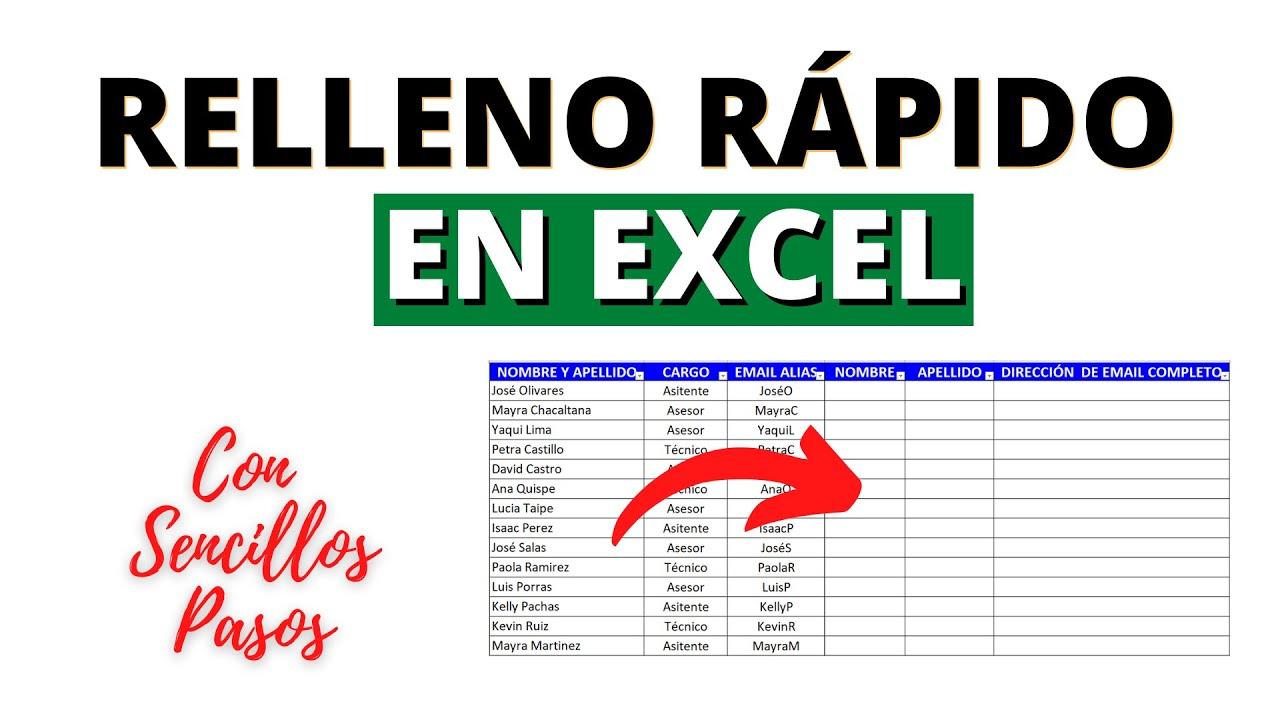
Rýchle dopĺňanie je inteligentný nástroj dostupný v Exceli od verzie 2013, ktorý analyzuje údaje v stĺpci a na základe jedného alebo viacerých zadaných príkladov dokáže automaticky doplniť zvyšok riadkov podľa rovnakého vzoru. Nepoužíva vzorce ako také, ale skôr sa snaží „napodobniť“ váš spôsob transformácie údajov.
Toto je obzvlášť užitočné, keď potrebujete vyčistiť, zmeniť poradie alebo spojiť textové reťazce : oddeliť krstné meno a priezvisko, formátovať telefónne čísla, extrahovať poštové smerovacie čísla, zostaviť e-mailové adresy z mien, zmeniť poradie polí atď. Namiesto navrhovania zložitého vzorca s viacerými funkciami zadáte požadovaný výsledok do jednej alebo dvoch buniek a zvyšok necháte na Excel.
Nápad na túto funkciu vznikol z veľmi bežného problému: ako kombinovať polia ako krstné meno a priezvisko bez použitia vzorcov. Výskumníci spoločnosti Microsoft si uvedomili, že mnoho ľudí má rovnaký problém, a z toho vzišiel koncept nástroja schopného „pochopiť“ vzory a aplikovať ich na zvyšok údajov. Výsledok bol verejnosti sprístupnený pod anglickým názvom Flash Fill.
Je dôležité pochopiť, že funkcia Flash Fill pracuje predovšetkým s textom a reťazcami, hoci dokáže spracovať aj čísla a dátumy tak, že ich považuje za text. To otvára mnoho možností, ale zároveň to znamená, že niektoré pokročilé transformácie formátovania (najmä s dátumami a číslami) môžu vyžadovať ďalšie metódy.
Ako aktivovať a nakonfigurovať funkciu Flash Fill v Exceli
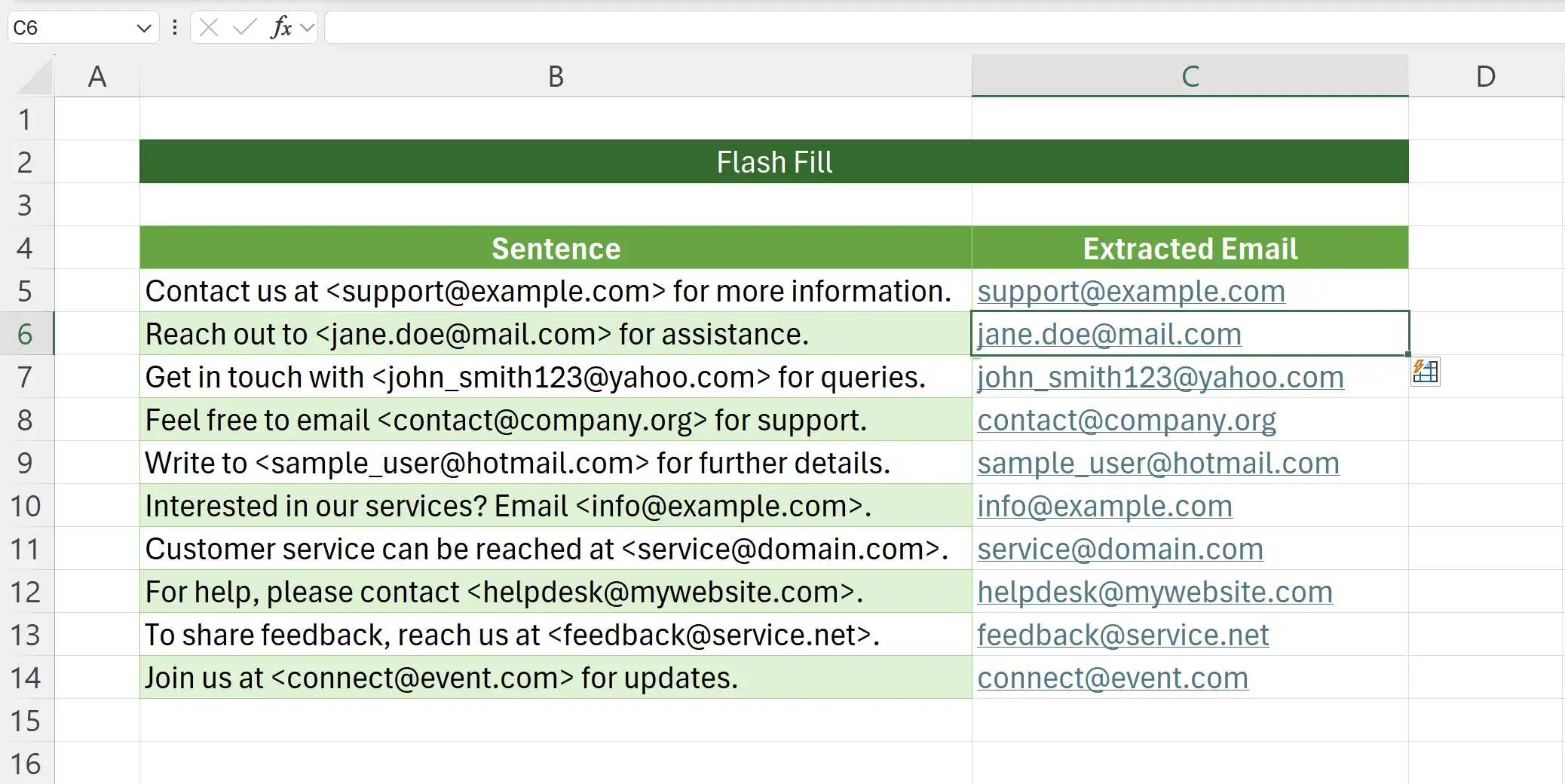
Vo väčšine moderných inštalácií je funkcia Rýchle dopĺňanie predvolene povolená . Vo vašom Exceli však nemusí fungovať automaticky alebo možno budete chcieť skontrolovať, či je táto možnosť správne nakonfigurovaná. Našťastie jej povolenie trvá len niekoľko kliknutí.
Ak chcete povoliť (alebo zakázať) funkciu Flash Fill v Exceli pre Windows , postupujte podľa týchto základných krokov , ktoré riadia jej správanie v programe a umožňujú jej spustenie bez nutnosti neustáleho manuálneho volania:
- Kliknite na kartu Archív na páse s nástrojmi Excel.
- V ponuke vľavo prejdite na možnosti otvorte okno nastavení programu Excel.
- V rámci možností prejdite do sekcie Pokročilé, kde nájdete možnosti úpravy a správania buniek.
- V časti Možnosti úprav, vyhľadajte políčko s názvom Automatické rýchle doplnenie A uistite sa, že je začiarknuté, ak chcete, aby Excel navrhoval výsledky počas písania.
- lis akceptovať Ak chcete zmeny uložiť a uistiť sa, že boli správne použité, Zatvorte a znova otvorte Excel.
Ak je toto políčko začiarknuté, Excel dokáže automaticky rozpoznávať vzory pri zadávaní údajov do susedných stĺpcov. Ak ho zrušíte, funkciu Rýchle dopĺňanie môžete použiť iba manuálne, a to buď z pása s nástrojmi, alebo pomocou klávesových skratiek.
Spôsoby spustenia rýchleho dopĺňania: automatické a manuálne
Po aktivácii je možné funkciu Rýchle doplnenie použiť dvoma hlavnými spôsobmi: automaticky a manuálne . V oboch prípadoch je logika rovnaká: zadáte jeden alebo viac príkladov požadovaného výsledku a Excel sa pokúsi replikovať túto transformáciu v zostávajúcich riadkoch.
Automatická aktivácia je najpohodlnejšia, keď funguje dobre. Funguje tak, že Excel sa pokúša uhádnuť vzor , keď začnete písať v susednom stĺpci, a porovnáva to, čo napíšete, s pôvodnými údajmi. Ak sa zhoduje, zobrazí sa ukážka zvyšku vyplneného stĺpca.
Pri manuálnej aktivácii naopak priamo poviete Excelu, aby použil funkciu Rýchle doplnenie. Táto možnosť je ideálna, keď sa nespustí automatická detekcia, keď chcete toto správanie vynútiť alebo keď jednoducho uprednostňujete explicitnejšiu kontrolu nad tým, kedy sa má použiť.
V oboch režimoch, ak zadaný vzor nie je jasný alebo sú údaje veľmi nepravidelné, rýchle doplnenie nemusí ponúknuť žiadne návrhy alebo môže niektoré oblasti vyplniť nesprávne . V takýchto situáciách je vhodné najskôr poskytnúť viac príkladov alebo vyčistiť zdrojové údaje.
Automatická aktivácia rýchleho dopĺňania
Automatická aktivácia sa spolieha na to, že Excel monitoruje, čo píšete . Keď vypĺňate nový stĺpec údajmi, program porovnáva znaky s bunkami v príslušnom riadku a snaží sa nájsť spoločný vzorec.
Predstavte si, že stĺpec A obsahuje krstné mená a stĺpec B obsahuje priezviská a vy chcete, aby stĺpec C zobrazoval celé meno a priezvisko . Typický postup by vyzeral asi takto:
- Do bunky C2 zadajte celé krstné meno presne tak, ako sa má zobrazovať (napríklad „Ana García López“, ak je A2 „Ana“ a B2 je „García López“). Potom stlačte Úvod.
- Prejdite do bunky C3 a začnite písať nasledujúce celé meno v rovnakom formáte ako v prvom príklade.
- Ak Excel zistí jasný vzorec, zobrazí sivý náhľad. ako bude vyzerať zvyšok stĺpca C, pričom sa automaticky spoja krstné meno a priezvisko nasledujúcich riadkov.
- Ak je náhľad správny, jednoducho stlačte Úvod akceptovať navrhovanú výplň a hromadne použiť zmeny.
V mnohých prípadoch stačí jeden dobre definovaný príklad, aby funkcia Rýchle doplnenie pochopila, čo chcete. V iných prípadoch, najmä pri nekonzistentných údajoch, možno budete musieť zadať výsledky pre dva alebo tri riadky, kým Excel zachytí vzorec a vyzve vás na doplnenie zvyšku.
Manuálna aktivácia rýchleho dopĺňania
Keď Excel nezobrazuje žiadne automatické návrhy alebo ak chcete ovládať, kedy sa spúšťa, môžete si vybrať manuálne spustenie funkcie Rýchle dopĺňanie. Základná funkcionalita je rovnaká, ale tentoraz stlačíte tlačidlo alebo použijete skratku vy.
Typický pracovný postup pre manuálne spustenie rýchleho dopĺňania je nasledovný, čo je veľmi užitočné, keď je možnosť automatického spustenia vypnutá alebo sa neaktivuje sama:
- Do prvej bunky nového stĺpca zadajte nasledujúci text: požadovaný výsledok z údajov v riadku (napríklad formátované meno, telefónne číslo s pomlčkou, extrahované poštové smerovacie číslo atď.).
- Vyberte túto bunku (a ak to považujete za potrebné, niekoľko ďalších riadkov s príkladmi, aby ste Excelu poskytli viac kontextu).
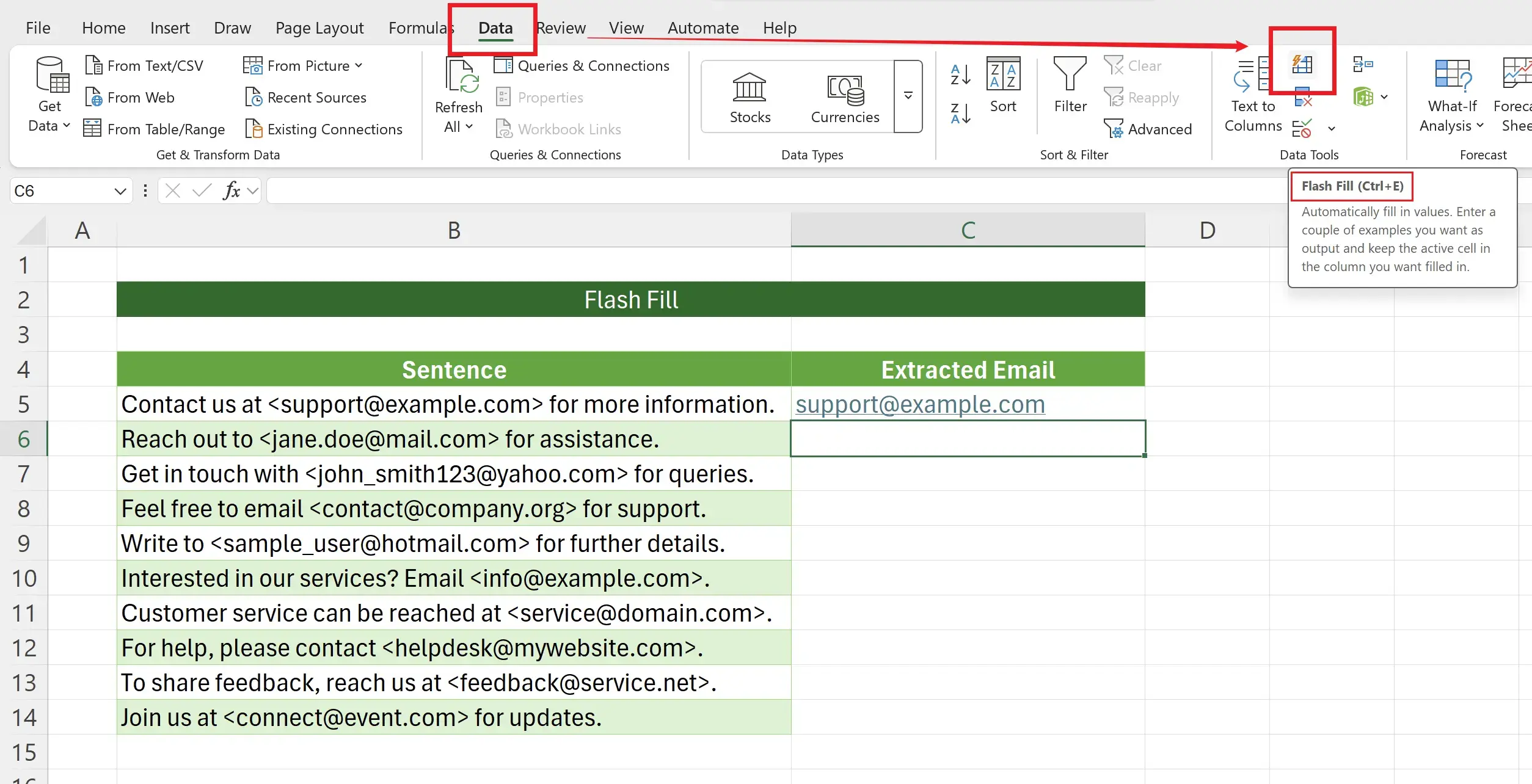
- Prejdite na kartu Dáta z pása s nástrojmi a kliknite na tlačidlo Rýchla náplňV niektorých verziách ho nájdete aj na karte Domov ako samostatný príkaz.
- Prípadne môžete použiť klávesovú skratku Ctrl + E ak pracujete vo Windowse alebo Cmd + E ak ste v Mac, ktorý priamo vykoná rýchle doplnenie stĺpca, v ktorom píšete.
V tomto bode Excel analyzuje vaše príklady a vygeneruje zvyšok výsledkov naraz . Ak zistíte, že výsledok nezodpovedá vašim očakávaniam, môžete ho okamžite vrátiť späť pomocou klávesov Ctrl + Z a skúsiť to znova s jasnejším vzorom alebo opravou zdrojových údajov.
Praktické príklady s menami a priezviskami
Jedným z najbežnejších použití funkcie Rýchle dopĺňanie je práca s celými menami a ich variáciami , napríklad oddelenie krstných mien a priezvisk v Exceli . Veľmi bežné je mať napríklad krstné meno a priezvisko v samostatných stĺpcoch v databáze a chcieť ich zlúčiť, alebo mať všetko v jednom stĺpci a chcieť ho rozdeliť na časti.
Funkcia Flash Fill vyniká najmä v týchto úlohách, pretože veľmi dobre rozpoznáva medzery a slová . Či už chcete extrahovať iba krstné meno, iba priezvisko alebo zmeniť poradie celého mena, jednoducho zadajte dva alebo tri príklady a Excel zopakuje transformáciu.
Napríklad, ak máte stĺpec s menami „María López“, „Juan Pérez“, „Luis García“ atď., v inom stĺpci môžete jednoducho napísať „María“ a potom „Juan“ a nechať funkciu rýchleho dopĺňania extrahovať mená zo zostávajúcich riadkov. To isté platí, ak vás zaujímajú priezviská, iniciály alebo kombinácie ako „López, María“.
Tento prístup je oveľa jednoduchší ako vytváranie vzorcov pomocou príkazov LEFT, RIGHT, MID alebo FIND , ktoré vyžadujú starostlivé zváženie, koľko znakov sa má orezať a ako sa majú spracovať špeciálne prípady. Pomocou funkcie Flash Fill jednoducho zobrazíte hotové výstupné príklady a Excel sa „naučí“ generovať chýbajúce informácie.
Oddeľte krstné meno a priezvisko z jedného stĺpca
Ak váš súbor obsahuje všetky mená naraz v jednom stĺpci (napríklad „Laura Sánchez“, „Pedro Gómez“ atď.) a chcete oddeliť krstné mená a priezviská do rôznych stĺpcov , rýchle dopĺňanie je veľmi pohodlné. Prípadne, v prípade vysoko štruktúrovaných prípadov, môžete text v Exceli rozdeliť do stĺpcov pomocou oddeľovačov.
Ak chcete extrahovať iba krstné meno, môžete v stĺpci napravo od celých mien postupovať takto, pričom využite skutočnosť, že Excel ľahko identifikuje prvé slovo pred medzerou:
- Do prvého riadku nového stĺpca napíšte iba krstné meno prvého záznamu (príklad: ak bunka obsahuje „Laura Sánchez“, do nového stĺpca napíšete „Laura“).
- lis Úvod na potvrdenie danej bunky.
- Do ďalšieho riadku zadajte meno druhej osoby; kým to urobíte, funkcia Rýchle doplnenie dokončí proces. mal by navrhnúť dokončenie zvyšok stĺpca s extrahovanými názvami.
- Ak sa Excel neposunie ďalej, prejdite na kartu Údaje a použite tlačidlo. Rýchla náplň alebo spustite skratku Ctrl + E automaticky vygenerovať všetky názvy.
Postup pre získanie iba priezvisk je prakticky identický, až na to, že do príslušného stĺpca namiesto mena napíšete priezvisko . Získate tak prehľadnejšiu tabuľku s menom a priezviskom v samostatných stĺpcoch.
Zlúčiť meno a priezvisko do jedného stĺpca
Je tiež bežné mať krstné mená a priezviská v samostatných stĺpcoch a chcieť zobraziť jeden stĺpec s celým menom. Toto je klasický príklad použitia funkcie Rýchle doplnenie, ako je popísané v dokumentácii Pomocníka k Excelu.
V tomto prípade v cieľovom stĺpci umiestnite kurzor do prvého riadku a zadajte celé meno v preferovanom formáte , napríklad: „Meno Priezvisko“, „Priezvisko, Meno“, „Meno Priezvisko1 Priezvisko2“ atď. Tento prvý príklad nastavuje vzor, ktorý sa Excel pokúsi reprodukovať.
Keď stlačíte kláves Enter a začnete písať ďalší výsledok, uvidíte, že Excel navrhne vyplnenie všetkých riadkov kombináciou existujúcich krstných mien a priezvisk podľa zadania. Stlačením klávesu Enter potvrďte výber a celý stĺpec budete mať k dispozícii v priebehu niekoľkých sekúnd bez nutnosti manuálneho zreťazenia alebo použitia funkcie CONCAT.
Rovnaký prístup funguje aj pri vytváraní iniciálok . Napríklad, ak napíšete „L. Sánchez“ z „Laura Sánchez“, rýchle dopĺňanie zvyčajne rozpozná, že chcete iniciálu krstného mena a priezviska a zvyšok zoznamu doplní týmto vzorom skratky.
Zmena poradia a pridanie pokročilého formátovania k menám
Ďalšou výhodou rýchleho dopĺňania je, že vám umožňuje úplnú voľnosť meniť poradie častí mena bez potreby zložitých textových vzorcov. Môžete prejsť z „Meno Priezvisko“ na „Priezvisko, Meno“, zahrnúť stredné iniciály alebo kombinovať viacero priezvisk s rôznymi oddeľovačmi.
Predstavte si, že vaše údaje sú vo formáte „Meno Stredné meno Priezvisko“ a chcete ich transformovať na formát „Priezvisko, Meno Stredné meno“. V novom stĺpci napíšete, ako sa má zobraziť prvý záznam, s rešpektovaním čiarok a medzier, a necháte funkciu rýchleho dopĺňania replikovať túto istú štruktúru v ostatných riadkoch.
Ak chcete štandardizovať aj používanie veľkých a malých písmen (napríklad vždy písať prvé písmeno veľkým a zvyšok malým), môžete tak urobiť priamo v týchto príkladoch. Rýchle dopĺňanie sa pokúsi tento formát zachovať, hoci to nie je dokonalé pre všetky jazyky alebo veľmi nezvyčajné zložené priezviská.
Keď zistíte, že s názvom nebolo správne zaobchádzané (napríklad nezvyčajné veľké písmená alebo nadbytočné medzery), je vhodné skontrolovať tieto kritické riadky a v prípade potreby zopakovať rýchle doplnenie s o niečo jasnejším vzorom alebo najprv vyčistiť pôvodné údaje.
Používanie funkcie Flash Fill s číslami, dátumami a formátmi
Hoci je funkcia Rýchle doplnenie primárne určená pre text, môže byť veľmi užitočná aj pri práci s číslami a dátumami, ktoré vyžadujú špecifické formátovanie . V týchto prípadoch Excel zvyčajne považuje výsledok za text, ale pre mnohé úlohy prezentácie alebo čistenia údajov je to viac než postačujúce.
Napríklad môžete jednoducho previesť surový zoznam telefónnych čísel do štandardizovanej prezentácie, preformátovať kódy zákazníkov pomocou predpon alebo pomlčiek alebo extrahovať z dátumu iba rok. Trik je vždy rovnaký: zadáte požadovanú verziu do nového stĺpca a necháte funkciu rýchleho dopĺňania skopírovať nápad.
Majte na pamäti, že pri práci s číselnými hodnotami môže funkcia Rýchle doplnenie zmeniť typ údajov z čísla na text. To znamená, že ak chcete vykonať výpočty s preformátovanými údajmi, možno budete musieť upraviť formátovanie alebo ich previesť späť na číslo.
Dátumy sú podobné: Funkcia Flash Fill sa pokúša rozpoznať vizuálny vzor, ktorý píšete, ale nerozumie vnútornej logike dátumov rovnakým spôsobom ako formátovacia funkcia. Ak chcete presnejšie spracovanie dátumu, môže byť lepšie použiť formátovanie buniek alebo funkciu TEXT().
Oddeľte deň, mesiac a rok od celého dátumu
Ak máte stĺpec s dátumami (napríklad „01/03/2025“) a chcete vytvoriť samostatné stĺpce pre deň, mesiac a rok , funkcia Rýchle doplnenie vám môže pomôcť vygenerovať tieto rozdelenia veľmi vizuálnym spôsobom, pokiaľ sú formáty konzistentné.
Napríklad do stĺpca s dňom môžete napísať číslo zodpovedajúce dňu v prvom riadku („1“, ak je dátum 01.03.2025). V ďalšom riadku urobíte to isté s nasledujúcim dátumom a odvtedy necháte funkciu rýchleho dopĺňania vždy extrahovať prvé dva znaky alebo zodpovedajúcu zložku.
Podobne môžete do stĺpca mesiaca zadať „3“ alebo „03“ v závislosti od toho, čo chcete zobraziť, a do stĺpca roka „2025“, „25“ alebo iný vlastný formát. Excel pozrie znaky v pôvodnom dátume a replikuje pravidlo, ktoré vidí vo vašich príkladoch.
Ak sú však dátumy zmiešané s rôznymi regionálnymi formátmi alebo niektoré riadky obsahujú text namiesto skutočných dátumov, nástroj rýchleho dopĺňania môže byť zmätený. V takýchto prípadoch je najlepšie pred použitím tohto nástroja zabezpečiť, aby všetky dátumy mali rovnaký interný formát.
Formátovanie telefónnych čísel s rýchlym dopĺňaním
Veľmi typickým a názorným príkladom je formátovanie telefónnych čísel . Ak ich máte bez akéhokoľvek oddelenia (napríklad „612345678“), môžete použiť rýchle doplnenie na použitie jednotného vzoru, ako napríklad „(612) 345-678“ alebo „612 34 56 78“.
Všeobecný postup by bol asi takýto:
- Do stĺpca vedľa telefónnych čísel napíšte číslo z prvého riadku presne tak, ako ho chcete zobraziť, vrátane zátvoriek, medzier alebo pomlčiek.
- lis Úvod na overenie danej bunky.
- V ďalšom riadku začnite písať ďalšie telefónne číslo podľa rovnakého vzoru; v tomto bode sa Excel pokúsi automaticky použiť rovnaký formát do zvyšných riadkov pomocou rýchleho dopĺňania.
- Ak automatické dopĺňanie nie je aktivované, spustite príkaz Rýchle doplnenie (Ctrl + E alebo príslušné tlačidlo na karte Údaje), čím vynútite doplnenie.
Pri práci s medzinárodnými telefónnymi číslami s predvoľbami krajín a rôznymi dĺžkami nemusí byť rýchle dopĺňanie presné vo všetkých riadkoch . V takýchto situáciách môže byť potrebné upraviť pôvodný stĺpec (napríklad štandardizáciou dĺžok čísel), aby bol vzor jasnejší.
Čistenie a normalizácia textu s rýchlym dopĺňaním
Okrem čísel a dátumov je funkcia Rýchle doplnenie neuveriteľne účinná aj na čistenie preplneného textu . Môžete ju použiť na odstránenie úvodných alebo koncových medzier, prepísanie reťazcov so správnym použitím veľkých písmen alebo na vizuálne nahradenie určitých častí inými.
Napríklad, ak máte krstné meno a priezvisko s niekoľkými medzerami medzi nimi alebo ste ich skopírovali z webu s nezvyčajnými znakmi, môžete napísať „čistú“ verziu prvého záznamu do nového stĺpca. Funkcia rýchleho dopĺňania sa potom pokúsi identifikovať vzory nadbytočných medzier a použiť rovnakú opravu na zvyšok záznamov.
Dlhé popisy môžete tiež skrátiť, extrahovať kódy, ktoré sa vždy nachádzajú na konci vety, alebo odstrániť nepotrebné časti a ponechať iba kľúčové informácie. Limitom je konzistentnosť vašich údajov a jasnosť pravidla, ktoré demonštrujete na svojich príkladoch.
Je však dobré si vizuálne skontrolovať vygenerované výsledky a využiť tlačidlo možností, ktoré sa zobrazí po vyplnení, kde máte rýchly prístup k vráteniu späť procesu alebo k zvýrazneniu buniek, ktoré boli upravené, a tak ich na prvý pohľad skontrolovať.
Možnosti, kontrola a oprava výsledkov
Keď funkcia Rýchle doplnenie dokončí generovanie údajov, Excel zvyčajne zobrazí vedľa výberu malé tlačidlo možností . Táto kontextová ponuka umožňuje jednoducho spravovať výsledok, najmä ak prezeráte dlhý, automaticky transformovaný zoznam.
Pomocou tohto tlačidla si môžete napríklad vybrať, či chcete rýchle doplnenie naraz vrátiť späť, ak si všimnete, že vzor nebol správny, alebo ak si uvedomíte, že ste v počiatočných príkladoch zabudli na nejaký detail. Je to rýchlejšie ako mazanie výsledkov riadok po riadku.
Ďalšou užitočnou funkciou je možnosť zvýrazniť iba bunky, ktoré funkcia Rýchle doplnenie vyplnila alebo upravila . To umožňuje jednoducho skontrolovať iba pozície, ktoré sa zmenili, bez nutnosti manuálnej kontroly celého hárka.
Okrem toho máte možnosť zvýrazniť prázdne bunky, ktoré zostali nevyplnené, čo sa niekedy stáva, keď pôvodné údaje obsahujú skryté znaky alebo mierne odlišný vzor, ktorý rýchle doplnenie nedokázalo interpretovať rovnakým spôsobom.
Ak sa často vyskytujú chyby, najlepším prístupom je opraviť jeden alebo viac príkladov v hornej časti stĺpca, vymazať vygenerované výsledky a potom znova spustiť rýchle doplnenie . Každé nové kolo je založené na tom, čo je aktuálne napísané, takže lepšie definované príklady zvyčajne prinášajú oveľa presnejšie výsledky.
Obmedzenia a bežné problémy s rýchlym dopĺňaním
Nech je Flash Fill akokoľvek užitočný, stále je to nástroj založený na statických vzoroch aplikovaných na konkrétne dáta . To znamená, že má určité dôležité obmedzenia, ktoré treba mať na pamäti, aby sa predišlo prekvapeniam pri jeho použití na kritické úlohy alebo s veľmi zložitými dátami.
Jedným z najdôležitejších rozdielov je, že vygenerované hodnoty sú statické : neaktualizujú sa, ak sa pôvodné údaje zmenia. Na rozdiel od vzorca, ktorý sa prepočítava pri úprave zdrojových buniek, výsledok funkcie Rýchle doplnenie zostáva ako pevný text, kým ju znova nespustíte.
Ďalším kľúčovým obmedzením je, že sa spolieha na vizuálne vzory, nie na hlboké logické pravidlá. Ak sú vaše údaje nekonzistentné (napríklad mená s priezviskami a bez nich, adresy s číslami a bez nich, telefónne čísla rôznych dĺžok), funkcia Rýchle dopĺňanie môže v niektorých riadkoch zlyhať alebo môže nechať bunky prázdne, ak nerozpozná jasný vzor.
Taktiež si musíte dávať pozor na netlačiteľné znaky , ktoré sa niekedy zobrazujú pri kopírovaní údajov z webu alebo iných programov. Tieto medzery, zalomenia riadkov alebo neviditeľné symboly môžu spôsobiť, že funkcia Flash Fill preskočí určité riadky alebo v nich vygeneruje nesprávne hodnoty.
Nakoniec, v prípade čísel a dátumov môže funkcia Rýchle doplnenie zmeniť typ alebo formát údajov a napríklad previesť čísla na text. To nie je problém, ak potrebujete informácie zobraziť iba inak, ale môže to spôsobiť problémy, keď chcete pokračovať v numerických výpočtoch s týmito transformovanými bunkami.
Ako riešiť chyby, keď rýchle dopĺňanie nefunguje správne
Ak zistíte, že funkcia Rýchle doplnenie nefunguje alebo vytvára zvláštne výsledky , existuje niekoľko kontrol a trikov , ktoré vám môžu pomôcť s jej správnym fungovaním. Takmer vždy je to spôsobené nejasným vzorom alebo príliš rozmanitými údajmi.
Prvá vec, ktorú môžete skúsiť, je uviesť viac ako jeden príklad . Namiesto vyplnenia iba prvého riadku zadajte aj výsledky pre druhý a dokonca aj tretí riadok pred spustením funkcie Rýchle dopĺňanie. To poskytne programu Excel viac kontextu na odvodenie pravidla.
Ak sa automatické dopĺňanie stále neaktivuje, manuálne spustite funkciu Rýchle dopĺňanie pomocou klávesov Ctrl+E (Windows) alebo Cmd+E (Mac) alebo pomocou tlačidla na karte Údaje. Niekedy je mechanizmus automatického dopĺňania konzervatívnejší ako manuálny proces.
Taktiež skontrolujte v časti Súbor > Možnosti > Rozšírené , či je začiarknuté políčko Automatické dopĺňanie. Ak nie je, návrhy sa pri písaní nezobrazia sivo, hoci stále môžete použiť manuálny príkaz.
Ak nič z toho nefunguje, môžete mať údaje s veľmi rozdielnymi vzormi. V takom prípade môže byť vhodné najskôr vyčistiť zdrojový stĺpec (odstrániť nadbytočné medzery, zjednotiť základné formátovanie) alebo v prípade skutočne zložitých scenárov použiť klasické vzorce alebo výkonnejšie externé nástroje.
Excelmatic a ďalšie alternatívy založené na umelej inteligencii
Keď rýchle dopĺňanie zlyhá kvôli znečisteným dátam, veľmi nepravidelným štruktúram alebo zložitým obchodným pravidlám, prichádza na rad nová kategória nástrojov: riešenia na čistenie a transformáciu dát s využitím umelej inteligencie , ako napríklad Excelmatic.
Kľúčový rozdiel medzi týmito systémami a funkciou Flash Fill spočíva v tom, že sa nespoliehajú až tak silno na to, aby ste v tabuľke poskytli viditeľné príklady. Namiesto toho vám umožňujú opísať transformáciu v prirodzenom jazyku . Namiesto toho, aby ste ukázali prípad a očakávali, že ho program zopakuje, napíšete inštrukciu typu: „Rozdeľte stĺpec Celé meno na krstné meno a priezvisko s použitím poslednej medzery ako oddeľovača.“
Pri úlohách, ako je extrakcia mien, poštových smerovacích čísel, častí adries alebo preformátovanie telefónnych čísel pomocou špecifických pravidiel, dokáže Excelmatic priamo interpretovať váš zámer a aplikovať zložité operácie s viacerými stĺpcami , a to aj v prípade, že údaje vykazujú veľa výnimiek alebo odľahlých hodnôt.
Na rozdiel od rýchleho dopĺňania, ktoré je obmedzené na generovanie statického výstupu na základe vizuálneho vzoru, tieto nástroje s umelou inteligenciou umožňujú jednoducho regenerovať výsledky vždy, keď sa zmenia údaje alebo chcete upraviť logiku. Jednoducho spustíte inštrukciu znova s potrebnými zmenami.
Pre marketingové, obchodné, prevádzkové alebo analytické tímy, ktoré denne pracujú s chaotickými dátami, môže byť tento typ riešenia skvelým doplnkom k Flash Fill: Flash Fill používate na jednoduché a priamočiare transformácie a na umelú inteligenciu sa obraciate, keď potrebujete niečo robustnejšie a flexibilnejšie.
Hlavnou myšlienkou je, že nástroje Quickfill aj AI sa snažia ušetriť od zložitých vzorcov a opakujúcej sa práce , pričom každý z nich má svoj vlastný prístup. Quickfill je ideálny pre rýchle operácie v jednom stĺpci, zatiaľ čo AI vyniká pri komplexnejších operáciách, ktoré ovplyvňujú viacero stĺpcov a vyžadujú si podrobné obchodné pravidlá.
Zvládnutie používania funkcie Flash Fill v Exceli a pochopenie jej obmedzení výrazne zefektívňuje každodennú prácu s tabuľkami , od jednoduchých úloh, ako je kombinovanie krstných mien a priezvisk, až po jemnejšie operácie čistenia a formátovania. A keď potrebujete zájsť o krok ďalej, inteligentné nástroje, ako je Excelmatic, otvárajú dvere k ešte výkonnejšiemu spracovaniu údajov bez toho, aby ste obetovali pohodlie zadávania pokynov v prirodzenom jazyku.

Index
- 1 Čo je to Flash Fill v Exceli?
- 2 Ako aktivovať a nakonfigurovať funkciu Flash Fill v Exceli
- 3 Spôsoby spustenia rýchleho dopĺňania: automatické a manuálne
- 4 Praktické príklady s menami a priezviskami
- 5 Používanie funkcie Flash Fill s číslami, dátumami a formátmi
- 6 Možnosti, kontrola a oprava výsledkov
- 7 Obmedzenia a bežné problémy s rýchlym dopĺňaním
- 8 Ako riešiť chyby, keď rýchle dopĺňanie nefunguje správne
- 9 Excelmatic a ďalšie alternatívy založené na umelej inteligencii
