- windows 11 zavádza efekty priehľadnosti, ktoré zlepšujú estetiku, ale môžu ovplyvniť výkon na menej výkonných počítačoch.
- Existujú rôzne metódy na aktiváciu alebo deaktiváciu priehľadnosti: od nastavení, možností prístupnosti až po register. Windows.
- Vizuálne prispôsobenie je možné dosiahnuť aj prostredníctvom aplikácií tretích strán, hoci ich používanie so sebou nesie určité riziká pre súkromie.
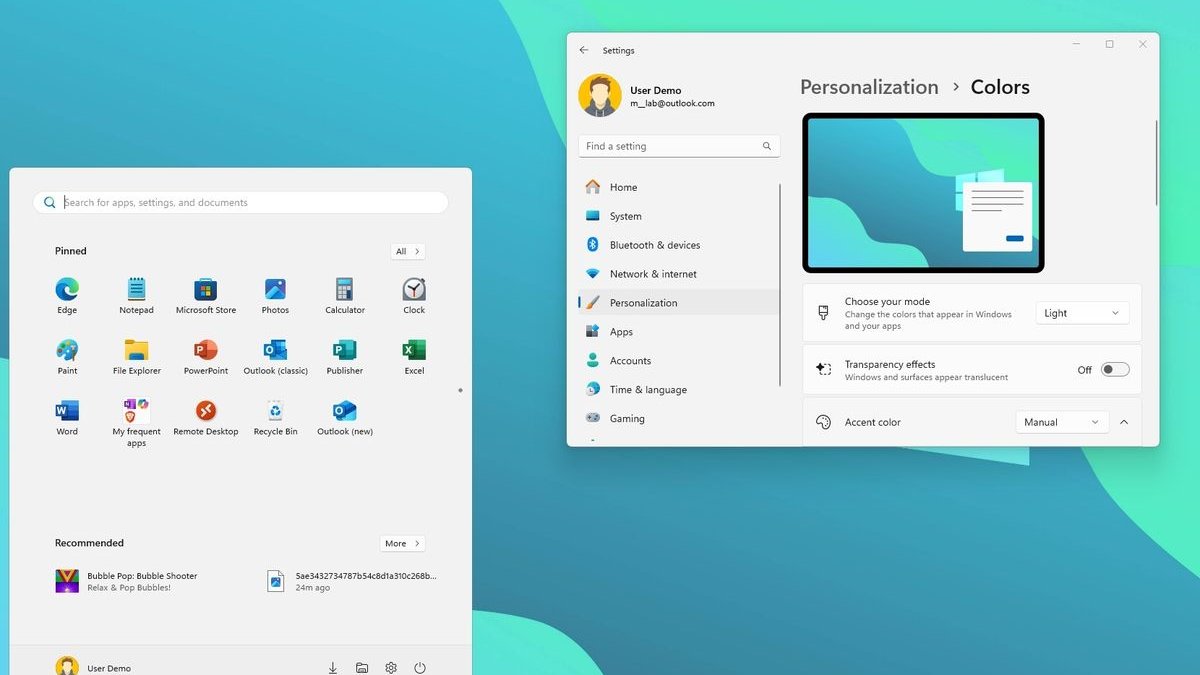
Všimli ste si, že pracovná plocha systému Windows 11 má priesvitný efekt, ktorý vám umožňuje vidieť pozadie za oknami, ponukami a panelom úloh? Tieto efekty priehľadnosti posúvajú operačný systém na novú úroveň vizuálneho dizajnu vďaka materiálu Mica integrovanému do rozhrania, ktorý mu dodáva moderný a elegantný nádych.
Mnoho ľudí však hľadá spôsoby, ako tieto efekty povoliť alebo zakázať, či už kvôli vizuálnym preferenciám alebo zlepšeniu výkonu svojich zariadení.
Čo sú efekty priehľadnosti v systéme Windows 11 a na čo slúžia?
Systém Windows 11 obsahuje vizuálnu vrstvu s názvom Mica , ktorá je súčasťou dizajnového systému Fluent od spoločnosti Microsoft. Tento materiál umožňuje, aby boli časti rozhrania čiastočne priehľadné s efektom rozmazania , ktorý jemne odhaľuje pozadie alebo podkladové farby. Z estetického hľadiska je výsledok atraktívny a moderný , čo dodáva pracovnej ploche pocit hĺbky a sviežosti, čo je obzvlášť viditeľné na paneli úloh, v ponuke Štart, v rýchlych upozorneniach a v aplikácii Nastavenia.
Hlavným cieľom týchto efektov je zlepšiť vizuálny zážitok , vďaka čomu bude operačný systém pôsobiť hladšie a prepracovanejšie. Navyše, keď okno stratí zaostrenie, materiál Mica sa automaticky zmení na plnú farbu, aby sa predišlo rozptyľovaniu a pozornosť sa udržala sústredená na aktívnu úlohu. Hoci spoločnosť Microsoft tvrdí, že vplyv na výkon je minimálny, na zariadeniach s obmedzeným hardvérom môže dôjsť k určitému zlepšeniu po vypnutí týchto možností.
Dôvody na zapnutie alebo vypnutie priehľadnosti v systéme Windows 11
Dôvody zmeny nastavení priehľadnosti v systéme Windows 11 závisia od vašich priorít a funkcií vášho počítača.
- Zlepšiť výkon: Ak si všimnete, že váš počítač beží pomalšie alebo ak máte počítač s prísnymi špecifikáciami, Vypnutie efektov priehľadnosti môže uvoľniť pamäť RAM a znížiť využitie grafického procesora.
- Vizuálna preferencia: Niektorí ľudia milujú priesvitný efekt pracovnej plochy, zatiaľ čo iní uprednostňujú jednoliate farby pre minimalistickejší alebo menej namáhavý zážitok z používania.
- prístupnosť: Ľudia s určitými zrakovými ťažkosťami môžu mať z vypnite tieto efekty, aby ste zlepšili čitateľnosť a kontrast v používateľskom rozhraní.
- prispôsobenie: Vďaka možnosti zapínať a vypínať tieto efekty si môžete prispôsobiť prostredie podľa svojich predstáv a experimentovať s tým, čo sa vám najviac páči alebo čo vám v danom okamihu najviac vyhovuje.
Ako zapnúť alebo vypnúť efekty priehľadnosti v nastaveniach systému Windows 11
Najjednoduchší spôsob spravovania transparentnosti je prostredníctvom aplikácie Nastavenia systému. Spoločnosť Microsoft toto nastavenie uľahčila každému používateľovi, aby ho mohol rýchlo a jednoducho nájsť a zmeniť.
Pozrime sa na to krok za krokom:
- Kliknite na tlačidlo Štart vo Windowse a vyberte možnosť „Nastavenia“Môžete k nemu pristupovať aj priamo stlačením klávesov Windows + I.
- V ľavom bočnom paneli prejdite do sekcie „Personalizácia“ a v ňom vyhľadajte sekciu „Farby“.
- V kategórii Farby sa zobrazí možnosť „Efekty priehľadnosti“. Tu môžete zapnite alebo vypnite vypínač podľa vašich preferencií.
Keď povolíte efekty priehľadnosti, panel úloh, okná a niektoré systémové ponuky zobrazia charakteristický priesvitný vzhľad. Ak sa rozhodnete ich vypnúť, všetko, čo bolo predtým priehľadné, sa teraz zobrazí v jednej farbe s klasickejším vzhľadom.
Niekedy sa efekty nepoužijú správne, aj keď prepínač povolíte. Ak áno, môže to byť spôsobené problémom s ovládačom videa alebo grafickou kartou. V takýchto prípadoch je vhodné aktualizovať ovládač na najnovšiu verziu alebo ho priamo preinštalovať, aby systém Windows 11 prinútil použiť vizuálne zmeny.
Alternatívna metóda: Na zmenu vizuálnych efektov použite sekciu Prístupnosť
Ďalším jednoduchým spôsobom, ako upraviť tieto efekty, je prístup k možnostiam prístupnosti : môžete sa dozvedieť viac o ďalších funkciách.
- otvára konfigurácia (Windows + I).
- vybrať „Prístupnosť“ v ponuke vľavo.
- Na pravej strane zadajte „Vizuálne efekty“.
- Tu uvidíte oba prepínače „Efekty priehľadnosti“ ako napr „Animačné efekty“Obe funkcie môžete vypnúť, aby ste maximalizovali výkon počítača.
V systémoch, kde je výkon kritický, sa odporúča vypnúť animácie aj priehľadnosť . Zmena je okamžitá: v prípade priehľadnosti si všimnete, že okná a panel úloh stratia efekt rozmazania a zobrazia sa plné farby.

Rozšírená úprava: Úprava registra systému Windows 11 na úpravu priehľadnosti

Ak chcete zájsť o krok ďalej a ponoriť sa hlbšie do prispôsobenia , môžete upraviť register systému Windows. Táto metóda je pokročilejšia a odporúča sa iba používateľom s určitými skúsenosťami, pretože akékoľvek chyby v registri môžu spôsobiť vážne problémy s operačným systémom. Pred vykonaním akýchkoľvek zmien si nezabudnite vždy vytvoriť zálohu.
Ak chcete zmeniť hodnotu priehľadnosti pomocou registra, vykonajte nasledujúce kroky:
- Otvorte ponuku Štart, napíšte „Regedit“ a spustite Editor databázy Registry.
- Prejdite na trasu HKEY_LOCAL_MACHINE\SOFTWARE\Microsoft\Windows\CurrentVersion\Explorer\Advanced.
- V pravom paneli kliknite pravým tlačidlom myši a vyberte možnosť „Nový“ > „Hodnota DWORD (32-bitová)“.
- Napíšte ako meno Použite OLEDTaskbarTransparency, potom naň dvakrát kliknite a zmeňte jeho hodnotu na 1 pre väčšiu priehľadnosť alebo na 0 pre jej vypnutie. Stlačte OK.

- Ďalej prejdite na trasu HKEY_LOCAL_MACHINE\SOFTWARE\Microsoft\Windows\DWM.
- Nájdite hodnotu ForceEffectModeAk neexistuje, vytvorte ho ako DWORD (32-bitový). Zmeňte jeho hodnotu na 1, ak chcete povoliť zvýšenú priehľadnosť, alebo na 0, ak ju chcete zakázať.
- Reštartujte počítač, aby sa zmeny prejavili.
Tieto úpravy vám poskytnú väčšiu transparentnosť panela úloh a ďalších prvkov, než je obvyklé , čím prekonajú obmedzenia stanovené štandardnou konfiguráciou. Táto metóda je určená pre tých, ktorí hľadajú rozsiahle prispôsobenie a neboja sa experimentovať so systémom.
Bežné problémy a riešenia pri zapínaní alebo vypínaní priehľadnosti
Niekedy sa použité zmeny neprejavia okamžite alebo vizuálne efekty môžu zmiznúť bez zjavného dôvodu . Toto sú najčastejšie príčiny:
- Zastarané grafické ovládačeAk váš grafický hardvér nepodporuje priehľadnosť alebo má ovládače Pri starších verziách môže systém Windows tento efekt automaticky vypnúť.
- Výkonnostné obmedzeniaNa počítačoch s obmedzenými zdrojmi môže systém Windows vypnúť priehľadnosť, aby uprednostnil dôležité procesy.
- Nastavenia dostupnosti ktoré rušia niektoré vizuálne efekty, aby zlepšili zážitok pre používateľov so zrakovými problémami.
Ak chcete tento problém vyriešiť, skontrolujte stav ovládačov grafickej karty a uistite sa, že váš počítač spĺňa hardvérové požiadavky odporúčané spoločnosťou Microsoft.
Aplikácie tretích strán na prispôsobenie priehľadnosti v systéme Windows 11
Ak chcete experimentovať nad rámec predvolených možností v systéme Windows 11, existujú aplikácie tretích strán, ktoré vám umožňujú ďalej prispôsobiť priehľadnosť , najmä na paneli úloh. Tieto nástroje môžu panel úloh úplne spriehľadniť alebo ponúknuť pokročilé efekty, ktoré nie sú natívne dostupné.
Pri inštalácii aplikácií tretích strán by ste však mali byť veľmi opatrní . Niektoré vyžadujú nadmerné povolenia alebo môžu zhromažďovať nepotrebné údaje. Pred inštaláciou si prečítajte recenzie, povolenia, ktoré aplikácia požaduje, a ak máte akékoľvek pochybnosti, vyhľadajte oficiálne alternatívy v obchode Microsoft Store.
Medzi najznámejšie a najcennejšie aplikácie na tento účel patria:
- TranslucentTBToto je preferovaná možnosť pre väčšinu ľudí a je dostupná priamo z obchodu Microsoft Store. Umožňuje rozsiahle prispôsobenie a okamžité zmeny priehľadnosti panela úloh.
- Panel úlohX, Nástroje na paneli úloh y classic ShellToto sú ďalšie alternatívy na úpravu priehľadnosti a iných vizuálnych aspektov prostredia Windows. Vďaka dodatočným možnostiam konfigurácie sú ideálne pre tých, ktorí hľadajú úplné prispôsobenie.
Nezabudnite si vždy skontrolovať povolenia a pôvod týchto aplikácií , aby ste ochránili svoje súkromie a bezpečnosť svojho zariadenia.
Efekty priehľadnosti v systéme Windows 11 poskytujú moderný a elegantný vzhľad, ale môžu tiež ovplyvniť výkon na určitých zariadeniach. Na správu tejto funkcie podľa vašich potrieb máte k dispozícii niekoľko metód, od nastavení a prístupnosti až po pokročilé úpravy registra a externé aplikácie. Prispôsobenie vizuálneho zážitku zo systému vám umožňuje prispôsobiť ho vášmu štýlu a požiadavkám, či už si chcete vychutnať modernejší vzhľad alebo optimalizovať zdroje a zlepšiť čitateľnosť.

Vášnivý spisovateľ o svete bajtov a technológií všeobecne. Milujem zdieľanie svojich vedomostí prostredníctvom písania, a to je to, čo urobím v tomto blogu, ukážem vám všetko najzaujímavejšie o gadgetoch, softvéri, hardvéri, technologických trendoch a ďalších. Mojím cieľom je pomôcť vám orientovať sa v digitálnom svete jednoduchým a zábavným spôsobom.