- AccessChek vám umožňuje presne auditovať oprávnenia používateľov a skupín k súborom, priečinkom, službám a kľúčom databázy Registry v... Windows.
- Tento nástroj je nevyhnutný pre každodennú správu aj pre bezpečnostnú analýzu a eskaláciu privilégií, pričom identifikuje nebezpečné konfigurácie a zraniteľné cesty.
- Umožňuje filtrovať prístupy podľa typu (čítanie, zápis, celkový počet) a detekovať zneužiteľné vektory, ako sú cesty bez citácií, únos DLL alebo modifikovateľné služby.
- Integrácia AccessChk do procesov zabezpečenia alebo skriptov po exploitácii poskytuje pokročilú úroveň kontroly a prehľadu nad systémom.
Zisťovanie a kontrola povolení v systémoch Windows je nevyhnutná, a to ako pre administrátorov, ktorí sa snažia posilniť bezpečnosť, tak aj pre odborníkov v oblasti kybernetickej bezpečnosti , ktorí hľadajú slabé konfigurácie alebo potenciálne cesty k eskalácii privilégií. AccessChk , nástroj zo sady Sysinternals od spoločnosti Microsoft, je jedným z najvýkonnejších, najflexibilnejších a najpodceňovanejších nástrojov na audit prístupu v reálnom čase, filtrovanie potenciálnych rizík a pochopenie toho, ako je prístup nakonfigurovaný v počítači so systémom Windows – to všetko z jednoduchého rozhrania príkazového riadka.
Tento článok poskytuje komplexný úvod do nástroja AccessChk, ktorý pokrýva všetko od toho, čo to je a prečo je relevantný, až po jeho inštaláciu, hlavné možnosti príkazu a praktické príklady, ktoré zdôrazňujú detaily, ktoré skutočne znamenajú rozdiel v produkčných a penetračných testoch. Ak vás zaujíma, ako čo najlepšie využiť AccessChk na audit systému Windows alebo na posúdenie bezpečnosti prostredia, najkompletnejšieho sprievodcu v španielčine nájdete tu.
Čo je AccessChk a na čo sa používa?
AccessChk je nástroj vyvinutý Markom Russinovichom a spravovaný spoločnosťou Microsoft ako súčasť renomovanej kolekcie Sysinternals. Jeho primárnou funkciou je zobraziť aktuálne povolenia používateľa alebo skupiny pre konkrétne zdroje operačného systému Windows, ako sú súbory, priečinky, kľúče registra, služby, procesy a globálne objekty. Táto funkcia je kľúčová pre administrátorov, ktorí sa snažia zabezpečiť svoje systémy , ako aj pre audítorov a penetračných testerov, ktorí sa snažia identifikovať zraniteľnosti alebo nesprávne konfigurácie, ktoré by mohli viesť k narušeniu bezpečnosti.
AccessChk funguje priamočiaro: analyzuje a zobrazuje prístupové oprávnenia, ktoré má účet pre konkrétny objekt, čo vám umožňuje filtrovať podľa úrovní prístupu (čítanie, zápis, úplný atď.), identifikovať nechránené objekty, zvýrazniť zdedené alebo explicitné konfigurácie a dokonca podrobne preskúmať služby a kľúče databázy Registry. Nezobrazuje len zoznam; umožňuje vám filtrovať, prispôsobovať dotazy a rýchlo odhaliť zraniteľnosti, ktoré by inak vyžadovali desiatky kliknutí v grafickom prostredí systému Windows.
Prečo je AccessChek kľúčový pre správu a auditovanie systému Windows?
Systémy Windows sú zámerne navrhnuté tak, aby delegovali riadenie prístupu na komplexné bezpečnostné deskriptory a zoznamy riadenia prístupu (ACL). Jediná chyba povolení môže viesť k vážnym zraniteľnostiam , ktoré umožňujú čokoľvek od zápisu škodlivých DLL súborov cez kritické cesty až po úplnú kontrolu nad službami. Nástroje ako AccessChk vám preto umožňujú:
- Zistenie nadmerného počtu alebo nesprávnych povolení v priečinkoch, spustiteľných súboroch a kľúčoch databázy Registry.
- Auditovať, kto môže spúšťať, zastavovať alebo upravovať služby, kritický vektor pri eskalácii privilégií.
- Nájdite cesty zraniteľné voči únosu DLL (Únos DLL) a binárne súbory v nekótovaných cestách (Cesty služieb bez citatov).
- Skontrolujte prístup používateľa alebo skupiny čo môže uľahčiť laterálny pohyb alebo vytrvalosť.
- Optimalizácia kalenia systému kontrola efektívneho prístupu oproti požadovanej konfigurácii.

Inštalácia a prvé kroky s AccessChkom
AccessChk sa neinštaluje ako tradičný program. Ako prenosný spustiteľný súbor si súbor jednoducho stiahnete z oficiálnej webovej stránky Sysinternals (Microsoft) a skopírujete ho do umiestnenia v ceste PATH alebo do pracovného adresára. Je kompatibilný so všetkými modernými verziami systému Windows a na spustenie nevyžaduje špeciálne oprávnenia, hoci dostupné informácie sa budú líšiť v závislosti od oprávnení používateľa.
- Stiahnuť: Z oficiálneho repozitára Microsoft Learn/Sysinternals.
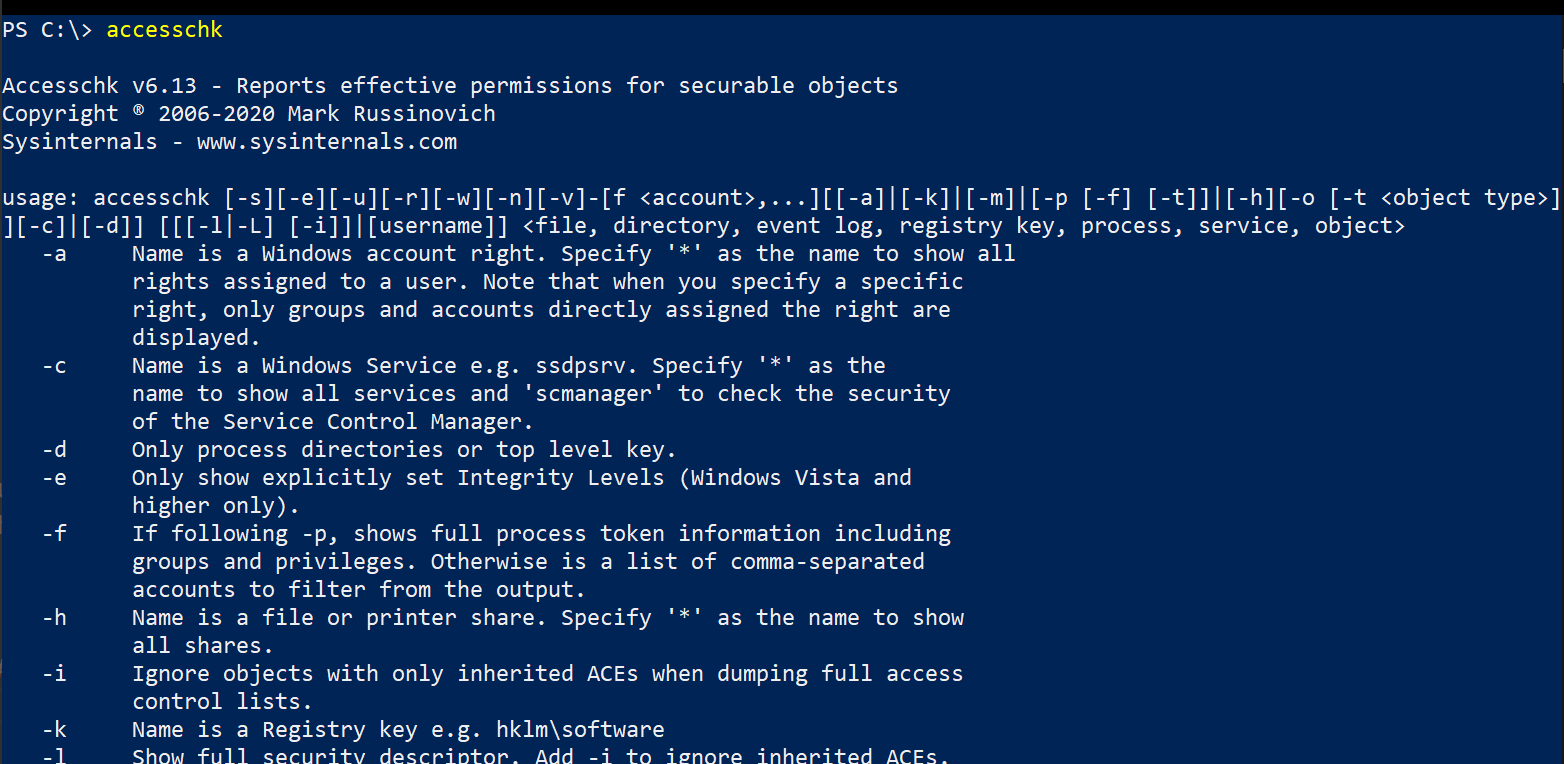
Stiahnuť AccessChek - Základné použitie: Otvorte príkazové okno a spustite ho kontrola prístupu konzultovať pomoc a syntax.
- odporúčanie: Copia Súbor accesschk.exe en
C:\Windowsalebo v priečinku s nástrojmi prístupnom cez PATH pre jednoduché vyvolanie.
Možnosti AccessChek a rozšírená syntax
AccessChk má repertoár možností a parametrov, ktoré vám umožňujú plne prispôsobiť vyhľadávania a prehľady. Modifikátory a ich najvýznamnejšie funkcie sú podrobne uvedené nižšie:
| Parameter | popis |
|---|---|
| -a | Označuje, že meno zodpovedá právu účtu Windows. Znak „*“ zobrazuje všetky práva používateľa. |
| -c | Názov je služba systému Windows. „*“ pre zobrazenie všetkých, „scmanager“ pre správcu služieb. |
| -d | Obmedzuje dotazovanie na adresáre procesov alebo kľúče najvyššej úrovne. |
| -e | Zobrazuje iba explicitne definované úrovne integrity (Windows Vista+). |
| -f | Ak za ním nasleduje -p, podrobne sa zobrazí token procesu (skupiny a privilégiá); v opačnom prípade sa z výstupu odfiltrujú konkrétne účty. |
| -h | Názov je zdieľaný zdroj. „*“ pre zobrazenie všetkých. |
| -i | Pri vyhadzovaní kontrolných zoznamov preskočiť zdedené ACE. |
| -k | Názov je kľúč databázy Registry (napr. hklm\software). |
| -l | Zobrazuje úplný deskriptor zabezpečenia. Použite s -i na preskočenie dedenia. |
| -n | Iba objekty bez prístupu pre zadaný účet. |
| -o | Názov je objekt z menného priestoru správcovského objektu. Pridajte -s pre rekurziu alebo -t pre filtrovanie podľa typu. |
| -p | Názov je proces alebo PID. „*“ pre všetky. Pre viac informácií pridajte -f alebo -t. |
| -žiadny banner | Nezobrazuje úvodnú hlavičku ani autorské práva. |
| -r | Filtrovať podľa objektov s prístupom na čítanie. |
| -s | Rekurzívne prechádza adresármi. |
| -t | Filtrovať podľa typu objektu. |
| -u | Odstraňuje chyby. |
| -v | Podrobný výstup vrátane úrovne integrity. |
| -w | Filtrovať podľa objektov s prístupom na zápis. |
Kľúčovým aspektom je, že AccessChk štandardne interpretuje zadanú cestu ako cestu k súborovému systému , hoci zdieľané zdroje, globálne objekty, procesy a kľúče databázy Registry môžete auditovať pomocou príslušných modifikátorov.
Praktické príklady: ako používať AccessChk v reálnom živote
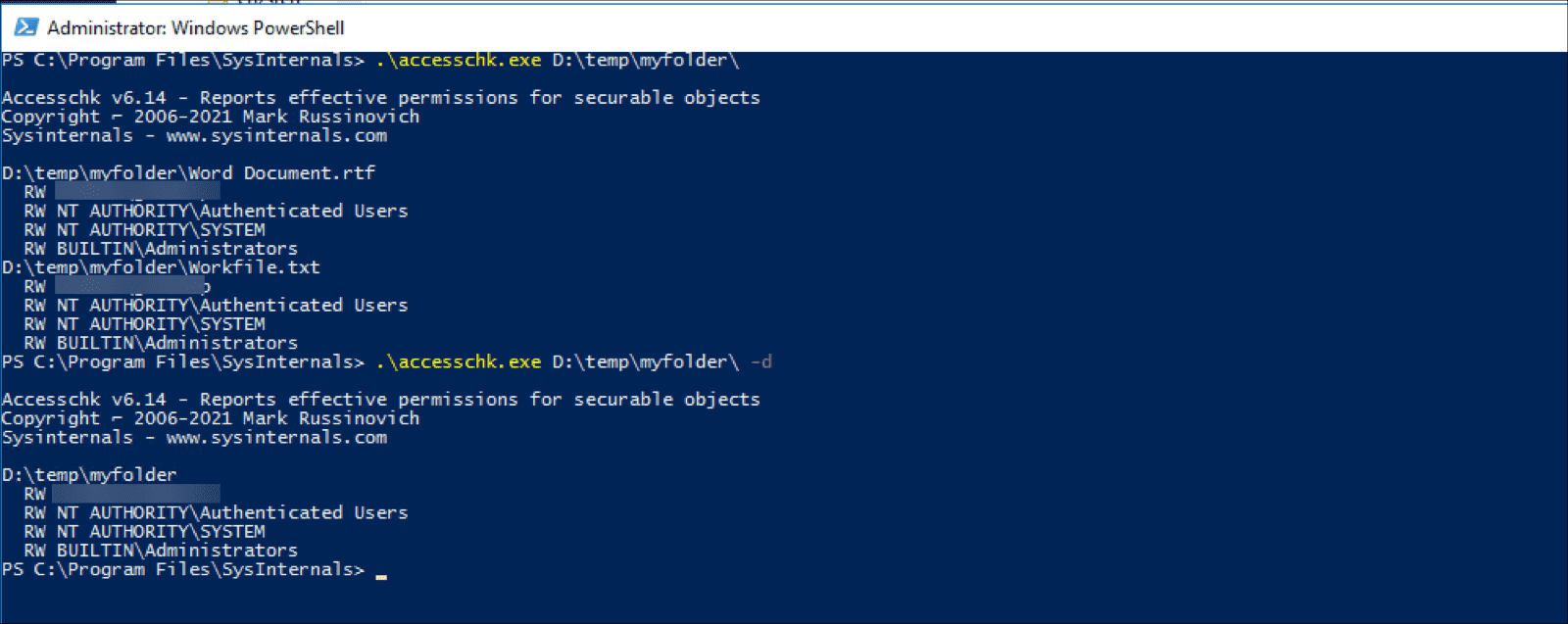
AccessChek skutočne zažiari, keď sa použije na audit konkrétnych situácií. Tu sú podrobné príklady, ktoré vám pomôžu vyťažiť z neho maximum:
Audit povolení pre súbory a priečinky
Predpokladajme, že chcete skontrolovať aktuálne práva používateľa v kritickom priečinku, ako napríklad C:\Windows\System32:
accesschk "Power Users" c:\windows\system32Tento príkaz zobrazuje efektívne povolenia, ktoré majú členovia skupiny „Power Users“ k súborom a adresárom v zadanej ceste. Je ideálny na identifikáciu potenciálnych zraniteľností, ak určité účty majú povolenia na zápis alebo úplný prístup tam, kde by nemali.
Zobraziť povolenia v službách systému Windows
Bežnou taktikou eskalácie privilégií je zneužitie zle alebo slabo nakonfigurovaných služieb. Pomocou AccessChk môžete zobraziť zoznam všetkých služieb, ku ktorým má skupina prístup na zápis, pomocou príkazu:
accesschk users -cw *Tento príkaz filtruje všetky služby a zobrazuje tie s oprávneniami na zápis pre skupinu „users“. Toto je veľmi užitočné na identifikáciu vektorov útokov alebo na zabezpečenie kritických konfigurácií.
Skontrolujte povolenia v registri
Register systému Windows je častým zdrojom bezpečnostných problémov. Ak chcete skontrolovať, ku ktorým kľúčom HKLM\Software nemá konkrétny používateľ prístup:
accesschk -kns austin\mruss hklm\softwareZobrazí sa zoznam hesiel blokovaných pre daný účet, čo vám umožňuje analyzovať príliš obmedzujúce aj príliš tolerantné nastavenia.
Úroveň integrity a globálne objekty
V systémoch Windows Vista a novších pomáhajú úrovne integrity izolovať procesy. Ak chcete zobraziť všetky súbory v adresári s explicitnou úrovňou integrity:
accesschk -e -s c:\users\usuarioOkrem toho môžete auditovať všetky globálne objekty, ktoré môžu všetci používatelia upravovať pomocou:
accesschk -wuo everyone \basednamedobjectsDetekcia súborov a priečinkov so slabými oprávneniami
Jedným z najvýkonnejších nástrojov AccessChk je hromadné vyhľadávanie adresárov alebo súborov, ku ktorým majú „používatelia“ alebo „overení používatelia“ nezabezpečený prístup:
accesschk.exe -uwdqs Users c:\accesschk.exe -uwqs Users c:\*.*Pomocou týchto príkazov môžete rýchlo odhaliť kritické cesty, ktoré by mohli byť zneužité počas procesu penetračného testovania alebo posilňovania systému.

Vášnivý spisovateľ o svete bajtov a technológií všeobecne. Milujem zdieľanie svojich vedomostí prostredníctvom písania, a to je to, čo urobím v tomto blogu, ukážem vám všetko najzaujímavejšie o gadgetoch, softvéri, hardvéri, technologických trendoch a ďalších. Mojím cieľom je pomôcť vám orientovať sa v digitálnom svete jednoduchým a zábavným spôsobom.