- Microsoft Defender umožňuje úplnú automatizáciu kontrol na posilnenie ochrany.
- Typ, frekvenciu a podmienky skúšok je možné prispôsobiť.
- Existujú pokročilé metódy (skupinová politika, Intune, PowerShell) pre profesionálne prostredie.
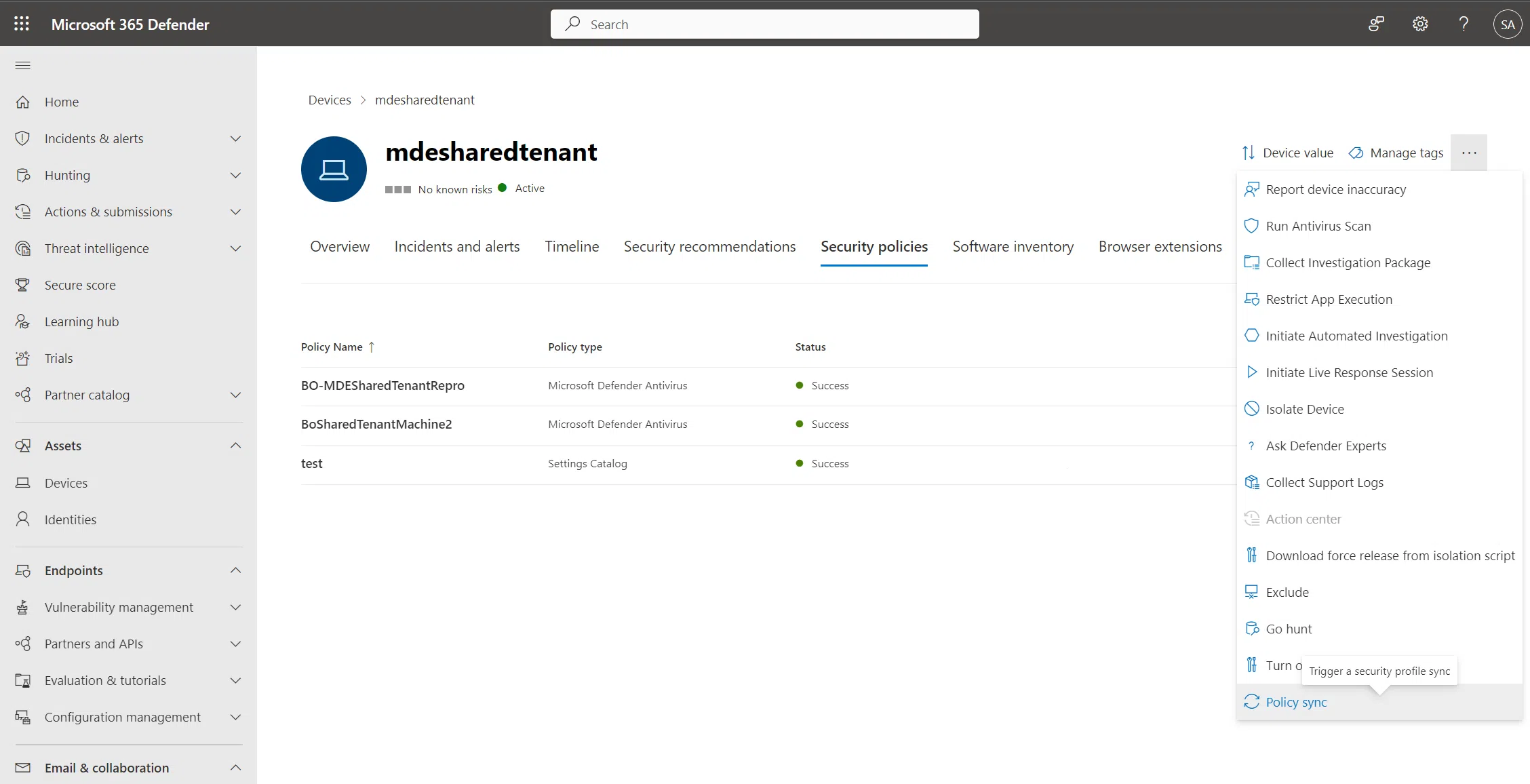
Nastavenie plánovaných kontrol v programe Microsoft Defender je jedným z najlepších spôsobov, ako zabezpečiť, aby bol váš počítač so systémom Windows chránený pred škodlivým softvérom , vírusmi a iným podozrivým softvérom. Zatiaľ čo program Microsoft Defender aktualizuje a spúšťa kontroly automaticky, prispôsobenie frekvencie, typu a podmienok týchto kontrol môže výrazne zlepšiť zabezpečenie údajov a výkon počítača.
Tento článok vám pomôže pochopiť všetky dostupné možnosti automatizácie a prispôsobenia antivírusových kontrol vo vašom počítači. Zahŕňa všetko od jednoduchých až po pokročilé metódy vrátane Plánovača úloh, skupinovej politiky, PowerShellu, Microsoft Intune a portálu Microsoft Defender. Ukážeme vám tiež, ako doladiť kontroly podľa vašich špecifických potrieb a aký to má vplyv na výkon systému.
Prečo plánovať kontroly v programe Microsoft Defender?
Antivírusový program Microsoft Defender ponúka ochranu v reálnom čase, ale plánované kontroly zvyšujú bezpečnosť tým, že umožňujú pravidelné kontroly. To je obzvlášť užitočné pri práci so súbormi z neznámych zdrojov, pripájaní USB diskov alebo práci s citlivými údajmi. Automatizácia týchto kontrol zabezpečí, že nezabudnete pravidelne vykonávať dôkladné kontroly.
Okrem toho, konfigurácia spúšťania kontrol, keď nepoužívate počítač, znižuje nepríjemnosti a prerušenia . Defender sa štandardne pokúša skenovať počas období nečinnosti, ale prispôsobením tejto možnosti získate väčšiu kontrolu nad využívaním zdrojov a výdržou batérie.
Typy analýz, ktoré si môžete naplánovať
Program Microsoft Defender vám umožňuje vybrať si z troch hlavných typov kontrol :
- Rýchla analýzaKontrolujú zraniteľné oblasti, ako sú kritické priečinky topánka, kľúče databázy Registry a vymeniteľné zariadenia. Toto je najviac odporúčaná možnosť pre väčšinu používateľov, pretože kombinuje rýchlosť a efektívnosť.
- Kompletná analýzaZahŕňa všetky jednotky skladovanie, ako sú pevné disky, USB kľúče a sieťové disky (ak sú nakonfigurované). Môže to trvať dlho a spotrebovať viac zdrojov, takže nie je dobrý nápad plánovať to príliš často.
- Vlastná analýzaZamerané na konkrétne cesty alebo priečinky, užitočné, ak existuje podozrenie na konkrétnu oblasť alebo na analýzu konkrétnych zariadení USB.
V závislosti od vašich potrieb, frekvencie sťahovania súborov, pripojenia externých zariadení alebo používania počítača bude pre väčšinu používateľov postačovať rýchla denná kontrola a úplná týždenná kontrola . Toto sa odporúča najmä v prostrediach s vyššími bezpečnostnými požiadavkami.
Ako naplánovať skúšky pomocou Plánovača úloh?
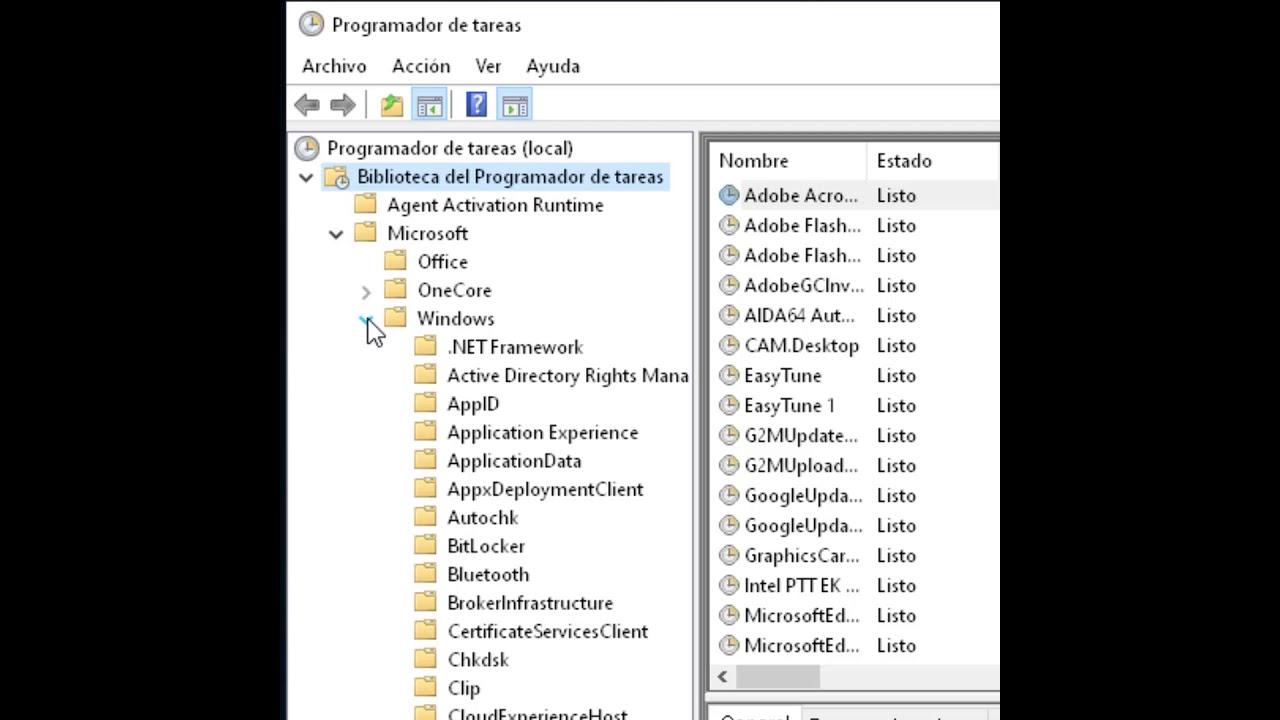
Najdostupnejšou a najklasickejšou metódou je použitie Plánovača úloh systému Windows . Ten vám umožňuje definovať, kedy a ako sa majú kontroly spúšťať automaticky.
- Otvorte vyhľadávanie na paneli úloh a zadajte Plánovač úlohPrístup k aplikácii.
- V ľavom paneli prechádzajte Knižnica plánovača úloh> Microsoft> Windows a vyberte Windows Defender.
- V strednom paneli vyhľadajte položku „Naplánovaná kontrola programu Windows Defender“ a dvakrát na ňu kliknite.
- V okne vlastností prejdite na kartu Spúšťače a kliknite Nuevo vytvoriť alebo upraviť rozvrh.
- Vyberte frekvenciu (denne, týždenne atď.) a čas spustenia. Môžete tiež pridať podmienky, napríklad spustenie iba v prípade, že je zariadenie zapojené do elektrickej siete.
Týmto spôsobom sa analýzy budú vykonávať automaticky v časoch, ktoré si určíte, a prispôsobia sa vašej rutine.

Rozšírené nastavenia: Skupinová politika a Microsoft Intune
V profesionálnom prostredí môžu správcovia a pokročilí používatelia použiť skupinovú politiku alebo nástroje ako Microsoft Intune na definovanie centralizovaných politík, ktoré spravujú konfigurácie skenovania na viacerých zariadeniach súčasne.
Pomocou direktív môžete určiť:
- Frekvencia rýchlej a úplnej analýzyUrčte, či budú denné, týždenné alebo po aktualizáciách definícií.
- Konkrétne intervaly a časyNapríklad rýchla kontrola by sa mohla spúšťať každých 24 hodín o 2:XNUMX alebo úplná kontrola by sa mohla spúšťať každý týždeň.
- Špecifické podmienkyAko náhodne zoradiť plány, aby sa predišlo špičkám, alebo obmedziť využitie CPU počas skenovania, aby sa predišlo ovplyvneniu výkonu.
- Cesty, vylúčenia a typy súborovZahrnutie alebo vylúčenie priečinkov, súborov alebo sieťových diskov vrátane toho, či sa budú kontrolovať komprimované súbory alebo skripty.
Microsoft Intune zasa umožňuje správu týchto politík z cloudu, čo uľahčuje správu zariadení v organizáciách a umožňuje manuálne spúšťanie kontrol, plánovanie alebo správu detekovaných hrozieb.
Ako analytika ovplyvňuje výkon systému?
Kľúčovým aspektom, ktorý treba zvážiť pri plánovaní kontrol, je vplyv na zdroje . Microsoft Defender ponúka niekoľko možností na zníženie spotreby zdrojov počas kontroly, ako napríklad:
- Znížte prioritu procesu analýzy, aby nezasahoval do iných úloh.
- Obmedziť využitie CPU počas skenovania (napr. na 50 %), upraviteľné podľa preferencií.
- Nastavte limity veľkosti súborov alebo hĺbky podpriečinkov na skenovanie, aby ste sa vyhli zdĺhavým skenovaniam v systémoch s vysokou dátovou záťažou.
- Nakonfigurujte skenovania tak, aby sa spúšťali iba vtedy, keď je počítač zapnutý a nečinný, aby sa znížilo prerušenie.
Tieto možnosti umožňujú zachovať ochranu bez ovplyvnenia priebehu každodennej práce.
Pokročilé prispôsobenie plánovaných skúšok
Program Microsoft Defender ponúka rozsiahle možnosti prispôsobenia plánovaných kontrol vrátane:
- Povoliť alebo zakázať kontrolu e-mailov, komprimovaných súborov, sieťových diskov a skriptov.
- Zahrnúť mapované sieťové disky alebo externé zariadenia do úplných kontrol.
- Nastavte konkrétne výnimky pre priečinky, súbory alebo prípony, aby ste zabránili skenovaniu určitých údajov alebo zlepšili výkon.
- Spravujte akcie po zistení hrozby, ako je karanténa alebo upozornenie.
Tieto nastavenia je možné použiť pomocou politík, PowerShellu alebo grafických nástrojov, čo vám umožňuje prispôsobiť ochranu vašim potrebám.
Spúšťanie a plánovanie skenovaní z príkazového riadka
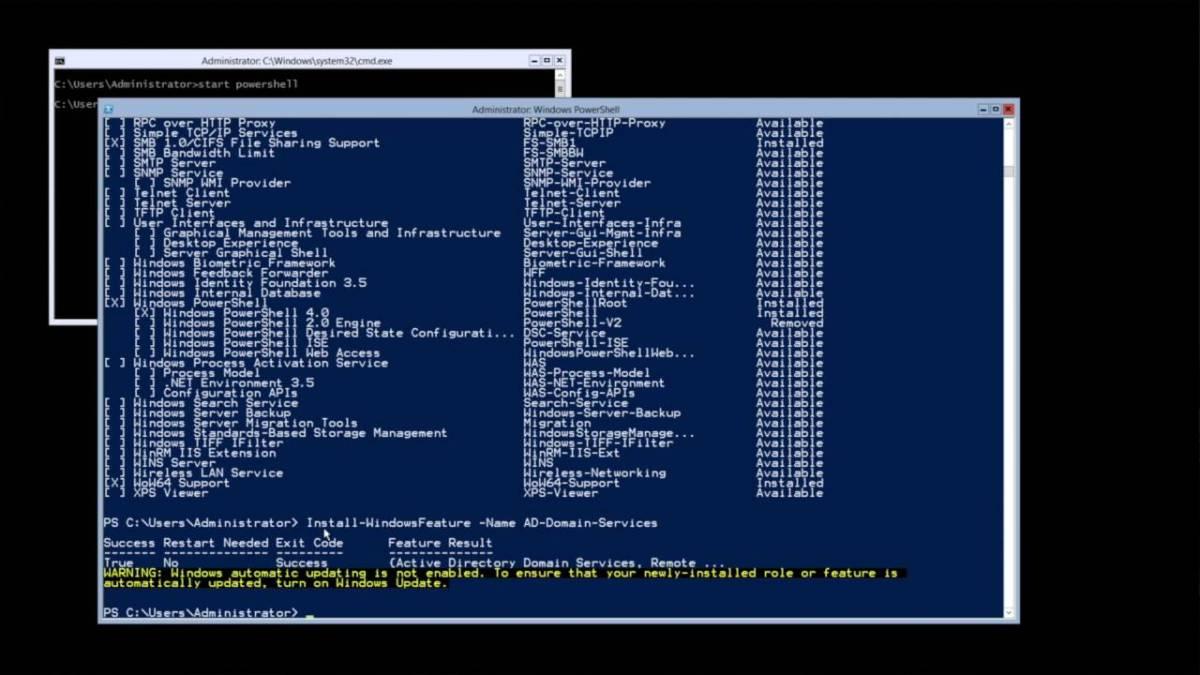
Pre pokročilých používateľov umožňuje program Microsoft Defender naplánovať a spustiť manuálne kontroly pomocou prostredia PowerShell alebo pomôcky mpcmdrun.exe . Medzi niektoré metódy patria:
- PowerShell: príkazy ako
Start-MpScanzačať s analýzou aSet-MpPreferencena úpravu preferencií vrátane výnimiek v rýchlych kontrolách (Set-MpPreference -QuickScanIncludeExclusions 1). - mpcmdrun.exe: Príklad:
mpcmdrun.exe -scan -scantype 1pre rýchlu analýzu alebo zadajte cesty a typy pre väčšiu kontrolu. - WMIPoužívanie triedy MSFT_MpScan automatizovať a riadiť analytikov v podnikových prostrediach.
Tieto možnosti poskytujú úplnú kontrolu nad plánovaním a spúšťaním kontrol pomocou skriptov alebo automatizovaných úloh.
Optimalizácia výkonu a dôležité aspekty
Program Microsoft Defender automaticky optimalizuje naplánované kontroly na základe využitia systému. Napríklad, ak už bola v priebehu posledných siedmich dní vykonaná rýchla kontrola, nebude sa opakovať, pokiaľ neexistuje podozrenie na hrozbu, čím sa šetria zdroje.
Ďalšie úvahy:
- Plánované kontroly sa riadia miestnym časovým pásmom tímu.
- Pred každým skenovaním Defender skontroluje aktualizácie definícií.
- Ak sa počítač počas plánovanej úplnej kontroly odpojí od siete, obnoví sa v ďalšom okne.
- Ochrana v reálnom čase zostáva aktívna, aj keď sa nevykoná plánovaná kontrola. Defender môže spustiť automatické kontroly, ak zistí hrozby.
Riadenie a dohľad nad vykonanými analýzami
Po nastavení alebo spustení kontrol je nevyhnutné skontrolovať výsledky a históriu. Na portáli Microsoft Defender v službe Microsoft 365 si môžete pozrieť predchádzajúce detekcie, stavy a výsledky.
V spravovaných prostrediach môžete tiež spúšťať vzdialené kontroly a prijímať upozornenia, čo uľahčuje koordinovanú reakciu na hrozby . Ak sa chcete dozvedieť viac o správe ochrany v programe Windows Defender, navštívte stránku
.
Aplikácia Zabezpečenie systému Windows vám umožňuje jednoducho skontrolovať najnovšie kontroly, naplánovať nové a spravovať vylúčenia, typy a frekvenciu kontrol.
Výnimky a špecifické pravidlá v plánovaných kontrolách
V niektorých prípadoch je vhodné vylúčiť súbory, priečinky alebo procesy z analýzy, aby sa predišlo falošným poplachom alebo aby sa zlepšil výkon, najmä v projektoch s veľkými objemami údajov.
Tieto výnimky sa spravujú prostredníctvom grafického rozhrania, politík alebo PowerShellu. Používajte ich opatrne, pretože žiadna vylúčená položka už nebude skenovaná. Viac informácií o správe výnimiek nájdete v časti Čističe registra.
Nedávno bola do plánovaných rýchlych kontrol zahrnutá možnosť vylúčenia súborov , čo umožňuje skontrolovať vylúčené súbory a poskytnúť im dodatočnú dočasnú ochranu.
Obmedzenia a špeciálne prípady
Pri plánovaní analýz je dôležité zvážiť niektoré technické obmedzenia :
- Podozrivé súbory v cestách, ktoré nie sú zahrnuté v rýchlych kontrolách, nemusia byť detekované, kým k nim nie je prístup, ale v týchto prípadoch pomáha ochrana v reálnom čase.
- Sieťové disky budú skenované iba v prípade, že sú správne nakonfigurované a systém ich rozpozná.
- Čistenie hrozieb v starých poštových archívoch (
PST(nie Unicode) môže predstavovať obmedzenia. - V systémoch s veľkými objemami údajov môžu úplné analýzy trvať hodiny alebo dni, najmä ak sa údaje často menia.
Preto sa odporúča upraviť typy a frekvencie kontrol podľa charakteristík prostredia a doplniť to neustálym monitorovaním a aktualizáciou upozornení generovaných programom Microsoft Defender.
Prispôsobenie plánovaných kontrol v programe Microsoft Defender ponúka komplexnú kontrolu na zabezpečenie vášho zariadenia so systémom Windows, ktorá kombinuje ochranu v reálnom čase, pravidelné kontroly a špecifické konfigurácie. Využite metódy ako Plánovač úloh, politiky, Intune alebo príkazový riadok na prispôsobenie antivírusového programu vášmu pracovnému postupu a pravidelne kontrolujte výsledky, aby ste sa uistili, že funguje správne.


Index
- 1 Prečo plánovať kontroly v programe Microsoft Defender?
- 2 Typy analýz, ktoré si môžete naplánovať
- 3 Ako naplánovať skúšky pomocou Plánovača úloh?
- 4 Rozšírené nastavenia: Skupinová politika a Microsoft Intune
- 5 Ako analytika ovplyvňuje výkon systému?
- 6 Pokročilé prispôsobenie plánovaných skúšok
- 7 Spúšťanie a plánovanie skenovaní z príkazového riadka
- 8 Optimalizácia výkonu a dôležité aspekty
- 9 Riadenie a dohľad nad vykonanými analýzami
- 10 Výnimky a špecifické pravidlá v plánovaných kontrolách
- 11 Obmedzenia a špeciálne prípady