Aplikácia Digicam na iPhone alebo iPade môže vo všeobecnosti fungovať nesprávne, čo má za následok problém s funkciou Digicam na iPhone, ktorá nie je zapnutá.
iPhone Digicam nefunguje
Zákazníci v podstate nahlásili ďalšie problémy s iPhone Digicam alebo aplikáciou Digicam na iPhone.
- Digicam má čierny displej
- Blesk Digicam je oneskorený alebo sa nesynchronizuje s obrázkami
- Zdá sa, že aplikácia Digicam zaostáva
- Aplikácia Digicam je zachytená alebo zamrznutá
- Iste Digicam Funkcie ako Flash alebo HDR chýbajú
Bez ohľadu na figurínu iPhone je najlepšie, aby ste mohli opraviť vyššie uvedené problémy pomocou krokov na riešenie problémov uvedených nižšie.
1. Vypnutie aplikácie Digicam
V mnohých prípadoch je problém so zachytením Digicam alebo iPhone Digicam, ktorý zobrazuje čiernu obrazovku, zvyčajne v dôsledku nesprávneho načítania aplikácie Digicam.
Toto sa dá vyriešiť vypnutím aplikácie Digicam a jej opätovným spustením. Ak to chcete urobiť, dvakrát stlačte tlačidlo Domček a zatvorte aplikáciu Digicam potiahnutím prsta nahor zo zadnej strany obrazovky.
V prípade, že váš iPhone nemá tlačidlo House, stlačte tlačidlo Energy a ukončite aplikáciu Digicam potiahnutím prstom nahor.
2. Vymeňte kamery
Ak sa vám zdá, že aplikácia Digicam je chybná alebo pomalá, pokúste sa prepnúť zo vstupnej kamery na zadnú kameru (alebo naopak).
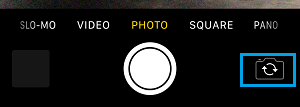
Klepnite na ikonu prepínača > Počkajte 10 sekúnd a potom znova klepnite na ikonu prepínača, aby ste sa vrátili späť k fotoaparátu, ktorý chcete používať.
3. Zapnite/vypnite baterku
Ak blesk fotoaparátu nefunguje alebo sa nesynchronizuje s fotografiami, zatvorte fotoaparát > otvorte Ovládacie centrum a klepnite na ikonu svietidla.
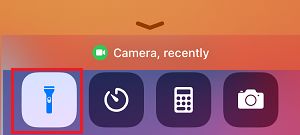
Po určitom čase znova otvorte Srdce správy a klepnutím na ikonu baterky baterku vypnite.
4. Reštartujte iPhone
Problém je zvyčajne spôsobený zachytenými aplikáciami a procesmi, ktoré narúšajú správne fungovanie aplikácie Digicam.
Prejdite do časti Nastavenia > Základné > prejdite nadol a klepnite na Vypnúť.
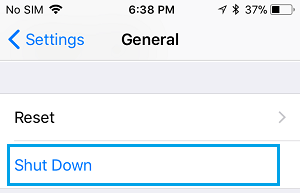
Zobrazí sa obrazovka Slide-to-Power OFF, použite Slider to Power OFF iPhone.
Povoľte úplné vypnutie iPhonu > Počkajte 30 sekúnd > Reštartujte iPhone a skontrolujte, či fotoaparát teraz funguje.
5. Vypnite VoiceOver
Funkcia VoiceOver je určená na zasahovanie do správneho fungovania aplikácie Digicam.
Prejdite do Nastavenia > Prístupnosť > VoiceOver a prepnite prepínač vedľa funkcie VoiceOver do polohy VYPNUTÉ.
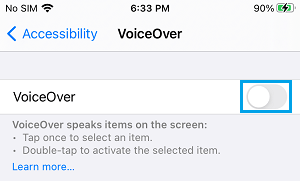
Teraz skúste zadať Digicam do svojho iPhone a najlepšie je zistiť, či funguje správne.
6. Nastavte Aktualizácie
Uistite sa, že váš systém je aktualizovaný najnovšími aktualizáciami softvérového programu.
Prejdite do časti Nastavenia > Základné > klepnite na Nahradiť softvér.
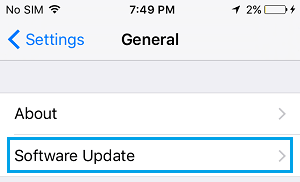
Na nasledujúcej obrazovke klepnite na Stiahnuť a nainštalovať (ak je aktualizácia na trhu) a postupujte podľa pokynov na inštaláciu aktualizácií.
7. Obnovte všetky nastavenia
Ak vyššie uvedené stratégie nepomohli, obnovte všetky nastavenia vo vašom systéme na predvolené nastavenia výrobnej jednotky a skontrolujte, či to pomôže vyriešiť problém.
Tento krok vymaže vaše heslo WiFi komunity, ale nevymaže z vášho systému žiadne znalosti. Zapamätajte si preto svoje heslo WiFi a vykonajte kroky uvedené nižšie na obnovenie všetkých nastavení vo vašom systéme.
Prejdite do časti Nastavenia > Základné > Obnoviť > vyberte možnosť Obnoviť všetky nastavenia.
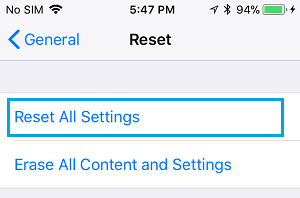
Po reštartovaní iPhone môžete byť požiadaní, aby ste sa pripojili k WiFi komunite zadaním hesla komunity WiFi.
- Ako možno odobrať Digicam z displeja zámku iPhone
- Ako možno chrániť nastavenia Digicam na zariadeniach iPhone a iPad

Volám sa Javier Chirinos a som nadšený technológiou. Odkedy si pamätám, mal som rád počítače a videohry a tento koníček skončil v zamestnaní.
Už viac ako 15 rokov publikujem o technike a vychytávkach na internete, najmä v mundobytes. S
Som tiež odborník na online komunikáciu a marketing a mám znalosti o vývoji WordPress.