Ak vyhľadávanie na vašom počítači nefunguje, v časti o riešení problémov nájdete postupy na vyriešenie problému „Vyhľadávanie v systéme Windows nefunguje“.
Home windows Search nefunguje
Všetky domovské okná 10 a 11 majú silný výkon vyhľadávania, ktorý vám umožňuje okamžite vyhľadávať informácie a priečinky z poľa Hľadať umiestneného po tlačidle Začať.
Zatiaľ čo vyhľadávanie v systéme Windows Home funguje v mnohých prípadoch bez negatívnych dôsledkov, zvyčajne sa zistí, že sa spomalí a dokonca prestane reagovať, a to najmä po umiestnení funkcie Home windows Replace.
Keď vyhľadávanie v okne Domov prestane fungovať, zistí sa, že úplne prestane reagovať a dokonca by vám malo zabrániť klikať alebo písať do vyhľadávacieho poľa.
1. Reštartujte laptop
Vo všeobecnosti je problém spôsobený zachyteným programom alebo priebehom zastavenia správneho fungovania vyhľadávania v systéme Windows Home.
Toto sa dá zvyčajne vyriešiť vypnutím počítača a jeho reštartovaním po 60 sekundách.
2. Nastavte Aktualizácie
Ďalším dôvodom, prečo nefunguje vyhľadávanie v systéme Windows Home, je to, že funkcia Replace je pripravená na vloženie do počítača.
Prejdite do časti Nastavenia > Nahradiť a bezpečnosť > v ľavom paneli vyberte možnosť Nahradiť systému Windows . V pravom paneli skontrolujte, či sa zobrazuje možnosť Nahradiť.
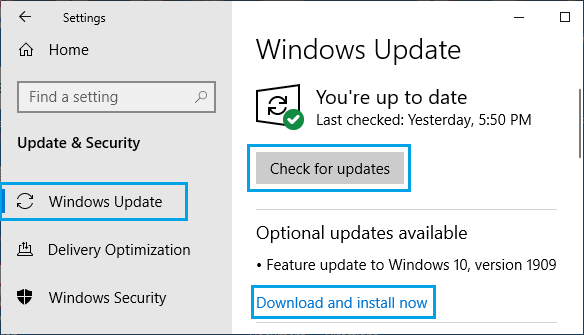
Ak nie, kliknite na tlačidlo Testovať aktualizácie a povoľte systému Windows overiť aktualizácie a nainštalovať dostupné aktualizácie do počítača.
3. Použite Poradcu pri riešení problémov so systémom Windows
Môžete veriť vstavanému nástroju na riešenie problémov s vyhľadávaním a indexovaním systému Windows Home vo vašom počítači, ktorý vám pomôže vyhľadať a opraviť problémy s vyhľadávaním systému Windows Home.
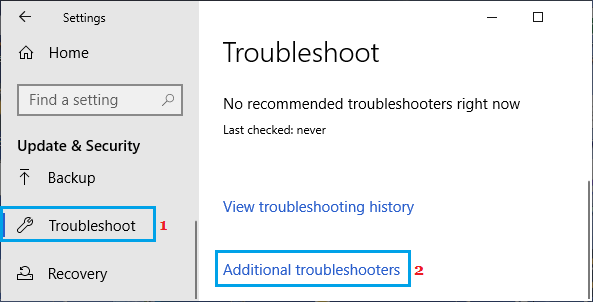
Prejdite do časti Nastavenia > Obnoviť a zabezpečiť > v ľavom paneli vyberte možnosť Riešenie problémov . V pravom paneli prejdite nadol a kliknite na položku Ďalšie nástroje na riešenie problémov.
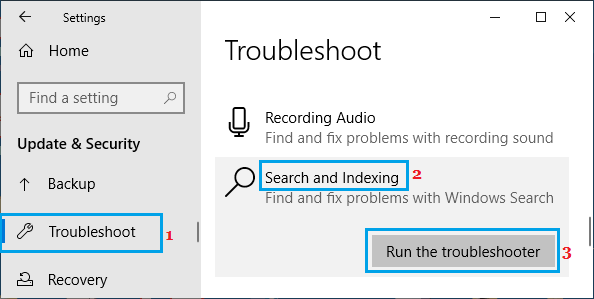
2. Na nasledujúcej obrazovke prejdite nadol a kliknite na položku Vyhľadávanie a indexovanie a potom kliknite na položku Spustiť nástroj na riešenie problémov.
Na obrazovke Vyhľadávanie a indexovanie vyberte možnosť Záznamy, údaje sa nezobrazujú vo výsledkoch vyhľadávania a ďalšie príslušné objekty a kliknite na tlačidlo Ďalej.
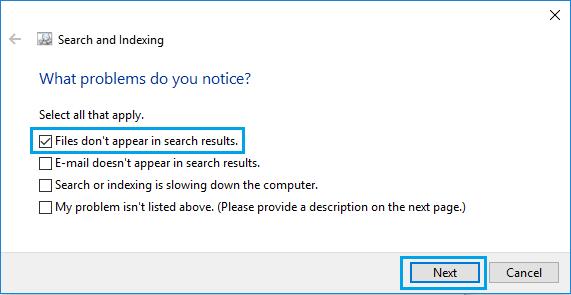
Pri pokuse o opravu problémov súvisiacich s vyhľadávaním a indexovaním na vašom počítači dodržiavajte pokyny na obrazovke.
4. Reštartujte Home Windows Explorer
Kliknite pravým tlačidlom myši na tlačidlo Spustiť a v ponuke systému Windows vyberte položku Správca úloh . Na obrazovke Správca úloh kliknite pravým tlačidlom myši na Prieskumníka systému Windows a vyberte možnosť Reštartovať.
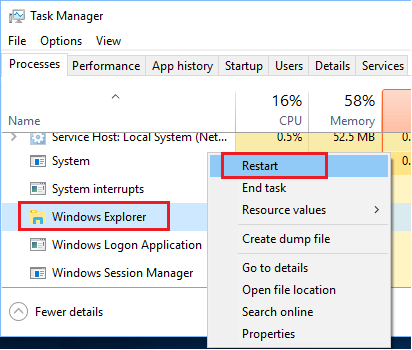
To môže obnoviť a reštartovať Home Windows Explorer na vašom notebooku. Potom skúste použiť panel vyhľadávania na počítači a zistite, či už funguje.
5. Reštartujte službu Home Windows Search Service
Problém, že vo vašom počítači nefunguje vyhľadávanie na paneli úloh systému Windows 10 v systéme Windows XNUMX, môže byť veľmi dobre dôsledkom toho, že sa služba Home windows Search Service zmenila na poruchu alebo bola prichytená.
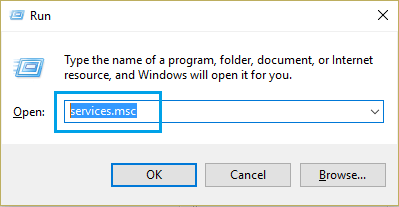
Kliknite pravým tlačidlom myši na tlačidlo Štart a potom na príkaz Spustiť . V okne Spustiť príkaz zadajte príkaz companies.msc a kliknite na tlačidlo OK.
Na obrazovke Spoločnosti kliknite pravým tlačidlom myši na Vyhľadávanie vo Windowse a potom kliknite na Reštartovať.
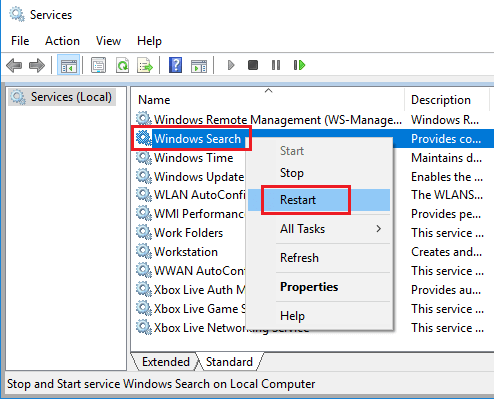
Upozornenie: Ak zistíte, že vyhľadávacia služba systému Windows nefunguje, kliknite na možnosť Spustiť.
6. Dokončite kurz hľadania chytenej Cortany
Problém, že vo vašom počítači nefunguje vyhľadávanie vo Windows Home, môže byť dôsledkom toho, že Cortana bola prichytená pri nejakej práci a nemohla sa z nej vrátiť.
Kliknite pravým tlačidlom myši na tlačidlo Spustiť a potom na položku Správca úloh . Na obrazovke Správca úloh prejdite na kartu Procesy > kliknite pravým tlačidlom myši na položku Cortana a vyberte možnosť Dokončiť úlohu.
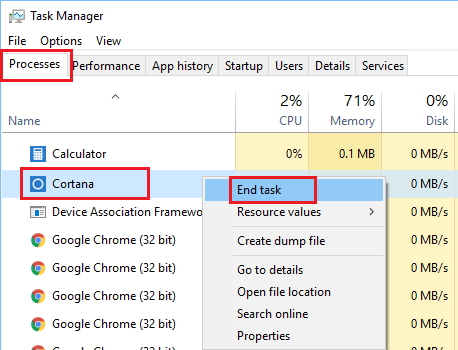
Tým sa môžu dokončiť všetky povinnosti, ktoré sa Cortana pokúšala vykonať, čím je pripravená a dostupná na vykonanie vyhľadávania.
7. Obnovte index vyhľadávania v okne Home
Za výnimočných okolností môže byť problém spôsobený poškodením alebo poškodením indexu vyhľadávania. Za takýchto okolností by ste mali podstúpiť časovo náročnú prácu prestavby indexu vyhľadávania.
Upozornenie: Odstránenie a opätovné vytvorenie indexu vyhľadávania systému Windows môže ovplyvniť vyhľadávací proces vo vašom počítači, kým index vyhľadávania nebude úplne funkčný.
Prejdite do časti Nastavenia > Vyhľadávanie > Povolenia a história a kliknite na odkaz Pohľad z okna v pravom paneli.
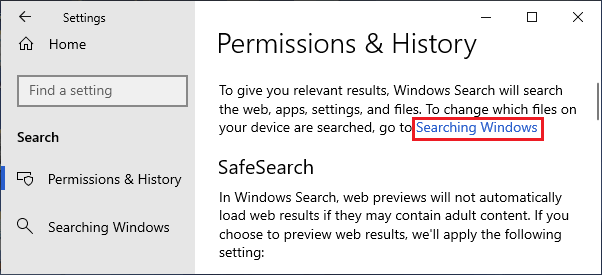
Na obrazovke zobrazenej vo Windowse prejdite nadol a kliknite na položku Nastavenia indexátora vyhľadávania.
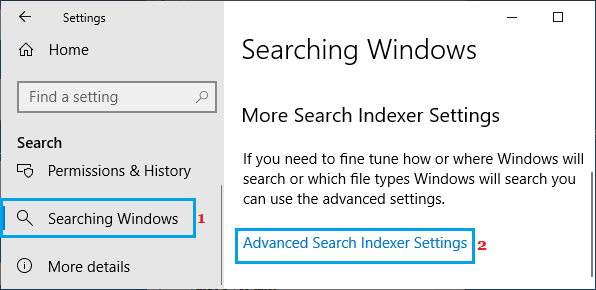
Na nasledujúcej obrazovke kliknite na tlačidlo Superior.
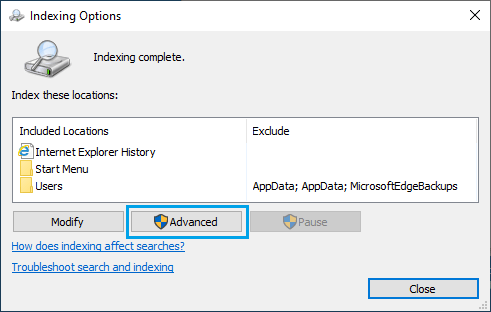
Na obrazovke Superior Choices kliknite na tlačidlo Obnoviť.
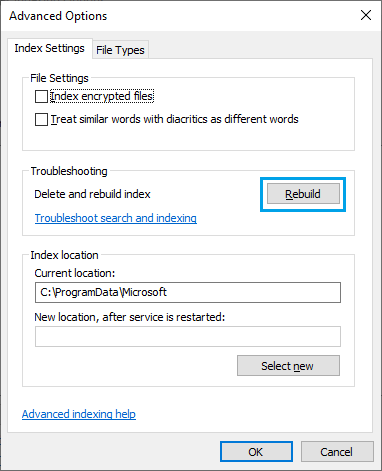
V potvrdzovacom okne kliknite na tlačidlo OK na potvrdenie a trpezlivo počkajte, kým systém Windows obnoví index vyhľadávania vo vašom počítači.
8. Zakážte antivírusový softvér
Ak vyššie uvedené možnosti nepomohli, problém môže byť spôsobený antivírusovým softvérovým programom vloženým do vášho počítača.
Ak chcete overiť, vypnite program Antivirus Software vo svojom prenosnom počítači a zistite, či to pomôže pri oprave vyhľadávania na paneli úloh systému Home Windows.
Ak je problém spôsobený antivírusovým softvérovým programom, nezabudnite na svojom počítači používať najnovší model programu antivírusového softvéru.
- Zmeňte predvolený vyhľadávací nástroj na domovskej stránke systému Windows 10
- Získajte dobre odstránené údaje o záznamoch z domáceho počítača so systémom Windows

Index
- 1 Home windows Search nefunguje
- 1.1 1. Reštartujte laptop
- 1.2 2. Nastavte Aktualizácie
- 1.3 3. Použite Poradcu pri riešení problémov so systémom Windows
- 1.4 4. Reštartujte Home Windows Explorer
- 1.5 5. Reštartujte službu Home Windows Search Service
- 1.6 6. Dokončite kurz hľadania chytenej Cortany
- 1.7 7. Obnovte index vyhľadávania v okne Home
- 1.8 8. Zakážte antivírusový softvér