
Napriek všetkému humbuku okolo novej funkcie Image Scaling (NIS) od spoločnosti Nvidia je herná komunita na PC sklamaná jej skutočnou nespoľahlivosťou. Mnoho používateľov PC s rôznymi verziami systému Windows uvádza, že funkciu NIS v skutočnosti nedokážu povoliť, pretože sa momentálne zobrazuje v ľavom hornom rohu, a to ani v hrách exkluzívne na celú obrazovku. Aby som vám pomohol opraviť chybu „Nvidia Image Scaling nefunguje“ , pozývam vás pokračovať v čítaní tejto príručky.
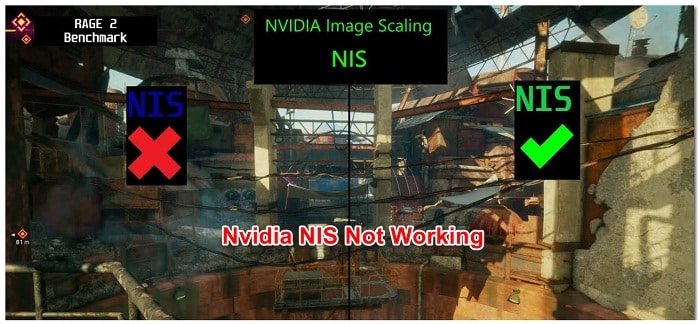
Čo je Nvidia NIS?
Nvidia Image Scaling (NIS) je jednou z najnovších grafických inovácií výrobcu GPU. Je dosť podobná iným funkciám škálovania obrazu, ako sú DLSS od Nvidie a FidelityFX od AMD.
Všeobecný konsenzus je, že v súčasnom stave nie je NIS taký dobrý ako DLSS, ale stále je to funkcia, ktorá vám umožní zvýšiť frekvenciu snímok za sekundu (FPS) vykreslením hier v nízkom rozlíšení a následným zvýšením ich rozlíšenia. aktuálne rozlíšenie monitora.
Čo spôsobuje, že škálovanie obrazu Nvidia nefunguje?
Ak máte problémy so zapnutím Nvidia NIS vo svojom počítači, existuje niekoľko možných príčin, ktoré môžu byť zodpovedné. Tu je zoznam možných vinníkov, ktorých treba riešiť, ak máte tento problém:
- NIS nie je kompatibilný s vašou konfiguráciou- Prvá vec, ktorú by ste mali urobiť pri riešení tohto problému, je uistiť sa, že vaša konfigurácia GPU podporuje NIS. Hoci Nvidia inzeruje bezproblémovú integráciu, realita je taká, že mnohé staršie GPU túto funkciu nepodporujú.
- Zmena mierky obrazu Nvidia je vypnutá- Zďaleka najbežnejším scenárom, ktorý by mohol spôsobiť toto správanie, je situácia, keď je zmena mierky obrazu skutočne zakázaná v ponuke ovládacieho panela Nvidia. Ak platí tento scenár, problém môžete vyriešiť povolením zmeny mierky obrazu v ponuke Spravovať nastavenia 3D (v časti Nastavenia 3D).
- Hra alebo aplikácia nie je nastavená na spustenie v režime celej obrazovky- Nvidia Image Scaling sa nespustí spolu s aplikáciou alebo hrou, ktorú práve vykresľujete, pokiaľ nie je aplikácia nastavená na spustenie v režime celej obrazovky. NIS sa nespustí, ak ste v režime bez okrajov, v režime okna alebo v režime „falošnej celej obrazovky“.
- Hra alebo aplikácia nepodporuje režim celej obrazovky- Tento problém sa môže vyskytnúť, ak sa pokúsite vynútiť NIS v aplikácii alebo hre, ktorá nepodporuje celú obrazovku. V takom prípade môžete NIS prinútiť k akcii tak, že sa uistíte, že aplikácia alebo hra používa rovnaké rozlíšenie ako vaša pracovná plocha.
- NIS je pre vaše verzie systému Windows zastaranýs: Ukazuje sa, že Nvidia pomaly začína zavrhovať funkciu NIS pre novšie modely (najmä s GPU, kde je podporovaný DLSS). Našťastie, ak ste fanúšikom Nvidia Image Scaling, existuje vylepšenie registra, ktoré môžete použiť na opätovné zapnutie Nvidia Image Scaling.
- NIS nie je k dispozícii na úrovni základnej dosky: Upozorňujeme, že v závislosti od vášho počítača nemusí byť vaša základná doska priamo pripojená k GPU Nvidia. Sú prípady, kedy je monitor pripojený cez integrovanú grafiku a GPU NVIDIA sa vyslovene používa na vykresľovacie procesy. Bohužiaľ, DELL a niektorí ďalší výrobcovia neposkytujú možnosť zmeny pre niektoré počítače. prenosný, takže možno nebudete môcť použiť škálovanie obrazu NVIDIA, aj keď to váš GPU technicky podporuje. Ak trpíte týmto obmedzením dizajnu základnej dosky, v skutočnosti nemôžete urobiť nič, aby ste NIS povolili manuálne.
- HDR je umožnené- Ukazuje sa, že existujú situácie, keď Nvidia Image Scaling koliduje s funkciou HDR. To do značnej miery závisí od vášho GPU a displeja. Ak je tento scenár použiteľný, mali by ste skúsiť vypnúť funkciu HDR a zistiť, či sa spustí NIS.
- Je povolené celočíselné škálovanie- Ukazuje sa, že tento problém sa často vyskytuje na PC, kde je povolené celočíselné škálovanie. Ide o funkciu, ktorá škáluje nízke rozlíšenie, aby sa zvýšila ostrosť obrazu, ale často je v konflikte s Nvidia Image Scaling. Aby ste sa uistili, že to nie je problém vo vašom prípade, nezabudnite vypnúť celočíselné škálovanie.
- Zastaraný alebo zastaraný ovládač GPU- Ďalším dôvodom, prečo môžete očakávať riešenie tohto problému, je scenár, v ktorom v skutočnosti používate zastaraný alebo aktualizovaný ovládač GPU, ktorý uľahčil túto nekonzistenciu s NIS. Mnoho používateľov, ktorých sa tento problém týka, potvrdilo, že funkcia NVIDIA Image Scaling začala fungovať normálne po aktualizácii ich ovládača na najnovšiu dostupnú verziu.
- Optimus je povolený– Ak je na počítači s týmto problémom povolený Nvidia Optimus a v skutočnosti ho nepoužívate na voľné prepínanie medzi vašimi GPU, jeho zakázaním by sa problém mohol vyriešiť automaticky, ako uviedli mnohí dotknutí používatelia.
- Hra beží na integrovanej grafike- Predtým, ako vylúčite tento scenár zo svojho zoznamu vinníkov, ďalší scenár, ktorý by ste mali preskúmať, je prípad, keď váš počítač v skutočnosti uprednostňuje vykreslenie hry pomocou integrovanej grafiky namiesto samostatného GPU NVIDIA. To sa môže vyskytnúť pri určitých starších hrách. V tomto prípade môžete problém vyriešiť vynútením vyhradeného GPU cez ovládací panel Nvidia.
Metódy na opravu nefunkčného škálovania obrazu Nvidia
Ak chcete poznať rôzne metódy, ktoré môžete použiť na vyriešenie chyby nefunkčného škálovania obrazu Nvidia, vezmite na vedomie odporúčania popísané nižšie:
1. Uistite sa, že konfigurácia vášho počítača podporuje NIS
Všimnite si, že aj keď Nvidia inzeruje, že NIS bez problémov povolí na vašom GPU, v praxi to tak nie je.
Ako uvidíte nižšie, existuje množstvo obmedzení Nvidia Image Scaling (NIS) a nie všetky z nich súvisia s vaším GPU (niektoré súvisia s displejom). Ak sa vás jedna z nich týka, možno nebudete môcť túto funkciu na svojom počítači používať.
Najprv si popíšme požiadavky:
- NIS vyžaduje displej riadený GPU Nvidia (skenovanie obrazovky musí vykonávať GPU Nvidia).
- Ak používate nastavenie MSHybrid alebo Optimus, budete musieť nastaviť režim prenosného počítača mimo MSHybrid na diskrétny režim GPU, aby ste povolili Nvidia Image Scaling.
- NIS bude fungovať len vtedy, keď je spustená hra alebo aplikácia nastavená na spustenie v režime celej obrazovky; NIS zostane vypnutý, ak je hra alebo aplikácia nastavená na spustenie „falošnej celej obrazovky“ alebo bez okrajov.
- Ak hra/aplikácia, v ktorej sa pokúšate použiť NIS, nepodporuje režim celej obrazovky, Funkciu Image Scaling môžete povoliť iba tak, že sa uistíte, že rozlíšenie pracovnej plochy je rovnaké ako rozlíšenie hry alebo aplikácie.
Ďalej poďme pokryť obmedzenia škálovania obrazu Nvidia:
- Nvidia Image Scaling nepodporuje GPU Maxwell a Pascal pri použití v spojení s HDR.
- Nvidia Image Scaling Nepodporuje GPU Pre-Ampér, ak používate farebný formát YUV 420.
- Nvidia Image Scaling nepodporuje Pre-Pascal GPU pri používaní farebného formátu YUV 422.
- Nvidia Image Scaling Nepodporuje režim SLI a režim Surround Multi-Monitor Clone/Duplicate.
- Nvidia škálovanie obrazu nepodporuje režimy zobrazenia titulkov, živého náhľadu, VR a celočíselnej mierky.
Ak ste splnili všetky požiadavky a obmedzenia Nvidia Image Scaling a žiadne z nich by nemalo ovplyvniť váš konkrétny scenár, prejdite na nasledujúcu metódu nižšie.
2. Povoľte NIS v ovládacom paneli Nvidia alebo Ge-Force Experience
Keď sa ubezpečíte, že škálovanie obrazu Nvidia nie je obmedzované žiadnymi požiadavkami, ktoré nespĺňa, alebo obmedzením, ktoré sa vzťahuje na váš konkrétny starý GPU, ďalšia vec, ktorú musíte urobiť, je uistiť sa, že je od Nvidie povolená NIS. Ponuka ovládacieho panela.
Poznámka: NIS je v skutočnosti priestorový škálovač a zaostrovač založený na ovládači, ktorý funguje pre drvivú väčšinu grafických kariet GeForce pre všetky hry, ktoré podporujú režim celej obrazovky. Bude fungovať pre všetky verzie DirectX vrátane DirectX 9, DirectX 10, DirectX 11, DirectX 12, Vulkan a OpenGL.
Táto funkcia sa však nespustí automaticky, pokiaľ ju nezačnete nastavovať prostredníctvom ovládacieho panela Nvidia alebo GeForce Experience.
Keďže existujú dva spôsoby, ako aktivovať Nvidia Image Scaling na Windows PC, vytvorili sme dve rôzne čiastkové príručky, ktoré vás prevedú procesom aktivácie NVidia Image Scaling v:
- Ovládací panel Nvidia
- Skúsenosti s GeForce
- Postupujte podľa nižšie uvedeného sprievodcu podľa toho, čo vám najviac vyhovuje:
Povoľte NIS z ovládacieho panela
Toto je najzákladnejší prístup, pretože tieto zmeny budete musieť vykonať manuálne pri každom rozlíšení, ktoré použijete pri zvyšovaní rozlíšenia prostredníctvom funkcie NIS.
Postupujte takto:
- Po prvé, začnite tým, že sa ubezpečíte, že hra, pre ktorú máte problémy s povolením NIS, je zatvorená a nebeží na pozadí.
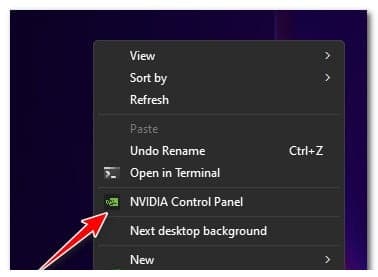
- Na pracovnej ploche kliknite pravým tlačidlom myši na prázdne miesto a potom kliknite Ovládací panel Nvidia.
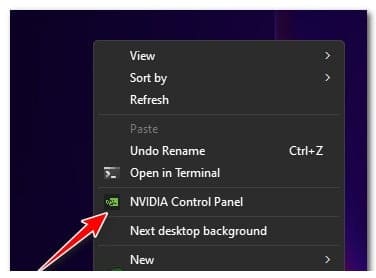
Poznámka: Ak používate systém Windows 11 , najprv musíte kliknúť na Zobraziť ďalšie možnosti , kým sa zobrazí kontextová ponuka, v ktorej môžete kliknúť na ovládací panel Nvidia.
- keď ste vo vnútri z ovládacieho panela Nvidia, kliknite na ponuku vľavo Spravujte nastavenia 3D.
- Z ponuky spravovať 3D konfigurácia, prejdite do ponuky na pravej strane a prejdite na Globálna konfigurácia.
- Ďalej zmeňte prepínač priradený k obrázku Škálovanie a On z menu Konfigurácia.
- Po povolení funkcie Image Scaling ovládač vygeneruje 5 dodatočných rozlíšení mierky, pričom zohľadní prirodzené rozlíšenie vášho monitora; Môžete si ich vybrať v ponukách hier a použiť škálovanie obrazu Nvidia.
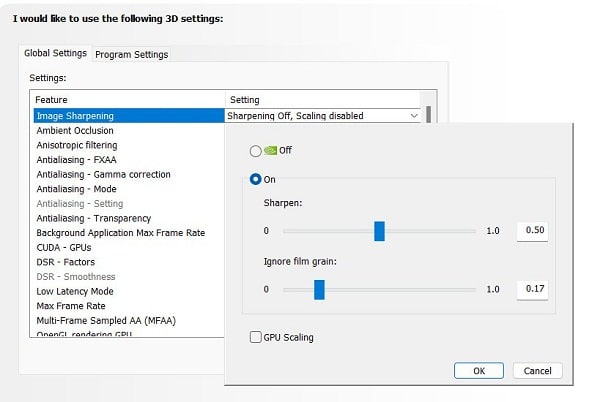
Poznámka: Budete musieť reštartovať systém, aby vaše hry začali rozpoznávať tieto nové rozlíšenia.
- Okrem toho môžete nastaviť vlastné hodnoty pre globálne nastavenia doostrenia alebo ich spravovať podľa hry pomocou karty Konfigurácia programu.
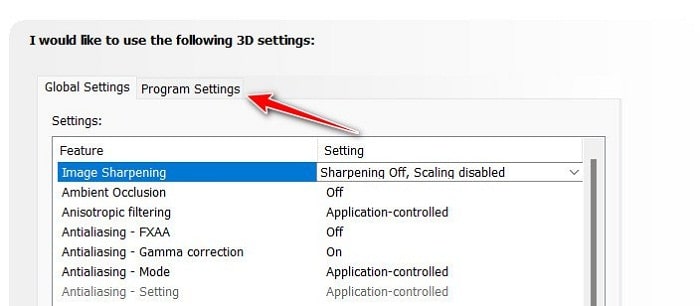
- Keď povolíte škálovanie Obrázky Nvidia, ďalšia vec, ktorú musíte urobiť, je uistiť sa, že hra používa správne rozlíšenie.
- Urobte to tak, že sa ubezpečíte, že hra beží v režime celej obrazovky.
- V nastaveniach hry vyberte požadované rozlíšenie; Po výbere rozlíšenia funkcia NIC automaticky prevzorkuje najnižšie rozlíšenie vykresľovania na prirodzené rozlíšenie vašej obrazovky a potom použije efekt zaostrenia.
Poznámka: Aktívnu funkciu NIS si môžete overiť kontrolou indikátora prekrytia na textovom popise NIS. Zelená farba textu označuje, že NIS je momentálne aktívny a upravuje a zaostruje hru.
Povoľte NIS z GeForce Experience
Ak chcete jednoduchší prístup, určite vás poteší, že GeForce Experience automatizuje manuálny proces zmeny rozlíšenia pre každú hru. Okrem toho môžete tiež použiť GeForce Experience na jednoduché prispôsobenie posúvača ostrosti v hre pre prispôsobenie v reálnom čase.
Postupujte podľa pokynov nižšie a získajte podrobného sprievodcu aktiváciou NIS prostredníctvom GeForce Experience:
- Najprv sa musíte uistiť, že nemáte žiadne hry, ktoré by mohli využívať výhody NIS bežiaceho na pozadí.
- Ďalej otvorte Nvidia Experience a uistite sa experimentálne funkcie sú povolené. Ak to chcete urobiť, kliknite na políčko o z, potom začiarknite políčko súvisiace s Povoliť experimentálne funkcie.
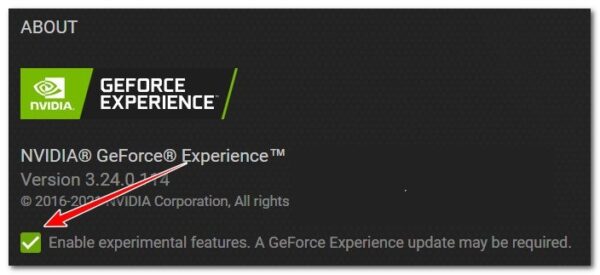
Poznámka: Po vykonaní tejto zmeny budete musieť reštartovať počítač, pretože na sprístupnenie riešenia Nvidia Image Scaling môže byť potrebné aktualizovať aplikáciu GeForce Experience .
- Po stiahnutí experimentálnej verzie GeForce Experience aplikáciu pred vstupom do ponuky naposledy reštartujte Konfigurácia.
- Potom, čo ste v menu konfigurácia, mala by sa zobraziť možnosť novej karty Mierka obrázka v dolnej časti obrazovky.
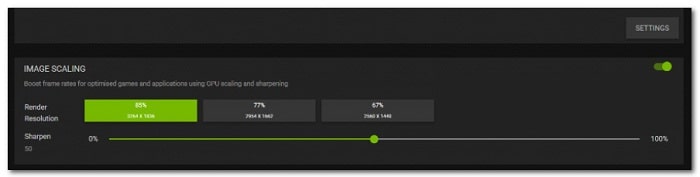
Poznámka: Ak nie je predvolene povolená, môžete kartu Mierka obrázka zobraziť pomocou tlačidla Nastavenia v sekcii „Prekrytie v hre“.
- Keď je povolená možnosť NVIDIA Image Scaling, kliknite na vyskakovacie okno optimalizovať ktorý sa objaví na obrazovke vľavo dole hneď po povolení možnosti.
- Kliknite na optimalizovať na okamžitú optimalizáciu nastavení hry pre NIS.
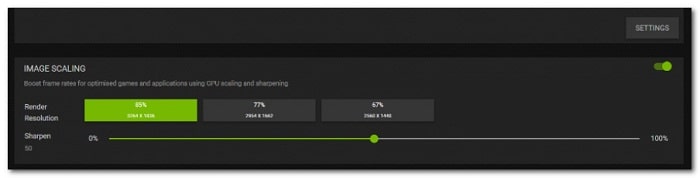
- Ak pôjdete touto cestou, zaistíte okamžitú optimalizáciu všetkých hier kompatibilných s NIS (viac ako 1000), ktoré sú aktuálne nainštalované vo vašom systéme.
Poznámka : Ak máte grafickú kartu kompatibilnú s RTX, GeForce Experience povolí v podporovaných hrách aj NVIDIA DLSS namiesto NIS, pretože je to najlepšie riešenie pre upscaling a zlepší vizuálnu stránku a výkon hier, ktoré vykresľuje s vašou grafickou kartou Nvidia.
- Prípadne môžete riešenie NIS povoliť aj z ponuky hry (ak ho hra podporuje). Stlačením Alt + F3 počas hrania môžete manuálne upraviť úroveň ostrosti počas hrania. To vám umožní zistiť rozdiel v čistote obrazu medzi rôznymi hodnotami.
3. Nastavte hru do režimu celej obrazovky
Ak vám žiadna z vyššie uvedených metód neumožnila povoliť škálovanie obrazu NVIDIA, mali by ste sa uistiť, že hra, ktorú sa pokúšate hrať prostredníctvom riešenia NIS, beží v režime celej obrazovky.
DÔLEŽITÉ : Funkcia zmeny mierky obrázka bude natívne fungovať iba vtedy, keď je hra nastavená na spustenie v režime celej obrazovky. Túto funkciu nebudete môcť automaticky povoliť, ak je hra nastavená na spustenie v režime bez okrajov, v okne alebo v falošnom režime celej obrazovky.
Takže, aby ste sa uistili, že je k dispozícii Nividia Image Scaling, prejdite do nastavení hry a zmeňte herný režim na Full Screen.
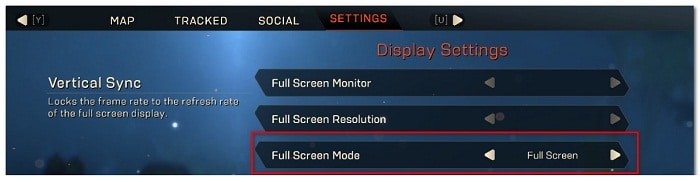
Prípadne môžete vynútiť režim celej obrazovky v spustiteľnom súbore hry vykonaním nasledujúceho postupu:
- Prejdite na miesto, kde je hra nainštalovaná, alebo na odkaz na pracovnej ploche.
- Kliknite pravým tlačidlom myši na odkaz na pracovnej ploche alebo spustiteľný súbor hry a vyberte vlastnosti v kontextovej ponuke.
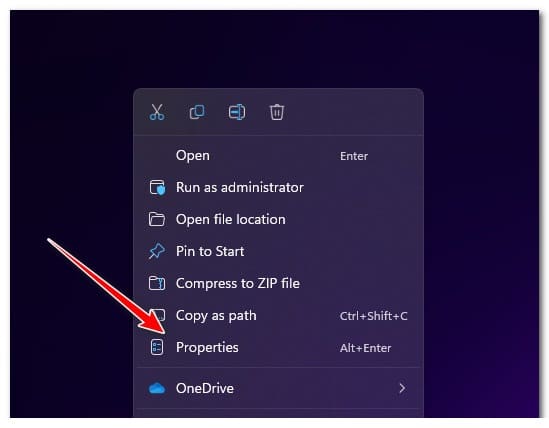
- Keď ste na obrazovke vlastnosti v hre prejdite na kartu Prístup directo z horného menu.
- Ďalej rozbaľte rozbaľovaciu ponuku spojenú s beh a zmeňte ho z okna Normálne až maximalizované.
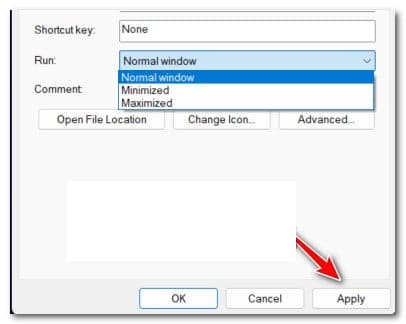
- Kliknite na aplicar Uložte zmeny.
- Spustite hru ešte raz a zistite, či sa v hornej časti prekryvného panela zobrazí ikona NIS.
Poznámka: Niektorí vývojári hier (najmä štúdiá spoločnosti Microsoft) v skutočnosti používajú upravenú (falošnú) verziu režimu celej obrazovky, ktorá je v skutočnosti režimom celej obrazovky bez okrajov. Toto je preferovaná možnosť pre niektorých vývojárov hier, aby sa zabezpečili plynulé prechody, keď hráči používajú funkciu Alt+Tab.
- Ak hra, ktorú sa pokúšate hrať s povoleným NIS, používa „falošnú celú obrazovku“, funkcia NIS zostane vypnutá pokiaľ hra a pracovná plocha nepoužívajú rovnaké rozlíšenia.
Ak chcete získať podrobné pokyny, ako zabezpečiť, aby rozlíšenie pracovnej plochy a rozlíšenie hry bolo rovnaké, postupujte podľa nasledujúceho postupu uvedeného nižšie.
Nastavte rozlíšenie pracovnej plochy rovnaké ako rozlíšenie hry
V prípade, že hra, ktorú sa pokúšate hrať s NIVIDA Image scaling, nepodporuje klasický režim celej obrazovky, funkcia sa nespustí natívne.
V tomto prípade je jediným spôsobom, ako vynútiť aktiváciu NIS, uistiť sa, že rozlíšenie je rovnaké ako v hre.
Ak žiadna z vyššie uvedených metód pre vás nefungovala, je to posledná možnosť, ktorá si nevyžaduje technické vybavenie.
Postupujte podľa pokynov nižšie, aby ste sa uistili, že rozlíšenie pracovnej plochy a rozlíšenie hry sú rovnaké:
- Najprv kliknite pravým tlačidlom myši na voľné miesto na pracovnej ploche a kliknite Nastavenia obrazovky.
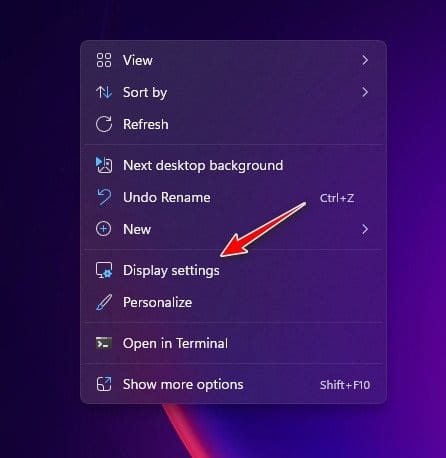
- Akonáhle ste vo vnútri obrazovka prejdite nadol na kategóriu Mierka a rozloženie a nastavte najvyššie dostupné rozlíšenie.
Poznámka: Poznačte si rozlíšenie, ktoré ste v tejto fáze nastavili, pretože ho budete používať v nasledujúcich krokoch.
- V potvrdzovacej správe potvrďte podľa pokynov a počkajte, kým sa zodpovedajúcim spôsobom nezmení rozlíšenie.
- Potom otvorte hru a prejdite na kartu konfigurácia a upravte rozlíšenie (zvyčajne na karte Grafika) v rovnakom rozlíšení ako vaša pracovná plocha.
- Uložte zmeny, potom reštartujte hru a otestujte, či je NIS teraz povolený.
V prípade, že funkcia NIS predtým fungovala, ale po aktualizácii už nie je automaticky aktivovaná, skúste nasledujúcu metódu nižšie.
5. Obnovenie NIS po inovácii GPU (ak je k dispozícii)
Ukázalo sa, že NIS (Nvidia Image Scaling) bol čiastočne ukončený pre niektoré GPU NVIDIA po vydaní aktualizácie ovládača koncom roka 2021.
Ak ste postupovali podľa všetkých vyššie uvedených metód a žiadna z nich vám neumožňuje povoliť funkčnosť NIS, môžete vyskúšať ešte jednu vec.
Ako poukázali niektorí dotknutí používatelia, predchádzajúcu funkčnosť NIS môžete obnoviť aj na modeloch GPU, kde je zastaraná, vykonaním malej úpravy pomocou Editora databázy Registry.
Poznámka: Ak zvolíte túto metódu, odporúčame vám vopred zálohovať register. Vyhnete sa tak nutnosti preinštalovať systém Windows, ak počas tohto postupu urobíte chybu.
Ak chcete obnoviť funkčnosť NIS pre GPU, kde je zastaraná, postupujte podľa pokynov nižšie:
- lis Kláves Windows + R až otvorte dialógové okno Spustiť.
- Potom napíš 'regedit' vnútri textového dialógového poľa behpotom stlačte Ctrl + Shift + Enter otvoriť Editor registrov s administrátorský prístup.
- Keď Kontrola používateľského účtu zobrazí výzva, kliknite Áno udeliť správcovský prístup.
Keď ste v Editore databázy Registry, pomocou ponuky vľavo prejdite na nasledujúce miesto:
HKEY_LOCAL_MACHINE\SYSTEM\CurrentControlSet\Services\nvlddmkm\FTS
Poznámka: Trasu môžete tiež vložiť priamo do navigačného panela v hornej časti a stlačením klávesu Enter sa tam okamžite dostanete.
- Keď ste na správnom mieste, skontrolujte kľúč AGV je vybratá, potom prejdite do pravej časti a dvakrát kliknite na hodnotu Povoliť GR535.
- V rámci hodnoty Povoliť GR535, zriaďuje základňa en hexadecimálne a hodnotové údaje en 0 pred kliknutím akceptovať Uložte zmeny.
- Po obnovení tejto zmeny zatvorte Editor databázy Registry a reštartujte počítač, aby sa zmeny prejavili.
- Po reštartovaní počítača spustite hru a skontrolujte, či NIS teraz beží normálne.
Ak táto metóda nie je použiteľná, pretože NIS nie je vo vašej situácii zastaraný, prejdite na nasledujúcu metódu nižšie.
6. Zakázať HDR (ak je k dispozícii)
Ak vyššie uvedené metódy neopravili chybu nefunkčného škálovania obrazu Nvidia, problémom môže byť HDR. Ak máte displej nižšej kategórie, toto správanie môže spôsobovať čiastočná podpora HDR.
Niektorí používatelia, ktorí mali tiež tento problém, zistili, že funkcia NIS sa nakoniec automaticky spustila po vypnutí HDR v ponuke Nastavenia.
Zdá sa, že Nvidia Image Scaling môže v niektorých prípadoch interferovať s HDR. To sa líši v závislosti od GPU a obrazovky. Ak si myslíte, že by to mohol byť problém, skúste vypnúť HDR a skontrolujte, či NIS funguje správne.
Ak si myslíte, že sa vás tento scenár týka a máte povolené HDR, podľa pokynov nižšie ho vypnite a zistite, či sa tým vyrieši chyba nefunkčného škálovania obrazu Nvidia:
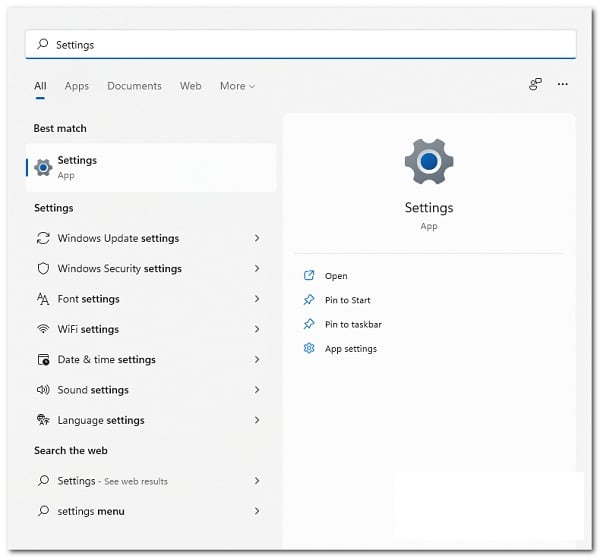
- Začnite nájdením ikony Windows na paneli úloh.
- Kliknutím naň otvoríte ponuku Domov.
- V ďalšej ponuke nájdite a kliknite konfigurácia zo zoznamu dostupných možností.
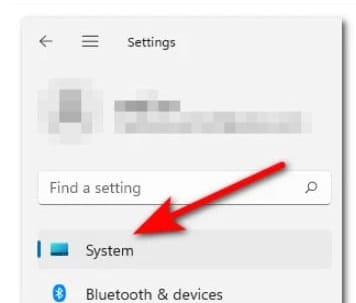
- Kliknutím na Systém v bočnom menu prejdete na ďalšiu stránku.
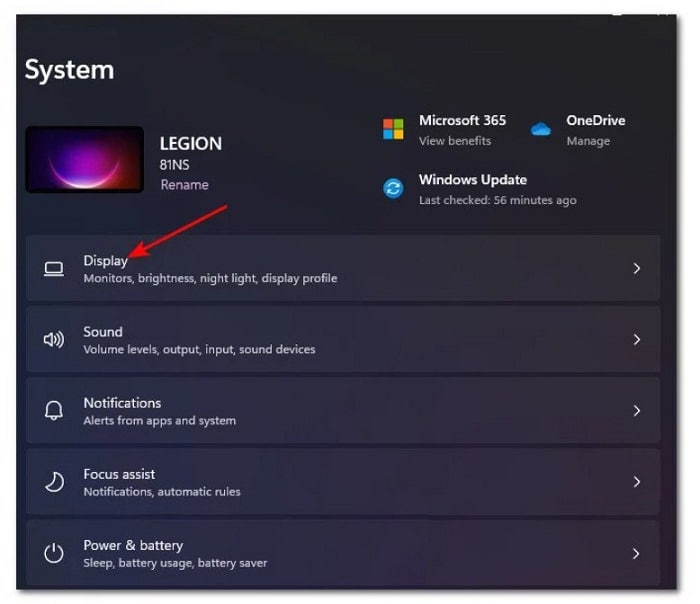
- Nájdite kartu Systéma potom nájdite ponuku Obrazovka v ponuke na ľavej strane obrazovky.
- Nakoniec prejdite nadol na koniec tejto stránky a kliknite HDR.
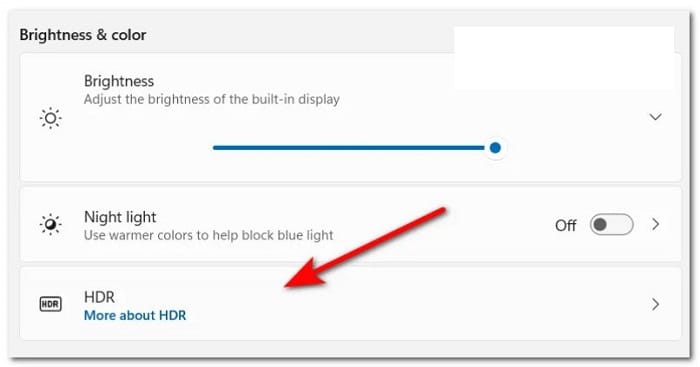
- Keď ste v ponuke HDR, zmeňte nastavenia na OFF a potom uložte zmeny.
- Nezabudnite zatvoriť ponuku Nastavenia a reštartovať počítač, aby ste zistili, či tieto zmeny obnovili funkciu Nvidia Image Scaling vo vašom počítači.
Ak táto metóda problém nevyriešila, prejdite na ďalšie možné riešenie opísané nižšie.
7. Vypnite celočíselné škálovanie
Ak ste sa dostali až sem bez schodného riešenia, ďalšou funkciou, ktorú by ste mali preskúmať, ak ste v konflikte s NIS (Nividia Image Scaling), je Integer Scaling.
Poznámka: Celočíselné škálovanie je metóda škálovania dostupná na grafických procesoroch Nvidia a AMD, ktorá funguje tak, že obrázky s nízkym rozlíšením na obrazovke sa zväčšia o jeden pixel na štyri alebo viac pixelov. Výsledkom je ostrejší, ale stále pixelovaný obraz, ktorý sa zväčší tak, aby sa zmestil na obrazovku. Hoci celočíselné škálovanie by nemalo byť preferovaným prístupom pre hranie hier, táto technológia škálovania stále prináša dobré výsledky aj v starších hrách.
Ak už máte povolené celočíselné škálovanie a hľadáte spôsoby, ako povoliť NIS, pravdepodobne budete musieť jeden z nich vynechať.
Zvyčajne, ak hráte staršie hry (klasické hry), mali by ste použiť celočíselné škálovanie. Ak hráte moderné hry, NIS je najlepšou voľbou v prípade, že DLSS nie je voľbou pre váš GPU.
Ak je už na vašom počítači povolená funkcia Integer Scaling a hľadáte spôsob, ako ju zakázať, aby ste sa vyhli možnému konfliktu s NIS, mali by ste urobiť nasledovné:
- Kliknite pravým tlačidlom myši na voľné miesto na pracovnej ploche a vyberte Panel Ovládacie tlačidlo Nvidia v kontextovej ponuke.
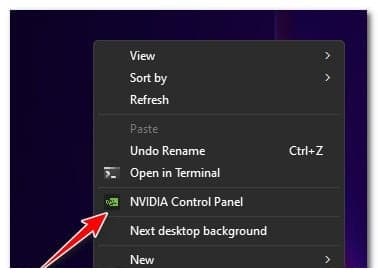
Poznámka: Ak používate systém Windows 11, musíte kliknúť na položku Zobraziť ďalšie nastavenia , kým sa nezobrazí klasická kontextová ponuka , v ktorej máte prístup k ovládaciemu panelu Nvidia.
- Keď sa nachádzate v ovládacom paneli Nvidia, pomocou ponuky vpravo rozbaľte skupinu možností Obrazovka.
- Potom, ak podporíte celočíselné škálovanie, nájdete ho ako štvrtú možnosť.
- Stačí kliknúť Celočíselné škálovanie raz, potom nastavte príslušný prepínač do polohy OFF, aby ste ho deaktivovali.
- Keď je funkcia Integer Scaling vypnutá, reštartujte počítač a pri ďalšom spustení počítača skontrolujte, či funkcia Nvidia Image Scaling pre vaše hry začne fungovať.
Ak táto metóda nevyrieši problém vo vašom prípade alebo táto príručka nebola použiteľná, postupujte podľa nasledujúceho potenciálneho riešenia nižšie.
8. Aktualizujte ovládače GPU a odstráňte zvyšné dáta
Tento problém môže nastať aj vtedy, ak používate zastaraný alebo nepoužiteľný ovládač GPU, ktorý NIS nepodporuje. Mnoho používateľov, ktorí zaznamenali tento problém, uviedlo, že funkcia NVIDIA Image Scaling začala správne fungovať po aktualizácii ich ovládača na najnovšiu dostupnú verziu.
Môžete očakávať, že sa s týmto problémom začnete zaoberať po tom, čo falošne pozitívny výsledok prinúti váš antivírus umiestniť do karantény niektoré súbory alebo závislosti, ktoré patria ovládaču GPU, alebo keď ste na dlhú dobu zabudli aktualizovať ovládač GPU.
Niektorí používatelia, ktorí majú tiež problémy s automatickou aktiváciou funkcie NIS pre ich GPU Nvidia, potvrdili, že problém úplne zmizol po odinštalovaní všetkých komponentov Nvidia, potom použili Display Driver Uninstaller + CCleaner (alebo podobný nástroj) na odstránenie všetkých závislostí pred vyčistením. inštalácia najnovšej verzie podporovaného ovládača GPU.
Ak hľadáte podrobné pokyny, ako to urobiť, postupujte podľa pokynov nižšie:
- Najprv stlačte tlačidlo Kláves Windows + R otvoríte dialógové okno Spustiť.
- V dialógovom okne, ktoré sa práve objavilo, zadajte 'appwiz.cpl' do textového poľa a stlačte Ctrl + Shift + Enter otvorte ponuku Programy a funkcie s prístupom správcu.
- Keď sa zobrazí výzva v ponuke Kontrola používateľských kont (UAC), kliknutím na tlačidlo Áno udeľte prístup správcu.
- Keď sa konečne dostanete do ponuky Programy a funkcie, pokračujte a kliknutím na stĺpec Editor správne zoraďte všetky nainštalované programy.
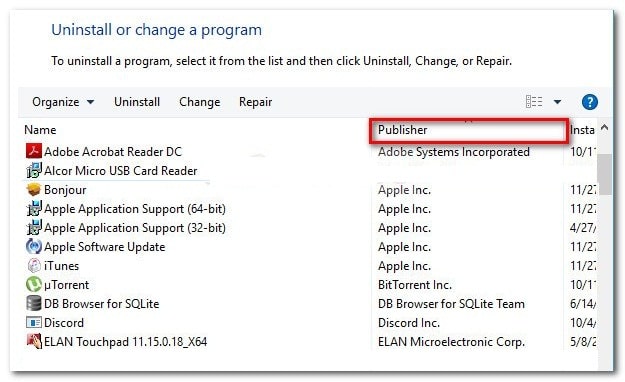
- Potom pokračujte a odinštalujte všetky Komponenty Nvidia (vydané spoločnosťou Nvidia Inc), vrátane systému GeForce Experience PhysX a všetkého ostatného, ktoré vydala spoločnosť NVIDIA. Môžete požiadať o odinštalovanie kliknutím pravým tlačidlom myši na každú položku NVIDIA a výberom uninstall v kontextovej ponuke.
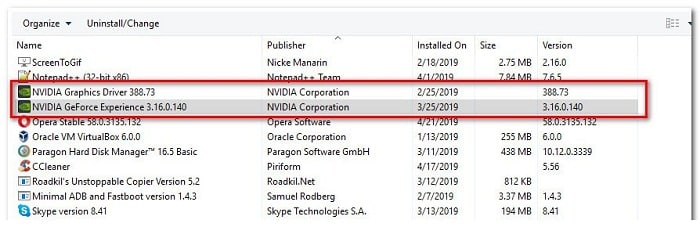
Poznámka: Počas procesu odinštalovania všetkých súvisiacich závislostí NVIDIA sa môže stať, že obrazovka niekoľkokrát zabliká. Nebojte sa, je to úplne normálne.
- Keď sa vám podarí úspešne odstrániť všetky programy NVIDIA a pridružené závislosti, pokračujte a reštartujte počítač, aby sa aktivovali všeobecné ovládače GPU.
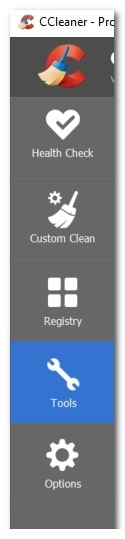
- Po reštartovaní počítača použite softvér ako napr CCleaner o BleatchBit aby ste sa uistili, že nemá závislosti od programov NVIDIA, ktoré by mohli narušiť inštaláciu nového ovládača.
- Ďalej je čas uistiť sa, že predchádzajúce ovládače NVIDIA nezanechávajú žiadne závislosti špecifické pre ovládače. Aby ste sa uistili, že to tak nie je, stiahnite si a nainštalujte najnovšiu verziu Display Driver Uninstaller.
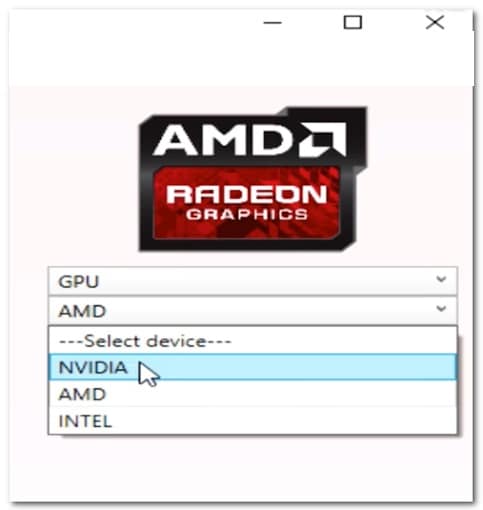
Poznámka: Toto je nástroj, ktorý vám umožní odstrániť všetky stopy a závislosti, ktoré zostali po predchádzajúcej inštalácii ovládača GPU.
- Postupujte podľa pokynov na obrazovke a nasaďte ho do vášho systému. Upozorňujeme, že budete vyzvaní na reštart núdzový režim v určitom bode zvýšiť pravdepodobnosť úspechu. Urobte to podľa pokynov otvorením ponuky Štart a kliknutím na tlačidlo. vypaľovali, potom stlačte a podržte kláves smena pri kliknutí na tlačidlo reštart.
- Keď sa váš počítač konečne zavedie do núdzového režimu, otvorte súbor Odinštalačný program ovládača displeja ešte raz a kliknite Vyčistite a reštartujte. Po chvíli sa počítač znova reštartuje a začne čistiť potrebné súbory.
- Keď pomôcka DDU dokončí čistenie všetkých vašich starých súborov GPU, navštívte oficiálnu stránku Stiahnite si ovládače nvidia a stiahnite si najnovší kompatibilný ovládač pre váš GPU.
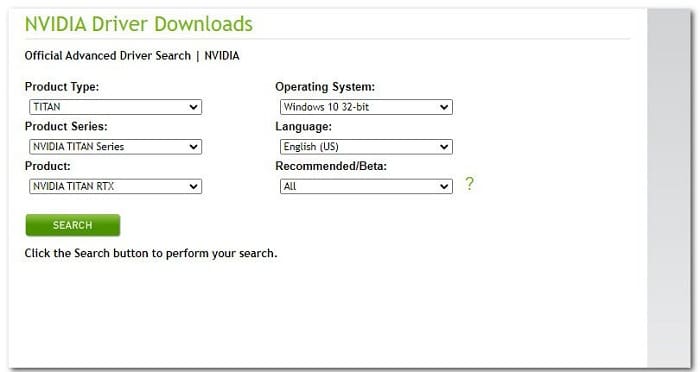
- Uistite sa, že ste vybrali typ produktu, správnu sériu a operačný systém. Drž sa ďalej od vodičov odporúča o beta pokiaľ nehráte staršie tituly.
Poznámka: Na automatizáciu tohto procesu môžete použiť aj Nvidia Experience a nechať nástroj vybrať najlepší ovládač na základe vášho modelu GPU.
- Keď sa lokálne stiahne spustiteľný súbor ovládača, ktorý je potrebné nainštalovať, otvorte ho s prístupom správcu a potom dokončite inštaláciu ovládača podľa pokynov na obrazovke.
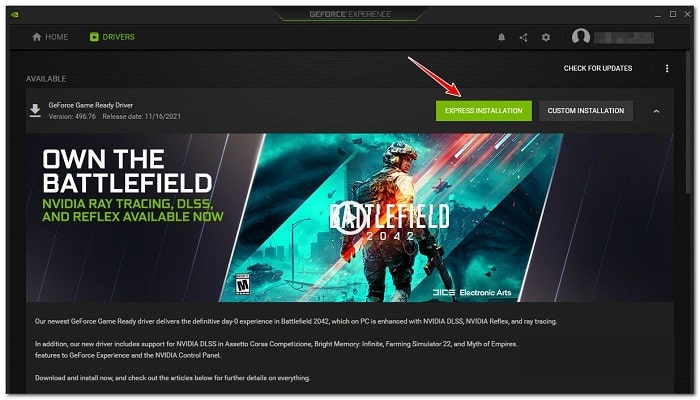
- Po nainštalovaní novej verzie ovládača spustite hru a zistite, či sa NIS (Nividia Image Scaling) teraz automaticky spustí.
Ak rovnaký typ problému pretrváva aj napriek odinštalovaniu najnovšieho ovládača (alebo ak ste už mali nainštalovanú najnovšiu verziu), prejdite na možné konečné riešenie nižšie.
9. Vynútiť vykreslenie hry v diskrétnom režime
Predtým, ako tento scenár zavrhneme ako nemožný, ďalším možným vysvetlením je, že váš počítač je v skutočnosti nakonfigurovaný na spustenie hry pomocou integrovanej grafiky namiesto samostatnej grafickej karty NVIDIA.
To sa môže stať pri určitých starších hrách. Ak je to tak, problém môžete vyriešiť zmenou nastavení v ovládacom paneli Nvidie, aby ste ho prinútili používať vyhradený GPU.
Zdá sa, že tento problém je celkom bežný pre používateľov, ktorí sa snažia spustiť hru z herného notebooku s vyhradeným GPU Nvidia.
V tomto prípade je nemožnosť spustenia NIS pravdepodobne spôsobená skutočnosťou, že ovládací panel Nvidia označuje hru ako spustiteľnú aplikáciu a rozhodol sa na jej spustenie použiť integrovaný GPU (namiesto vyhradenej možnosti).
Ak sa vás týka tento scenár, problém môžete vyriešiť tak, že vstúpite do okna ovládacieho panela Nvidia, prejdete do ponuky 3D Nastavenia a pri každom spustení konkrétnej hry vynútite použitie vyhradeného GPU.
Tu je rýchly sprievodca, aby ste sa uistili, že používate vysokovýkonný GPU na hranie hier, kde NIS zostáva vypnuté:
- Na pracovnej ploche kliknite pravým tlačidlom myši na voľné miesto a vyberte položku Ovládací panel Nvidia v kontextovej ponuke, ktorá sa práve objavila.
- Akonáhle ste vo vnútri Ovládací panel Nvidia, rozširuje 3D konfigurácia a vyberte Spravujte nastavenia 3D.
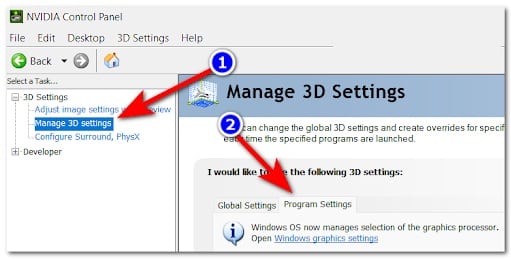
- Prejdite na pravý panel a začnite kliknutím na kartu Konfigurácia programu.
- Kliknite na tlačidlo pridať, potom použite tlačidlo preskúmať nájsť a vybrať spustiteľný súbor hry, ktorý vám spôsobuje problémy. Keď je vybratý správny spustiteľný súbor, kliknite pridať vybraný program.
- Potom v 'Použite grafický procesor vybraný pre tento program', vyberte Vysoko výkonný procesor (vyhradený GPU).
- Uložte zmeny, reštartujte počítač a po dokončení ďalšieho spustenia skontrolujte, či sa problém vyriešil.
Ak problém stále nie je vyriešený, prejdite na nasledujúcu metódu nižšie.
10. Zakázať Optimus (ak je k dispozícii)
Ak máte na svojom počítači povolený Nvidia Optimus a v skutočnosti ho nepoužívate na prepínanie medzi vašimi GPU, jeho zakázaním by sa problém mohol vyriešiť automaticky, ako uviedli mnohí dotknutí používatelia.
Poznámka: Nvidia Optimus je patentovaná technológia prepínania grafických kariet od spoločnosti Nvidia, ktorá umožňuje plynulé a okamžité prepínanie medzi rôznymi riešeniami grafických kariet, keď je aplikácia otvorená. Táto technológia je zvyčajne vyhradená pre herné notebooky, ktoré majú integrovanú (šetriacu batériu) aj dedikovanú (hernú) grafickú kartu.
Aj keď je táto technológia teoreticky skvelá, mnohí používatelia uvádzajú, že je v rozpore s technológiou Nividia Image Scaling.
Ak máte na svojom notebooku povolený Nvidia Optimus a NIS trvá na tom, že zostane deaktivovaný, aj keď ste vyskúšali všetky vyššie uvedené metódy, skúste vypnúť softvér Optimus a zistite, či je problém vyriešený.
Teraz, v závislosti od toho, ktorý herný notebook používate, sa pokyny na deaktiváciu Optimus budú líšiť. Aby sme vám to uľahčili, zostavili sme zoznam čiastkových sprievodcov, ktoré by vás mali previesť týmto procesom.
Notebooky Razer
Ak máte tento problém na notebooku Razer , spôsob, ako vypnúť Nvidia Optimus, je pomocou softvéru Razer Synapse.
Otvorte ho a prejdite do ponuky Systém v hornej časti a potom kliknite na kartu Výkon. Tam zmeňte nastavenie režimu GPU na možnosť Iba vyhradená GPU.
Po vykonaní tejto zmeny je na dokončenie procesu potrebný reštart.
Laptopy Tongfang / Eluktronics / XMG / Aftershock
Všetky tieto značky notebookov používajú rovnaký softvér Control Center. Okrem iného môžete softvér Control Center použiť na prístup k Všeobecným nastaveniam , kde nájdete možnosť s názvom Zakázať Nvidia Optimus (v dolnej časti obrazovky).
Po vykonaní tejto zmeny reštartujte počítač, aby sa tieto zmeny prejavili.
notebooky lenovo
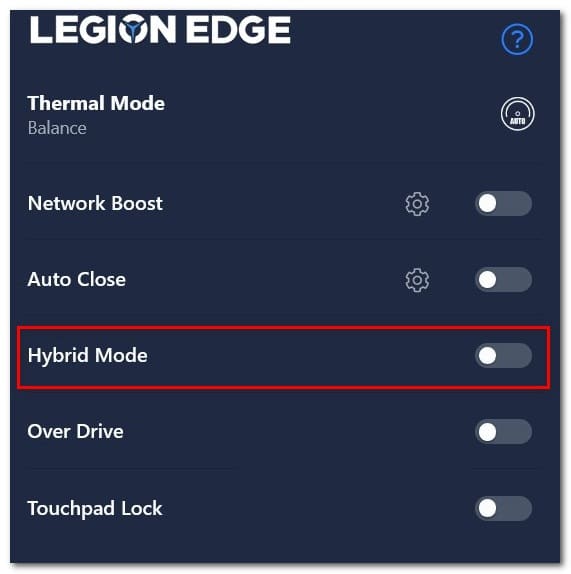
Ak používate notebook Lenovo, na vypnutie technológie Nvidia Optimus budete musieť použiť softvér Lenovo Vantage . Otvorte tento nástroj a potom použite panel s nástrojmi vpravo v pravej časti.
Toto môže byť trochu mätúce, pretože nastavenie, ktoré umožňuje vypnúť Nvidia Optimus, sa v skutočnosti nazýva Hybridný režim : Hybridný režim VYPNUTÝ znamená, že Nvidia Optimus je vypnutá.
Keď na notebooku Lenovo vypnete hybridný režim (Nvidia Optimus), reštartujte počítač a nechajte zmeny nadobudnúť účinnosť.
Notebooky HP
Spoločnosť HP nie je nováčikom v nútení hráčov používať jej proprietárne nástroje. Ak chcete na hernom notebooku HP vypnúť Nvidia Optimus, musíte si nainštalovať softvér Omen Gaming Hub.
Keď sa nachádzate v nástroji, prejdite na kartu Prepínač grafiky (z panela s nástrojmi v hornej časti), kde budete mať možnosť vybrať si medzi hybridným a diskrétnym režimom .
Hybrid znamená, že Nvidia Optimus je povolená , zatiaľ čo Discrete znamená, že Nvidia Optimus je vždy vypnutá , pretože dedikovaná grafická karta je vždy uprednostňovaná. Mali by ste zvoliť Discrete.
Po vykonaní tejto zmeny reštartujte počítač, aby sa zmeny prejavili.
Notebooky Dell
Na rozdiel od všetkých ostatných výrobcov herných notebookov, ktorí boli doteraz predstavení, spoločnosť Dell NEMÁ softvér rozhrania, ktorý vám umožňuje rýchlo vypnúť funkčnosť Nvidia Optimus.
Jediným spôsobom, ako to urobiť, ak používate prenosný počítač Dell, je zaviesť systém BIOS (zapnite ho a stláčajte kláves F2) hneď, ako uvidíte úvodnú obrazovku.
Keď sa konečne dostanete do nastavení systému BIOS vášho notebooku Dell, prejdite na kartu Rozšírené a nastavte možnosť Povoliť hybridnú grafiku / Advanced Optimus (ak je k dispozícii) na možnosť Zakázané.
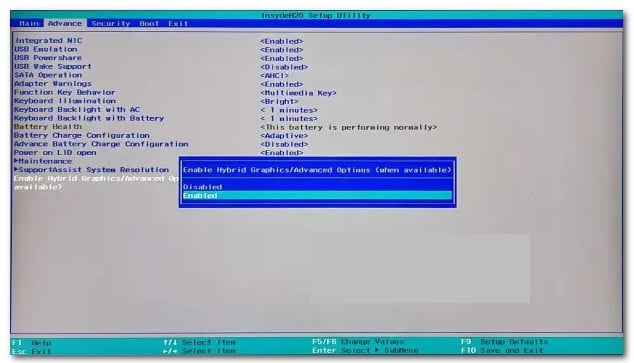
Po vykonaní vyššie uvedených pokynov uložte zmeny a potom spustite normálne, aby váš laptop Dell mohol použiť zmeny, ktoré ste práve vykonali.
Notebooky Acer
Ak používate herný notebook Acer, najrýchlejším spôsobom, ako vypnúť funkciu Nvidia Optimus, je použiť softvér Predator Sense.
- Otvorte predný softvér a kliknite na nastavenia (ikona ozubeného kolieska) v pravom hornom rohu obrazovky.
- V kontextovej ponuke, ktorá sa práve objavila, skontrolujte, či sú nastavenia Iba diskrétny GPU je aktivovaný.
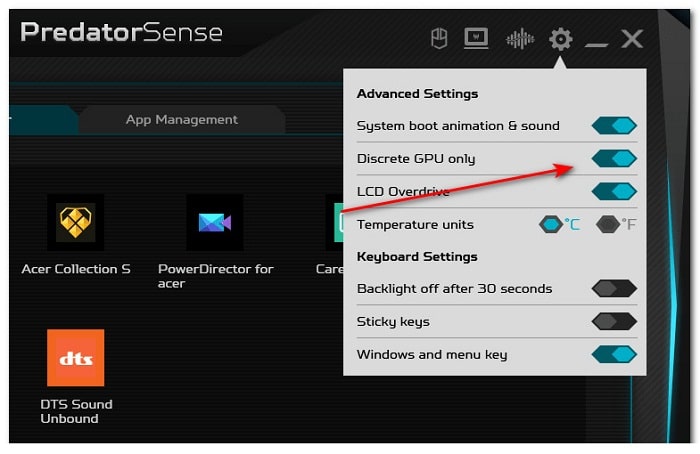
Poznámka: Povolenie nastavenia Iba samostatná grafická karta zabezpečí, že funkcia Nvidia Optimus zostane vypnutá.
- Po vykonaní tejto zmeny reštartujte počítač, aby sa zmeny prejavili.
- V prípade, že vypnutie Nvidia Optimus pre vás nefunguje (alebo už bolo vypnuté), zostáva jedinou možnosťou vyskúšať alternatívu Nvidia Image Scaling.
ALTERNATÍVA: Použite aplikáciu Lossless Scaling App
Ak žiadna z vyššie uvedených metód nefungovala alebo NIS nie je priamo dostupný kvôli našej základnej doske, alternatívou je použitie aplikácie, ako je napríklad aplikácia Lossless scaling.
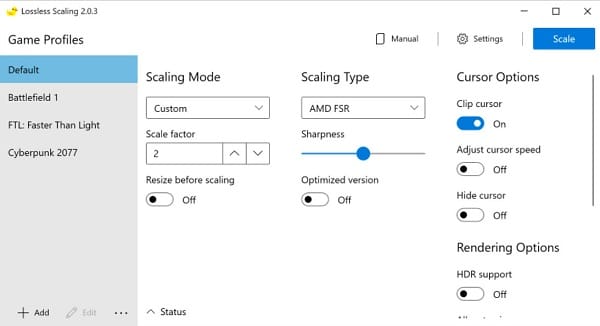
Poznámka: Táto aplikácia umožňuje škálovať hry v okne na celú obrazovku pomocou rovnakej technológie dostupnej prostredníctvom NIS (Nividia Image Scaling). Je obzvlášť účinná pri priestorovom škálovaní, škálovaní pixelovej grafiky a algoritmickom zaostrovaní.
Táto aplikácia je dostupná cez Steam a je perfektnou alternatívou, ak sieťová karta nie je natívne dostupná.
Ale ako všetko, aj tu sú určité nevýhody:
- Aplikácia spotrebováva viac zdrojov a uberie vám nejaké FPS z vašich hier.
- Toto škálovacie riešenie je v podstate identické s NIC, ale nedeje sa to na samotnom radiči, čo znamená, že výkon bude nižší.
- Aplikácia je k dispozícii iba ako bezplatná skúšobná verzia; Ak ho chcete používať neobmedzene, budete musieť zaplatiť 3.99 USD
Ak ste sa dostali až sem, dúfam, že odporúčania a metódy uvedené v tejto príručke vám pomôžu opraviť chybu „Zmena mierky obrazu Nvidia nefunguje“. Ďakujeme vám za vašu neustálu podporu a za návštevu našej stránky. Uvidíme sa v ďalšom príspevku, kde sa s vami budeme naďalej deliť o užitočné informácie.

Volám sa Javier Chirinos a som nadšený technológiou. Odkedy si pamätám, mal som rád počítače a videohry a tento koníček skončil v zamestnaní.
Už viac ako 15 rokov publikujem o technike a vychytávkach na internete, najmä v mundobytes. S
Som tiež odborník na online komunikáciu a marketing a mám znalosti o vývoji WordPress.