Ak je prehliadač Safari na Macu zablokovaný a bráni vám v prehľadávaní webu, nižšie nájdete kroky na odstránenie tohto problému.

Prehliadač Safari Zachytený na Macu
Ak sa prehliadač Safari zachytí na Macu po otvorení internetovej webovej stránky, nebudete mať možnosť posúvať webovú stránku nahor alebo nadol alebo klikať na hypertextové odkazy.
Táto nevýhoda môže byť spôsobená mnohými bodmi, počnúc nekompatibilnými rozšíreniami prehliadača, poškodenou vyrovnávacou pamäťou Safari, aby sa zabezpečilo dobré nastavenie predmetu v prehliadači Safari.
1. Drive Stop Safari
Prvým krokom je dostať sa z prehliadača Caught Safari ukončením aplikácie Drive.
1. Kliknite na značku Apple v hornom paneli s ponukami a v rozbaľovacej ponuke kliknite na možnosť Zastaviť disk .
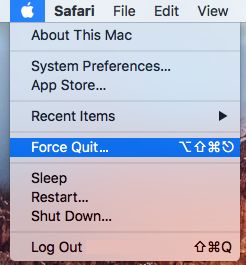
2. V kontextovom okne vyberte Safari a kliknite na tlačidlo Zastaviť disk.

Ak nemôžete použiť myš, stlačte klávesy Choice + Command + Esc > pomocou klávesov so šípkami vyberte Safari > a stlačte kláves Enter.
2. Clear Safari Searching Historická minulosť
Súbor histórie Safari sa môže upchať a ovplyvniť efektivitu prehliadača Safari.
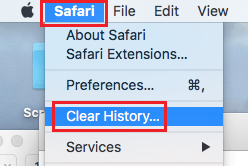
1. Otvorte prehliadač Safari > v hornom paneli s ponukami vyberte kartu Safari a v rozbaľovacej ponuke kliknite na možnosť Vymazať históriu….
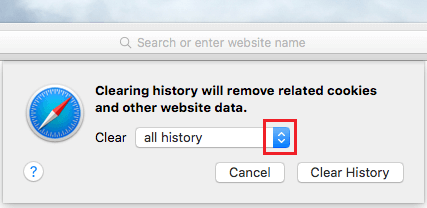
2. V kontextovom okne vyberte možnosť Celá história a kliknite na tlačidlo Vymazať históriu.
3. Vyprázdnite vyrovnávaciu pamäť Safari
Problém zachytenia prehliadača Safari na Macu môže byť spôsobený poškodenými údajmi záznamov vyrovnávacej pamäte Safari.
Preto postupujte podľa krokov uvedených nižšie a najprv povolte možnosť Vytvoriť na počítači Mac a vymažte vyrovnávaciu pamäť Safari pomocou ponuky Vytvoriť.
1. Otvorte prehliadač Safari > kliknite na Safari > Nastavenia… v rozbaľovacej ponuke.

2. Na nasledujúcej obrazovke kliknite na kartu Vyššie a vyberte možnosť Zobraziť ponuku Vytvoriť v paneli s ponukami.
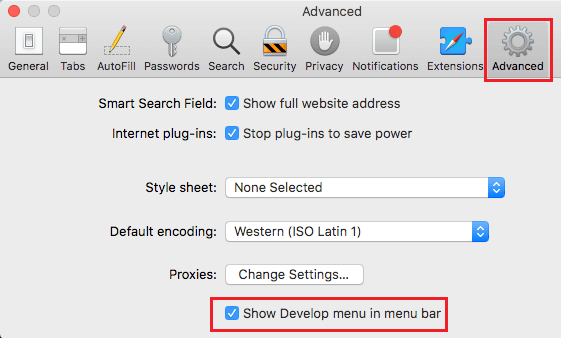
Toto môže povoliť ponuku Vytvoriť v hornom paneli s ponukami na vašom Macu, čo uľahčí vymazanie vyrovnávacej pamäte Safari.
3. Teraz kliknite na kartu Vývoj v hornom paneli s ponukami a v rozbaľovacej ponuke kliknite na Vyprázdniť vyrovnávacie pamäte .

4. Zakážte rozšírenia Safari
Problémy so Safari na Macu sú často spôsobené tým, že rozšírenia prehliadača Safari sú nekompatibilné alebo narúšajú správne fungovanie prehliadača.
1. Otvorte prehliadač Safari > v hornom paneli s ponukami vyberte kartu Vývoj a v rozbaľovacej ponuke kliknite na Zakázať rozšírenia .
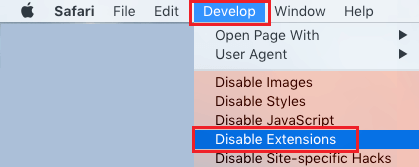
Toto môže zakázať všetky rozšírenia Safari na vašom Macu.
Po zakázaní rozšírení Safari skontrolujte, či budete môcť otvoriť prehliadač Safari a používať ho bez problémov.
5. Odstráňte rozšírenia Safari
Ak nepoužívate rozšírenia Safari, môžete ich odobrať podľa nasledujúcich krokov.
1. Otvorte prehliadač Safari > kliknite na Safari > Nastavenia… v rozbaľovacej ponuke.
2. Na nasledujúcej obrazovke kliknite na kartu Rozšírenia a uvidíte všetky rozšírenia Safari nainštalované na vašom počítači Mac.
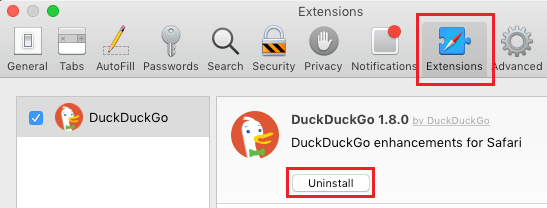
3. Vyberte rozšírenie Safari , ktoré chcete odstrániť, a kliknite na tlačidlo Odinštalovať.
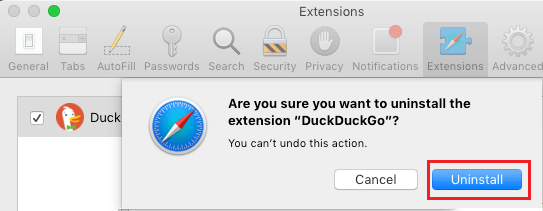
4. V kontextovom okne s potvrdením kliknite na tlačidlo Odinštalovať.
6. Odstráňte znalosti a nastavenia webových stránok Adobe
Ak je do vášho Macu vložený program Adobe Flash Participant, odstráňte znalosti a nastavenia webových stránok Adobe v súlade s nižšie uvedenými krokmi.
1. Kliknite na položku Značka Apple v hornom paneli s ponukami a v rozbaľovacej ponuke vyberte možnosť Systémové nastavenia .
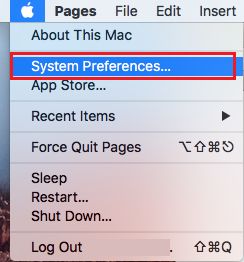
2. Na obrazovke Systémové nastavenia kliknite na položku Účastník Flash.

3. Na nasledujúcej obrazovke vyberte kartu Vyššie a kliknite na tlačidlo Odstrániť všetko .

4. Na nasledujúcej obrazovke vyberte možnosť Odstrániť všetky súbory a nastavenia webovej stránky a kliknite na tlačidlo Odstrániť súbory .
7. Zmeňte nastavenia vyhľadávania Safari
Nastavenia „Dobré vyhľadávanie predmetov“ môžu spomaliť prehliadač Safari a vyvolať problém, že sa prehliadač Safari dostane na Mac.
1. Otvorte prehliadač Safari > v hornom paneli s ponukami vyberte kartu Safari a v rozbaľovacej ponuke kliknite na Predvoľby .
2. Na nasledujúcej obrazovke kliknite na kartu Hľadať a zrušte začiarknutie políčok s možnosťami Dobrý predmet vyhľadávania.

- Zistite, ako povoliť alebo zablokovať kontextové okná v prehliadači Safari
- Zistite, ako prestať prehliadač Safari požadovať uloženie hesiel
