- uBlock Origin neblokuje len reklamy: ponúka detailnú kontrolu nad skriptami, sledovacími nástrojmi a prvkami na každej webovej stránke.
- Dynamické filtrovanie a ďalšie zoznamy vám umožňujú prispôsobiť blokovanie pre YouTube, blokovače reklám a konkrétne regióny.
- Funkcie ako ochrana WebRTC a synchronizácia pravidiel medzi zariadeniami zvyšujú súkromie a pohodlie.
uBlock Origin sa stal nevyhnutným blokovačom reklám pre prehliadanie bez rušivých elementov, zvýšené súkromie a znížené bezpečnostné riziká. Mnoho ľudí si ho inštaluje len preto, aby odstránili reklamy, ale pravdou je, že toto rozšírenie ponúka oveľa viac: umožňuje vám ovládať skripty, odstraňovať otravné prvky z ľubovoľnej stránky, synchronizovať pravidlá medzi počítačmi, zabrániť detekcii blokovača reklám a dokonca doladiť správanie každej webovej stránky takmer ako keby ste mali v prehliadači firewall.
V tejto príručke sa naučíte, ako čo najlepšie využiť uBlock Origin, od základov až po pokročilé funkcie : inštalácia v rôznych prehliadačoch (vrátane situácie s Manifest V3 v prehliadači Chrome), vytváranie vlastných filtrov, používanie dynamického filtrovania, triky pre YouTube , ďalšie zoznamy pre súbory cookie a anti-adblock, lokálna ochrana IP adries pomocou WebRTC a spôsoby, ako mať rovnakú konfiguráciu na všetkých vašich zariadeniach. Ak ho už používate, dozviete sa o funkciách, o ktorých ste pravdepodobne ani nevedeli.
Čo je uBlock Origin a prečo to nie je len tak hocijaký blokovač reklám?
uBlock Origin je open-source rozšírenie zamerané na efektivitu , súkromie a úplnú kontrolu nad tým, čo váš prehliadač načítava. Nemalo by sa zamieňať s jednoduchým názvom „uBlock“ alebo inými rozšíreniami s podobnými názvami; ide o odlišné projekty a nemusia nevyhnutne zdieľať rovnakú filozofiu.
Funguje to na princípe filtrovania, ktoré definuje, ktoré požiadavky sa majú blokovať alebo povoliť : reklamné servery, sledovacie prvky, podozrivé skripty, prvky iframe tretích strán, bannery, prekrytia atď. Tieto zoznamy je možné rozšíriť o ďalšie zoznamy alebo o pravidlá, ktoré si sami vytvoríte, čo poskytuje neuveriteľnú flexibilitu.
Používaním nezávislého blokovača reklám a vyhýbaním sa programom s „prijateľnou reklamou“ výrazne znižujete riziko konfliktu záujmov alebo vystavenia sa reklamám „povoleným“ prostredníctvom obchodných zmlúv. Okrem toho môžete upravovať čierne a biele zoznamy a kedykoľvek skontrolovať, čo je blokované a čo nie.
Nevýhodou je, že niektoré webové stránky sa niekedy prestanú zobrazovať správne alebo zobrazujú upozornenia s výzvou na vypnutie blokovania. Neskôr uvidíte, ako sa s týmito prípadmi vysporiadať bez toho, aby ste obetovali ochranu na iných stránkach.
Inštalácia uBlock Origin je zvyčajne rovnako jednoduchá ako pridanie akéhokoľvek iného rozšírenia z oficiálneho obchodu vášho prehliadača, ale situácia v prehliadači Chrome sa skomplikovala kvôli prechodu na Manifest V3, takže je najlepšie oddeliť ho podľa prehliadača.

Chrome a prechod na Manifest V3
Spoločnosť Google oznámila, že rozšírenia používajúce starý štandard Manifest V2 prestanú fungovať a medzi postihnutými je aj uBlock Origin, ako ho poznáme. V dôsledku toho prehliadač Chrome tieto rozšírenia štandardne deaktivoval a zobrazoval upozornenia, že už nespĺňajú nové pravidlá.
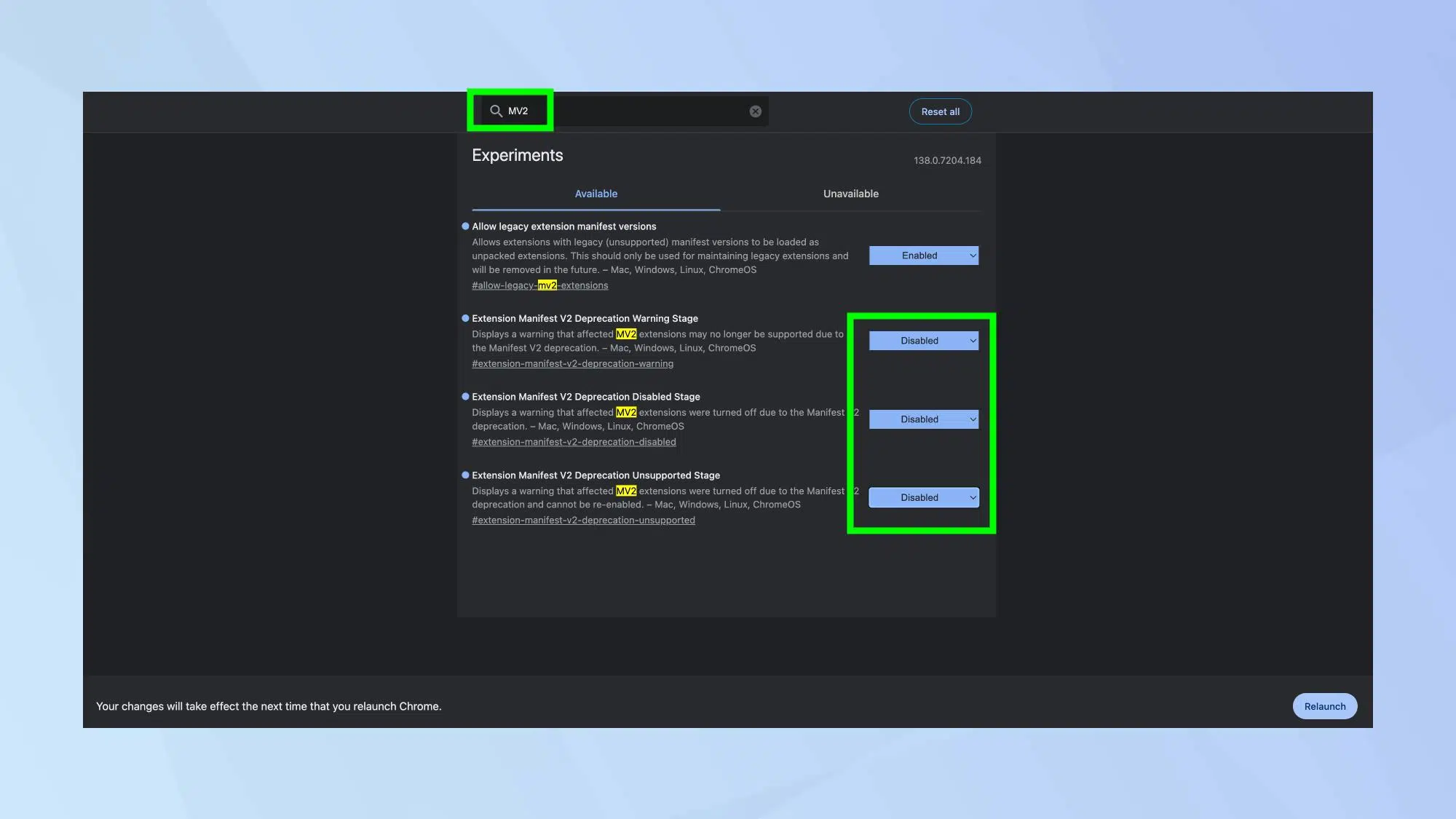
Stále existujú spôsoby, ako manuálne znova aktivovať uBlock Origin v prehliadači Chrome , hoci nikto nemôže zaručiť, ako dlho vydržia. Tieto metódy vyžadujú úpravu interných príznakov a použitie režimu pre vývojárov rozšírení.
- Skontrolujte verziu prehliadača Chrome prichádza
chrome://settings/help. - Ak vaša verzia začína na 141 alebo vyššej, prejdite na
chrome://flags/a aktívne:- Vlajky M138, ktorých platnosť dočasne vypršala
- Vlajky M139, ktorých platnosť dočasne vypršala
- Vlajky M140, ktorých platnosť dočasne vypršala
Po ich aktivácii reštartujte prehliadač.
- Vráťte sa do
chrome://flags/a vyhľadajte „Povoliť staršie verzie manifestu rozšírení“Aktivujte ho a znova spustite Chrome. - Zadajte
chrome://extensions/a aktivujte režim pre vývojárov v pravom hornom rohu. - Stiahnite si zdrojový kód uBlock Origin z jeho oficiálneho repozitára: https://github.com/gorhill/uBlock/releases, výber súboru
uBlock.x.xx.chromium.zipnovšie. - Rozbaľte ZIP súbor a ponechajte si priečinok
uBlock0.chromiumna stabilnom mieste na disku. - Na stránke s rozšíreniami kliknite na Načítať rozbalené rozšírenie a vyberte priečinok
uBlock0.chromium.
Ak všetko prebehlo dobre, uBlock Origin sa znova zobrazí ako aktívne rozšírenie . Táto metóda však závisí od toho, či Google naďalej povoľuje príznaky kompatibility Manifest V2, čo môže kedykoľvek zmiznúť.
Ďalšou možnosťou, skôr hackom a vôbec sa neodporúča, je nainštalovať staršiu verziu prehliadača Chrome a blokovať aktualizácie . Týmto sa vystavíte známym zraniteľnostiam, takže ide o nezabezpečené riešenie, ktoré sa neoplatí, s výnimkou veľmi špecifických prípadov.
Chrome a uBlock Origin Lite (Manifest V3)
V reakcii na zmenu od spoločnosti Google vydal vývojár uBlocku uBlock Origin Lite , verziu prispôsobenú pre Manifest V3. Stále je užitočná, ale má obmedzenejšie možnosti blokovania a menej možností jemného doladenia ako klasická verzia.
Ak sa nechcete zaoberať vývojárskymi režimami alebo nahlasovaním , môžete si priamo z internetového obchodu Chrome stiahnuť uBlock Origin Lite a akceptovať tak obmedzenie funkcií.
Firefox, Brave, Opera a Edge
Ak sa chcete vyhnúť komplikáciám, Firefox je prehliadač, v ktorom si uBlock Origin zachováva svoj plný potenciál . Nie je závislý od prehliadača Chromium a zachováva si podporu pre plnú verziu rozšírenia bez obmedzení Manifestu V3.
V prehliadačoch založených na prehliadači Chromium, ako sú Brave a Opera , sa samotní vývojári rozhodli zachovať kompatibilitu s uBlock Origin , takže si ho môžete nainštalovať z ich obchodov s rozšíreniami bez akýchkoľvek zvláštnych trikov a bude naďalej normálne fungovať.
V prípade prehliadača Microsoft Edge , ktorý je tiež založený na prehliadači Chromium, momentálne neexistuje jasný dátum odstránenia Manifest V2 , takže uBlock Origin je stále možné nainštalovať a používať tak, ako je, z obchodu s doplnkami prehliadača.
Nakoniec, Firefox pre Android vám umožňuje nainštalovať uBlock Origin bez väčších problémov , hoci na zariadeniach s veľmi obmedzeným hardvérom môže jeho výkon zanechať niečo, čo je potrebné, a stať sa trochu pomalým.
Základné rozhranie uBlock Origin: čo robí každé tlačidlo
Po nainštalovaní začne uBlock Origin blokovať reklamy pomocou predvolených zoznamov bez toho, aby ste museli čokoľvek robiť . Je však užitočné porozumieť hlavnému panelu, aby ste z neho vyťažili maximum.
Kliknutím na ikonu rozšírenia na paneli s nástrojmi prehliadača sa zobrazí pole s niekoľkými kľúčovými prvkami :
- Veľký prepínač: Povolí alebo zakáže uBlock Origin iba pre aktuálnu kartu alebo doménu.
- Dočasné odstránenie položiekToto vám umožňuje dočasne odstrániť prvky HTML zo stránky bez vytvorenia trvalých filtrov. Užitočné na „otestovanie“, čo by sa stalo, keby ste niečo skryli.
- Výber prvkov pomocou kvapkadlaRobí to isté ako predchádzajúci, ale tiež... vytvára permanentný kozmetický filter aby sa daný prvok znova neobjavil.
- Záznam žiadostí: otvorí rozšírený panel, kde si môžete pozrieť všetky požiadavky vykonané stránkou vrátane času, typu súboru, celej URL adresy atď.
- Prístup na ovládací panelOdtiaľto môžete spravovať aktívne filtre, vlastné pravidlá, rozšírené nastavenia, zálohy atď.
- Počítadlo blokovaných požiadaviek na aktuálnej stránkečo vám dáva predstavu o tom, koľko „odpadu“ bolo vyrezaných.
- Kumulovaný počet blokovaných požiadaviek odkedy ste nainštalovali uBlock Origin.
- Vzťahy medzi doménami: označuje, koľko rôznych domén je zapojených do požiadaviek na stránky a koľko z nich je blokovaných, čo je dobrý ukazovateľ vystavenia prehľadávača.
- Tlačidlo na blokovanie všetkých vyskakovacích okien (predvolene vypnuté).
- Filter pre veľké multimediálne prvky (tiež pôvodne vypnuté), určené na šetrenie šírky pásma blokovaním veľmi veľkých videí alebo zdrojov. Prahová hodnota sa nastavuje v Nastaveniach v časti „Blokovať mediálne položky väčšie ako xxKB“.
- Kozmetický filterJe zodpovedný za odstránenie vizuálnych prvkov, ako sú bannery, reklamné boxy alebo otravné sekcie. Zahŕňa počítadlo blokov vykonaných pri poslednom načítaní.
- Vzdialené ovládanie zdroja, čo označuje a môže blokovať písma stiahnuté z externých serverov.
- Tlačidlo na úplné vypnutie JavaScriptu na aktuálnej stránke, s priamym vplyvom na súkromie a fungovanie webovej stránky.
- Zoznam domén požadovaných pri poslednom nahranís indikátormi ako +, ++, -, –, +++ alebo —, ktoré zobrazujú objem povolených alebo blokovaných požiadaviek pre každú doménu.
Pomocou týchto základných ovládacích prvkov môžete pre každú stránku rozhodnúť, koľko slobody dáte každej stránke na načítanie skriptov, multimédií alebo externého obsahu.
Odstráňte otravné prvky z konkrétnej stránky
Mnohé webové stránky majú obrovské panely, moduly alebo bloky, ktoré nepridávajú žiadnu hodnotu a zaberajú značnú časť obrazovky: zbytočné bočné panely, statické bannery, permanentné polia na odber atď. Bežným príkladom sú preťažené rozhrania, ako napríklad niektoré webové e-mailové služby.
S uBlock Origin môžete vykonať „jarné upratovanie“ na akejkoľvek stránke odstránením prvkov, ktoré nepotrebujete vidieť.
Ak to chcete urobiť :
- Klepnite na ikonu uBlock Origin.
- Kliknite na „Vstúpte do režimu výberu položiek“ (ikona kvapkadla).
- Podržte kurzor myši nad stránkou, kým sa nezvýrazní blok, ktorý chcete odstrániť, a potom naň kliknite.
- V pravom dolnom rohu sa otvorí okno s CSS selektorom, ktorý identifikuje daný prvok. Dvakrát skontrolujte, či ste vybrali presne to, čo chcete odstrániť, a kliknite na tlačidlo „Vytvoriť“..
Od tej chvíle bude tento blok automaticky zmiznúť pri každej návšteve danej stránky . Ak postup zopakujete so všetkými otravnými prvkami, môžete vytvoriť oveľa čistejšie rozhranie prispôsobené vašim predstavám.
V ovládacom paneli na karte „Moje filtre“ nájdete všetky vlastné kozmetické filtre, ktoré ste vytvorili. Tam ich môžete upravovať, exportovať alebo mazať, ak si to niekedy rozmyslíte.
Niektoré webové stránky zneužívajú sledovacie skripty a rušivé bannery do extrémnej miery. V mnohých prípadoch sa veľká časť tohto odpadu priamo spolieha na JavaScript, takže jeho odstránenie pri zdroji môže byť veľmi účinné.
uBlock Origin vám umožňuje zakázať JavaScript iba na požadovaných webových stránkach alebo dokonca globálne, ak sa tak rozhodnete v nastaveniach.
Na problematickej stránke :
- Otvorte panel Pôvod uBlocku.
- Stlačte ikonu zakázať JavaScript pre danú stránku.
- Znova načítajte stránku a pozrite sa, koľko reklám, vyskakovacích okien, prekrytí a sledovacích skriptov zmizne.
Majte na pamäti, že vypnutie JavaScriptu môže spôsobiť, že niektoré prvky, ako sú dynamické ponuky, vložené prehrávače, pokročilé formuláre a komentáre, prestanú fungovať. Toto je cena, ktorú platíte za odstránenie významnej časti funkcií, ktoré sú závislé od JavaScriptu.
Ak chcete ísť ešte o krok ďalej, v ovládacom paneli na karte „Nastavenia“ môžete určiť, že JavaScript má byť štandardne zakázaný na všetkých stránkach, a potom ho povoliť v jednotlivých prípadoch, kde ho skutočne potrebujete.
Kedy a ako zakázať uBlock Origin na konkrétnych webových stránkach
Hoci veľa ľudí blokuje všetko, existujú aj takí, ktorí radšej ponechávajú reklamy zapnuté na určitých webových stránkach , ktoré považujú za užitočné alebo ktoré ponúkajú obsah, ktorý chcú podporiť (napríklad malé médiá, nezávislé blogy alebo projekty, ktoré sú financované iba z reklám).
Ak chcete, aby uBlock Origin fungoval v celej sieti okrem konkrétnej stránky , jednoducho:
- Zadajte webovú stránku, ktorú chcete „oslobodiť“.
- Kliknite na ikonu rozšírenia.
- Stlačte hlavný vypínač zapnúť/vypnúť.
Od tohto okamihu bude rozšírenie na danej doméne deaktivované , ale na ostatných stránkach bude naďalej normálne fungovať. Je to jednoduchý spôsob, ako vytvoriť biele zoznamy dôveryhodných webových stránok.
Tiež je potrebné pamätať na to, že reklamy nie sú vždy neškodné alebo šetrné k súkromiu. Mnohé stránky integrujú reklamné siete, ktoré agresívne sledujú používateľov alebo dôkladne nekontrolujú bezpečnosť skriptov tretích strán, takže vypnutie blokovača reklám by malo byť veľmi selektívnym rozhodnutím.
Zabráňte lokálnym únikom IP pomocou WebRTC
Jednou z menej známych funkcií uBlock Origin je jeho schopnosť znížiť odhalenie vašej lokálnej IP adresy prostredníctvom WebRTC . Táto technológia, ktorú používajú aplikácie na videohovory a komunikáciu v reálnom čase, dokáže odhaliť vašu IP adresu aj pri prehliadaní cez VPN.
Aby sa minimalizoval tento únik:
- Otvorte ovládací panel uBlock Origin.
- Prejdite na kartu "Nastavenia".
- Začiarknite políčko „Zabráňte WebRTC v zverejnení lokálnej IP adresy“.
Vďaka tomu uBlock Origin zabráni úniku vašej lokálnej IP adresy , hoci niektoré webové aplikácie, ktoré sa vo veľkej miere spoliehajú na WebRTC, môžu prestať správne fungovať. Ak máte problémy s videohovormi alebo inými službami v reálnom čase, môžete túto možnosť dočasne vypnúť.
uBlock Origin obsahuje pomerne komplexnú sadu statických zoznamov , ktoré pokrývajú najbežnejšie reklamné siete a sledovacie nástroje. Môžete sa však prihlásiť na odber ďalších zoznamov pre konkrétne ciele.
Medzi najčastejšie použitia týchto dodatočných zoznamov patria:
- Odstrániť upozornenia na súbory cookie ktoré zaplavujú takmer každú stránku bannermi „Prijať / Konfigurovať“.
- Zabráňte webovým stránkam v detekcii, že používate blokovač reklám pomocou skriptov proti blokovaniu reklám.
- Rozšírte blokovanie v konkrétnych regiónoch alebo proti konkrétnym službám, ktoré nie sú dobre pokryté predvolenými zoznamami.
Na ich správu :
- Prejdite na ovládací panel a zadajte kartu „Zoznam filtrov“.
- Tam uvidíte kolekciu zoznamov zoskupených podľa kategórií: reklamy, sledovacie nástroje, malware, regióny atď.
- Vyberte si ďalšie zoznamy, ktoré vás zaujímajú (napríklad zoznamy špecifické pre jednotlivé krajiny, ako napríklad zoznamy pre Čínu, ak pravidelne prehliadate čínske webové stránky).
- Kliknite na "Aplikovať zmeny" aby sa dali stiahnuť a aktivovať.
Neodporúča sa to preháňať vytváraním nespočetného množstva zoznamov . Čím viac zoznamov a pravidiel musí uBlock Origin vyhodnotiť, tým viac zdrojov prehliadač spotrebuje pri načítaní každej stránky. Pre 99 % používateľov sú predvolené zoznamy plus jeden alebo dva dobre zvolené ďalšie zvyčajne viac než dostatočné.
Ak chcete túto tému ďalej preskúmať, existujú repozitáre ako https://filterlists.com/ alebo dokumentácia k zoznamom filtrov iných blokátorov na help.getadblock.com , kde nájdete filtre tretích strán kompatibilné s uBlock Origin vo väčšine prípadov.
Ak sa chcete zbaviť bannerov so súbormi cookie , ktoré zaberajú polovicu obrazovky, môžete si v nastaveniach uBlock Origin pozrieť zoznamy venované bannerom súhlasu. Niekoľko projektov ich automaticky skryje pomocou kozmetických filtrov.
V prípade skriptov, ktoré detekujú blokovače reklám (anti-blokovače reklám) , máte dve hlavné možnosti:
- Blokovať JavaScript čiastočne alebo úplne na problematických webových stránkach, ako ste už videli.
- Alebo použite špecifické filtre, ako sú tie, ktoré ponúka stará sada uBlock Protector / Nano Defender, ktorý pridal pravidlá na neutralizáciu detekčných skriptov a vyžadoval kombinovanie zoznamov a externých zdrojov.
Hoci Nano Defender ako taký zmenil kurz, Myšlienka zostáva rovnaká: prihlásiť sa na odber zoznamov špecializujúcich sa na blokovanie reklám a v niektorých prípadoch aktivovať vlastné zdroje z rozšíreného panela (napríklad úpravou userResourcesLocation odkazovať na zoznamy externých zdrojov).
Dynamické filtrovanie: premení uBlock Origin na mini-firewall
Ak chcete mať všetko pod kontrolou, dynamické filtrovanie v uBlock Origin je to, čo sa začína naozaj zaujímať . Tu nehovoríme len o statických filtroch, ale o pravidlách blokovania požiadaviek, ktoré majú prednosť pred všetkými ostatnými, akoby ste definovali pravidlá brány firewall na úrovni prehliadača.
Aktivovať rozšírený režim
Pre prístup k dynamickému filtrovaniu musíte najprv aktivovať režim „Som pokročilý používateľ“ :
- Kliknite na ikonu uBlock Origin a zadajte ovládací panel.
- Prejdite na kartu "Nastavenia".
- Začiarknite políčko „Som pokročilý používateľ“.
Potom sa na hlavnom paneli rozšírenia zobrazí tabuľka domén a stĺpcov s pravidlami so zelenou, červenou a sivou farbou, ktoré predstavujú povolenie, blokovanie alebo ponechanie bez explicitného pravidla.
Ako fungujú dynamické pravidlá
V zozname pripojených domén uvidíte:
- Globálne stĺpce (stĺpec 2) a lokálne stĺpce (stĺpec 3)Globálny stĺpec aplikuje pravidlo na všetky stránky, zatiaľ čo lokálny stĺpec ovplyvňuje iba aktuálnu doménu, ktorú navštevujete.
- Farby stavu na konci každého riadkučervená, ak boli zablokované všetky požiadavky na danú doménu, zelená, ak nebola zablokovaná žiadna, a žltá, ak boli zablokované iba niektoré.
Operácie, ktoré môžete použiť na každú doménu alebo typ zdroja, sú:
- Blok (červený): blokovať všetky požiadavky, ktoré zodpovedajú danému pravidlu.
- Noop (tmavosivá): prepíše všeobecnejšie pravidlo a bude fungovať ako lokálna výnimka.
- Povoliť (zelená): explicitne povoliť tieto požiadavky.
Okrem špecifických domén môžete nastaviť pravidlá aj pre všeobecné kategórie prvkov, ako napríklad:
- obrazyvšetky požiadavky na obrázky.
- inline skripty: skripty vložené priamo do HTML stránky.
- Skripty prvej strany: skripty hostované na rovnakej doméne ako webová stránka, ktorú navštevujete.
- Skripty tretích stránskripty hostované na doménach tretích strán.
- Rámy tretích strán: prvky iframe, ktoré načítavajú obsah z iných domén, ako sú napríklad externé prehrávače videa.
Lokálne pravidlá majú prednosť pred globálnymi pravidlami a dynamické pravidlá prepíšu statické filtre. To vám napríklad umožňuje globálne blokovať všetky prvky iframe tretích strán a potom ich povoliť iba na niekoľkých webových stránkach, kde ich skutočne potrebujete.
Keď si upravíte tabuľku podľa svojich predstáv, stlačte ikonu zámku , aby ste zmeny natrvalo uložili a zabránili ich strate pri opätovnom načítaní stránky.
Manuálne blokujte otravné zdroje a služby
Na niektorých miestach problém nespočíva v obyčajnej bannerovej reklame, ale v automatizovanom prehrávači videa, špecifickom widgete tretej strany alebo v službe ako Brightcove, ktorá je všade zabudovaná. Tu prichádza na rad kombinácia kontroly prehliadača a pokročilého panela domény.
Typický pracovný postup by bol:
- Na problematickej stránke, Umiestnite kurzor myši nad položku, ktorú chcete zablokovať. (napríklad video, ktoré sa prehráva samo).
- Kliknite pravým tlačidlom myši a skúste vybrať „Skontrolovať“ alebo „Skontrolovať prvok“ zobraziť priradený kód a zistiť doménu alebo službu, ktorá ho poskytuje (napríklad Brightcove, konkrétna CDN atď.).
- Otvorte panel uBlock Origin a preskúmajte zoznam domén vľavo.
- Nájdite všetky záznamy súvisiace s daným zdrojom. (napríklad domény Brightcove).
- Označením príslušnej bunky červenou farbou sa rozhodnete, či ju chcete zablokovať globálne (stĺpec 2) alebo iba pre danú webovú stránku (stĺpec 3).
- Zablokovať doménu a Zmeny zabezpečte stlačením tlačidla uzamknutia..
Po opätovnom načítaní stránky by vložené video alebo zdroj malo zmiznúť . Môže zostať prázdny alebo čierny rámček, ktorý môžete vyčistiť pomocou režimu kozmetického výberu opísaného vyššie.
Táto technika je obzvlášť užitočná na globálne blokovanie vysoko rušivých skriptov alebo rámcov tretích strán , pričom sa ponechávajú iba nevyhnutné výnimky, kde skutočne niečo prispievajú.
Vylepšite fungovanie uBlock Origin na YouTube
YouTube už nejaký čas bojuje proti blokovačom reklám, takže nie je nezvyčajné, že reklamy občas prekĺznu alebo že zážitok z prehrávania bude menej plynulý. Napriek tomu zostáva uBlock Origin jednou z najlepších obrán, ktoré môžete použiť.
Ako uBlock Origin blokuje reklamy na YouTube
Keď otvoríte video, uBlock Origin analyzuje všetky požiadavky, ktoré stránka odosiela : skripty, obrázky, požiadavky prehrávačov, volania reklamných serverov atď. Každá z nich sa porovnáva so svojimi zoznamami filtrov.
Ak požiadavka zodpovedá pravidlu blokovania, táto požiadavka sa nedokončí a zdroj sa nenačíta , či už ide o reklamu pred spustením videa, plávajúci banner alebo prekrytie. Kozmetické filtrovanie zároveň vyčistí všetky medzery, ktoré by tieto prvky zanechali, a zabráni tak prázdnym miestam alebo nezvyčajným vizuálnym značkám.
Dynamické filtrovanie vám tiež umožňuje vytvoriť špecifické pravidlá pre určité typy skriptov alebo domén zapojených do načítavania reklám , čo vám dáva priestor reagovať na zmeny na YouTube rýchlejšie, než len čakať na aktualizáciu verejných zoznamov.
Prečo YouTube niekedy prestane správne fungovať?
Ak si všimnete, že sa začínajú zobrazovať reklamy, zvyčajne je to z jedného z týchto dôvodov :
- YouTube často mení svoje skripty a reklamné vzoryPreto sú zoznamy filtrov dočasne ponechané.
- Máte zastarané zoznamy filtrov pretože neboli dlho aktualizované alebo pretože informácie boli uložené do vyrovnávacej pamäte.
- Prehliadač zhromažďuje súbory cookie a vyrovnávaciu pamäť. ktoré narúšajú spôsob aplikácie filtrov.
- Existujú aj ďalšie konfliktné rozšírenia.najmä VPN, iné blokátory alebo nástroje, ktoré upravujú správanie stránky.
- Zle definované alebo zastarané vlastné filtre Možno prelomujú blok alebo uprednostňujú nežiaduce správanie.
- Niektoré pokročilé reklamné technikyTechniky, ako je vkladanie reklám priamo do samotného video streamu, sa oveľa ťažšie spoľahlivo blokujú.
- Staršie verzie uBlock Origin Možno im chýbajú najnovšie aktualizácie, aby sa prispôsobili novým trikom YouTube.
- Obmedzenia prehliadačaNajmä na mobilných zariadeniach alebo v prehliadačoch s prísnymi obmedzeniami rozšírení môžu znížiť ich účinnosť.
- Reklamy integrované do vlastného obsahu tvorcu Na úrovni siete (ISP, DNS) ich nemožno odlíšiť od bežného videa a nemožno ich filtrovať rovnakým spôsobom.
Tipy na zlepšenie blokovania na YouTube
Ak chcete, aby uBlock Origin opäť fungoval čo najlepšie , môžete vyskúšať niekoľko opatrení:
- Prejdite na ovládací panel a potom na „Filtrovať zoznamy“, stlačte „Vymazať všetky vyrovnávacie pamäte“ a po "Teraz aktualizovať" vynútiť stiahnutie najnovších pravidiel.
- Záložka „Moje filtre“Pridáva špecifické filtre pre YouTube, ktoré zdieľajú komunity ako Reddit alebo GitHub, pokiaľ pochádzajú zo spoľahlivých zdrojov.
- Uistite sa, že uBlock Origin je aktualizovaný na najnovšiu verziu z obchodu s rozšíreniami alebo zo stránky s doplnkami vášho prehliadača.
- Dočasne deaktivujte ostatné rozšírenia, najmä iné blokátory a VPN, aby ste zistili možné konflikty, a potom ich postupne znova aktivujte.
- Activa agresívnejšie možnosti blokovania v nastaveniach, ako napríklad obmedzenie veľkých multimédií alebo prísnejšie spracovanie obfuskovaných skriptov.
- Ak vám vyhovuje pokročilý režim, vytvorte špecifické dynamické pravidlá pre domény a skripty používané službou YouTube pre reklamy.
Ak ani po tomto všetkom stále nedokážete dosiahnuť to, čo chcete, môžete zvážiť alternatívy, ako sú iné blokovače reklám (AdBlock Plus, AdGuard), prehliadače so vstavanými blokovačmi reklám (Brave, Opera) alebo jednoducho prejsť na YouTube Premium , ktorý úplne odstráni reklamy výmenou za predplatné.
Synchronizácia konfigurácií a pravidiel na viacerých zariadeniach
Postupom času si nazhromaždíte slušnú zbierku zoznamov, vlastných filtrov a dynamických pravidiel . Ak používate viacero počítačov alebo prehliadačov, dáva zmysel mať všade rovnaké nastavenia.
Nastavenia exportu a importu
Najpriamejším spôsobom replikácie prostredia je vytvorenie zálohy a jej obnovenie na iných počítačoch :
- Prejdite na ovládací panel a prejdite na kartu "Nastavenia".
- Kliknite na „Zálohovať súbor…“ stiahnuť súbor so všetkými nastaveniami (zoznamy, filtre, pravidlá, úpravy).
- Preneste ten súbor do druhého počítača.
- Na druhom počítači otvorte uBlock Origin, prejdite na kartu „Nastavenia“ a stlačte „Obnoviť z archívu…“, výberom zálohovanie ktoré ste exportovali.
Po niekoľkých sekundách bude mať druhý počítač rovnakú konfiguráciu ako prvý , vrátane vašich ručne vytvorených filtrov a všetkých zmien v zoznamoch.
Ďalšou možnosťou je použiť vstavanú synchronizáciu prehliadačov ako Firefox a Chrome, ktorá dokáže replikovať údaje rozšírení medzi počítačmi, keď sa prihlásite s rovnakým účtom.
Je dôležité mať na pamäti :
- Pravidlá uBlock Origin vo Firefoxe nie sú rovnaké ako v Chrome. ani naopak, pretože ide o odlišné ekosystémy.
- Synchronizácia prebieha iba medzi zariadeniami pripojenými k rovnakému účtu. prehliadača (napríklad rovnaký účet Google v prehliadači Chrome alebo rovnaký účet Firefox).
- V uBlock Origin musíte túto možnosť povoliť "Povoliť skladovanie v oblaku“ na karte „Nastavenia“ na použitie tohto synchronizačného mechanizmu.
Ak je táto možnosť povolená, vaše zoznamy, pravidlá a nastavenia budú prenášané s vaším účtom , čo vám poskytne konzistentnejší zážitok na rôznych počítačoch.
uBlock Origin, ak je správne nakonfigurovaný, ide nad rámec jednoduchého blokovania reklám a stáva sa komplexným nástrojom na kontrolu toho, čo váš prehliadač načítava, ako to načítava a do akej miery ste sledovaní . Od základných statických zoznamov až po pokročilé dynamické filtrovanie, správu WebRTC, prispôsobenie pre konkrétne stránky a synchronizáciu medzi zariadeniami ponúka úroveň kontroly, ktorej sa len máloktorý iný doplnok dokáže vyrovnať. Pochopenie všetkých týchto možností predstavuje zásadný rozdiel medzi jednoduchým blokovaním niekoľkých bannerov a vlastnou vrstvou zabezpečenia a pohodlia nad každou webovou stránkou, ktorú navštívite.
Index
- 1 Čo je uBlock Origin a prečo to nie je len tak hocijaký blokovač reklám?
- 2 Nainštalujte si uBlock Origin do hlavných prehliadačov
- 3 Základné rozhranie uBlock Origin: čo robí každé tlačidlo
- 4 Odstráňte otravné prvky z konkrétnej stránky
- 5 Zablokujte alebo zakážte JavaScript na zlepšenie súkromia a odstránenie bannerov
- 6 Kedy a ako zakázať uBlock Origin na konkrétnych webových stránkach
- 7 Zabráňte lokálnym únikom IP pomocou WebRTC
- 8 Pridajte ďalšie zoznamy blokovaných položiek: súbory cookie, blokovanie reklám a konkrétne krajiny
- 9 Dynamické filtrovanie: premení uBlock Origin na mini-firewall
- 10 Manuálne blokujte otravné zdroje a služby
- 11 Vylepšite fungovanie uBlock Origin na YouTube
- 12 Synchronizácia konfigurácií a pravidiel na viacerých zariadeniach
