Tlač do PDF od spoločnosti Microsoft prichádza síce trochu neskoro, ale so zavedením systému Windows 10 konečne predstavili funkciu tlače do PDF, ktorú mali všetky hlavné operačné systémy.
Systémy macOS a Linux to už dlho umožňujú používateľom. To znamená, že ak používate tlačiteľnú aplikáciu, ako napríklad Microsoft Word , Excel alebo PowerPoint, teraz môžete použiť funkciu Tlačiť do PDF od spoločnosti Microsoft na vytvorenie dokumentu PDF zo súboru aplikácie od spoločnosti Microsoft.
Tento proces je pomerne jednoduchý, ako čoskoro uvidíme, a celkom efektívny, aj keď, ako čoskoro uvidíme, existujú určité problémy, ktoré je potrebné prekonať, ak chcete tlačiť vo formáte PDF týmto spôsobom. V tomto článku kriticky analyzujeme túto novú funkciu.
Microsoft Print to PDF vo Worde, Exceli a PowerPointe
Každá z troch aplikácií Microsoft vám umožňuje tlačiť do PDF vlastným spôsobom. Poďme sa pozrieť na to, ako to urobiť pre každého jednotlivo.
Ako používať Microsoft Print to PDF vo Worde
Ak chcete tlačiť súbory programu Word pomocou nástroja Microsoft Print to PDF, najskôr otvorte súbor, ktorý chcete vytlačiť, v programe Microsoft Word. Potom postupujte podľa týchto jednoduchých krokov.
- lis "Ctrl + P" na klávesnici alebo kliknite „Archív“ a potom vyberte "Vytlačiť". Tým sa otvorí okno tlače.
- Kliknite na rozbaľovaciu ponuku nižšie "Tlačiarenský stroj" a z ponúkaných možností vyberte Microsoft Print to PDF.
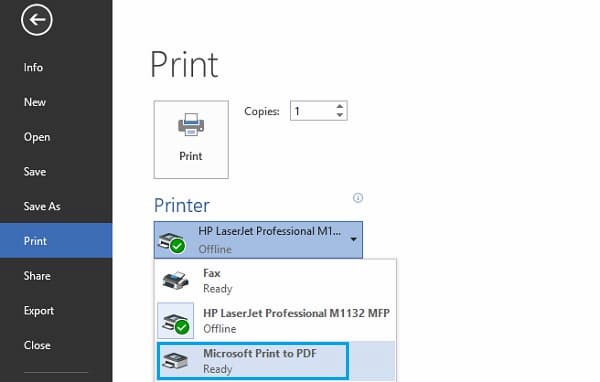
Tu môžete vybrať aj ďalšie nastavenia, napríklad počet strán na tlač. Toto vytlačí z Wordu do PDF a v podstate vytvorí ďalší súbor vo formáte PDF.
Ako používať Microsoft Print to PDF v Exceli
Ak chcete vytlačiť hárok programu Excel pomocou tlače spoločnosti Microsoft do formátu PDF, musíte v podstate postupovať rovnakým spôsobom. Najprv začnite otvorením súboru Excel, ktorý chcete vytlačiť do PDF, a potom postupujte podľa týchto jednoduchých krokov.
- Znova kliknite „Archív“ a potom vyberte "Vytlačiť". Alebo dokonca stlačte Ctrl + P na klávesnici a otvorte ponuku "Vytlačiť".
- Vo vyskakovacom okne po kliknutí "Tlačiarenský stroj", Vyhľadávanie "Microsoft Print to PDF" a vyberte ju.
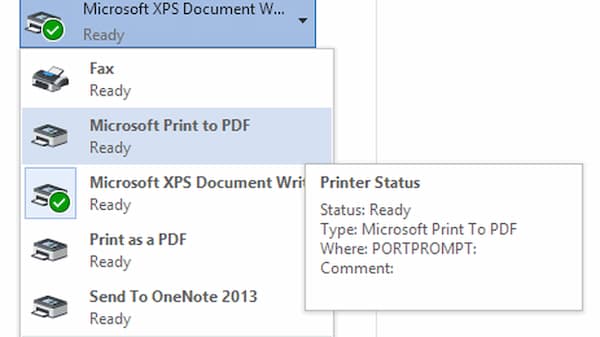
Súbor Excel potom možno vytvoriť ako dokument PDF.
Ako tlačiť z PowerPointu pomocou Microsoft print do PDF
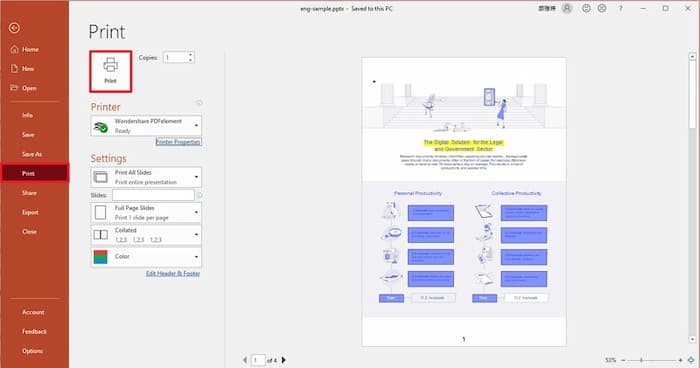
Prezentácie PowerPoint (PPT) je možné vytlačiť aj vo formáte PDF pomocou rovnakej metódy. Alebo je možné implementovať aj iné spôsoby. Dá sa to urobiť aj bez otvorenia súboru PPT.
- Vyberte súbor PPT čo chcete vytlačiť
- Potom urobte pravým tlačidlom myši a vyberte položku "Vytlačiť" v rozbaľovacej ponuke.
- V novom okne vyberte "Microsoft Print to PDF". Po dokončení vytvoríte súbor PDF svojej prezentácie v PowerPointe, ktorý si teraz môžete uložiť alebo vytlačiť.
Vážne problémy so službou Microsoft Print to PDF
Pri pokuse o vytvorenie PDF pomocou tejto metódy sa môžete stretnúť s niekoľkými problémami, nižšie sú len 3 z najvýznamnejších.
1. Môže fungovať iba v systéme Windows 10
Ak používate Windows 7 alebo 8, je to pre vás prakticky nemožné. Funkcia je dostupná len pre Windows 10. Ak teda chcete tlačiť do PDF v Microsofte, musíte prejsť na Windows 10.
2. Žiadna kreatívna kontrola
Po vytvorení PDF týmto spôsobom ho nebudete môcť žiadnym spôsobom upravovať, pokiaľ nepoužijete nástroj na úpravu od tretej strany. Riešením tohto problému je použitie nástroja tretej strany, ktorý možno použiť na úpravu vytvoreného PDF.
3. Nemôžete kombinovať rôzne formáty
Ak by ste napríklad chceli vytvoriť PDF zo všetkých troch formátov súborov, museli by ste vytvoriť každý z nich samostatne a potom ich skombinovať s nástrojom tretej strany. Riešením je použitie programu, ktorý vám umožní kombinovať rôzne formáty súborov a vytvoriť tak veľký súbor PDF.
Microsoft Print to PDF vo Windowse 10 chýba. Riešenia
Ako sme už spomenuli, prevod dokumentov balíka Microsoft Office do formátu PDF je vstavanou funkciou systému Windows 10. Tlačiareň PDF vo Windows 10 je virtuálna tlačiareň integrovaná do operačného systému, ktorá umožňuje rýchlo konvertovať dokumenty z ľubovoľnej aplikácie do formátu PDF.
Medzi používateľmi sa však vyskytlo niekoľko správ o chybe, pri ktorej videli, že v systéme Windows 10 chýba tlač Microsoftu do formátu PDF, čo im neumožňuje konvertovať súbory do formátu PDF. Pozrime sa podrobnejšie na to, prečo sa s touto chybou môžete stretnúť a ako ju jednoducho vyriešiť.
Prečo nevidíte Microsoft tlačiť do PDF?
Microsoft print to PDF bol predstavený v systéme Windows 10, takže túto funkciu nenájdete v starších verziách systému Windows.
Tlačiareň PDF môže chýbať, ak ste omylom odstránili tlačiareň z počítača alebo ak niektorá nedávna aktualizácia systému Windows poškodila dôležité systémové súbory vo vašom počítači.
Ak vidíte, že vo vašom počítači chýba Microsoft Print to PFG, postupujte podľa týchto riešení, aby ste mohli jednoducho povoliť virtuálnu tlačiareň Microsoft Print to PDF.
Metóda 1: Použite Pridať tlačiareň
Čo by ste mali urobiť, ak nemôžete nájsť Microsoft print to PDF vo svojom systéme, je pridať tlačiareň. Ak vezmeme do úvahy, že ide o novú funkciu systému Windows 10, malo by to stačiť na jej pridanie:
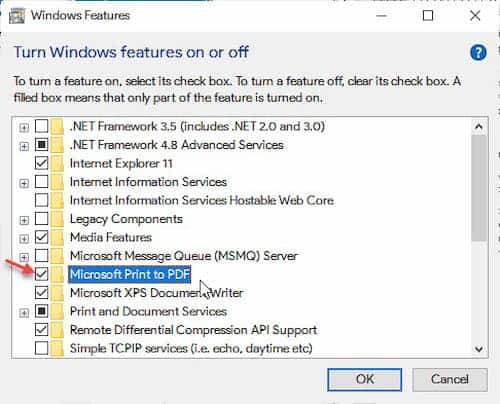
Krok 1: Povoľte funkcie systému Windows
Existuje množstvo funkcií systému Windows, ktoré spolupracujú na zabezpečení správneho fungovania systému Windows 10. Tieto dodatočné funkcie je možné prepínať v dialógovom okne Zapnúť funkcie systému Windows. Postupujte podľa týchto krokov:
- Otvorte Windows Search pomocou klávesovej skratky Win + S. alebo kliknutím na panel vyhľadávania.
- zapísať povoliť alebo zakázať funkcie systému Windows a stlačením klávesu Enter otvorte dialógové okno Funkcie systému Windows.
- En funkcie okien, začiarknite políčko vedľa Tlač spoločnosti Microsoft do formátu PDF.
- Kliknite na akceptovať na aktiváciu funkcie.
Krok 2: Pridajte tlačiareň do nastavení
Keď povolíte virtuálnu tlačiareň, budete ju musieť pridať do svojho zariadenia so systémom Windows 10. Nedá sa to urobiť prostredníctvom aplikácie Nastavenia, postupujte podľa týchto krokov:
- Otvorte aplikáciu konfigurácia pomocou klávesovej skratky Vyhraj + ja.
- Choďte do zariadenie
- V ponuke ľavého panela vyberte Tlačiarne a skenery.
- V pravom stĺpci kliknite Pridajte tlačiareň alebo skener
- Windows by tu mal obsahovať virtuálnu tlačiareň.
- Ak systém Windows nezobrazí tlačiareň, kliknite na túto možnosť „Požadovaná tlačiareň nie je v zozname“.
- V ďalšom okne skontrolujte tlačidlo vedľa možnosti „Pridať lokálnu tlačiareň alebo sieťovú tlačiareň s manuálnou konfiguráciou“ je vybraté a kliknite nasledujúce.
- Kliknite na tlačidlo voľby Použite existujúci port.
- Z rozbaľovacej ponuky vyberte možnosť SÚBOR: (Tlačiť do súboru) a kliknite Next.
- V dialógovom okne Pridať tlačiareň, Vyberte si Microsoft v sekcii Výrobca.
- Systém Windows teraz vyhľadá všetky pripojené zariadenia a zobrazí tlačiareň v zozname vedľa nej.
- V časti Tlačiarne, Vyberte si Tlač spoločnosti Microsoft do formátu PDF a kliknite Next.
- Vyberte možnosť Použite ovládač, ktorý je aktuálne nainštalovaný (odporúča sa) v ďalšom okne.
- Zadajte názov pre túto tlačiareň a kliknite nasledujúce pridať túto tlačiareň do počítača.
Mohlo by vás zaujímať: Konverzia PDF súborov do Wordu. 7 najlepších softvérov a programov
Alternatívna metóda: Použite skenovanie SFC a DISM
Ak sa v ponuke nastavení nepodarilo pridať tlačiareň alebo sa vám zdá byť príliš dlhá, môžete skúsiť obnoviť tlač od spoločnosti Microsoft na tlačiareň PDF do systému Windows 10. Táto metóda využíva skutočnosť, že Windows 10 PDF je neoddeliteľnou súčasťou systému Windows.
Na obnovenie systémových súborov a priečinkov má systém Windows vstavaný nástroj. Spúšťa skenovania DISM a SFC , ktoré sa primárne používajú na skenovanie a opravu poškodených systémových súborov. Ak sa tlačiareň Microsoft Print to PDF v počítači nenájde, môžete tieto skenovania použiť na obnovenie virtuálnej tlačiarne.
Záverečné slová
Táto nová možnosť, ktorú spoločnosť Microsoft ponúka v systéme Windows 10, tlačiareň Microsoft Print to PDF , uľahčuje vytváranie dokumentov PDF bez nutnosti sťahovania aplikácií tretích strán. Tento článok vám ukáže, ako ju používať a ako vyriešiť problém, kedy táto funkcia nie je na vašom počítači ľahko viditeľná.

Volám sa Javier Chirinos a som nadšený technológiou. Odkedy si pamätám, mal som rád počítače a videohry a tento koníček skončil v zamestnaní.
Už viac ako 15 rokov publikujem o technike a vychytávkach na internete, najmä v mundobytes. S
Som tiež odborník na online komunikáciu a marketing a mám znalosti o vývoji WordPress.