
Vitajte v dokonalom sprievodcovi pre Microsoft Visio od spoločnosti milprogramas . Zhromaždili sme všetky informácie, ktoré potrebujete o tomto poprednom produkte. Vzhľadom na rastúci záujem je dôležité byť informovaný o nástrojoch, ktoré máte k dispozícii pri používaní akéhokoľvek produktu balíka Microsoft Office . Preto vás pozývam, aby ste si s nami prečítali tento článok a dozvedeli sa všetko o tomto programe.
Čo je Microsoft Visio?
Visio je výkonný nástroj, ktorý sa používa predovšetkým na vytváranie profesionálnych diagramov a vektorovej grafiky. Visio uľahčuje oživenie vašich nápadov pomocou dobre vytvorených diagramov, plánov a plánov. Inovatívne nástroje vám umožnia posunúť vašu prácu na vyššiu úroveň s funkciami a technikami, ktoré nenájdete v inom softvéri.
Zoznam vecí, ktoré môžete vytvoriť, je obmedzený iba vašou vlastnou fantáziou. Vytvárajte vývojové diagramy, pôdorysy, technické návrhy, organizačné diagramy a ďalšie – to všetko je možné vo Visiu. Tvary a šablóny uľahčia váš pracovný tok a umožnia vám vytvárať atraktívne a presné návrhy na mnohé účely.
S predplatným služieb Office 365 alebo Microsoft 365 môže viacero členov tímu pracovať na tom istom projekte Visio v reálnom čase. Aktualizujte svoj obsah informáciami v reálnom čase, aby sa automaticky obnovovali údaje a odrážali zmeny, ktoré sa vyskytnú vo svete.
Prečo používať Microsoft Visio?

Visio je ideálnym nástrojom na vytváranie zložitých diagramov, vizualizáciu procesov, ako aj ilustrovanie diagramov, grafov pracovných tokov, histórie predaja, projekcie predaja a obchodných vzťahov.
Máte sadu nástrojov potrebnú na to, aby ste plán previedli od konceptu až po dokončenie. Vytvárajte vizuálne prezentácie pre akýkoľvek projekt, či už pracujete v architektúre alebo webdizajne. Visio naďalej umožňuje používateľom začleniť podrobné koncepty do grafov a diagramov, ktoré možno zdieľať s tímami, zamestnancami a zákazníkmi.
Visio je veľmi jednoduché pre každého. Od profesionálov v oblasti IT až po zákazníkov na základnej úrovni, Visio dostáva len pozitívnu spätnú väzbu o svojom iniciatívnom návrhu a jednoduchom prístupe. Dodajte svojej práci profesionálnejší a vizuálne príťažlivejší dizajn pomocou vopred pripravených šablón, vstavaných tvarov a použiteľných efektov.
Verzie Microsoft Visio
Visio je momentálne k dispozícii vo viacerých vydaniach a v rôznych plánoch. V čase písania tohto článku spoločnosť Microsoft ponúka okrem štandardnej a profesionálnej verzie softvéru dva rôzne plány Visio Online .
Každá verzia obsahuje základné možnosti Visia, zatiaľ čo riešenia vyššej kategórie ponúkajú viac funkcií, ktoré spĺňajú potreby a požiadavky náročnejších zákazníkov, ako sú malé a stredné podniky alebo organizácie.
Funkcie Microsoft Visio
- Vytvárajte profesionálne diagramy, ktoré jednoducho reprezentujú akýkoľvek obchodný proces.
- Pomocou tvarov plánujte architektúru, webové stránky, mobilné aplikácie a ďalšie procesy bez toho, aby ste ich museli kresliť sami.
- Vyberte si z tisícok dostupných šablón, aby ste svojmu novému projektu dali náskok.
- Buďte produktívni na cestách s Visio Online, vďaka čomu bude vaša práca dostupná odkiaľkoľvek. webový prehliadač.
- Nechajte sa vidieť s viac ako 10 rôznymi podporovanými formátmi súborov na export vašich výtvorov z Visia alebo import projektov niekoho iného.
- Komunikujte so svojím tímom v reálnom čase prostredníctvom integrácií Office 365 a Tímy spoločnosti Microsoft.
Výhody a nevýhody
Microsoft Visio je všestranný nástroj, ale nie je tou najlepšou voľbou pre každého. Nezabudnite si pozrieť názory našich profesionálov na to, aké sú silné a slabé stránky Visia a ako by mohli ovplyvniť vaše podnikanie po zakúpení.
Výhody, výhody a silné stránky Microsoft Visio:
- Používateľská skúsenosť je jednoduchá s intuitívnym rozhraním. Ľahko použiteľné rozhranie a nástroje uľahčujú uvedenie do prevádzky. Pokročilí používatelia majú možnosti pracovať so skratkami a pokročilými technikami.
- Vývojové diagramy, diagramy a drôtové modely je možné pripraviť veľmi jednoducho aj bez rozsiahlych technických znalostí.
- Šablóny a šablóny uľahčujú spustenie nových projektov so štandardnými požiadavkami odvetvia, ktoré sú štandardne zabudované do vášho projektu.
- Automatizované prepojenie objektov diagramu podľa ich vlastných stanovených pravidiel, čo uľahčuje prácu na vašom plátne.
- Pripojte svoje vývojové diagramy a diagramy k údajom v reálnom čase pomocou automatických aktualizácií, vďaka čomu budú projekty dynamickejšie a interaktívnejšie.
Nevýhody, nedostatky a slabé stránky :
- Počítačová aplikácia nie je dostupná pre používateľov Mac y Linux, čo mierne obmedzuje dostupnosť pre tých, ktorí nemajú prístup k Visio Online.
- Udržiavanie zarovnaných tvarov môže byť náročné, ak nemáte dobré oko pre priestorové rozloženie.
- Chýbajú mu estetické a dizajnové návrhy pri práci na diagramoch, ako sú drôtové modely webových stránok a aplikácií, alebo na udržiavanie komplikovaných diagramov príjemných pre oči.
- Tlač alebo publikovanie diagramov nie je také jednoduché, ako by mohlo byť.
- Nie je súčasťou žiadneho predplatného balíka Office.

Ako to získať?
Existuje niekoľko spôsobov, ako si zakúpiť Microsoft Visio a začať používať najinovatívnejší a najmodernejší softvér na plánovanie a vytváranie diagramov roku 2021. Každý spôsob nákupu je najvhodnejší pre rôzne skupiny ľudí – skontrolujte svoje možnosti a zakúpte si softvér Microsoft Visio ešte dnes.
Nakupujte online
Mnoho verzií Visia distribuujú online predajcovia a predajcovia po celom svete. Ak hľadáte spôsob, ako si kúpiť najnovšie a ešte staršie verzie Visia, najlepšou možnosťou je nájsť dôveryhodného predajcu na online trhu.
Predplaťte si Office 365 / Microsoft 365
Hoci Visio nie je súčasťou balíka aplikácií Office 365, predplatné balíka vám umožňuje používať Visio Online. Predplatné balíka Office 365 si môžete zakúpiť na našej webovej stránke alebo navštíviť oficiálnu stránku obchodu Microsoft Store, kde nájdete ďalšie možnosti, ako sú študentské zľavy, rodinné plány alebo podnikateľské plány.
Koľko stojí Visio?
Microsoft Visio je k dispozícii v niekoľkých rôznych vydaniach, ako aj v niekoľkých rôznych verziách vďaka cyklu aktualizácií balíka Microsoft Office. Okrem toho rôzne licencie prinášajú aj rôzne náklady. Nižšie vám ukážeme rýchly prehľad možností pri kúpe Microsoft Visio.
Ako nainštalovať tento program?
Pred začatím procesu inštalácie sa uistite, že váš počítač spĺňa požiadavky na inštaláciu a spustenie programu Visio. Ak vaše zariadenie nie je dostatočne silné na splnenie týchto požiadaviek, môžete mať problémy s inštaláciou a prácou s Visio. Požiadavky nájdete v časti Návod na inštaláciu.
- Uplatnite si kód Product Key na com/nastavenie, potom musíte prihlásenie s príslušným účtom Microsoft. Zadajte svoj kód Product Key, aby ste mohli priradiť účet k svojej licencii. (Poznámka: V budúcnosti nebudete môcť odpojiť tento účet.)
- Ak ste ešte nezačalirelácia, Prihláste sa do svojho priradeného účtu Microsoft na adrese com kliknutím na tlačidlo Prihlásiť sa.
- Prejdite na Domovská stránka kanceláriea potom kliknite na tlačidlo Nainštalujte balík Office.
- vybrať Služby a predplatné.
- Nájdite verziu Visio, potom vyberte Inštalovať.
- Spustite inštalačný súbor. Ak sa zobrazí výzva Kontrola používateľských kont Chcete tejto aplikácii povoliť vykonávať zmeny vo vašom zariadení? Vyberte si Áno.
- Počkajte na dokončenie inštalácie. Keď uvidíte frázu ¡, budete vedieť, že inštalačný program skončil.Všetko je pripravené! Visio je teraz nainštalované na obrazovke.
- Podľa pokynov na obrazovke spustite Visio a pustite sa do práce. Ak chcete správne licencovať svoj produkt Visio a používať funkcie online, možno sa budete musieť prihlásiť pomocou svojho konta Microsoft.

Požiadavky na systém
Nasledujúce požiadavky sa vzťahujú na Visio Standard 2019 a novšie verzie. Staršie verzie Visia môžu fungovať na počítačoch, ktoré tieto požiadavky nespĺňajú. Počítač a procesor : 1,6 GHz alebo rýchlejší (64-bitový) alebo 2 jadrá (32-bitový)
- Pamäť: 4 GB RAM (64-bit) alebo 2 GB RAM (32-bit)
- Pevný disk: jeho minimálna kapacita musí byť 4 GB dostupného miesta na disku
- displej: musí mať rozlíšenie aspoň 1280 x 768. 32-bit so zrýchlením technické vybavenie pre 4K alebo vyššie.
- grafika: Grafická hardvérová akcelerácia vyžaduje DirectX 9 alebo novší s WDDM 2.0 alebo vyšším Windows 10 (alebo WDDM 1.3 alebo vyšší pre Windows 10 Fall Creators Update).
- OS: Windows 10, Windows Server 2019
- Prehliadač: aktuálna verzia Microsoft hrán, Internet Explorer, Chrome alebo Firefox.
- Verzia .NET: Niektoré funkcie môžu vyžadovať, aby boli na vašom zariadení nainštalované aj .NET 3.5 alebo 4.6 a vyššie.
- Ďalšie požiadavky:
- Online funkčnosť vyžaduje internetové pripojenie.
- Na používanie akejkoľvek viacdotykovej funkcie je potrebné dotykové zariadenie. Upozorňujeme, že dotykové funkcie sú optimalizované na použitie so systémom Windows 10.
- Funkcie správy cloudových súborov vyžadujú OneDrive, OneDrive for Business, príp SharePoint.
- Na pridelenie licencie sa vyžaduje konto Microsoft alebo konto organizácie.
Poznámka spoločnosti Microsoft: Funkčnosť a grafika produktu sa môžu líšiť v závislosti od konfigurácie systému. Niektoré funkcie môžu vyžadovať dodatočný alebo pokročilý hardvér alebo pripojenie k serveru.
Ako používať tento program
Visio je neuveriteľne inovatívna aplikácia, ktorá poskytuje každému používateľovi jednoduché používanie, nástroje na zjednodušenie ovládania a známe funkcie.
Gestá ako drag and drop, zarovnanie pozícií aktív a automatické spájanie tvarov alebo iných prvkov by mali byť ľahko rozpoznateľné pre bežných používateľov počítačov. Vďaka týmto gestám je vytváranie diagramov efektívnejšie a rýchlejšie ako kedykoľvek predtým, čím sa znižuje potreba manuálnej práce a opakovaných úloh.
Okrem základného pohybu a používania Visia existuje niekoľko pozoruhodných funkcií, ktoré by ste si mali osvojiť už na začiatku. Poznanie týchto funkcií vám umožní naplno využiť produktívny a ľahko použiteľný pracovný postup Visia na zlepšenie vašich projektov a ich výkonu.
Ako používať šablóny v programe Microsoft Visio
Šablóny môžu jednoducho urýchliť proces práce s Visiom. Vďaka širokej škále vopred navrhnutých prostriedkov, ktoré sú k dispozícii zadarmo, šablóny naštartujú váš nový projekt a ušetria vás od nutnosti ručne konfigurovať jeho základ.
Takto môžete použiť šablónu v aplikácii Microsoft Visio.
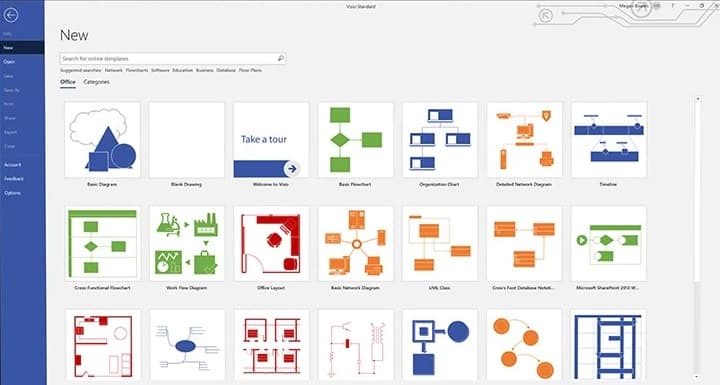
- Otvorte Visio a potom vyberte Archív → Nuevo.
- Vyberte alebo vyhľadajte šablónu:
- Na karte vyberte existujúcu šablónu Office o Šablóny.
- Vyhľadajte šablóny online alebo vyberte jednu z nich navrhované vyhľadávania. Upozorňujeme, že kategórie softvéru, inžinierstva a databázy sú k dispozícii iba vo Visio Professional 2016 a novších verziách.
- Ak sa zobrazí výzva na zadanie šablóny, vyberte jednotky merania, ktoré chcete použiť.
- Kliknite na tlačidlo Vytvoriť preniesť šablónu do vášho projektu.
Nechcete použiť šablónu? Žiadny problém. Jednoducho vyberte základný diagram a začnite od začiatku bez akýchkoľvek vopred pridaných prvkov alebo nastavení.
Ako pracovať s diagramami v tomto programe
Diagramy sú jadrom programu Visio. Tvoria každý jeden z vašich projektov, bez ohľadu na to, či chcete vytvoriť vývojový diagram alebo plán webového dizajnu. Sú vyrobené z tvarov, ktoré v podstate fungujú ako stavebné kamene vášho diagramu.
Poďme sa naučiť základy tvarov Visia a ako ich používať na vytváranie a zostavovanie diagramov:
- Ak chcete vytvoriť diagram, presuňte tvary z galérie. symboly v okne Formas na plátno a potom ich spojte. Existujú rôzne spôsoby spájania tvarov, ale najjednoduchšie je použiť šípky automatického pripojenia.
- Transformujte svoje tvary zmenou ich veľkosti a otáčaním:
- Použite hranaté výberové rukoväte na zmenu výšky a šírky tvaru. Kliknutím a potiahnutím rukoväte výberu rozbaľte tvar bez zmeny jeho proporcií. Použite rukoväť na strane tvaru, aby bol tvar vyšší alebo širší.
- El regulátor otáčania sa nachádza nad vybraným tvarom. Potiahnutím doprava alebo doľava tvar otočíte.
- Pridajte údaje do každého z tvarov tak, že ich napíšete do zobrazeného okna Údaje o tvare. (Ak okno chýba, prejdite na Ver → Zobraziť skupinu → Panely úloh → Údaje tvaru).
- Mnoho tvarov vo Visiu má špeciálne správanie, ktoré je užitočné na zobrazovanie jedinečných údajov a vytváranie interaktívnych prvkov. Napríklad natiahnutie tvaru ľudia Ukážte viac ľuďom a roztiahnite tvar kvet v rast naznačuje rast.
- V záložke dizajn, Jeho tvary si môžete prispôsobiť použitím rôznych motívov.
Ako vytvoriť vývojové diagramy pomocou tohto programu
Pri práci v programe Visio budete s najväčšou pravdepodobnosťou chcieť vytvoriť vývojové diagramy na ilustráciu procesu myslenia, vývoja projektu alebo zobrazenie akýchkoľvek údajov jedným plynulým pohybom. Tu nájdete podrobný návod na vytvorenie základného vývojového diagramu vo Visiu.
- Otvorte Visio a kliknite na kategóriu Vývojový diagram
- Dvakrát kliknite na možnosť Základný vývojový diagram.
- Potiahnutím tvaru vývojového diagramu do výkresu pridajte krok do svojho procesu. Môžete pridať toľko krokov, koľko chcete. Máte prístup k nasledujúcim formulárom vývojových diagramov:
- Začiatok / Koniec: prvý a posledný krok vášho procesu.
- postup: predstavuje krok vo vašom procese.
- rozhodnutie: Musíte uviesť bod, v ktorom je nadiktované rozhodnutie zodpovedajúce ďalšiemu kroku.
- vlákno: Je to niekoľko krokov, ktoré sa používajú na vytvorenie podprocesu niekde inde.
- dokument: Výsledkom tohto kroku je dokument.
- fakty: označuje, že informácie vstupujú do procesu zvonku alebo z neho odchádzajú.
- Odkaz na stránke: označuje, že predchádzajúci alebo nasledujúci krok sa nachádza inde na výkrese.
- Odkaz mimo stránky- Tento tvar použite na vytvorenie množiny hypertextových prepojení medzi dvoma stránkami vývojového diagramu alebo medzi tvarom vlákna a samostatnou stránkou vývojového diagramu, ktorá zobrazuje kroky v danom vlákne.
- Spojte tvary vo vývojovom diagrame umiestnením kurzora myši na prvý tvar a potom kliknite na malú šípku, ktorá sa zobrazí a ukazuje na tvar, ku ktorému sa chcete pripojiť.
- Ak druhý tvar nie je priamo pred prvým, kliknite a podržte malú šípku a potom ju presuňte na druhý tvar.
- Pridajte text do tvaru alebo konektora tak, že ho vyberiete a napíšete. Po dokončení kliknite na ľubovoľnú prázdnu oblasť, aby ste prestali písať.
Ak potrebujete ďalšiu pomoc s aplikáciou Visio, neváhajte a dajte nám vedieť v sekcii komentárov nižšie. Vráťte sa kedykoľvek na náš portál pre ďalšie informatívne články týkajúce sa moderných technológií! Uvidíme sa v našej ďalšej publikácii.

Volám sa Javier Chirinos a som nadšený technológiou. Odkedy si pamätám, mal som rád počítače a videohry a tento koníček skončil v zamestnaní.
Už viac ako 15 rokov publikujem o technike a vychytávkach na internete, najmä v mundobytes. S
Som tiež odborník na online komunikáciu a marketing a mám znalosti o vývoji WordPress.
Index
- 1 Čo je Microsoft Visio?
- 2 Prečo používať Microsoft Visio?
- 3 Verzie Microsoft Visio
- 4 Výhody a nevýhody
- 5 Ako to získať?
- 6 Koľko stojí Visio?
- 7 Ako nainštalovať tento program?
- 8 Požiadavky na systém
- 9 Ako používať tento program
- 10 Ako používať šablóny v programe Microsoft Visio
- 11 Ako pracovať s diagramami v tomto programe
- 12 Ako vytvoriť vývojové diagramy pomocou tohto programu