- Usporiadajte a spravujte svoje poznámky pomocou poznámkových blokov, sekcií a strán vo OneNote.
- Prispôsobte si, označte a vyhľadávajte informácie v texte, obrázkoch alebo prílohách.
- Integrujte dokumenty, kreslite, spolupracujte a synchronizujte svoj obsah s cloudom.
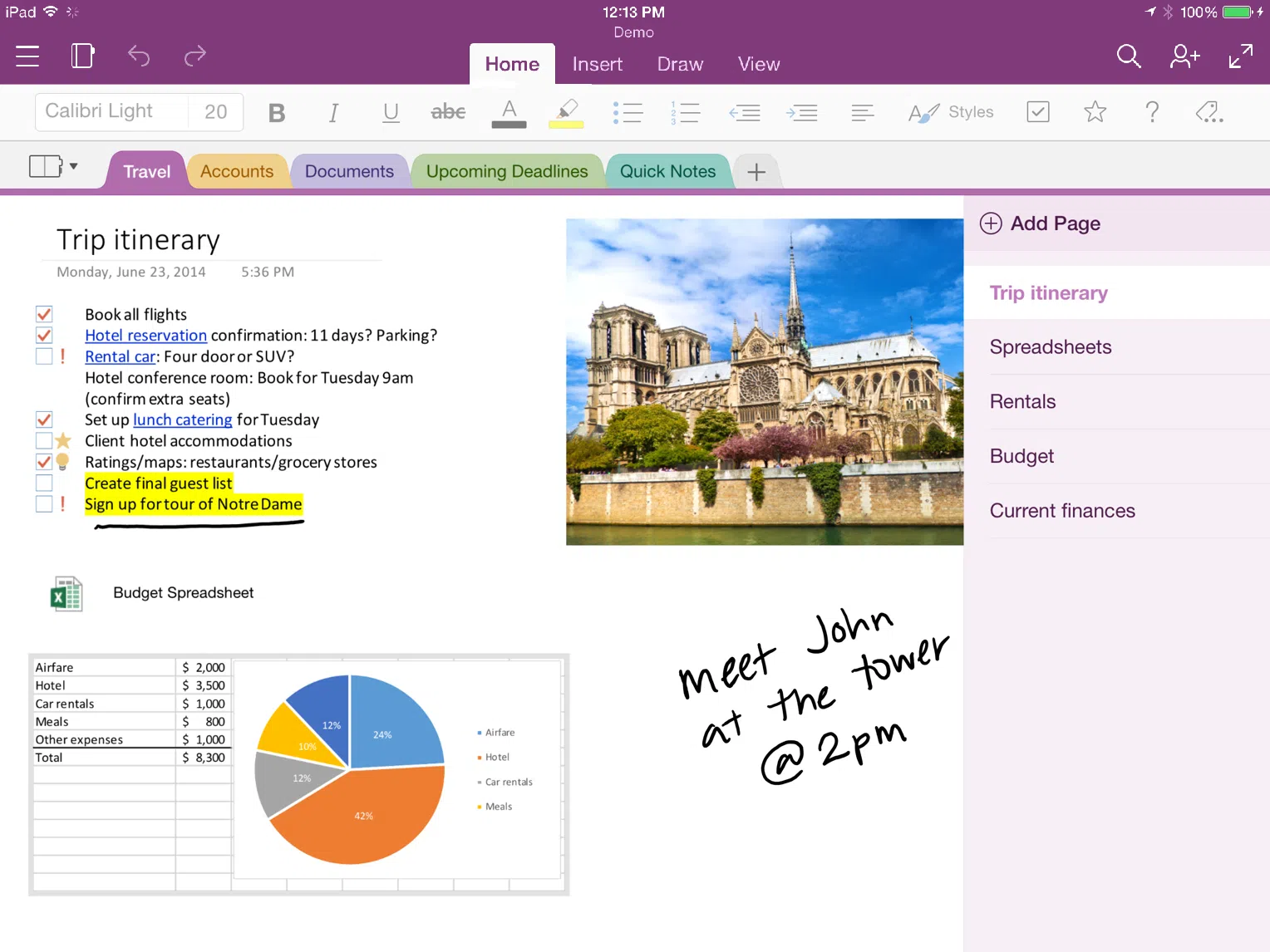
OneNote sa stal preferovaným digitálnym nástrojom miliónov ľudí vďaka svojej všestrannosti a jednoduchému použitiu na organizovanie informácií, nápadov a projektov na akomkoľvek zariadení. Ak hľadáte jasného, praktického a podrobného sprievodcu, tu je najkomplexnejší návod, ako začať používať OneNote ako skutočný profesionál, nechať za sebou chaos papierových poznámok a naplno využiť všetky jeho funkcie.
V tomto článku sa krok za krokom dozviete, ako naplno využiť možnosti OneNote , od základov až po triky a funkcie, ktoré používajú odborníci. Či už si robíte poznámky na univerzite, potrebujete koordinovať projekty v práci alebo jednoducho chcete priestor na organizáciu svojich denných úloh, tu nájdete všetko, čo potrebujete vedieť, vysvetlené jasným a jednoduchým spôsobom.
Čo je OneNote a na čo slúži?
Microsoft OneNote je aplikácia na digitálne zapisovanie a organizovanie poznámok . Umožňuje vám zhromažďovať text, kresby, obrázky, zoznamy, dokumenty, nahrávky a takmer akýkoľvek typ obsahu na jednom mieste. Môžete si vytvoriť viacero zápisníkov, každý s tematickými sekciami a jednotlivými stranami , čím napodobníte funkčnosť fyzickej kartotéky, ale s výhodou centralizovaného a prístupného obsahu z počítača, tabletu alebo mobilného zariadenia.
OneNote si kladie za cieľ zjednodušiť život tým, ktorí sa chcú zbaviť voľných poznámok, papierových zápiskov alebo e-mailov plných roztrúsených informácií. Jeho sila spočíva v hierarchickej organizácii, flexibilnej úprave a schopnosti integrovať všetky typy obsahu . Okrem toho môžete zdieľať poznámkové bloky s ostatnými a spolupracovať v reálnom čase, čo z neho robí ideálnu voľbu pre spoluprácu, štúdium a osobné projekty.
Začíname: Ako si vytvoriť a usporiadať poznámkové bloky
Pri prvom otvorení OneNotu sa vytvorí predvolený zápisník , ale kedykoľvek môžete pridať ďalšie. Každý zápisník si predstavte ako veľký zápisník pre projekt, predmet alebo oblasť vášho života.
- Ak chcete vytvoriť nový zápisník, kliknite na tlačidlo Zobraziť zoznam zápisníkov (vľavo hore).
- vybrať + Poznámkový blok a vyberte si identifikačné meno.
- OneNote vytvorí vo vašom poznámkovom bloku novú sekciu a stranu. Odtiaľ môžete pridať ľubovoľný počet sekcií a strán.
Kľúč k organizácii spočíva v hierarchii: zošity → sekcie → strany . Môžete mať toľko úrovní, koľko chcete, a prispôsobiť si ich svojmu spôsobu práce alebo štúdia.
Ako prepínať medzi poznámkovými blokmi a navigovať v sekciách
Ak máte otvorených viacero zápisníkov, prepínanie medzi nimi je jednoduché – stačí vybrať požadovaný zápisník na bočnom paneli. Kliknite na tlačidlo Zobraziť zoznam zápisníkov a vyberte zápisník, ktorý chcete zobraziť alebo upraviť.
V každom poznámkovom bloku sa sekcie zobrazujú ako karty (v hornej alebo bočnej časti, v závislosti od vašich preferencií) . Umiestnenie kariet strán si môžete prispôsobiť tak, aby boli vľavo alebo vpravo, a to tak, že v možnostiach rozloženia otvoríte ponuku Súbor > Možnosti > Rozloženie.
Pridávanie a prispôsobovanie sekcií a stránok
Pre usporiadanie poznámok si môžete vytvoriť ľubovoľný počet sekcií a strán . Každá sekcia je ako záložka s témou a v rámci každej záložky môžete pridať rôzne stránky na usporiadanie informácií.
- Použite tlačidlo + Sekcia v dolnej časti zoznamu sekcií pridajte nové témy.
- Kliknite na + Stránka pridajte novú stránku do aktívnej sekcie.
- Kliknutím pravým tlačidlom myši môžete ľubovoľnú sekciu premenovať, kombinovať, zafarbiť, presunúť alebo dokonca chrániť heslom.
- Je možné aj vytvárať skupiny sekcií kategorizovať veľké objemy informácií a zdieľať sekcie alebo celé poznámkové bloky s ostatnými ľuďmi, čo uľahčuje spoluprácu.
Robte si poznámky a formátujte text
Písanie vo OneNote je neuveriteľne flexibilné. Môžete kliknúť kdekoľvek na stránku a začať písať . Zakaždým, keď to urobíte, vytvorí sa samostatné textové pole, ktoré môžete presúvať alebo meniť jeho veľkosť – ideálne na organizovanie nápadov do vizuálnych osnov.
Nástroje na úpravu zahŕňajú všetky bežné možnosti : typ a veľkosť písma, tučné písmo, kurzívu, podčiarknutie, farby, číslované zoznamy, zoznamy s odrážkami a štýly nadpisov. V ponuke Zobraziť môžete zmeniť farbu pozadia stránky alebo pracovať s čiarami a mriežkami, čo je užitočné na písanie poznámok rukou alebo vytváranie tesných obrysov.
Nie ste obmedzení na jeden blok textu: môžete vytvoriť ľubovoľný počet políčok a označiť ich samostatne – ideálne na organizovanie kľúčových konceptov, dôležitých úryvkov alebo zvýraznených údajov. Ak urobíte chybu, tlačidlo Späť je vždy k dispozícii na vrátenie nedávnych zmien.
Značky, organizácia a inteligentné vyhľadávanie
Jednou zo silných stránok OneNote je možnosť označiť tagmi ľubovoľnú časť obsahu , či už ide o celú stránku alebo len konkrétny úryvok textu. Medzi tagy patria úlohy, dôležité poznámky, otázky, kontakty, telefónne čísla, projekty a dokonca si môžete vytvoriť aj vlastné tagy.
Vďaka tomu môžete vyhľadávať oveľa efektívnejšie: funkcia vyhľadávania filtruje podľa značiek , čo uľahčuje vyhľadávanie informácií, aj keď sú roztrúsené po rôznych poznámkových blokoch, sekciách alebo stránkach. Okrem toho môžete označiť viacero oblastí na tej istej stránke, čo ponúka veľkú flexibilitu pri organizovaní informácií.
Práca s dokumentmi, obrázkami a multimédiami
OneNote nie je len na text. Môžete doň vložiť prakticky akýkoľvek typ súboru : obrázky (zo zariadenia, fotoaparátu alebo priamo z internetu), dokumenty PDF , súbory Wordu , tabuľky Excelu a dokonca aj zvukové a video nahrávky.
- Presuňme a pustime ľubovoľný súbor priložiť ho k poznámke alebo vybrať možnosť „Vložiť“ a pridať ho ako tlačenú kópiu (obsah sa zobrazí na stránke) alebo ako upraviteľnú prílohu.
- Text z obrázkov je možné automaticky extrahovať pomocou funkcie Optické rozpoznávanie znakov (OCR), čo uľahčuje kopírovanie textu z fotografií alebo naskenovaných dokumentov.
- Ak chcete nahrávať zvuk alebo video, prejdite na Vložiť > Nahrávka a vyberte typ. Výsledný súbor sa integruje do stránky a môžete k nemu pridať anotácie.
- Môžete tiež jednoducho vložiť online videá a prepojiť ľubovoľný text s webovou adresou.
Tabuľky, tabuľky a pokročilá organizácia
Ak potrebujete štruktúrovať informácie vo formáte tabuľky, OneNote umožňuje jednoduché vytváranie natívnych tabuliek aj integráciu excelovských tabuliek do poznámok.
- Kliknite na sekciu vložiť a potom v Tabla vytvoriť základnú tabuľku s prispôsobiteľnými riadkami a stĺpcami.
- Pre pokročilejšie potreby môžete priložiť tabuľku programu Excel, upravovať ju priamo z programu OneNote a nechať si zmeny automaticky uložiť.
Tabuľky sú ideálne pre zoznamy úloh, rozvrhy, sledovanie dochádzky, harmonogramy alebo akékoľvek údaje, ktoré je potrebné usporiadať do riadkov a stĺpcov. Môžete tiež pracovať so zoznamami úloh, ktoré sa integrujú s Outlookom, a využiť tak synchronizáciu medzi týmito dvoma aplikáciami.
Kreslenie, zvýrazňovanie a práca s manuálnym zadávaním
Myslíte najlepšie pomocou diagramov, grafov alebo ručne písaných poznámok? Na karte „Kreslenie“ môžete na písanie, zvýrazňovanie alebo skicovanie na stránku použiť myš, stylus alebo dokonca prst, ak máte dotykovú obrazovku. Môžete si tiež vybrať z rôznych typov pier, farieb a hrúbok.
Sekcia kreslenia je ideálna na anotovanie diagramov, vytváranie koncepčných máp alebo zvýrazňovanie kľúčových myšlienok. A ak potrebujete niečo vymazať, digitálna guma vám umožní bez problémov vyčistiť všetky čiary.
Šablóny a vizuálne prispôsobenie
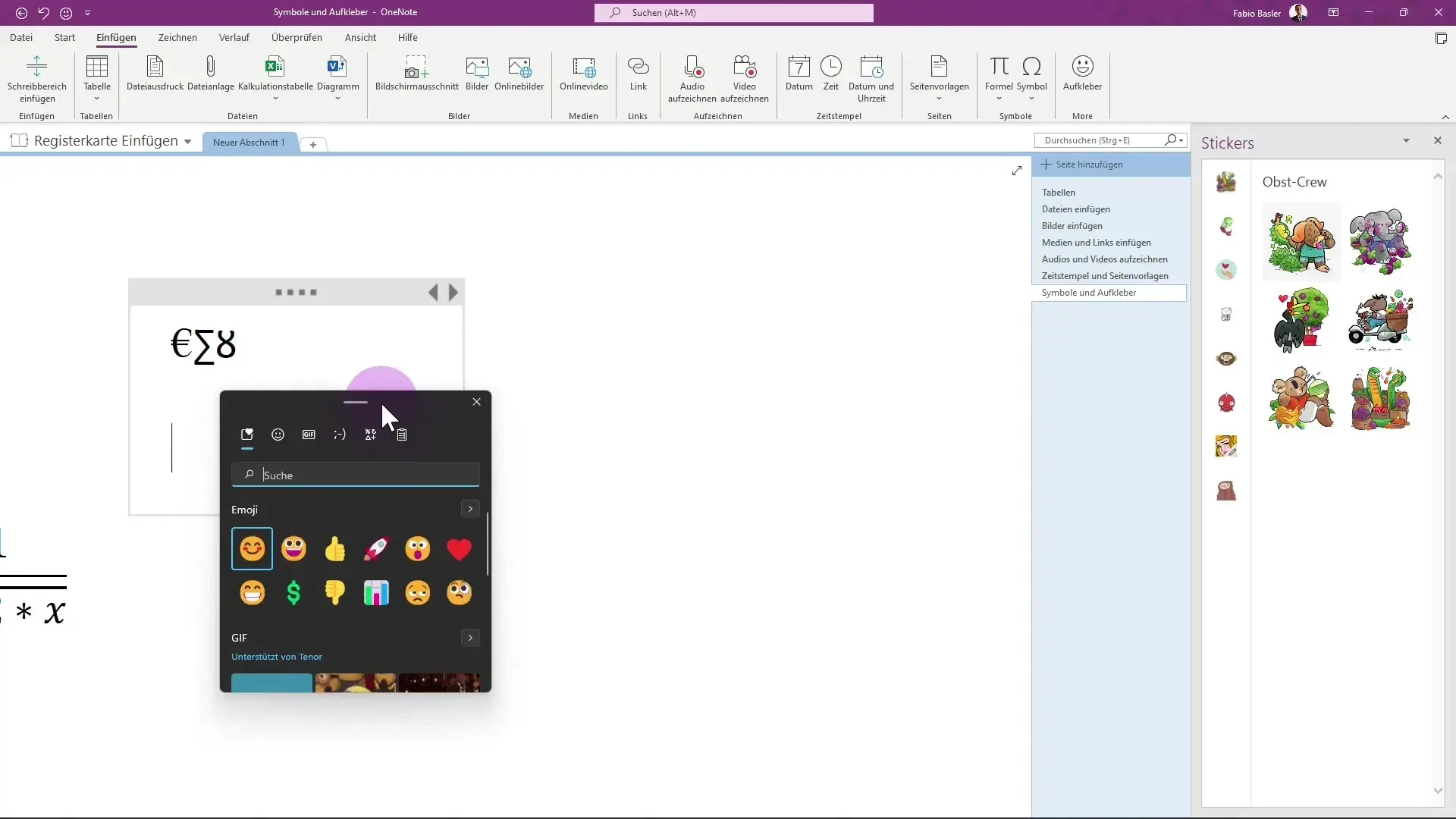
Aby vaše poznámky vyzerali profesionálne, OneNote ponúka predpripravené šablóny pre schôdzky, zoznamy úloh, kurzy a ďalšie. K nim máte prístup v ponuke Vložiť > Šablóny stránok a môžete si vybrať tú, ktorá najlepšie vyhovuje vašim potrebám. Môžete si dokonca uložiť vlastné šablóny a kedykoľvek ich budete chcieť znova použiť.
Synchronizácia a kolaboratívna práca
Všetky vaše poznámky a úpravy sa automaticky ukladajú a synchronizujú do cloudu , takže sa nikdy nemusíte obávať straty informácií. Môžete k nim pristupovať z akéhokoľvek zariadenia a čo je najdôležitejšie, zdieľať poznámkové bloky alebo sekcie s ostatnými , čo umožňuje každému prispievať a upravovať obsah v reálnom čase.
Ak chcete zdieľať, jednoducho prejdite do ponuky Súbor > Zdieľať , vyberte úroveň povolení a príjemcov. Môžete napísať personalizovanú správu, ktorú odošlete spolu s pozvánkou.
Pokročilé možnosti a triky, ktoré vám pomôžu zájsť ešte o krok ďalej
OneNote skrýva mnoho ďalších funkcií, ktoré môžu znamenať rozdiel v produktivite a prispôsobení.
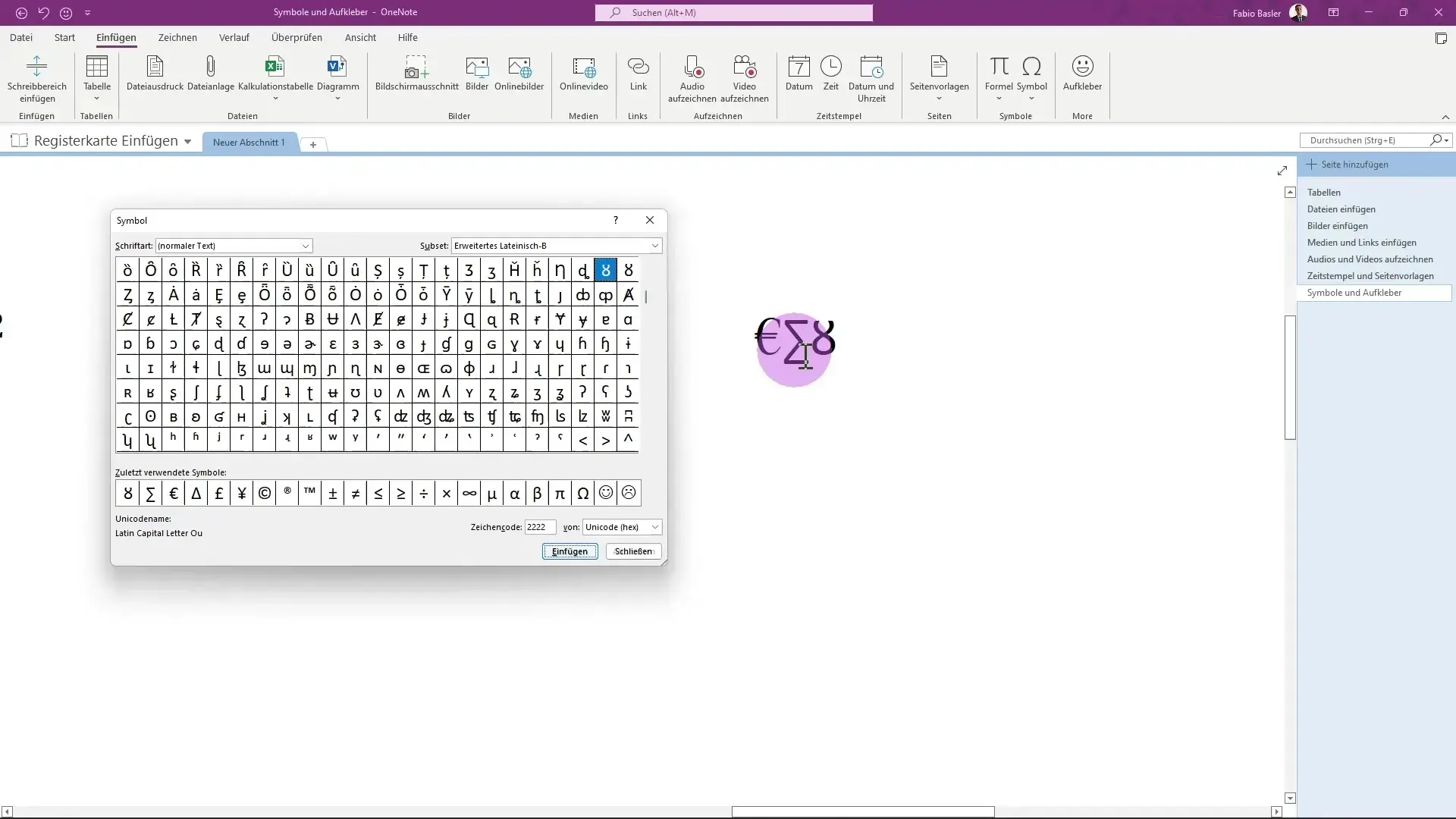
- Vstavaná kalkulačkaZadajte matematickú operáciu, za ktorou nasleduje znak „=“ a stlačte medzerník, čím sa výsledok automaticky zobrazí v poznámke.
- História verzií a kolaboratívna úprava: V ponuke „História“ si môžete pozrieť históriu každej stránky a obnoviť predchádzajúce verzie alebo skontrolovať, kto čo upravil.
- Integrácia s ekosystémom spoločnosti MicrosoftPoznámky môžete exportovať do Wordu, tlačiť ich do PDF alebo z Edge a naskenované dokumenty môžete odosielať pomocou Office Lens priamo na stránku OneNote.
- Skratky automatických oprávPrispôsobte si vlastné skratky ponuky Možnosti > Kontrola pravopisu > Možnosti automatických opráv písať rýchlejšie a bez chýb.
- Lepiace poznámky: Získajte prístup k svojim samolepiacim papierikom Post-it z mobilnej aplikácie alebo webu, aby ste mali svoje nápady vždy poruke a synchronizované s OneNotom.
- Kompletné prispôsobenie ponúk a pások s nástrojmiKliknutím pravým tlačidlom myši na ľubovoľný pás s nástrojmi ho môžete pridať, odstrániť alebo zmeniť jeho usporiadanie. príkazy, prispôsobenie rozhrania vašim potrebám.
- Preklad a kontrola pravopisu: Z ponuky „Recenzovať“ môžete prekladať texty, opravovať pravopis a vyhľadávať synonymá bez toho, aby ste museli opustiť OneNote.
Tlač a export poznámok
Keď potrebujete fyzickú kópiu svojich poznámok, OneNote vám umožňuje tlačiť strany, sekcie alebo celé zošity , pričom si môžete vybrať z niekoľkých štandardných veľkostí, ako napríklad Letter, A4, fotografie, alebo ich uložiť priamo ako PDF. Možnosť tlače otvorte v ponuke „Súbor > Tlačiť“, vyberte nastavenia a budete mať pripravenú získať papierovú kópiu.
Tipy, ako z OneNotu vyťažiť viac
Okrem všetkého vyššie uvedeného, tu je niekoľko základných tipov, ktoré vám pomôžu z toho vyťažiť maximum každý deň:
- Pripnite OneNote na okraj obrazovky robiť si rýchle poznámky počas práce s inými aplikáciami.
- Kontrola verzií stránky na získanie informácií alebo porovnanie rôznych vydaní.
- Používanie rozšírenia OneNote Web Clipper zachytiť celé webové stránky alebo vybrané fragmenty a uložiť ich priamo do poznámkového bloku.
OneNote je oveľa viac než len digitálny zápisník. Jeho potenciál pre organizovanie informácií, tímovú prácu a prispôsobenie prostredia z neho robí nevyhnutný nástroj pre študentov, profesionálov a každého, kto chce prevziať kontrolu nad svojím každodenným životom. Od vytvárania a správy štruktúrovaných zápisníkov až po pokročilú úpravu poznámok, multimediálnu integráciu, nástroje na kreslenie a spoluprácu v reálnom čase, OneNote ponúka robustný ekosystém na rýchlu a bezpečnú centralizáciu všetkých vašich informácií . Ak hľadáte digitálneho spoločníka, ktorý s vami rastie, OneNote je tou správnou odpoveďou.


Vášnivý spisovateľ o svete bajtov a technológií všeobecne. Milujem zdieľanie svojich vedomostí prostredníctvom písania, a to je to, čo urobím v tomto blogu, ukážem vám všetko najzaujímavejšie o gadgetoch, softvéri, hardvéri, technologických trendoch a ďalších. Mojím cieľom je pomôcť vám orientovať sa v digitálnom svete jednoduchým a zábavným spôsobom.