- Analýza úrovní kompatibility medzi systémom macOS a rôznymi výrobcami hardvéru.
- Metódy konfigurácie tlačiarní cez Wi-Fi, USB, Bluetooth a IP adresy.
- Konkrétne postupy pre aktiváciu cloudových služieb a značkového softvéru.

Nastavenie tlačiarne na Macu sa môže zdať ako hračka, ale niekedy narazíte na problém, najmä ak počítač zariadenie hneď nerozpozná. Dobrou správou je, že systém macOS spravuje väčšinu ovládačov automaticky, čo umožňuje mnohým tlačiarňam fungovať hneď po pripojení, za predpokladu, že sú v rovnakej bezdrôtovej sieti.
Nie je to však vždy také jednoduché a existujú prípady, keď musíme upraviť nastavenia systému alebo nainštalovať softvér špecifický pre výrobcu, aby sme mohli naplno využiť všetky funkcie. Či už máte moderné zariadenie s čipmi Apple Silicon alebo staršiu verziu, pochopenie rozdielu medzi ovládačmi a firmvérom a spôsobu, akým komunikujú so systémom, je kľúčom k predchádzaniu frustrácii.

Ako pridať tlačiareň krok za krokom
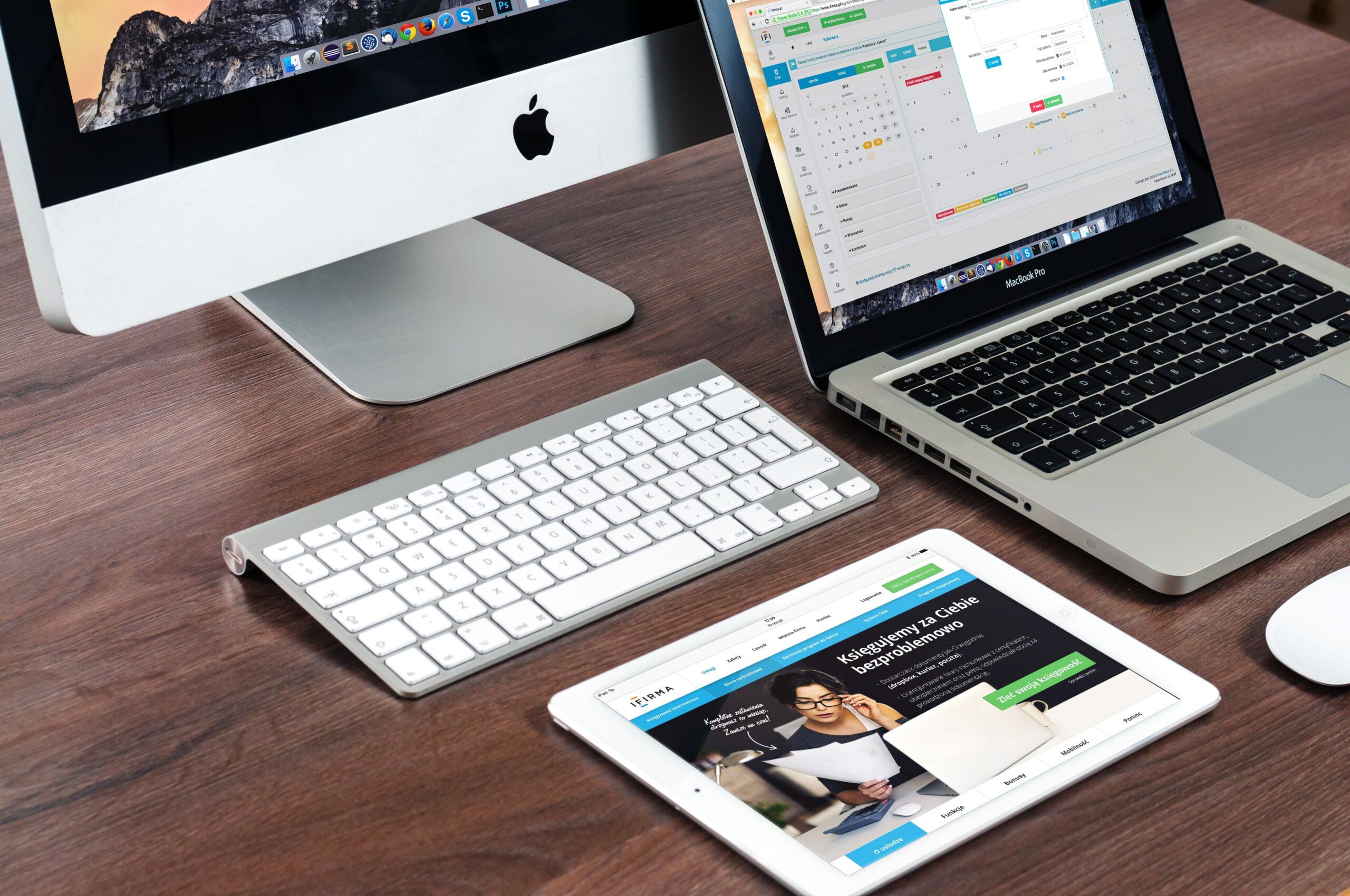
Najprv prejdite do nastavení systému v počítači . Tam vyhľadajte na bočnom paneli možnosť Tlačiarne a skenery ; ak ju hneď nevidíte, prejdite trochu nadol. Proces spustíte kliknutím na tlačidlo Pridať tlačiareň, skener alebo fax a výberom možnosti, ktorá najlepšie vyhovuje vašim potrebám.
- Bezdrôtové siete: Ak je zariadenie kompatibilné s AirPrint, zvyčajne sa zobrazí automaticky. Ak nie, môžete ho pridať ako IP tlačiareň a uistiť sa, že podporuje protokoly ako napríklad IPP, LPD alebo HP Jetdirect.
- Cez USB kábel: Jednoducho pripojte príslušný kábel a systém macOS by mal okamžite rozpoznať hardvér.
- Technológia Bluetooth: Vyberte tím zo zoznamu. Ak sa nezobrazuje, pravdepodobne ho budete musieť aktualizujte ovládač Bluetooth konzultáciou webovej stránky výrobcu.
- Konfiguračné profily: Niektoré notebooky alebo sieťové zariadenia vyžadujú špecifický profil. Ak sa nezobrazí, kontaktujte svojho sieťový administrátor aby ste získali najnovšiu verziu.
- Konfigurácia IP adresy: Ak poznáte IP adresu alebo názov hostiteľa, môžete údaje zadať manuálne a zadať protokol a softvérový model.
Je nevyhnutné, aby ste si systém bez váhania stiahli novší softvér , ak vás upozorní na jeho dostupnosť. Systém macOS navyše dokáže rozpoznať príslušenstvo, ako sú napríklad ďalšie zásobníky papiera alebo duplexné jednotky. Ak nie, môžete tieto komponenty určiť v zobrazenom dialógovom okne, aby ste neprišli o žiadnu funkciu.

Úrovne kompatibility a podpory

Nie všetky tlačiarne fungujú s macOS rovnako dobre. Existuje niečo, čo sa nazýva Universal Printing (Univerzálna tlač ) a v závislosti od modelu a firmvéru sa podpora delí na tri kategórie:
- Plná podpora: Toto sú tie, ktoré sa vždy zobrazujú a sú overené pre všetky pokročilé funkcie.
- Čiastočná kompatibilita: Viditeľné sú iba vtedy, ak aktivujete možnosť Zobraziť všetky tlačiarne a môžu zlyhať pri niektorých dokončovacích úpravách.
- Nekompatibilné: Zariadenia, ktoré nepodporujú dekódovanie PDF alebo URF, preto Nič nevytlačia. v systéme MacOS.
Pre tých, ktorí používajú zariadenia značiek ako Kyocera, Lexmark, Xerox alebo Canon , je nevyhnutné skontrolovať, či je verzia firmvéru aspoň minimálna požadovaná verzia. Napríklad mnohé modely Lexmark potrebujú na správne fungovanie verziu 230.217, zatiaľ čo Kyocera vyžaduje pre rôzne modely radu ECOSYS verziu 4.603. Ak je konektor starší ako verzia 2.1.9036 , pravdepodobne budete mať iba čiastočnú kompatibilitu.
Špeciálne konfigurácie podľa značky

Ak máte tlačiareň Epson, postup sa môže mierne líšiť. Najprv musí byť tlačiareň pripojená k sieti. Ak chcete aktivovať funkcie ako Skenovanie do cloudu alebo Vzdialená tlač , musíte spustiť nástroj Epson Connect Printer Setup, súhlasiť s licenčnou zmluvou a zaregistrovať svoj produkt vytvorením nového účtu alebo použitím existujúceho. Ak sa nástroj nespustí automaticky, nájdete ho v priečinku Aplikácie > Softvér Epson.
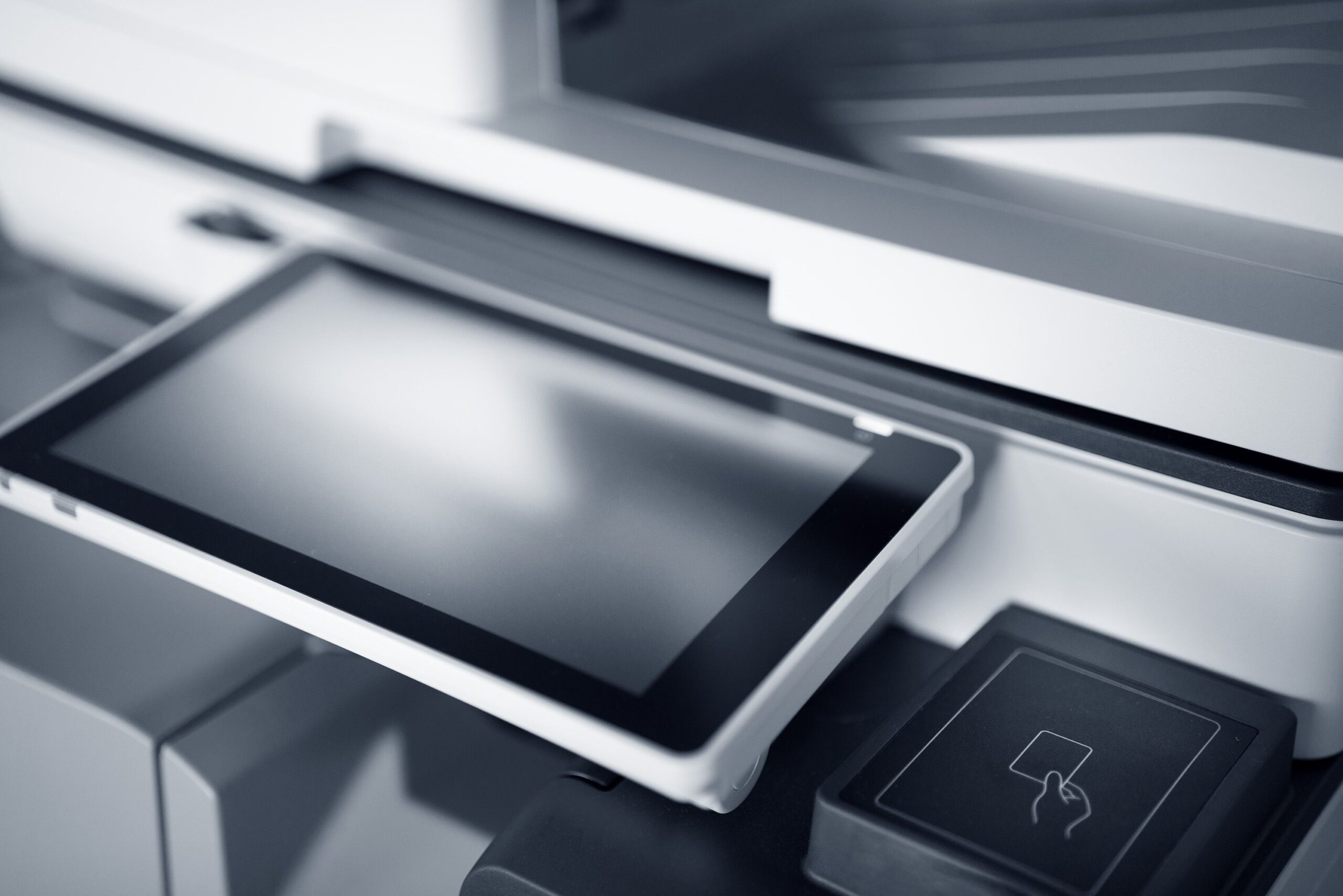
Na druhej strane si niektorí používatelia všimli, že niektoré tlačiarne, ako napríklad niektoré modely Brother, vyžadujú tlač prostredníctvom aplikácie výrobcu namiesto priamej tlače z programu Word alebo Adobe Reader. Zvyčajne sa to stáva, keď je nainštalovaný ovládač základným ovládačom alebo ovládačom aplikácie a nie natívnym ovládačom systému . Na vyriešenie tohto problému sa odporúča preinštalovať softvér z oficiálnej webovej stránky a uistiť sa, že ste vybrali ovládač kompatibilný s nainštalovanou verziou systému macOS, aby ho systém rozpoznal ako štandardnú tlačiareň.
Úspešná inštalácia zahŕňa overenie siete, aktualizáciu firmvéru zariadenia a zabezpečenie kompatibility komunikačného protokolu s operačným systémom. Od používania AirPrint až po manuálnu konfiguráciu IP adries a správu profilov, úspech závisí od softvéru a hardvéru, ktoré hovoria rovnakým jazykom, čím sa eliminuje potreba spoliehať sa na externé aplikácie pre jednoduché úlohy, ako je tlač dokumentu.


Vášnivý spisovateľ o svete bajtov a technológií všeobecne. Milujem zdieľanie svojich vedomostí prostredníctvom písania, a to je to, čo urobím v tomto blogu, ukážem vám všetko najzaujímavejšie o gadgetoch, softvéri, hardvéri, technologických trendoch a ďalších. Mojím cieľom je pomôcť vám orientovať sa v digitálnom svete jednoduchým a zábavným spôsobom.