- Použitie smartfónu ako referenčného vzoru na nastavenie teploty farieb (6500K) a jasu monitorov a televízorov.
- Optimalizácia chromatickej konzistencie vo viacobjektívnych fotoaparátoch pomocou spektrálnych senzorov, formátov protokolov a pracovných postupov ACES.
- Diagnostika porúch dotykového ovládania pomocou vývojárskych nástrojov a aplikácií na rekalibráciu panelov.
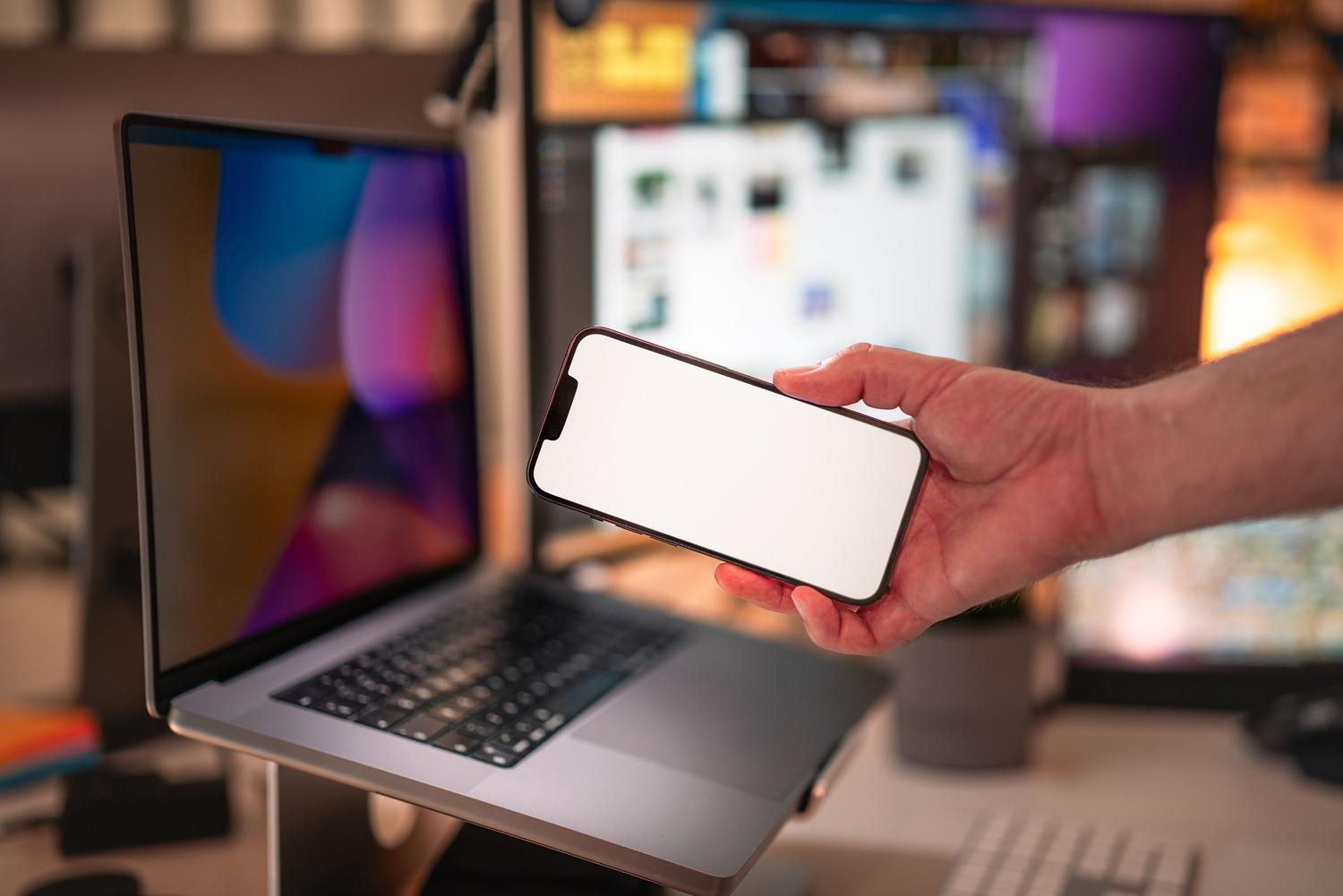
Ak trávite veľkú časť dňa prilepení k obrazovke, či už ide o telefón, tablet alebo pracovný monitor, pravdepodobne ste si uvedomili, že správne nastavenie farieb nie je len rozmar perfekcionistu, ale nevyhnutnosť, aby ste si nepoškodili zrak. Najlepšie na tom je, že v dnešnej dobe nemusíte míňať majland na profesionálne kolorimetre, pretože môžete využiť silu svojho smartfónu ako referenčný sprievodca farbami a upraviť farby obrazovky iných zariadení.
Okrem vizuálneho aspektu je váš telefón neuveriteľne užitočným nástrojom na kontrolu, či dotykový panel obrazovky reaguje tak, ako má, alebo či sa na ňom nachádzajú mŕtve zóny, ktoré vás privádzajú do šialenstva. Od používania inteligentných kalibračných aplikácií až po manuálne nastavenie teploty farieb existuje množstvo trikov, ako premeniť svoj telefón na skutočné domáce obrazové laboratórium a zabezpečiť, aby všetko, čo vidíte, bolo realistické.

Inteligentná kalibrácia a prepojené ekosystémy
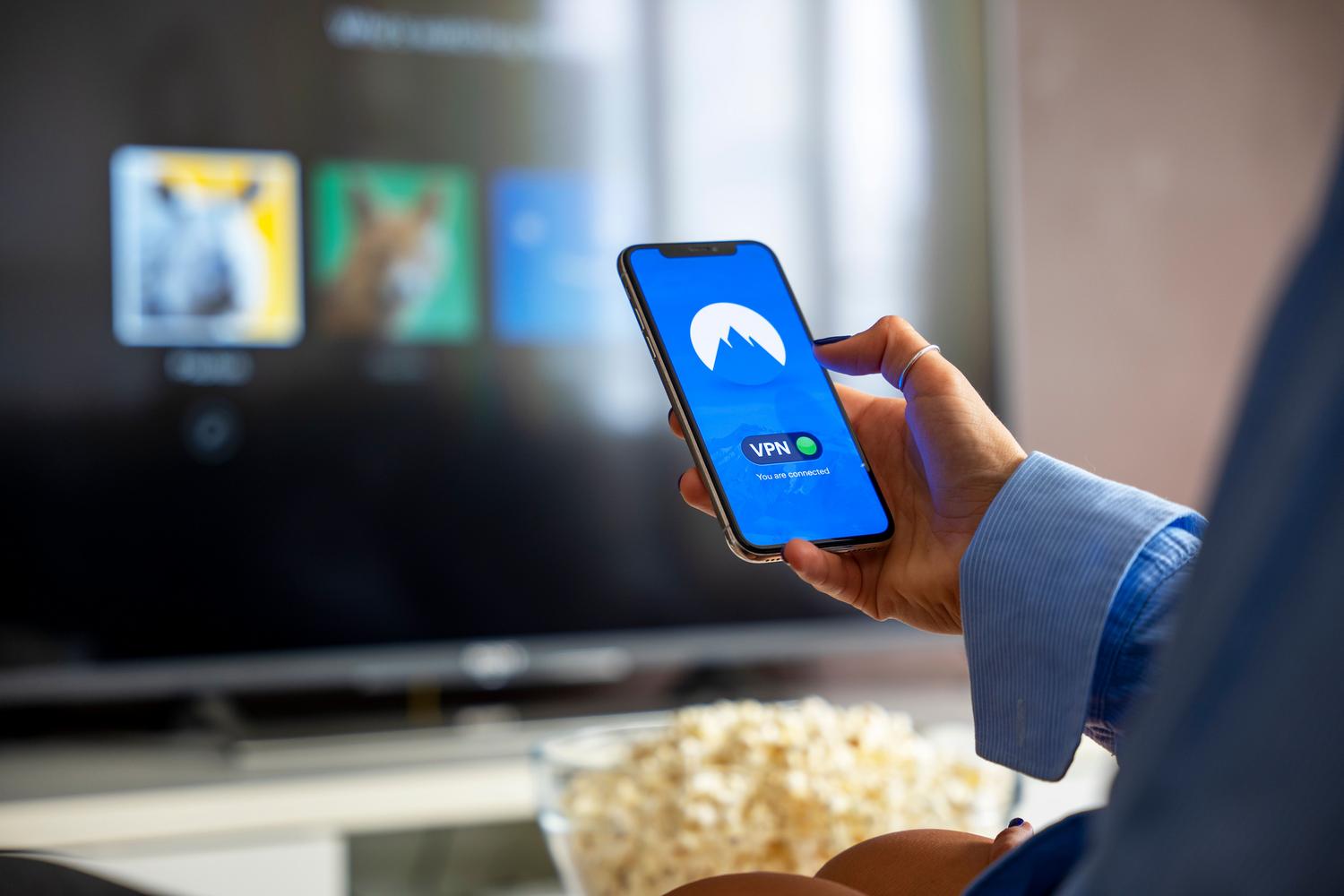
Pre tých, ktorí vlastnia moderné televízory, sú k dispozícii funkcie ako Smart Calibration integrované do aplikácií ako SmartThings. Tento proces umožňuje telefónu analyzovať obraz televízora a aplikovať automatické úpravy. Aby to fungovalo, musia byť obe zariadenia pripojené k rovnakej sieti Wi-Fi . Postup je jednoduchý: stačí zaregistrovať televízor v aplikácii, nájsť možnosť Smart Calibration a nechať telefón pracovať na optimalizácii reprodukcie farieb na veľkej obrazovke, podobne ako pri konfigurácii režimu kina a nastavení farieb na vašom Smart TV.
Ako používať mobilný telefón ako farebný vzor pre iné monitory
Logika je taká, že smartfóny strednej a vyššej triedy sa zvyčajne dodávajú veľmi dobre kalibrované z výroby podľa štandardov ako sRGB alebo DCI-P3 . Ak aktivujete režim „prirodzených“ farieb, máte pomerne spoľahlivý referenčný bod. Ak chcete kalibrovať starší alebo lacnejší monitor, ktorý má modrasté biele alebo presýtené farby, môžete na oboch zariadeniach zobraziť rovnaký obrázok a upraviť jas, kontrast a sýtosť monitora , kým sa čo najviac nezhoduje s tým, čo vidíte na telefóne.

Kritickým bodom je teplota farieb meraná v Kelvinoch (K). Neutrálny štandard je 6500K (D65) . Ak porovnáte biele pozadie na telefóne a monitore, môžete upraviť nastavenia monitora, kým sa obe biele farby nezhodujú. Ak chcete na noc niečo uvoľnenejšie, môžete Kelviny znížiť pomocou softvéru, ako je f.lux alebo nočný režim , ale vždy začnite od neutrálneho základu, aby ste predišli skresleniu farieb.
Natívne nastavenia farieb na zariadeniach so systémom Android
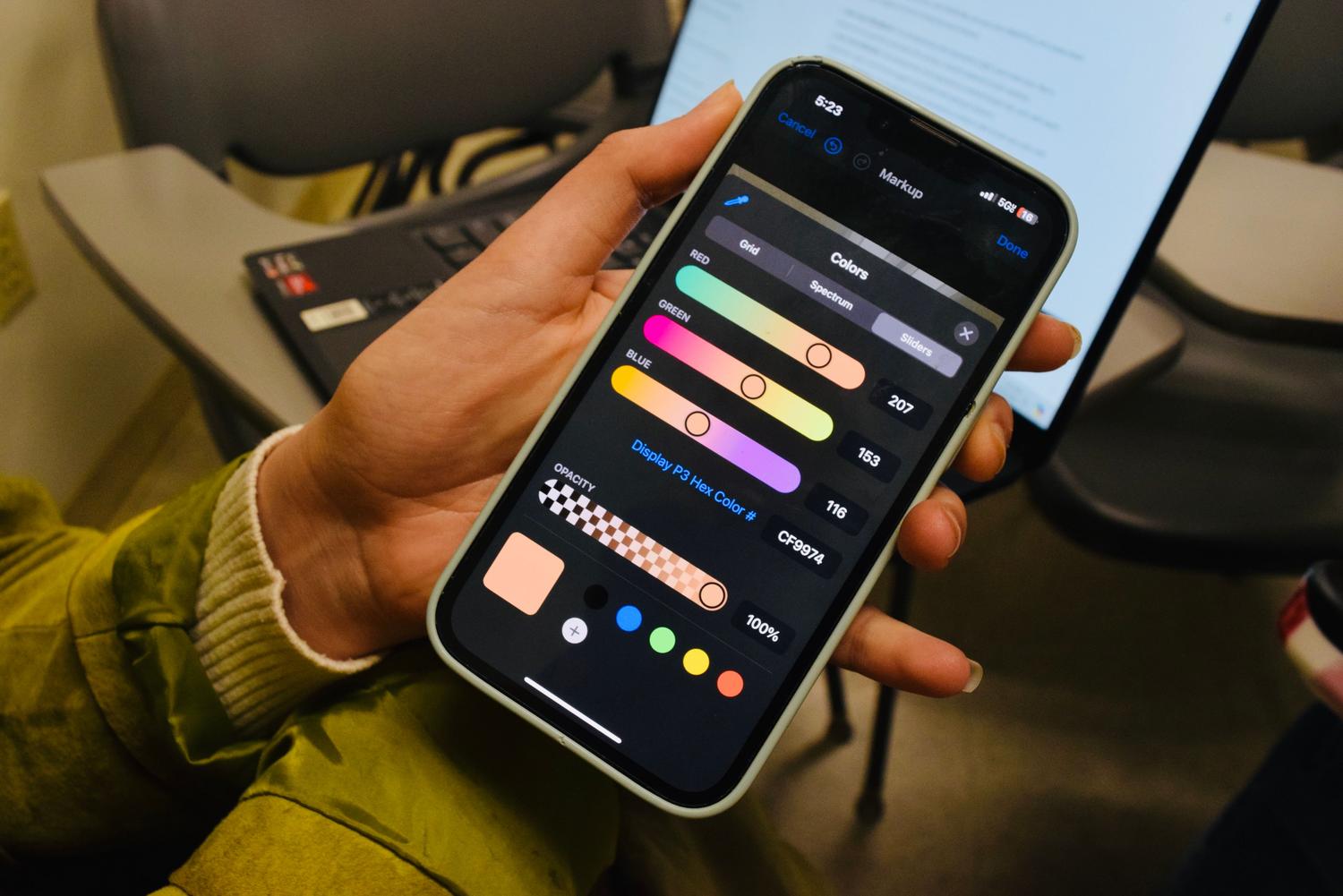
Nejde len o kalibráciu iných zariadení; môžete optimalizovať aj obrazovku svojho vlastného telefónu. Na väčšine zariadení so systémom Android, ak prejdete do časti Nastavenia > Displej , nájdete možnosti ako „Farebná schéma“ alebo „Režim obrazovky“. V závislosti od značky, napríklad Samsung alebo Xiaomi, si môžete vybrať medzi profilmi Živé alebo Prirodzené a upraviť vyváženie bielej úpravou červeného, zeleného a modrého kanála.
Odporúča sa nenastavovať posuvníky RGB naslepo, pretože by ste mohli dosiahnuť nerealistické odtiene pleti alebo zelenkasté biele. Najrozumnejším prístupom je zvoliť neutrálny profil a upraviť celkovú teplotu farieb podľa okolitého osvetlenia, aby ste predišli namáhaniu očí.

Vplyv oslnenia a modrého svetla na zrakové zdravie
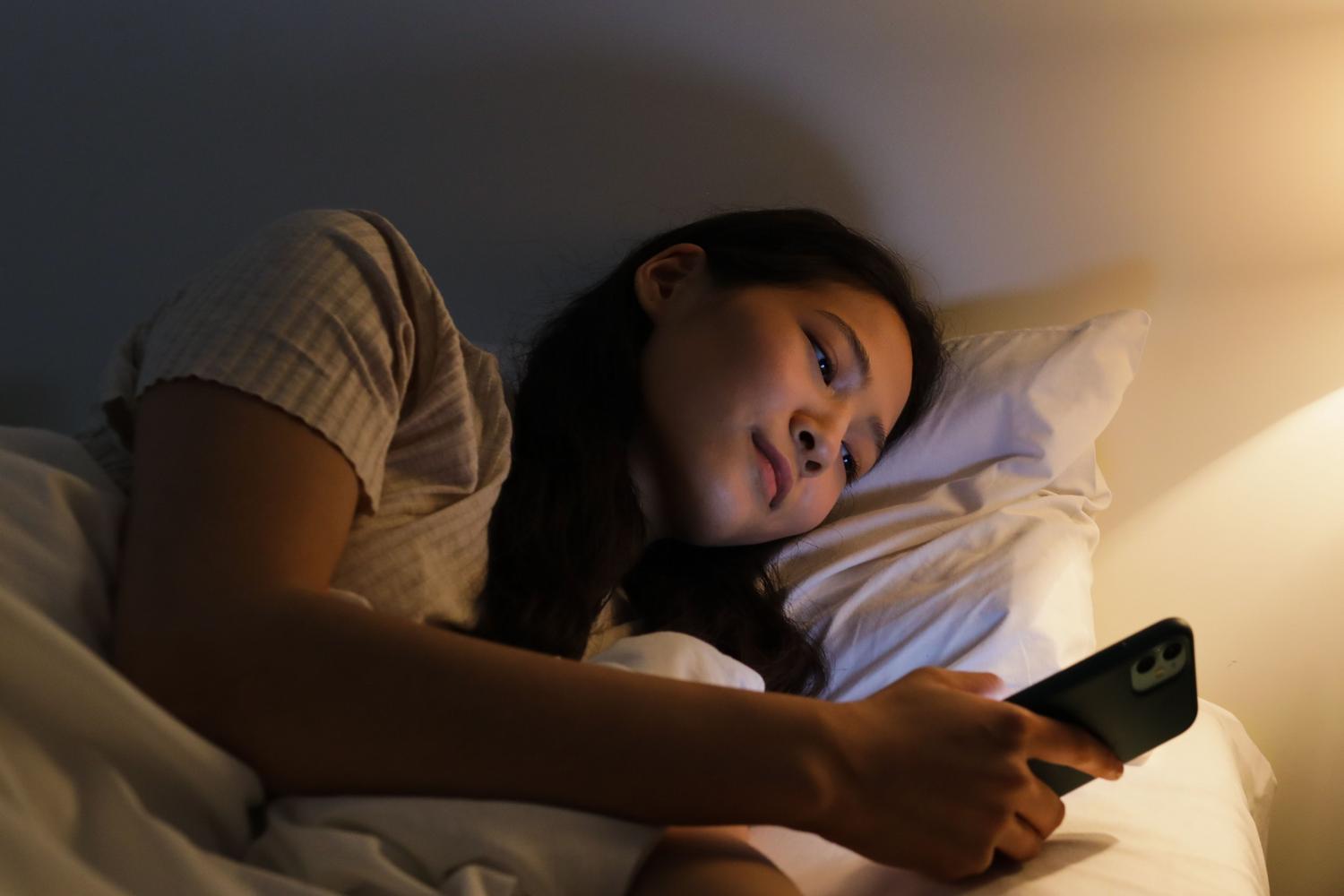
Aj dobre kalibrovaná obrazovka môže byť únavná, ak je jas nastavený na maximum. Používanie automatického jasu je kľúčové pre zabezpečenie toho, aby sa panel prispôsobil okolitému svetlu a v tme nevyzeral ako bodové svetlo. Podobne filtre modrého svetla alebo režim ochrany očí tónujú obrazovku teplými tónmi, čo je nevyhnutné na zabránenie narušeniu spánkových cyklov a zníženie nočného oslnenia.
Konzistentnosť farieb v kamerových systémoch s viacerými objektívmi
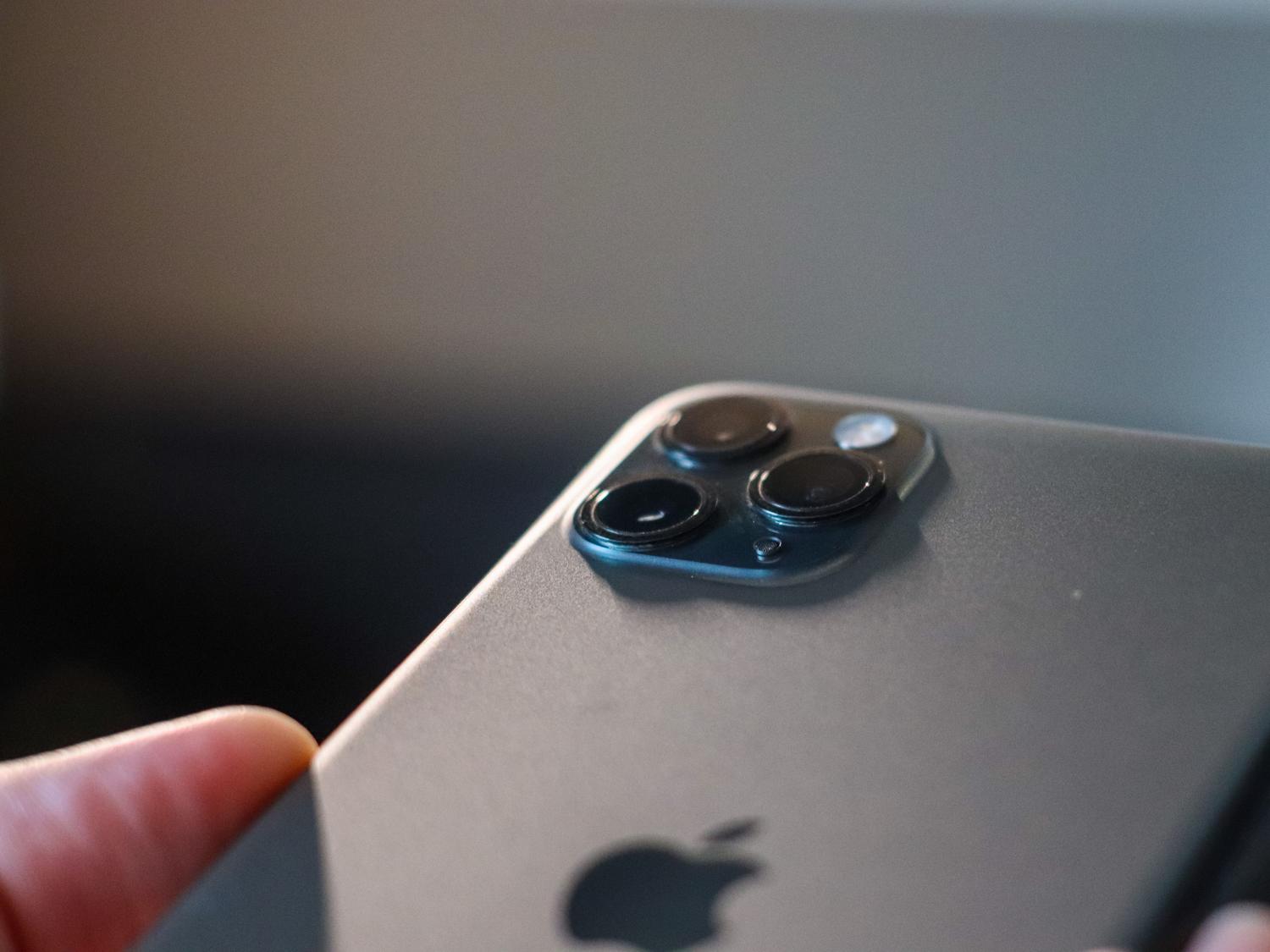
Pre tvorcov obsahu je výzva iná: vyhnúť sa farebným posunom pri prepínaní medzi širokouhlými a teleobjektívmi. Stáva sa to preto, lebo každý objektív má iný fyzický senzor . Profesionálne riešenie zahŕňa použitie hardvérových spektrálnych senzorov (ako sú 24-kanálové senzory), ktoré merajú okolité svetlo s chirurgickou presnosťou a spoliehajú sa na kalibráciu farieb vo fotoaparáte, a nie na softvérový odhad.

- Záznam protokolu: Použitie formátov s vysokým dynamickým rozsahom (ako napríklad O-Log2) umožňuje zachovať viac údajov.
- Použitie 3D LUT: Použitie štandardizovanej vyhľadávacej tabuľky zjednocuje farebné priestory v postprodukcii.
- Pracovný postup ACES: Tento systém riadenia zabezpečuje, že farby zostanú konzistentné od zachytenia až po finálnu montáž.
Diagnostika a kalibrácia dotykového panela
Niekedy problém nie je vo farbe, ale skôr v tom, že obrazovka nereaguje správne. Ak chcete skontrolovať, či sa neobjavujú „ fantómové dotyky“ alebo mŕtve zóny , môžete v systéme Android povoliť „Možnosti pre vývojárov“ a vyhľadať funkciu „Umiestnenie ukazovateľa“ . Keď posúvate prst po obrazovke, zobrazí sa čiara, ktorá presne označuje miesto, kde je dotykový signál prerušený.
Predtým, ako sa zariadenia vzdáte, je dobré odstrániť ochrannú fóliu z displeja , pretože nekvalitné ochranné fólie z tvrdeného skla často spôsobujú chyby pri čítaní. Ak problém pretrváva, existujú aplikácie na kalibráciu dotyku , ktoré vás prevedú testami jedným a dvojitým ťuknutím a pomocou softvéru sa pokúsia upraviť odozvu digitalizátora.
Pokročilé nástroje a RGB filtre
Keď nestačia továrenské nastavenia, existujú prekrývajúce aplikácie, ktoré umožňujú spravovať RGB kanály nezávisle . Hoci nemenia fyzickú kalibráciu panela, vytvárajú filter, ktorý koriguje nepríjemné farebné odtiene. Pre tých, ktorí potrebujú absolútnu presnosť, existujú kalibračné sondy , ktoré sa umiestnia na obrazovku a generujú korekčné profily na základe vedeckých meraní.
Úplná kontrola nad obrazom, od kalibrácie televízora pomocou funkcie SmartThings až po nastavenie senzorov kamery a odozvy dotyku, umožňuje konzistentný zážitok zo sledovania. Kombináciou mobilnej referencie, správy modrého svetla a profesionálnych pracovných postupov, ako je ACES, dosiahnete optimálnu vernosť farieb , ktorá chráni vaše oči a zvyšuje kvalitu akejkoľvek vizuálnej produkcie.


Vášnivý spisovateľ o svete bajtov a technológií všeobecne. Milujem zdieľanie svojich vedomostí prostredníctvom písania, a to je to, čo urobím v tomto blogu, ukážem vám všetko najzaujímavejšie o gadgetoch, softvéri, hardvéri, technologických trendoch a ďalších. Mojím cieľom je pomôcť vám orientovať sa v digitálnom svete jednoduchým a zábavným spôsobom.