- Záznamník výkonu systému Windows zaznamenáva podrobné stopy výkonu založené na ETW na analýzu v Analyzátore výkonu systému Windows.
- Integrované a prispôsobiteľné profily nahrávania vám umožňujú prispôsobiť úroveň detailov a scenárov každému typu problému.
- WPR podporuje logovanie do súboru alebo pamäte a rôzne úrovne detailov, vyvažovanie presnosti a spotreby zdrojov.
- Analyzátor výkonu systému Windows ponúka pokročilú grafiku a zobrazenia na identifikáciu úzkych miest procesora, disku, napájania a ďalších zdrojov.
Ak chcete ísť nad rámec typického „môj počítač je pomalý“ a skutočne zmerať, čo sa deje v systéme Windows , nástroj Windows Performance Recorder (WPR) je nástroj, ktorý ste hľadali. Nie je to len jednoduchý monitor zdrojov: je to profesionálny nástroj, ktorý zachytáva veľmi podrobné stopy systému a aplikácií, ktoré potom môžete analyzovať pomocou nástroja Windows Performance Analyzer (WPA), aby ste podrobne zistili, čo spotrebúva CPU, pamäť, disk alebo energiu.
Hoci sa to na prvý pohľad môže zdať trochu zastrašujúce, WPR je oveľa dostupnejšie, ako sa zdá. Vďaka niekoľkým predkonfigurovaným profilom a jednoduchému grafickému rozhraniu môžete spustiť nahrávanie len niekoľkými kliknutiami, získať súbor so všetkými udalosťami a potom ho otvoriť vo WPA, aby ste zistili úzke miesta, zamrznutia, výkyvy napájania alebo problémy so spustením a vypnutím . Obsahuje aj verziu príkazového riadka určenú na automatizáciu nahrávania a pokročilých scenárov.
Čo je Záznamník výkonu systému Windows a na čo sa používa?
Záznamník výkonu systému Windows je nástroj na zaznamenávanie výkonu založený na systéme Event Tracing for Windows (ETW), internom systéme sledovania systému Windows. V podstate aktivuje sériu poskytovateľov udalostí systému a aplikácií, zaznamenáva všetko, čo sa stane počas určitého obdobia, a exportuje to do súboru sledovania, ktorý potom môžete analyzovať pomocou nástroja Windows Performance Analyzer.
Táto kombinácia WPR + WPA je určená pre vývojárov a IT profesionálov , ktorí potrebujú presné údaje na identifikáciu problémov s výkonom: procesy, ktoré spotrebúvajú príliš veľa CPU, služby, ktoré zvyšujú využitie disku , chybné ovládače zariadení, chyby napájania v notebookoch alebo anomálne správanie v určitých hardvérových konfiguráciách.
WPR sa úplne spolieha na ETW, čo mu umožňuje zachytiť udalosti veľmi nízkej úrovne bez výrazného vplyvu na systém. Môžete ho použiť na jednorazové analýzy (napríklad pri reprodukcii konkrétnej chyby) aj na dlhé relácie, ktoré zaznamenávajú, čo sa deje v počítači celé hodiny a čakajú na výskyt zlyhania, ktoré chcete študovať.
Je tu jeden dôležitý detail: WPR vyžaduje systém Windows 8 alebo novší . Verzia pre príkazový riadok (WPR.exe) je štandardne zahrnutá v systéme Windows 8.1 a novších verziách, zatiaľ čo grafické rozhranie (WPRUI.exe) sa získava prostredníctvom príslušnej sady nástrojov, ako uvidíme v ďalšej časti.
Kde získať Záznamník výkonu systému Windows
Nástroj Windows Performance Recorder je súčasťou balíka Windows Assessment and Deployment Kit (Windows ADK) , čo je sada pokročilých nástrojov od spoločnosti Microsoft na hodnotenie, nasadzovanie a diagnostiku systému Windows. Tento balík obsahuje sadu nástrojov Windows Performance Toolkit, ktorá poskytuje nástroje WPR, Windows Performance Analyzer a ďalšie nástroje súvisiace s výkonom.
Ak si ho chcete stiahnuť, jednoducho prejdite na oficiálnu stránku Windows Assessment and Deployment Kit a stiahnite si inštalátor zodpovedajúci vašej verzii systému Windows. V niektorých kanáloch, ako napríklad v programe Windows Insider, nájdete aj rýchly prístup k týmto nástrojom, ktoré sú určené pre tých, ktorí testujú skoré zostavy systému.
Po spustení inštalátora ADK sa zobrazí zoznam voliteľných komponentov. Ak chcete získať potrebné nástroje, v sprievodcovi vyberte možnosť Windows Performance Toolkit . Táto možnosť nainštaluje WPR a WPA, čo sú dva kľúčové komponenty pre hĺbkovú analýzu výkonu.
Počas inštalácie vám spoločnosť Microsoft môže ponúknuť možnosť odoslať anonymné diagnostické údaje (nazývané prehľady) o používaní nástrojov a akýchkoľvek problémoch, s ktorými sa stretnete. Tieto údaje sa používajú na identifikáciu vzorcov, ako sú napríklad zlyhania aplikácií s určitými verziami ovládačov, aby spoločnosť Microsoft mohla spolupracovať s príslušnými výrobcami na ich oprave. Účasť je dobrovoľná; váš kód ani žiadny softvér, ktorý vyvíjate, sa nezhromažďuje a cieľom je zlepšiť spoľahlivosť a bezpečnosť ekosystému.
Nové vlastnosti a všeobecné charakteristiky WPR
V moderných verziách systému Windows obsahuje WPR nové funkcie určené na zjednodušenie zachytávania a rozšírenie podporovaných scenárov . Poznámky k vydaniu nástroja v dokumentácii k Windows Performance Toolkit zvyčajne podrobne popisujú nové funkcie v každej verzii, ako sú napríklad ďalšie profily, vylepšený výkon nahrávania alebo zmeny v integrácii WPA.
Jedným z najvýznamnejších vylepšení je, že WPR zostáva kompatibilný so záznamami vytvorenými staršími nástrojmi, ako sú Xperf.exe a Xbootmgr.exe. To znamená, že ak pochádzate z prostredia, kde sa tieto klasické nástroje používali, môžete pokračovať v generovaní stôp z existujúcich skriptov alebo automatizácií a bez problémov ich otvárať v nástroji Windows Performance Analyzer. Zastaral sa stal Xperfview, pretože WPA teraz zastáva jeho miesto ako primárny prehliadač.
WPR navyše zachováva a rozširuje koncept profilov nahrávania, čo vám umožňuje prispôsobiť úroveň detailov a poskytovateľov udalostí konkrétnemu problému, ktorý chcete študovať. Výsledkom sú precíznejšie nahrávky, ktoré nezachytávajú nepotrebné údaje a uľahčujú následnú analýzu v WPA, kde je každá stopa reprezentovaná špecifickými grafmi a tabuľkami.
V samotnej dokumentácii k nástroju Windows Performance Toolkit nájdete sekciu venovanú nástroju WPR, kde sú podrobne popísané jeho funkcie, uvedené najnovšie vylepšenia a odkazy na pokročilé témy, ako je vytváranie vlastných profilov XML alebo intenzívne používanie príkazového riadka na automatizáciu diagnostiky.
Grafické rozhranie a príkazový riadok programu Windows Performance Recorder
WPR je dostupný v dvoch hlavných verziách: WPRUI.exe (používateľské rozhranie) a WPR.exe (rozhranie príkazového riadka) . Oba spustiteľné súbory zdieľajú rovnakú knižnicu DLL, takže engine na zachytávanie je spoločný, ale nie všetky funkcie sú prístupné z grafického rozhrania.
Verzia súboru WPR.exe, ktorá je dostupná z príkazového riadka, je predinštalovaná v systéme Windows 8.1 a novších systémoch a nevyžaduje si žiadnu ďalšiu inštaláciu. Vďaka tomu je ideálna pre skripty, automatizované scenáre, testovacie laboratóriá a servery , kde sa možno nechcete spoliehať na grafické rozhranie. Z nej môžete spúšťať, zastavovať a konfigurovať veľmi zložité nahrávky s podrobnými parametrami a vlastnými profilmi.
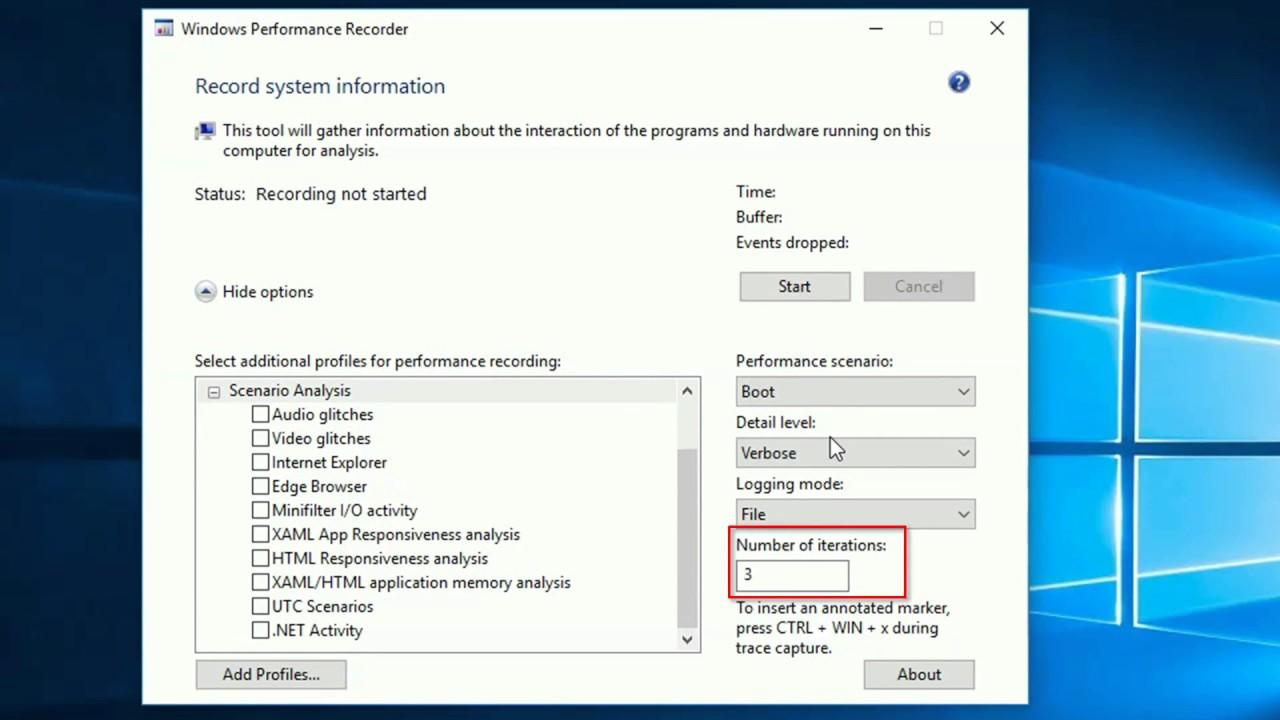
Grafický nástroj WPRUI tento proces výrazne zjednodušuje. Z prehľadného okna si môžete vybrať profil nahrávania, upraviť intenzitu nahrávania a vybrať, či sa má ukladať do pamäte alebo do súboru. Je navrhnutý tak, aby ktorýkoľvek technik podpory alebo správca mohol spustiť sledovanie výkonu len niekoľkými kliknutiami bez toho, aby si musel pamätať príkazy.
Je dôležité mať na pamäti, že hoci používateľské rozhranie pokrýva väčšinu typických scenárov (CPU, napájanie, celkový výkon systému alebo aplikácií), niektoré pokročilejšie možnosti sú dostupné iba prostredníctvom rozhrania CLI. Preto je v profesionálnom prostredí bežné kombinovať používanie grafického rozhrania pre rýchlu diagnostiku s príkazovým riadkom pre plánované alebo automatizované zachytávanie.
Profily nahrávania a scenáre výkonu
Srdcom WPR sú jeho profily nahrávania , ktoré sú jednoducho preddefinovanými kolekciami poskytovateľov ETW a konfigurácií spojených s konkrétnym typom analýzy. Inými slovami, ušetria vám povinnosť manuálne sa rozhodovať, ktoré zdroje udalostí aktivovať, keď chcete preskúmať problém s procesorom, diskom, napájaním alebo inými zdrojmi.
V rámci WPR nachádzame dve hlavné skupiny profilov: profily analýzy zdrojov a profily analýzy scenárov . Prvé sa zameriavajú na meranie využitia CPU, pamäte, disku, siete alebo energie, zatiaľ čo druhé sú určené pre špecifické situácie, ako je spustenie a vypnutie systému, zmeny stavu napájania (napríklad pozastavenie a obnovenie) alebo všeobecné prechody systému.
Okrem vstavaných profilov vám WPR umožňuje vytvárať vlastné profily v súboroch .wprp (XML). Tieto profily vám umožňujú definovať veľmi špecifické súbory udalostí a úrovní detailov, určené pre konkrétny typ chyby, ktorá sa vyskytuje vo vašom prostredí, alebo pre veľmi špecifické scenáre, ktoré nie sú pokryté predvolenými profilmi. Tieto profily je možné použiť priamo z príkazového riadku alebo ich pridať do zoznamu profilov grafického rozhrania, aby sa zobrazovali spolu s ostatnými.
Takzvané „scenáre výkonu“ vám umožňujú vybrať si medzi rôznymi bežnými kontextmi, ako sú všeobecné alebo prechody zapnutia/vypnutia, ktoré sú veľmi užitočné, keď chcete analyzovať, čo sa stane, keď zapnete alebo vypnete počítač, alebo keď prejde z režimu spánku do režimu prebudenia . Je dôležité pamätať na to, že pre každý záznam môžete vybrať iba jeden scenár výkonu, aby ste predišli miešaniu údajov z veľmi odlišných kontextov v tej istej stope.
Režim nahrávania: do súboru alebo do pamäte
Ďalším kľúčovým aspektom WPR je režim nahrávania . V zásade máte dve možnosti: nahrávanie priamo do súboru na disku alebo nahrávanie do kruhových vyrovnávacích pamätí v pamäti. Voľba nie je triviálna, pretože ovplyvňuje veľkosť výslednej stopy, výkon systému počas nahrávania a typ scény, ktorú môžete pokryť.
Záznam do súboru je odporúčanou možnosťou, keď viete, že udalosť, ktorú chcete analyzovať, je časovo obmedzená a relatívne krátka . Napríklad spustenie aplikácie, spustenie systému Windows, prebudenie z režimu spánku alebo test obmedzenej spotreby energie. V týchto prípadoch dokáže WPR vytvoriť súbor sledovania so všetkými udalosťami, čo vám umožní neskôr analyzovať celý proces vrátane prechodov medzi zapnutím a vypnutím, ktoré sú možné iba v tomto režime.
Na druhej strane, protokolovanie v pamäti je ideálne, keď sa problémy vyskytnú neočakávane a neviete presne, kedy sa vyskytnú . V tomto režime WPR uchováva dáta v kruhových vyrovnávacích pamätiach; keď je alokovaný priestor plný, najstaršie udalosti sa prepíšu najnovšími. Tento typ protokolovania môžete nechať spustený dlhší čas bez toho, aby ste spotrebovali príliš veľa diskových prostriedkov, a keď sa vyskytne chyba, protokolovanie zastavíte a obsah pamäte uložíte do súboru sledovania.
Pri výbere pamäte ako cieľa závisí efektívny čas zachytávania od dvoch hlavných faktorov: veľkosti vyrovnávacej pamäte a úrovne detailov profilu . Vyššie detaily a viac udalostí za sekundu znamenajú kratší čas, ktorý história zaberie, kým sa začne prepisovať. Naopak, znížením detailov alebo úpravou vyrovnávacích pamätí môžete dosiahnuť dobrú rovnováhu medzi hĺbkou dát a trvaním okna zachytávania.
Ak zvolíte nahrávanie súborov, praktickým obmedzením je miesto na disku, ale je najlepšie to nepreháňať: nadmerne veľké stopy môžu byť v nástroji Windows Performance Analyzer ťažko spracovateľné , a to ako z hľadiska času načítania, tak aj využitia pamäte. Ďalšie podrobnosti o tom, ako zmeniť režim protokolovania a upraviť tieto parametre v závislosti od typu analýzy, ktorú chcete vykonať, nájdete v oficiálnej dokumentácii WPR.
Úrovne detailov v nahrávkach
WPR vám umožňuje vybrať si medzi rôznymi úrovňami detailov pre každú nahrávku, ktoré sa vo všeobecnosti klasifikujú ako „ľahká“ (alebo jasná) a „detailná“. Táto voľba priamo ovplyvňuje počet zachytených udalostí, výslednú veľkosť súboru a réžiu, ktorú nahrávka pridáva do systému.
Ľahké nahrávky, niekedy nazývané aj „časovo založené“, sa zameriavajú na najdôležitejšie údaje na meranie časov a zisťovanie trendov výkonu bez toho, aby systém zahlcovali informáciami. Ich výhodou je, že len veľmi málo ovplyvňujú prevádzku zariadenia , vďaka čomu sú ideálne pre produkčné prostredia alebo dlhodobé relácie, kde chcete minimalizovať akýkoľvek vplyv.
Podrobné záznamy na druhej strane umožňujú viac poskytovateľov a úrovní sledovania, čím sa vytvárajú väčšie súbory, ale s komplexnými informáciami o tom, čo systém robí . Sú obzvlášť užitočné, keď už máte problém zúžený a potrebujete sa hlbšie ponoriť do presného zdroja, napríklad zobrazením konkrétnych volaní, jemných latencií alebo veľmi špecifickej aktivity na úrovni procesu a vlákna.
Úroveň detailov môžete kedykoľvek zmeniť z rozhrania WPR alebo pomocou možností príkazového riadka. Technická dokumentácia podrobnejšie vysvetľuje, ako sa toto nastavenie aplikuje na rôzne profily a aké sú výhody alebo nevýhody výberu jednej úrovne oproti druhej v závislosti od scenára, ktorý skúmate.
Ako získať prístup a používať Záznamník výkonu systému Windows v systéme Windows 10 a 11
V počítači s nainštalovaným balíkom Windows Performance Toolkit môžete WPR otvoriť niekoľkými spôsobmi . Najbežnejším spôsobom je vyhľadať „Windows Performance Recorder“ v ponuke Štart a spustiť ho odtiaľ, ale môžete ho spustiť aj z vyhľadávacieho poľa, pripnúť ho na panel úloh alebo vytvoriť odkaz na pracovnej ploche, ak ho plánujete často používať.
Po spustení WPRUI sa zobrazí jednoduché okno s niekoľkými vstavanými profilmi nahrávania, zoskupenými podľa kategórií, ako je využitie CPU, spotreba energie a celkový výkon systému a aplikácií. Z tejto úvodnej obrazovky môžete spustiť rýchle nahrávanie s predvolenými možnosťami alebo rozbaliť sekciu „Ďalšie možnosti“ a upraviť ďalšie parametre.
Po kliknutí na tlačidlo „Ďalšie možnosti“ sa zobrazia ovládacie prvky na úpravu profilu nahrávania, výber konkrétnych scenárov výkonu, úpravu úrovne detailov, výber režimu nahrávania (súbor alebo pamäť) a v prípade potreby pridanie vlastných profilov, ktoré ste definovali v súboroch .wprp. V dolnej časti sa zobrazí možnosť pridať alebo odstrániť tieto vlastné profily , čo vám umožní prispôsobiť nástroj vašim vlastným diagnostickým vzorcom.
Po výbere požadovaných možností jednoducho stlačte tlačidlo „Štart“ a spustite nahrávanie. WPR začne nahrávať udalosti podľa vybraných profilov a zobrazí uplynutý čas, percento využitia vyrovnávacej pamäte a približný počet zaznamenaných udalostí. Kedykoľvek, keď zhromaždíte dostatok informácií alebo reprodukujete problém, môžete stlačením tlačidla „Uložiť“ zastaviť nahrávanie a uložiť výsledný súbor sledovania.
Kliknutím na tlačidlo „Uložiť“ sa otvorí dialógové okno, v ktorom si vyberiete cieľový priečinok a názov súboru . Zvyčajne sa v ňom nachádza aj pole pre stručný popis problému, ktorý zaznamenávate, čo je veľmi užitočné pri správe viacerých sledovaní a pri potrebe zapamätať si, ku ktorému incidentu každé z nich zodpovedá. Po uložení vám WPR umožňuje otvoriť sledovanie priamo pomocou nástroja Windows Performance Analyzer alebo jednoducho prejsť do priečinka, v ktorom bol súbor uložený.
Úvod do analyzátora výkonu systému Windows (WPA)
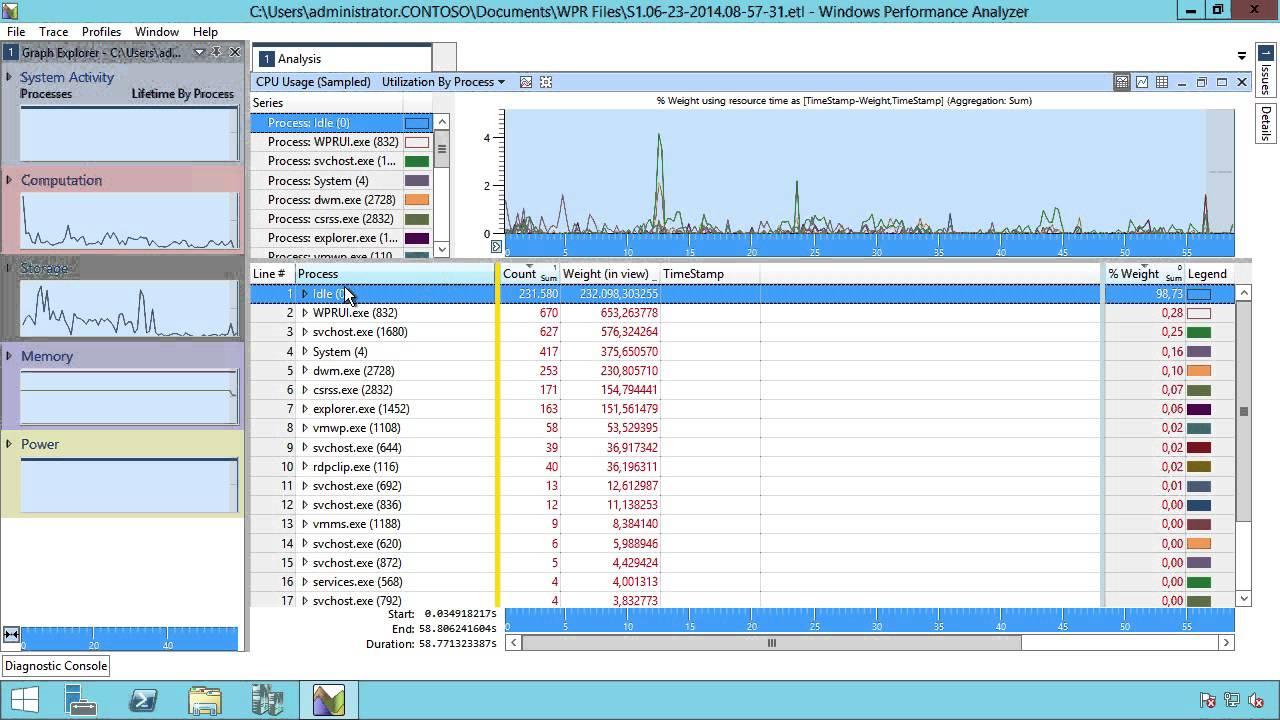
Analyzátor výkonu systému Windows je doplnkový nástroj k nástroju WPR, ktorý je zodpovedný za vizualizáciu a analýzu zachytených údajov . Je to komponent, ktorý transformuje súbor sledovania do grafov, tabuliek a interaktívnych zobrazení, kde môžete skúmať, filtrovať a krížovo porovnávať informácie veľmi podrobným spôsobom.
Ak chcete získať prístup k WPA, môžete v ponuke Štart vyhľadať výraz „Analyzátor výkonu systému Windows“ alebo použiť akúkoľvek inú bežnú metódu na otváranie aplikácií. Pri prvom spustení sa zobrazí hlavné okno s rôznymi oblasťami: oblasť navigácie zobrazenia, centrálny panel, kde sa zobrazia grafy a tabuľky, a panel s nástrojmi s ikonami na zmenu typu grafu, prístup k editoru zobrazení, otváranie súborov atď.
Jednou z veľkých výhod WPA je veľké množstvo preddefinovaných grafov usporiadaných podľa kategórií (okrem iného CPU, disk, pamäť, aktivita systému, napájanie). Tieto grafy sú priamo napájané údajmi zhromaždenými WPR, čo vám umožňuje na prvý pohľad vidieť, ktoré procesy spotrebúvajú najviac zdrojov, ako je záťaž rozložená v čase a ktoré vlákna spôsobujú blokády a latenciu.
Na otvorenie stopy vytvorenej pomocou WPR môžete použiť ponuku „Súbor > Otvoriť“ alebo klávesovú skratku Ctrl + O. Potom prejdite do priečinka, kam ste súbor uložili, vyberte ho a kliknite na tlačidlo „Otvoriť“. WPA spustí proces nahrávania, ktorý môže trvať určitý čas v závislosti od veľkosti stopy a výpočtového výkonu vášho počítača. Po dokončení nahrávania sa v rozhraní zobrazia dostupné zobrazenia a môžete ich začať presúvať na hlavný panel.
Centrálny panel WPA sa skladá z rôznych oblastí, kde môžete presunúť vybrané zobrazenia z bočného panela. To vám umožňuje porovnávať niekoľko grafov vedľa seba (napríklad aktivitu CPU na proces spolu s aktivitou disku a spotrebou energie) a nájsť korelácie. Okrem toho každé zobrazenie obsahuje špecifické filtre a možnosti, ktoré vám umožňujú upraviť, ktoré údaje sa zobrazujú a ako sú zoskupené.
Grafika, typy zobrazení a podrobná analýza vo WPA
Každé zobrazenie WPA môže byť reprezentované rôznymi typmi grafov , ku ktorým máte prístup pomocou rozbaľovacej šípky alebo ikony výberu typu grafu. Môžete napríklad prepínať medzi časovými osami, skladanými stĺpcami, podrobnými tabuľkami alebo štatistickými rozdeleniami v závislosti od toho, ktorá vizualizácia je pre problém, ktorý skúmate, najzrozumiteľnejšia.
Napríklad v grafe „Aktivita systému“ uvidíte, ako každý proces systému Windows v priebehu času spotrebúva hardvérové prostriedky . To vám umožní okamžite odhaliť nezvyčajné nárasty využívania, procesy, ktoré sa zasekávajú, alebo úlohy na pozadí, ktoré možno nechcete spúšťať. Ak ste zaznamenali sledovanie zamerané na CPU, tento typ zobrazenia je zvyčajne jednou z prvých vecí, ktoré by ste mali skontrolovať.
WPA tiež ponúka veľmi podrobný prístup k analýze procesora. Keď aktivujete profil v WPR zameraný takmer výlučne na CPU, môžete získať veľmi podrobné výsledky týkajúce sa vlákien, kontextov vykonávania, časov čakania a zámkov . Toto je obzvlášť užitočné pre vývojárov, ktorí chcú optimalizovať svoj kód, alebo pre administrátorov, ktorí sa snažia pochopiť, prečo konkrétny proces bez zjavného dôvodu prudko zvyšuje využitie CPU.
Ak chcete zmeniť typ grafu pre konkrétne zobrazenie, môžete kliknúť na ikonu „Vybrať typ grafu“ a vybrať si reprezentáciu, ktorá najlepšie vyhovuje vašim potrebám. V závislosti od zvoleného typu sa povolia ďalšie parametre (osi, agregácie, filtre podľa procesu alebo vlákna atď.), ktoré vám umožnia ďalej spresniť vizualizáciu.
Ikona ozubeného kolieska, zvyčajne označená ako „Otvoriť editor zobrazenia“, otvorí editor, v ktorom môžete doladiť spôsob zobrazenia údajov . Odtiaľ môžete upravovať stĺpce, triediť výsledky, zoskupovať podľa rôznych polí, používať zložité filtre alebo ukladať vlastnú konfiguráciu zobrazenia na opätovné použitie v budúcich reláciách. Toto je veľmi užitočné, ak často vykonávate rovnaké analýzy a chcete ušetriť čas.
WPA tiež podporuje rôzne klávesové skratky, ktoré zjednodušujú navigáciu v záznamoch, výber časových rozsahov a približovanie konkrétnych oblastí grafov. Hoci tieto skratky nie sú nevyhnutné, ich zvládnutie výrazne zlepšuje pracovný postup pri práci s veľkými súbormi alebo pri prezeraní viacerých časových segmentov v jednej relácii.
WPR a WPA tvoria silnú kombináciu: na jednej strane presne zachytávajú, čo robí systém Windows a vaše aplikácie , a na druhej strane to analyzujú pomocou sady profesionálnych zobrazení a grafov. Vďaka tomu sú kľúčovými a bezplatnými nástrojmi na skutočné pochopenie vnútorného stavu vášho systému a na prijímanie informovaných rozhodnutí o výkone, spotrebe zdrojov a stabilite.
Základné postupné používanie WPR z rozhrania
Hoci každé prostredie je iné, typický pracovný postup používania WPR z grafického rozhrania zvyčajne sleduje niekoľko podobných krokov. Najprv otvoríte nástroj, vyberiete profil vhodný pre problém, ktorý chcete analyzovať (napríklad CPU, ak máte podozrenie na nadmerné využitie procesora) a upravíte úroveň detailov a režim záznamu.
Ďalej sa uistíte, že systém je v správnom stave na reprodukciu poruchy alebo správania, ktoré chcete zachytiť. V tomto bode stlačíte tlačidlo „Štart“ a spustí sa nahrávanie. Odtiaľto môžete počítač používať normálne alebo spustiť problematický scenár (otvoriť aplikáciu, pripojiť zariadenie, uspať počítač a obnoviť ho atď.), zatiaľ čo WPR zhromažďuje udalosti na pozadí.
Keď máte pocit, že máte dostatok informácií (buď preto, že sa problém vyskytol, alebo preto, že uplynul odhadovaný čas), kliknite na tlačidlo „Uložiť“. Sledovanie sa zastaví; môžete si vybrať, kam ho chcete uložiť, a pridať stručný popis. Nakoniec môžete súbor otvoriť priamo pomocou nástroja Windows Performance Analyzer a začať skúmať údaje zo zobrazení, ktoré pre vašu situáciu najviac zodpovedajú.
Tento proces, hoci sa zdá byť jednoduchý, je základom väčšiny analýz výkonu pomocou WPR a WPA. Postupom času pravdepodobne začleníte pokročilejšie možnosti: vlastné profily, automatizáciu príkazového riadku, jemné doladenie režimov nahrávania alebo integráciu s testovacími skriptmi. Ale aj vo svojej najzákladnejšej forme WPR už ponúka oveľa bohatší pohľad na systém ako štandardné nástroje systému Windows , ako sú napríklad počítadlá výkonu v PerfMone.
Vďaka všetkým týmto možnostiam má každý profesionál pracujúci so systémom Windows, či už vyvíja aplikácie, spravuje počítače alebo rieši zložité problémy, k dispozícii bezplatný, výkonný a vysoko flexibilný nástroj na diagnostiku a optimalizáciu výkonu systému s úrovňou detailov, ktorú je inými prostriedkami ťažké dosiahnuť.

Index
- 1 Čo je Záznamník výkonu systému Windows a na čo sa používa?
- 2 Kde získať Záznamník výkonu systému Windows
- 3 Nové vlastnosti a všeobecné charakteristiky WPR
- 4 Grafické rozhranie a príkazový riadok programu Windows Performance Recorder
- 5 Profily nahrávania a scenáre výkonu
- 6 Režim nahrávania: do súboru alebo do pamäte
- 7 Úrovne detailov v nahrávkach
- 8 Ako získať prístup a používať Záznamník výkonu systému Windows v systéme Windows 10 a 11
- 9 Úvod do analyzátora výkonu systému Windows (WPA)
- 10 Grafika, typy zobrazení a podrobná analýza vo WPA
- 11 Základné postupné používanie WPR z rozhrania
