- Optimalizácia pracovného postupu prispôsobením sekundárnych ponúk systému Windows.
- Odporúčané nástroje ako Easy Context Menu a Custom Context Menu na pridanie pokročilých funkcií.
- Bezpečné riešenia na obnovenie funkčnosti kontextovej ponuky v systéme Windows 11 bez zmeny registra.
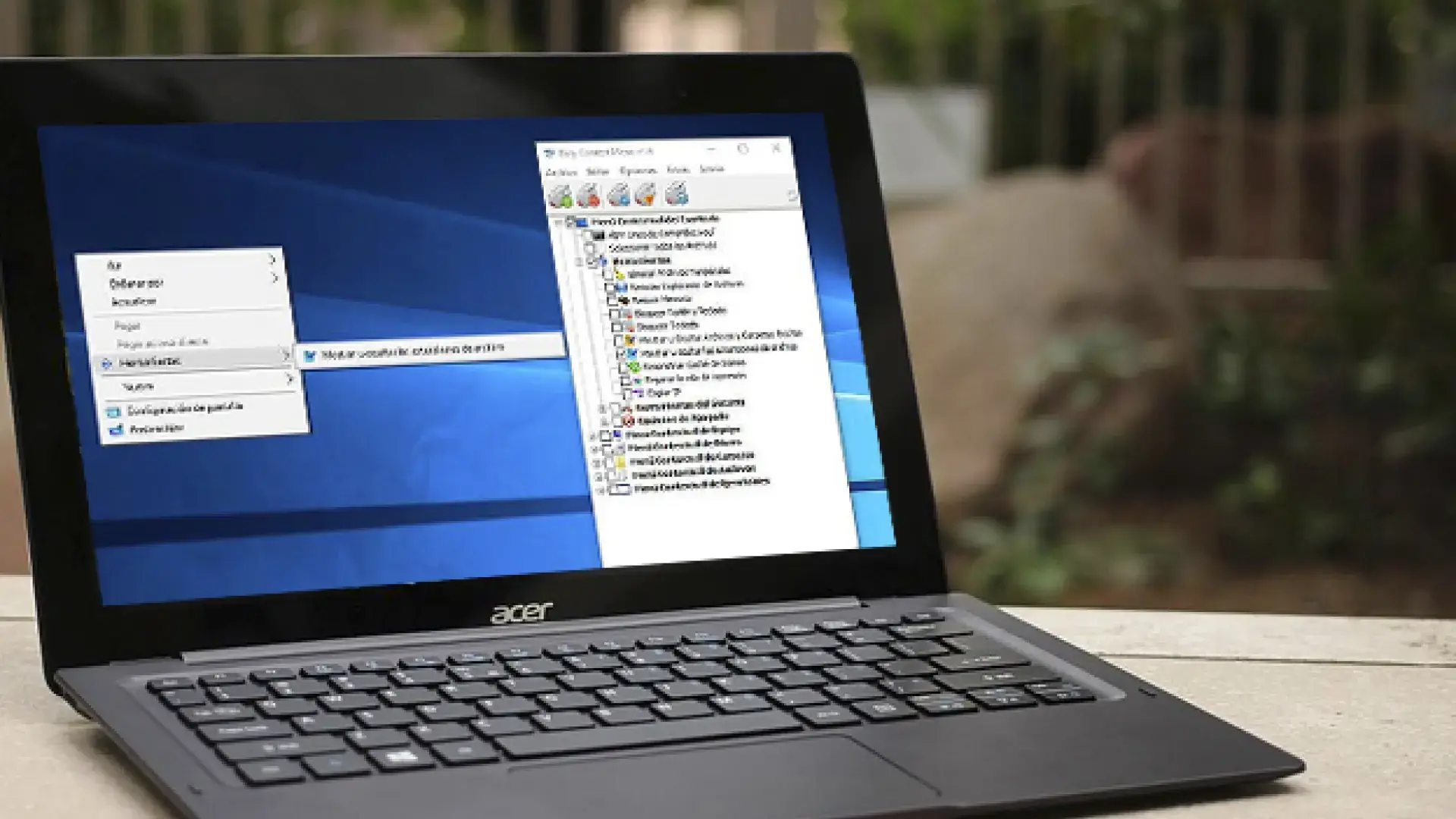
Pravdepodobne ste sa už zamýšľali nad tým, ako trochu zrýchliť počítač. Pre tých z nás, ktorí trávia hodiny pred obrazovkou, je kontextová ponuka systému Windows – panel, ktorý sa zobrazí po kliknutí pravým tlačidlom myši – kľúčovým nástrojom, ktorý môže znamenať rozdiel medzi plynulým pracovným postupom a pracovným postupom plným zbytočných kliknutí.
V podstate toto sekundárne menu funguje ako inteligentná skratka, ktorá sa mení v závislosti od vybranej položky, či už ide o priečinok, súbor alebo samotnú pracovnú plochu. Hoci systém obsahuje predvolené možnosti, skutočné kúzlo sa stane, keď si tieto funkcie prispôsobíte svojim skutočným potrebám , odstránite to, čo je nepotrebné, a pridáte to, čo používate denne.
Čo presne je kontextové menu?
Ak tento termín veľmi nepoznáte, kontextová ponuka je jednoducho okno s možnosťami, ktoré sa zobrazí po kliknutí pravým tlačidlom myši. Jej hlavnou výhodou je, že umožňuje vykonávať rýchle akcie bez nutnosti prechádzať zložitými ponukami aplikácií. Napríklad, keď kliknete pravým tlačidlom myši na tapetu, nezobrazia sa vám rovnaké možnosti ako pri výbere dokumentu programu Word.

Možnosť prispôsobiť si tento priestor je základom úspory času a úsilia . Predstavte si, že by ste mohli spustiť svoj obľúbený dizajnérsky program alebo vykonať zložitý príkaz jediným kliknutím; toto úplne zmení spôsob, akým interagujeme s operačným systémom, a všetko sa stane oveľa intuitívnejším.

Nástroje na optimalizáciu ponuky v systéme Windows 10 a 11
Problém je v tom, že systém Windows štandardne neumožňuje veľmi jednoducho upravovať tieto zoznamy. Na vyriešenie tohto problému existuje niekoľko veľmi užitočných programov. Napríklad Easy Context Menu je vynikajúca bezplatná možnosť, ktorá vám umožňuje pridávať nové funkcie, aby ste si uľahčili každodenné úlohy. Prostredníctvom editora zoznamov môžete jednoducho vytvárať vlastné akcie .
Je dôležité pamätať na to, že preťaženie ponuky možnosťami môže byť kontraproduktívne. V ideálnom prípade by ste si mali ponechať iba to, čo je skutočne užitočné , aby ste predišli tomu, že sa panel stane nezvládnuteľným a v konečnom dôsledku spomalí vašu odozvu.

Špecifická výzva systému Windows 11
S príchodom systému Windows 11 sa spoločnosť Microsoft rozhodla prepracovať rozhranie, aby bolo prehľadnejšie a minimalistickejšie. Túto zmenu však nie všetci dobre prijali, pretože nové kontextové menu skrýva základné funkcie , ktoré boli predtým dostupné len na jedno kliknutie, čo núti používateľov prechádzať ťažkopádnymi podmenu.
Mnoho používateľov sa to snaží vyriešiť úpravou systémového registra, ale úprimne povedané, nie je to najlepší prístup . Okrem rizík pre stabilitu neustále aktualizácie systému Windows často tieto zmeny vymažú a problém sa tak vracia presne tam, kde sa začal.
Vlastné kontextové menu: Bezpečné riešenie
Pre tých, ktorí hľadajú spoľahlivú alternatívu, je v obchode Microsoft Store dostupná aplikácia s názvom Custom Context Menu . Tento nástroj vám umožňuje bez problémov vytvárať nové položky a pristupovať k akejkoľvek aplikácii nainštalovanej v počítači. Najlepšie na tom je, že hoci je cena nominálna, skúšobnú verziu môžete používať neobmedzene dlho a zadarmo.
Ak chcete pridať skratku, jednoducho kliknite na tlačidlo „Pridať“ a nakonfigurujte nastavenia. Môžete definovať názov skratky , program, ktorý sa má spustiť, a ikonu, ktorú sa zobrazí. Je to fantastický spôsob, ako zvýšiť produktivitu v systéme Windows a získať späť rýchlosť stratenú vďaka prepracovanému rozhraniu od spoločnosti Microsoft.

Používanie kontextových ponúk v špecializovanom softvéri
Táto koncepcia rýchlosti nie je obmedzená len na operačný systém. Nástroje ako think-cell implementujú vlastnú kontextovú ponuku na správu prvkov grafu. Kliknutím pravým tlačidlom myši na konkrétnu funkciu môže používateľ okamžite pridať, odstrániť alebo upraviť komponenty , čo dokazuje, že kontextualizácia nástrojov je základom profesionálnej produktivity.
Či už upravujete rozhranie systému Windows pomocou aplikácií tretích strán alebo využívate skratky na zefektívnenie pracovného postupu v technickom softvéri, cieľ je vždy rovnaký: znížiť trenie. Integrácia vlastných príkazov a efektívnych skratiek umožňuje technológii prispôsobiť sa používateľovi, nie naopak, čím sa zabezpečí, že váš kreatívny tok nebude prerušený zle organizovanou ponukou.


Vášnivý spisovateľ o svete bajtov a technológií všeobecne. Milujem zdieľanie svojich vedomostí prostredníctvom písania, a to je to, čo urobím v tomto blogu, ukážem vám všetko najzaujímavejšie o gadgetoch, softvéri, hardvéri, technologických trendoch a ďalších. Mojím cieľom je pomôcť vám orientovať sa v digitálnom svete jednoduchým a zábavným spôsobom.