- Naučte sa rozlišovať podozrivé procesy od legitímneho softvéru pomocou proprietárnych nástrojov. windows 11.
- Zistite, ako používať obe Správca úloh ako sú vstavané a externé bezpečnostné nástroje.
- Naučte sa kľúčové príznaky infekcie a odporúčania na odstránenie akýchkoľvek stôp malware.

Beží váš počítač so systémom Windows 11 pomalšie ako zvyčajne ? Obávate sa, že podozrivý proces bez zjavného dôvodu spotrebúva zdroje vášho počítača? Nebojte sa, detekcia a odstránenie procesov, ktoré môžu byť škodlivým softvérom, je jednoduchšie, ako sa zdá, ak viete, kde hľadať a aké nástroje použiť.
V tejto komplexnej príručke vám povieme všetky účinné spôsoby identifikácie škodlivých procesov na vašom počítači so systémom Windows 11 , a to pomocou vlastných nástrojov a zdrojov systému, ako aj informácií od expertov na kybernetickú bezpečnosť a oficiálnych orgánov.
Prečo je dôležité identifikovať škodlivé procesy v systéme Windows 11?
Procesy na pozadí sú srdcom každého operačného systému vrátane najnovšej verzie systému Windows. Nie všetky procesy spustené v počítači sú však legitímne: škodlivý softvér sa tiež maskuje ako zdanlivo bežné procesy a využíva akékoľvek zlyhanie v zabezpečení, aby fungoval nepozorovane . Tieto procesy môžu spomaliť váš počítač, spotrebovať nadmerné množstvo zdrojov alebo ohroziť vaše súkromie a bezpečnosť.
S príchodom systému Windows 11 sa zlepšila bezpečnosť, ale nikdy nie ste úplne bez hrozieb ; preto je naučiť sa rozpoznávať podozrivé procesy a konať v prípade nich nevyhnutné na ochranu vašich informácií aj bezproblémového fungovania počítača.
Hlavné príznaky, ktoré naznačujú prítomnosť škodlivého softvéru vo vašom počítači
Predtým, ako začnete analyzovať procesy jeden po druhom, je užitočné vedieť, ako sa infekcia alebo prítomnosť škodlivých aplikácií zvyčajne prejavuje . Najčastejšie príznaky, ktoré naznačujú škodlivý softvér alebo nechcené procesy, sú:
- Oveľa pomalší výkon ako zvyčajne pri každodenných úlohách alebo pri spúšťaní aplikácií
- Abnormálne vysoké využitie procesora, pamäte RAM alebo batérie.
- Neočakávané zvýšenie spotreby siete alebo dát.
- Vyskakovacie okná, pády programu alebo náhle vypnutia.
- Vzhľad aplikácií, ktorých inštaláciu si nepamätáte alebo nezvyčajné chybové hlásenia.
Tieto indikátory sú zvyčajne spojené s procesmi škodlivého softvéru bežiacimi na pozadí. Ak zistíte jeden alebo viacero z týchto príznakov, je čas na ďalšie preskúmanie.
Krok za krokom: Ako identifikovať podozrivé procesy pomocou Správcu úloh
Správca úloh je jeden z najzákladnejších a najefektívnejších nástrojov systému Windows na pochopenie toho, čo sa deje vo vašom počítači. Tu je návod, ako ho použiť na detekciu potenciálne škodlivých procesov:
- Rýchly prístup: Kliknite pravým tlačidlom myši na ikonu „Štart“ a vyberte možnosť „Správca úloh“ alebo stlačte klávesy Ctrl + Alt + Delete a z ponuky vyberte rovnakú možnosť.
- Skontrolujte kartu „Procesy“: Tu si môžete v reálnom čase zobraziť všetky aktívne procesy a ich spotrebu zdrojov vrátane využitia CPU, pamäte, disku a siete.
- Identifikujte podozrivé: Položte si otázku: Rozpoznávam všetky tieto procesy? Využívajú niektoré z nich nadmerné zdroje bez jasného dôvodu?
- Preskúmajte ďalej: Kliknite pravým tlačidlom myši na ľubovoľný proces, ktorý nepoznáte, a vyberte možnosť „Vlastnosti“. Takto si môžete pozrieť jeho zdrojovú cestu, dátum vytvorenia a skontrolovať, či je priradený k nejakým nainštalovaným aplikáciám.
- Internetová konzultácia: Na vyhľadanie informácií o podozrivých názvoch procesov a zistenie, či boli nahlásené ako nebezpečné, použite stránky ako file.net.
Ak máte pochybnosti o legitímnosti procesu, je najlepšie si pred jeho ukončením vyhľadať informácie, pretože by ste mohli vypnúť niečo dôležité pre systém.
Rozdiely medzi škodlivými a legitímnymi procesmi v systéme Windows 11
Rozpoznanie, či je proces škodlivý softvér, si vyžaduje naučiť sa rozlišovať medzi systémovými procesmi a procesmi pochádzajúcimi z nainštalovaných aplikácií . Niekoľko užitočných tipov:
- Procesy systému Windows majú zvyčajne jasné názvy (explorer.exe, svchost.exe atď.) a cesty v priečinku Windows.
- Procesy s náhodnými, chybne napísanými alebo príliš všeobecnými názvami (napríklad „abc123xyz.exe“ alebo „system32update.exe“) môže vzbudiť podozrenie.
- Poznačte si umiestnenie súboruLegitímne súbory sa zvyčajne nachádzajú v priečinku „C:\Windows“ alebo „Program Files“. Ak je ich umiestnenie nezvyčajné, napríklad dočasný alebo descargas, existuje dôvod na podozrenie.
- Spotreba zdrojov je kľúčovým ukazovateľom: Málo známy proces, ktorý zaberá veľa CPU, pamäte alebo siete, si zaslúži okamžitú kontrolu.
Čo robiť, ak zistíte podozrivý proces
Keď nájdete proces, ktorý sa javí ako anomálny , môžete s ním konať v Správcovi úloh. Máte tieto možnosti:
- Kliknite pravým tlačidlom myši a vyberte možnosť „Ukončiť úlohu“ zastaviť vykonávanie (Pozor! Urobte to iba v prípade, že ste si istí, že ide o niečo podvodné alebo pre systém nedôležité).
- Okamžite skenujte počítač pomocou antivírusového programu alebo Windows Defender skontrolovať, či je súbor infikovaný.
- Ak ste omylom ukončili legitímny proces, zvyčajne sa zatvorí iba priradená aplikácia alebo vás systém Windows upozorní, ak bol proces nevyhnutný.
Dokončenie úlohy môže byť dočasným riešením, ale vždy je vhodné dôkladne prehľadať počítač, aby ste zabránili reštartovaniu alebo zotrvaniu aktívneho škodlivého softvéru po ďalšom reštarte.
Nástroje špecifické pre Windows na detekciu a odstránenie škodlivého softvéru
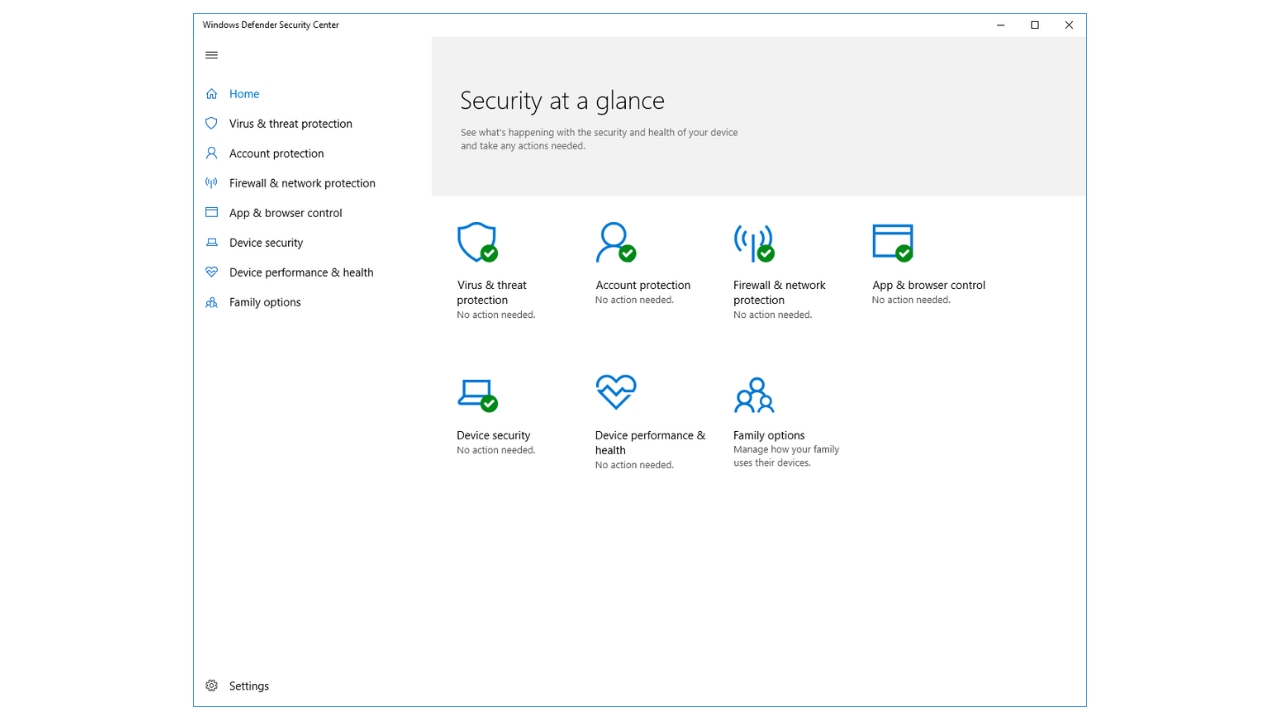
Windows Defender
Program Windows Defender je predvolené bezpečnostné riešenie v systéme Windows 11 a je účinný pri detekcii a odstraňovaní širokej škály hrozieb. Medzi jeho kľúčové funkcie patria:
- Rýchla, komplexná alebo prispôsobená analýzaMôžete si vybrať úroveň hĺbky.
- Detekcia v reálnom čase, monitorovanie všetkého, čo sa v systéme deje.
- Automatická karanténa nebezpečných súborov nájdených počas kontroly.
Ak chcete spustiť rýchlu kontrolu, otvorte Nastavenia, prejdite na položku Ochrana osobných údajov a zabezpečenie, vyberte položku Zabezpečenie systému Windows, potom prejdite na položku Ochrana pred vírusmi a hrozbami a vyberte jednu z dostupných možností kontroly.
Nástroj na odstránenie softvéru od spoločnosti Microsoft (MSRT)
Nástroj MSRT, nástroj na odstránenie škodlivého softvéru od spoločnosti Microsoft , je predinštalovaný v systéme Windows 11 a pravidelne sa aktualizuje prostredníctvom služby Windows Update . Hoci nenahrádza antivírusový softvér, je veľmi užitočný na odstránenie určitých typov škodlivého softvéru, ktorý je už v počítači prítomný, ako sú aktívne vírusy, červy alebo trójske kone.
Ako ho používať? Jednoducho:
- Stlačte klávesy Windows + R otvorte okno „Spustiť“.
- zapísať MRT a stlačte kláves Enter.
- Autorizujte povolenia, keď vás systém Windows na to vyzve.
- Postupujte podľa krokov a vyberte typ kontroly: rýchla, úplná alebo vlastná.
- Program prehľadá váš systém a ak zistí škodlivý softvér, umožní vám ho jednoducho odstrániť.
Nástroj MSRT je navrhnutý na odstránenie rozšíreného škodlivého softvéru, ale nedetekuje spyware ani nevykonáva skenovanie v reálnom čase, preto sa odporúča používať ho s aktualizovaným antivírusovým programom.
Neustále aktualizujte systém Windows a bezpečnostné nástroje
Najlepšou obranou bude vždy udržiavať systém Windows 11 aj bezpečnostné nástroje aktuálne , aby sa znížilo riziko infekcie. Ak to chcete urobiť, povoľte automatické aktualizácie podľa pokynov na použitie nástroja DISM na opravu systému Windows a uistite sa, že neexistujú žiadne čakajúce zraniteľnosti.
Okrem toho skontrolujte, či všetky nainštalované aplikácie pochádzajú z dôveryhodných zdrojov a odinštalujte tie, ktoré nepoznáte alebo nepoužívate pravidelne. Mnohé infekcie sa dostávajú prostredníctvom nespoľahlivých programov stiahnutých z internetu alebo z napadnutých externých zariadení.
Čo robiť, ak zistíte škodlivý proces: praktické kroky na odstránenie škodlivého softvéru
Ak po všetkých týchto krokoch stále máte podozrenie, že váš počítač je napadnutý, postupujte podľa tohto postupu:
- Ukončite podozrivý proces zo Správcu úloh.
- Vykonajte hĺbkovú kontrolu pomocou programu Windows Defender alebo dôveryhodného antivírusového programu.
- Použite nástroj MSRT na získanie druhého názoru a elimináciu potenciálnych pretrvávajúcich hrozieb.
- Preskúmajte názov a pôvod procesu na špecializovaných webových stránkach, ako je file.net, aby ste zistili, či existujú nejaké správy o jeho nebezpečenstve.
- Zvážte obnovenie systému do stavu pred infekciou alebo preinštalovanie systému Windows, ak je infekcia závažná.
Pamätajte: Nikdy nesťahujte zázračné riešenia z neznámych stránok ani z odkazov odoslaných e-mailom alebo správou; mohli by problém zhoršiť.
Rady od expertných organizácií v oblasti kybernetickej bezpečnosti
INCIBE (Národný inštitút pre kybernetickú bezpečnosť) a OSI (Úrad pre internetovú bezpečnosť) odporúčajú pravidelne monitorovať spustené procesy a používať oficiálne kanály na riešenie otázok alebo získanie špecializovanej pomoci, ak máte podozrenie, že máte v počítači škodlivý softvér.
- Pozrite si špecializovaný kanál OSI, kde nájdete zdroje, tipy a podrobné návody.
- Ak potrebujete urgentnú pomoc, môžete bezplatne zavolať na číslo 017, na linku pomoci pre kybernetickú bezpečnosť INCIBE alebo ich kontaktovať prostredníctvom WhatsApp alebo telegram.
Čo robiť, ak spozorujete príznaky škodlivého softvéru, ale nevidíte žiadne zvláštne procesy?
Škodlivé procesy sú niekedy veľmi dobre maskované a v Správcovi úloh sa nezobrazujú jasne . Ak okrem skenovania počítača pomocou nástrojov ako MSRT a Defender naďalej dochádza k nevysvetliteľnej pomalosti, vysokej spotrebe zdrojov alebo zvláštnym odpojeniam, zvážte nasledujúce:
- Vykonajte offline analýzu s programom Windows Defender na detekciu skrytých hrozieb.
- Použite ďalšie nástroje špecializujú sa na spyware alebo rootkity, ak máte podozrenie na pokročilejšie infekcie.
- Aktualizujte alebo zmeňte všetky heslá ktoré používate v zariadení pre prípad, že k nim mal prístup malvér.
Otváranie podozrivých príloh, sťahovanie z neoficiálnych stránok alebo používanie USB diskov iných ľudí môžu byť hlavnými vinníkmi infekcií, ktoré je na prvý pohľad ťažké odhaliť.
Ďalšie zdroje a kanály podpory pre domácich používateľov
Ak po všetkých týchto krokoch stále máte pochybnosti alebo sa vám nepodarí vyčistiť počítač , nezabudnite, že existujú bezplatné verejné kanály, kde môžete získať personalizovanú pomoc, ako napríklad telefónne číslo INCIBE 017, a to telefonicky aj prostredníctvom správy.
Okrem toho existujú portály a príručky, kde si môžete preštudovať konkrétne postupy, aktualizované odporúčania a správy o nových hrozbách, aby ste zostali informovaní a vždy konali čo najrýchlejšie.
Identifikácia a odstránenie škodlivých procesov v systéme Windows 11 je možné, ak budete dodržiavať niekoľko základných pokynov a používať správne nástroje. Prevencia, neustále aktualizácie a venovanie pozornosti príznakom sú kľúčom k bezpečnosti a bezproblémovému fungovaniu počítača. Ak máte akékoľvek otázky alebo pretrvávajúce problémy, neváhajte kontaktovať odborníkov alebo oficiálne kanály podpory pre kybernetickú bezpečnosť.


Vášnivý spisovateľ o svete bajtov a technológií všeobecne. Milujem zdieľanie svojich vedomostí prostredníctvom písania, a to je to, čo urobím v tomto blogu, ukážem vám všetko najzaujímavejšie o gadgetoch, softvéri, hardvéri, technologických trendoch a ďalších. Mojím cieľom je pomôcť vám orientovať sa v digitálnom svete jednoduchým a zábavným spôsobom.