Copilot prišiel do Excelu, aby premenil tabuľkové procesory na oveľa inteligentnejší a konverzačnejší nástroj , ktorý dokáže pochopiť, čo chcete robiť, pomáha vám vytvárať vzorce, analyzovať údaje a prezentovať závery v tabuľkách a grafoch bez toho, aby ste sa museli trápiť s nekonečnými ponukami. Jeho cieľ je jasný: pomôcť vám stráviť menej času opakujúcimi sa úlohami a viac času prijímaním informovaných rozhodnutí.
Okrem tradičného panela vo vnútri Microsoft 365, teraz máme veľmi výkonnú novú funkciu: funkciu =COPILOT, čo vám umožňuje vyvolať umelú inteligenciu priamo z buniek, prenášať kontext z rozsahov a získavať dynamické výsledky prepojené s vašimi údajmi. Vďaka nápovede v paneli a vzorcu, ktorý reaguje na vaše výzvy, sa rozsah možností enormne rozširuje.
Čo je Copilot v Exceli?
Copilot v Exceli je nástroj umelej inteligencie integrovaný do služby Microsoft 365 , ktorý rozumie pokynom v prirodzenom jazyku na vykonávanie bežných aj zložitejších úloh: vytváranie vzorcov, zisťovanie trendov, sumarizovanie informácií, generovanie vizualizácií a odpovedanie na otázky týkajúce sa vašich údajov. Toto všetko sa vykonáva v kontexte aktívneho pracovného hárka, čím sa zabezpečujú relevantné a praktické výsledky.
Jeho hlavné funkcie siahajú od základných až po pokročilé : automatické generovanie vzorcov, vytváranie a prispôsobovanie grafov, čistenie a organizácia údajov, analýza a predpovede trendov a dokonca aj podpora automatizácie s VBA a Power Query, keď potrebujete ísť o krok ďalej.
- Generovanie vzorcov: opíšte operáciu a získajte vzorec, ktorý zodpovedá vašim údajom.
- Grafika pripravená na použitie: Vyžiadajte si požadovaný typ vizuálu a upravte štýl a popisky pomocou jednoduchých pokynov.
- Čistenie dát: Eliminujte duplikáty, štandardizujte formáty a oddeľte polia bez zdĺhavých manuálnych procesov.
- Analýza a predikcia: Identifikujte trendy, odchýlky a vytvorte jasné súhrny.
- Automatizácia procesov: Sprievodca vytváraním kódu VBA a dotazov Power Query v súlade s vaším cieľom.
Výhody Copilota v Exceli
- Bezproblémový import údajovCopilot vás prevedie procesom prenosu informácií z webu, súborov vo OneDrive alebo SharePoint a interné zdroje vo vašej organizácii, čím sa znížia trenie vo fáze prípravy.
- Zvýrazňujte, triedte a filtrujte s presnosťouPožiadajte o označenie buniek číslami, použitie filtra na hodnoty vyššie ako prahová hodnota alebo vygenerovanie vlastného filtra; Copilot rozumie kritériám a vykoná ich.
- Vytvárajte a porozumejte vzorcom s kontextovou pomocouOd jednoduchých výpočtov až po kombinácie s podmienenými funkciami, Copilot navrhuje správne vzorce a vie vysvetliť, ako fungujú, aby ste sa mohli učiť za pochodu.
- Zistite závery vo svojich údajochPýtajte sa otázky a dostávajte odpovede vo forme grafov, kontingenčných tabuliek, súhrnov, trendov alebo detekcie odchyľujúcich sa hodnôt, to všetko zamerané na rozhodovanie.
Kde nájsť Copilota v Exceli
- Prístup z pása s nástrojmi– Na karte Domov sa zobrazí ikona Copilot. Jej výberom sa zobrazia návrhy na začiatok a umožní sa vám otvoriť chat na interakciu.
- Kontextový prístup v bunkách- Po výbere bunky sa zobrazí blikajúca ikona Copilot, ktorá vám umožní spustiť akcie na základe kontextu danej oblasti hárka.
Ako začať
- Pripravte si údaje: Formátuje informácie ako tabuľku alebo kompatibilný rozsah, aby ich Copilot mohol prečítať a pochopiť ich štruktúru. spoľahlivosť.
- Vyberte akciu: Klepnite na ikonu Copilot a vyberte vytvorenie niečoho nového, navrhnutie vzorcov alebo formátov, zhrnutie údajov alebo iné bežné úlohy, ktoré sa zobrazujú medzi návrhmi.
- Doladenie cez chatOtvorte okno chatu Copilot a použite nápady alebo napíšte svoju požiadavku vlastnými slovami, aby ste dosiahli výsledok, ktorý bude viac prispôsobený vašim potrebám.
Sprievodné vzorce: Príklady s ovládacím panelom Copilot
- Generovanie vzorcov z popisu Je to jedna z jeho superschopností. Ak mu poviete, aby vypočítal priemer stĺpca, navrhne presne vzorec potrebný pre váš prípad.
- Základný príkladPoložte otázku „Vypočítajte priemer predajov v stĺpci B“ a Copilot navrhne vzorec ako
=PROMEDIO(B:B), pripravené na vloženie alebo prilepenie kamkoľvek chcete. - Príklad s podmienkouopýtajte sa „Vypočítajte priemerný predaj produktu B, keď je produkt C „Produkt A““ a vráti sa niečo ako
=PROMEDIO.SI(C:C; "Producto A"; B:B), riešenie podmienenej logiky jedným ťahom.
Tabuľky, súhrny a vizualizácie
- Ak pracujete s veľkými objemamiCopilot zhŕňa informácie do prehľadných súhrnov: súčty podľa kategórie, časové trendy alebo automatické zoskupenia pomocou kontingenčných tabuliek bez toho, aby ste ich museli vytvárať manuálne.
- súhrnný príkladPožiadajte o možnosť „Vygenerovať tabuľku s celkovým predajom podľa kategórie“ a Copilot vytvorí kontingenčnú tabuľku, ktorá zoskupuje a sčítava údaje na základe vašich polí, pripravenú na preskúmanie.
- Grafika za pochodu: popíšte „Vytvorenie stĺpcového grafu s mesačným predajom v stĺpci B“ a uvidíte vložený graf s príslušnými údajmi; potom môžete upraviť podrobnosti, ako je farba alebo popisky, pomocou pokynov ako „Zmeniť farbu na modrú“ alebo „Pridať popisky údajov“.
- Pokročilé vizualizácie- Ak potrebujete histogramy alebo bodové grafy s trendovou čiarou, Copilot ich vygeneruje a upraví parametre na základe vášho súboru údajov, čím sa vyhnete zdĺhavým manuálnym konfiguráciám.
Čistenie a príprava dát
- Príprava údajov už nie je úzkym hrdlomPožiadajte o odstránenie duplikátov, abecedné zoradenie alebo normalizáciu formátov a Copilot vykoná akcie bez toho, aby ste si museli pamätať každú cestu v ponuke.
- Príklad čistenia„Odstrániť duplikáty v stĺpci A a zoradiť abecedne“ sa premení na čistý a uprataný stĺpec len niekoľkými kliknutiami, pripravený na analýzu alebo vytváranie prehľadov.
- Samostatné polia bez zložitých vzorcov- Ak potrebujete vytvoriť stĺpce s krstným menom a priezviskom z textu, Copilot vám môže navrhnúť kombinácie, ako napríklad
=EXTRAE()o=DERECHA()aby sa automaticky rozdelili na základe vzoru vašich záznamov.
Pokročilá analytika a predpovede
- Copilot tiež pomáha s prieskumnou analýzouMôžete ich požiadať, aby vyhodnotili trendy predaja, zvýraznili odchýlky alebo zhrnuli kľúčové body z daného obdobia.
- Príklad trendu„Analyzovať trendy predaja za posledných šesť mesiacov a navrhnúť predpovede“ umožňuje spoločnosti Copilot aplikovať štatistické kritériá na výsledky projektu a vrátiť ľahko zrozumiteľné závery.
- Keď je transformácia údajov zložitejšiaNástroj Copilot môžete kombinovať s Power Query na štruktúrovanie, vyčistenie a konsolidáciu viacerých zdrojov pred prechodom na konečnú analýzu.
Automatizácia pomocou VBA a Power Query
- Copilot nenahrádza programovanie, ale pomôže vám to s jeho vygenerovaním. Ak potrebujete procedúru VBA alebo dotaz Power Query, popíšte úlohu a budete mať pevný základ, ktorý môžete doladiť.
- Príklad s VBA„Vygenerujte kód VBA na kopírovanie údajov z hárku „Predaj“ a ich vloženie do hárku „Súhrn““ a Copilot vám ponúkne blok kódu pripravený na spustenie alebo prispôsobenie vášmu zošitu.
- Vo svete Power Query, môžete ho požiadať o transformáciu údajov alebo vytvorenie dotazu podľa vašej štruktúry a cieľa, čím sa skráti krivka učenia.
Funkcia =COPILOT:IA priamo v bunkách
Veľkou novinkou je možnosť volať umelú inteligenciu, akoby to bola iná funkcia programu Excel.. S =COPILOT, zadáte výzvu a môžete odkazovať na bunky alebo rozsahy ako kontext; výsledok sa zobrazí v mriežke a aktualizuje sa, ak sa údaje zmenia.
Všeobecná štruktúra: =COPILOT(prompt_part1; [contexto1]; [prompt_part2]; [contexto2]…)Táto syntax vám umožňuje vytvárať výzvy po častiach a obohacovať ich o odkazy na vaše údaje, ktoré usmerňujú výstup.
Na čo je obzvlášť užitočný? Preklady, klasifikáciu textu, súhrny, popisy produktov alebo sémantické čistenie údajov, kde je výsledok primárne založený na texte. Pre zložité matematické výpočty je najlepšie použiť panel Copilot alebo tradičné funkcie.
Praktické prípady použitia s =COPILOT
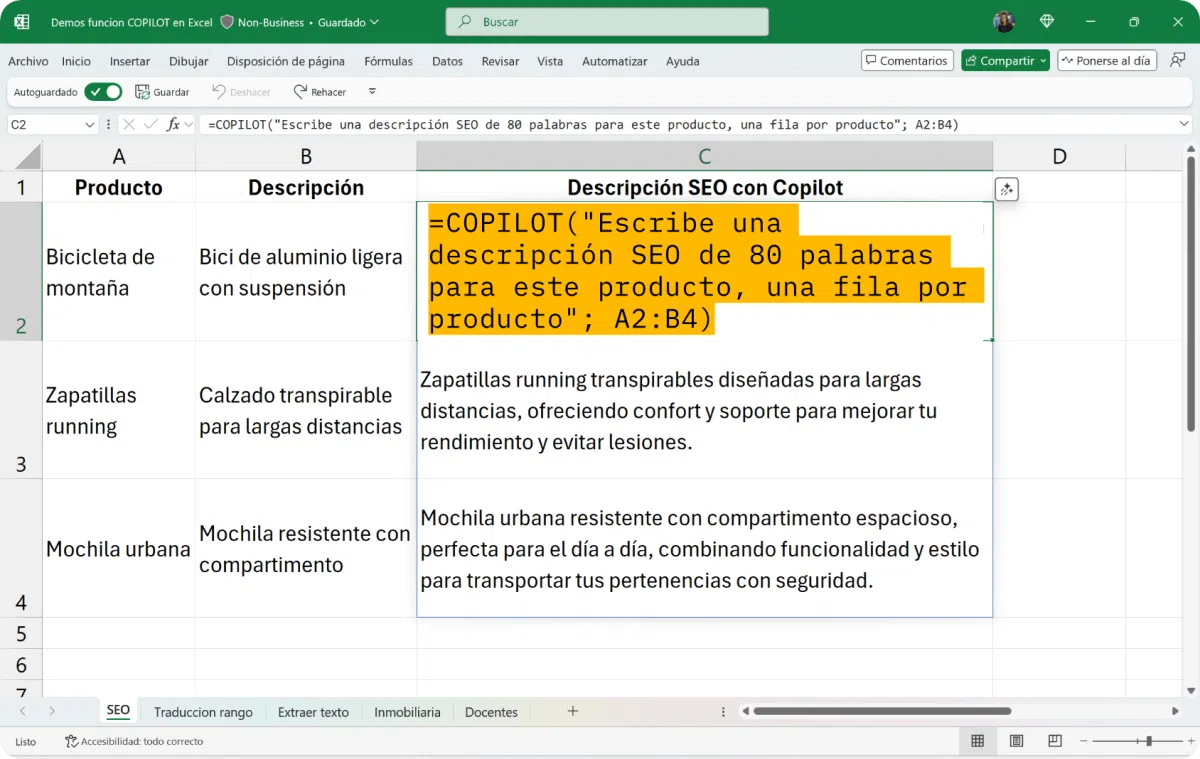
SEO pre elektronický obchodHromadne generuje optimalizované popisy z údajov o produktoch. Príklad vzorca: =COPILOT("Escribe una descripción SEO de 80 palabras para este producto, una fila por producto"; B2).
Klasifikovať komentáreOznačte recenzie ako pozitívne, negatívne alebo neutrálne v novom stĺpci s jasnými pokynmi. Vzorec: =COPILOT("Clasifica este comentario en positivo, negativo o neutro"; B2).
- Možný východ: Pozitívne
- Možný východ: Negatívny
- Možný východ: Neutrálne
Rýchly preklad: Použije kontextové preklady priamo z buniek. Príklad v bunke B2: =COPILOT("Traduce al francés:"; A2).
Extrakcia kľúčových údajovZachytáva štruktúrované informácie z voľného textu. Príklad: =COPILOT("Extrae de este texto {nombre, email, empresa} en formato tabla"; A2:A6).
Ďalšie silné scenáre
NehnuteľnosťVytvorte pútavé a konzistentné popisy reklám z existujúcich polí. Vzorec: =COPILOT("Escribe una descripción atractiva (120 palabras) para anuncio inmobiliario, destacando orientación, estado y barrio. Añade frase final de llamada a la acción."; B2:G2).
vyučovanieHodnotiace komentáre napíšte profesionálnym a konštruktívnym tónom na základe ukazovateľov študenta. Vzorec: =COPILOT("Redacta un breve comentario de evaluación del alumno, con un tono profesional y constructivo, basado en estos datos"; B2:F2).
Pomocou tejto funkcie je možné automatizovať akýkoľvek textový proces s dátovými súbormi : klasifikáciu, sumarizáciu, prepisovanie, označovanie alebo kontextualizáciu obsahu škálovateľným spôsobom.
Dynamické a viacjazyčné výzvy
Vytváranie výziev s odkazmi na bunky vám umožňuje spojiť napríklad názov produktu s jeho popisom a automaticky ho preložiť do jazyka uvedeného v hlavičke, ako napríklad C1, D1 alebo E1, v závislosti od cieľového stĺpca.
Táto technika sa vyhýba opakovaniu vzorcov : rovnaký vzor použijete na celý rozsah a výsledky budú zarovnané s metadátami vášho hárka (napríklad s cieľovým jazykom), čo je ideálne pre viacjazyčné katalógy a lokality.
Tipy, ako z toho vyťažiť maximum
- Dobre špecifikujte výstupný formátUveďte, či chcete „jeden riadok na komentár“, „tabuľku so stĺpcami X, Y, Z“ alebo konkrétny počet slov, aby ste to urobili správne hneď na prvýkrát.
- Vyhnite sa zložitým numerickým výpočtom pomocou =COPILOTFunkcia vyniká textom; pre pokročilé čísla sa spoľahnite na funkcie programu Excel alebo panel Copilot.
- Kombinujte výzvu a kontext po častiachŠtruktúrujte svoje argumenty postupne a pridajte relevantné rozsahy, aby ste presne riadili generovanie.
- Rozsah procesov je lepší ako u jednotlivých buniekZískate konzistenciu, výkon a udržíte logiku na jednom ľahko replikovateľnom mieste.
- Využite automatické aktualizácieAk sa zdrojové údaje zmenia, výsledky vygenerované programom Copilot sa synchronizujú bez akýchkoľvek ďalších krokov z vašej strany.
- Používajte silné slovesá vyjadrujúce činnosť„zhrňuje“, „klasifikuje“, „extrahuje“, „prepisuje“, „prekladá“ alebo „generuje“ pomáha špecifikovať zámer a formu výsledku.
Analyzujte, pochopte a vizualizujte s ľahkosťou
Copilot zrýchľuje kľúčové úlohy v analytickom cykle : generovanie vzorcov, sumarizovanie údajov a pridávanie užitočných vizualizácií sa stáva jednoduchším, s menším počtom kliknutí a väčším zámerom.
Ak s programovaním len začínate , môžete začať s obsahom ako „Úvod do Copilotu v Exceli“, „Identifikácia záverov pomocou Copilotu“ alebo „Generovanie vzorcov pomocou Copilotu“, ktoré predstavujú cestu od menej k viac.
V prípade funkcií s umelou inteligenciou v rámci služby Microsoft 365 vám príslušné predplatné odomkne tieto možnosti v rámci ekosystému a vždy budete mať možnosť zakúpiť si Microsoft 365, ak ho ešte nemáte.
Dostupnosť a verzie
Funkcia =COPILOT je k dispozícii v beta kanáli Microsoft 365 Copilot . V systéme Windows je k dispozícii od verzie 2509 (zostava 19212.20000) alebo novšej; v systéme Mac od verzie 16.101 (zostava 25081334) alebo novšej.
Excel pre web bude mať túto funkciu aj v rámci programu Frontier, takže ju môžete využívať bez toho, aby ste sa museli spoliehať výlučne na desktopového klienta.
Testovacia a cvičebná kniha
Práca s testovacou knihou značne uľahčuje učenie : mnohé ukážky sprevádzajú príklady súborom na stiahnutie, ktorý umožňuje replikovať každý prípad a prispôsobiť ho vašim skutočným údajom.
Copilot premení Excel na spojenca, ktorý rozumie vašim cieľom, buď z panela s riadeným chatom, alebo v hárku s funkciou =COPILOTVďaka jasným pokynom, dobre zvolenému kontextu a niekoľkým osvedčeným postupom môžete generovať vzorce, čistiť a analyzovať údaje a vytvárať užitočné výstupy (tabuľky, grafy, súhrny alebo text) za zlomok bežného času.
Zdroj článku : Magda Teruel

Vášnivý spisovateľ o svete bajtov a technológií všeobecne. Milujem zdieľanie svojich vedomostí prostredníctvom písania, a to je to, čo urobím v tomto blogu, ukážem vám všetko najzaujímavejšie o gadgetoch, softvéri, hardvéri, technologických trendoch a ďalších. Mojím cieľom je pomôcť vám orientovať sa v digitálnom svete jednoduchým a zábavným spôsobom.