- Podporuje prístupnosť na základe troch pilierov: dobrý pôvod v InDesigne, metodológia nápravy a overenie pomocou NVDA.
- Sémantické štýly, správny kontrast a realistické zoznamy/tabuľky minimalizujú neskoršie opravy.
- Pred exportom si dokument vyčistite: viacero medzier a znakov na konci riadku, prepísania, objekty mimo strany a nepoužívané štýly.
- Reflowable EPUB poskytuje adaptívny a automatický obsah, ale vyžaduje menšiu kontrolu nad rozložením.
Vytváranie digitálnych publikácií, ktoré sú dobre integrované s asistenčnými technológiami, nie je náhoda: vyžaduje si metódu, zdravý úsudok a solídny základ v oblasti návrhu rozloženia. Ak je cieľom exportovať z InDesignu do prístupného EPUB alebo PDF , práca začína dávno predtým, ako stlačíte tlačidlo exportu, a pokračuje skutočným testovaním pomocou čítačky obrazovky.
Po rokoch opravovania dokumentov je dôležité pamätať si na jednu vec: prístupný PDF súbor nie je len taký, ktorý prejde automatickým overovačom . Táto kontrola odhalí časť problému, ale nehodnotí porozumenie ani prirodzené porozumenie čítanému textu. Bezchybným testom je vypočuť si dokument pomocou NVDA (alebo inej čítačky obrazovky) a popri tom zabezpečiť, aby bol zdrojový kód správne naformátovaný v programe InDesign, a pri oprave v programe Acrobat dodržiavať jasnú metodiku.
Tri piliere, ktoré nezlyhávajú
Na dosiahnutie úspešného výsledku s minimálnymi nákladmi a problémami je užitočné spoľahnúť sa na tri jednoduché piliere. Po prvé, úzko spolupracovať s dizajnérskymi a grafickými tímami s cieľom implementovať osvedčené postupy zo zdroja (InDesign, Word , Excel, PowerPoint atď.). Ak je súbor dobre navrhnutý, PDF bude čistejší a bude vyžadovať menej úprav.
Druhým pilierom je dodržiavanie systematického pracovného postupu pri opravách v aplikácii Acrobat . Vynechávanie predbežných kontrol (napríklad nesprávne priradeného jazyka) alebo zmena označenia pred poradím čítania často vedie k duplicitným úlohám a prekvapeniam na poslednú chvíľu.
Ako tretí krok je vždy dobré si PDF súbor pred odoslaním vypočuť pomocou NVDA . Tento test odhalí problémy s porozumením alebo navigáciou, ktoré sa nezobrazujú v kontrole prístupnosti alebo ich nezistí funkcia „Čítať nahlas“.
V tréningoch aj v reálnych projektoch tieto tri piliere (pôvod, metóda a overenie pomocou čítačky) rozlišujú medzi dokumentom, ktorý sa jednoducho exportuje, a dokumentom, ktorý je skutočne prístupný.
Spolupráca s dizajnom: čo a kedy kontrolovať
Pri spolupráci s dizajnérmi je nevyhnutné dohodnúť sa na základných pravidlách. Informovanie ich pred začatím, kontrola prvého návrhu a poskytnutie viacerých verzií šetrí čas a mimochodom zabezpečuje, že každý nový projekt bude prepracovanejší.
- Na začiatku, vysvetľuje kľúčové osvedčené postupy (kontrasty, štýly, skutočné zoznamy atď.) a vyriešiť pochybnosti.
- žiadosť a Predbežný PDF súbor s prvými stránkami overiť, či rozhodnutia o dizajne neohrozujú prístupnosť.
- haz sledovanie verzií až do finále a ak je to možné, zdokumentovať, čo sa naučil, aby to tím mohol aplikovať v budúcich modeloch.
Dobré postupy vizuálneho dizajnu
Východiskovým bodom je, že text by mal byť ľahko čitateľný a rozlíšiteľný. Farebný kontrast by mal spĺňať úroveň AA pre veľký aj malý text; nástroje ako Color Contrast Analyser pomáhajú rýchlo to overiť.
- Všetko komponenty, ktoré prenášajú informácie (klikateľné ikony, prvky grafu, čiary vymedzujúce bunky tabuľky) potrebujú dostatočný kontrast. Pre tieto prvky sa snažte dosiahnuť aspoň 3:1, rovnaký vzťah potrebný pre veľký text v AA.
- Nezakladajte komunikáciu len na farbeOdkazy nemožno rozlíšiť iba farbou: musia byť podčiarknuté; grafika by mala byť zvýraznená vzormi, popismi alebo textom, pretože niektorí ľudia nerozlišujú určité farby.
Pokiaľ ide o typografiu, predpisy nestanovujú minimálnu veľkosť ani nezakazujú konkrétne písma, existujú však rozumné odporúčania: vyhýbajte sa príliš tenkým štýlom a snažte sa neklesať pod 10 pt; vo všeobecnosti je lepšie zostať v rozmedzí 12 – 14 pt.
Osvedčené postupy rozloženia v aplikácii InDesign
Sémantická štruktúra je chrbticou dokumentu. Používajte štýly odsekov a pomenujte ich sémanticky (P, H1, H2, H3…). Nejde len o vzhľad: tieto názvy uľahčia export s tagmi.
- Použite každý štýl tam, kde je to vhodné: H1 pre krytie, H2 pre kapitoly, H3 pre sekcie, P pre telo. V možnostiach exportu priraďte príslušné značky PDF/EPUB (P, H1…H6).
- Pamätať Tá istá úroveň titulu sa môže vyskytovať viackrát (H2 redakčné, H2 technické…), ale všetky musia byť pri exporte konzistentne označené ako H2.
- Vyhnite sa automatické delenie slov aby čítačka obrazovky nehláskovala slová kvôli vloženým pomlčkám.
- Nevkladajte prázdne konce riadkov na medzery; definujte medzery medzi odsekmi zo štýlov.
- Zoznamy musia byť Skutočné zoznamy v aplikácii InDesign (Text > Číslované a odrážkové zoznamy), hoci ich estetika je prispôsobená štýlom.
- Nepoužívať tabuľky na rozloženieAk ide o dáta, vytvorte tabuľku pomocou nástroja tabuľky; upozorňujeme, že hlavičky riadkov vyžadujú po exporte do určitých formátov dodatočné označenie.
- El register a poznámky pod čiarou Je lepšie ich generovať pomocou natívnych funkcií programu InDesign, aby sa dobre exportovali.
- Definujte jazyk opraviť štýly alebo v každom zábere, aby sa predišlo nesprávnej výslovnosti.
- Ak vytvárate stĺpcové rozloženia, používa jeden rámec s viacerými stĺpcami a nie viacero nezávislých rámcov.
- Minimalizujte počet snímok a vždy, keď je to možné, vložiť názvy a obrázky priamo do textu v rámci toho istého textového toku. Ak musíte použiť viacero rámcov, vytvorte ich a usporiadajte ich zdola nahor v paneli Vrstvy po prirodzenom čítaní.
- Pre každé interaktívne tlačidlo vyplňte jeho funkčný popis s názvom, ktorý vysvetľuje jeho účel.
- Vyhnite sa kresleniu diagramov/grafov, ktoré obsahujú text, aby tento text sa exportuje ako text a nie ako obrázok.
- miesto každý obrázok ako nezávislý prvok (napr. samostatné logá), aby ich bolo možné podrobne označiť alebo označiť ako dekoratívne.
Tipy, ktoré síce nie sú pre AA povinné, ale zlepšujú čitateľnosť: nechajte medzi odsekmi viac miesta, ako je riadkovanie , a zarovnajte text doľava (bez zarovnania). Taktiež sa vyhnite písaniu celých odsekov kurzívou alebo tučným písmom a nepoužívajte nadmerne VEĽKÉ PÍSMENA, pretože niektoré čítačky obrazovky skratky hláskujú.
Príprava obsahu: od rukopisu po InDesign
Ak začínate so súborom .docx alebo dobre štruktúrovaným textovým dokumentom, ste na správnej ceste. Importujte súbor z aplikácie InDesign so zobrazenými možnosťami importu (počas umiestňovania súboru môžete podržať stlačený kláves Shift), aby ste namapovali štýly programu Word na štýly programu InDesign.
Keď ste vnútri, je čas sa poriadne pustiť do stylingu. Otvorte panel Štýly odsekov a vytvorte alebo upravte potrebné štýly. Dôležité je, aby ste odteraz vždy upravovali štýly a nie z ovládacieho panela, čím sa vyhnete lokálnym riešeniam, ktoré sa neskôr stanú nepotrebným kódom.
V časti Exportovať značky nakonfigurujte mapovania pre PDF a EPUB naraz. Zachovajte konzistenciu medzi názvom štýlu a jeho značkou (štýl H1 sa exportuje ako H1, štýl P ako P atď.).
Upozorňujeme, že InDesign natívne mapuje nadpisy H1–H6, P a Artefact (tie druhé pre dekoratívny obsah, ktorý sa preskočí). Ak potrebujete značky citátov alebo podobné, použite popisný názov štýlu a opravte ho neskôr v Acrobate.
Tipy na čítanie a objednávanie asistenčných technológií
Aby čítačka obrazovky prechádzala obsahom podľa vašich predstáv, venujte pozornosť plynulosti. Prepojte textové rámce tam, kde obsah pokračuje, namiesto použitia nesúvisiacich, samostatných rámcov.
V obrázkoch je poradie rovnako dôležité ako popis. Ukotvenie obrázkov k presnému bodu v texte (potiahnutím kotvy alebo malého modrého štvorca) zafixuje ich pozíciu v poradí čítania.
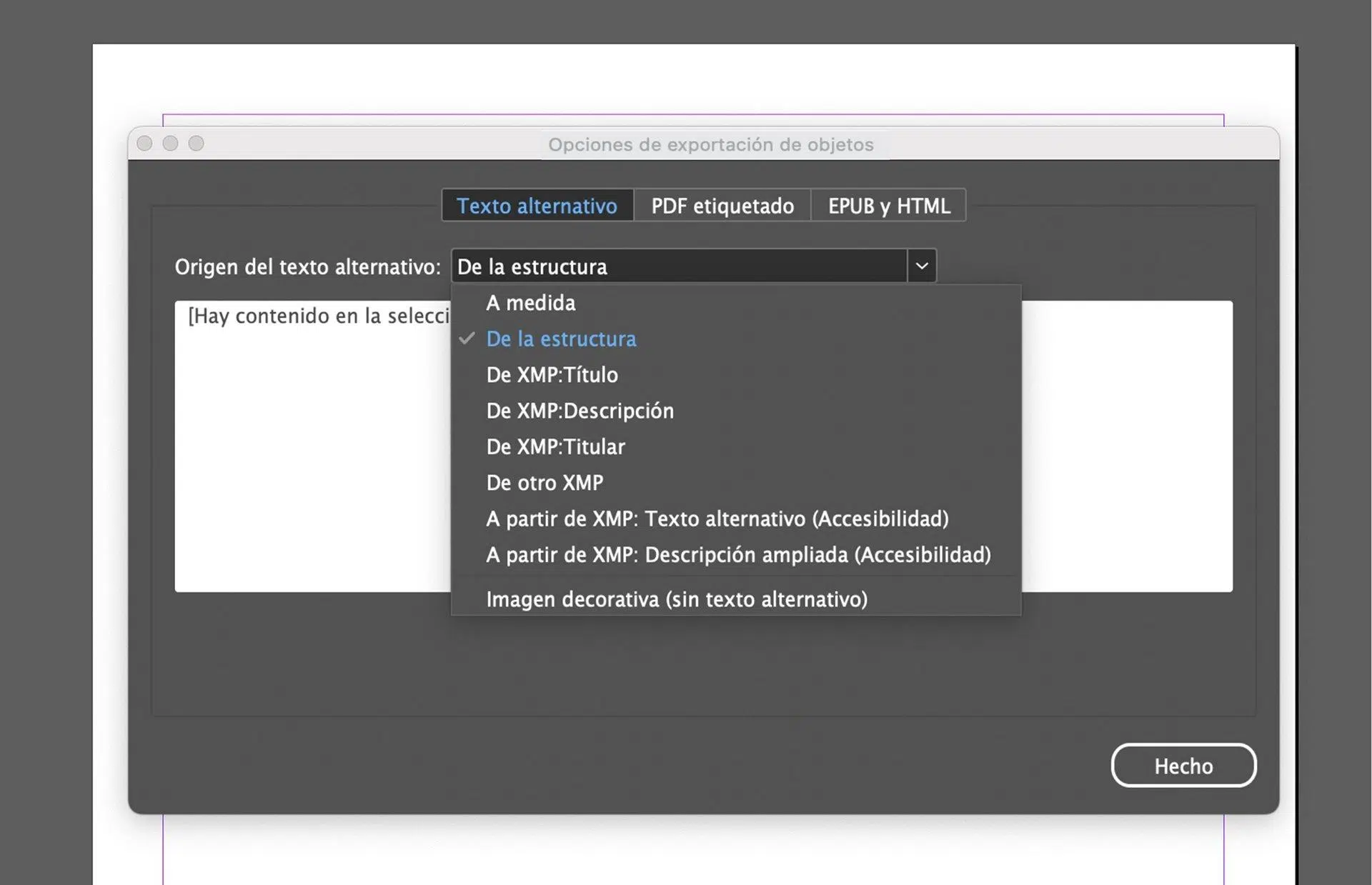
Alternatívny text sa spravuje v časti Možnosti exportu objektu > Alternatívny text ; nastavte zdroj ako „vlastný“ a napíšte užitočný popis podľa funkcie a kontextu.
Ak je obrázok čisto dekoratívny, označte ho na karte Označovanie PDF ako Artefakt (vynechaný obsah) , čo je ekvivalent prázdneho alt v HTML.
Export: základné nastavenia
Pri exporte do PDF začiarknite políčko PDF so značkami . Exportujte tiež jednu stranu na hárok (bez roztiahnutí) a povoľte export záložiek a hypertextových odkazov, ak ich máte nakonfigurované.
V EPUB pripravte štruktúru so štýlmi a obsahom na základe nich. Hoci InDesign generuje podrobný kód , čím je dokument čistejší, tým menej ladenia budete musieť neskôr vykonať v editore EPUB.
Nastaviteľný EPUB: výhody a obmedzenia
Formát EPUB s možnosťou pretvárania je navrhnutý tak, aby bol prispôsobivý. Umožňuje vám zväčšiť alebo zmenšiť veľkosť písma a ak ste vložili kompatibilné písmo, zmeniť ho vo vašej čítačke elektronických kníh.
- Obsah môže byť vygenerované automaticky používanie štýlov odsekov a štýlov indexu pri exporte.
- Na oplátku, ovládanie rozloženia je nižšiePrestránkovanie a preformátovanie môžu spôsobiť nerovnomerné prázdne miesta alebo narušiť niektoré ideálne kompozície vo veľmi tesných rozloženiach.
- Na niektorých zariadeniach s elektronickým atramentom je bežné si všimnúť nižšia zjavná kvalita textu a obrázkov kvôli charakteristikám obrazovky, ktoré sa veľmi líšia od podsvieteného LCD panela.
- Čo sa týka dizajnu, niekedy je to stratiť sofistikované prvky (napr. ornamentálna kaligrafia) a obálka je rastrovaná, aby slúžila ako miniatúra.
Čistenie dokumentov: menej šumu, lepší kód
Takmer každá aplikácia pridáva počas exportu nepotrebný kód. Kľúčom je pred exportom tento nepotrebný kód zredukovať a potom ho v prípade potreby finalizovať (Acrobat Pro pre PDF/UA alebo Sigil pre EPUB).
Viaceré medzery sú bežným problémom . Môžu narušiť čitateľnosť NVDA a v EPUB sú normalizované na jednu medzeru. Odstráňte ich pomocou funkcie Nájsť/Zmeniť, vhodného dopytu alebo skriptov, ako napríklad „Vyčistenie textu importovaného do InDesignu“.
To isté platí pre opakované zalomenia odsekov používané na vytváranie medzier. V súboroch PDF generujú prázdne tagy <p>, ktoré sťažujú navigáciu, a v súboroch EPUB vytvárajú kopy prázdnych tagov <p>, ktoré budete musieť neskôr odstrániť.
Ďalším zdrojom šumu sú prepísania štýlov . V súboroch PDF sa to zvyčajne premieta do džungle tagov `<span>`, ktoré by sa mali v aplikácii Acrobat vyčistiť; v súboroch EPUB to znamená nepotrebné rozpätia, ktoré zväčšujú CSS. Na zistenie, kde sa nachádzajú, a ich odstránenie alebo vytvorenie nových štýlov v prípade potreby použite panel Štýly.
Ak chcete monitorovať tieto typy incidentov, vytvorte si vlastný profil kontroly pred výstupom , ktorý vám ukáže, kde sa problémy sústreďujú: počet strán, počet ovplyvnených znakov atď.
Vyčistite aj „vloženú tabuľku“: objekty mimo stránky môžu spomaliť export a generovať upozornenia. Ak je dokument dokončený, nie je dôvod nechávať žiadne stopy.
Pred zatvorením odstráňte nepoužívané štýly a vzorkovníky farieb (panely: vyberte nepoužívané štýly a presuňte ich do koša). Pre lepšiu kompatibilitu sa vyhnite diakritike, vlnovkám a špeciálnym znakom v názvoch štýlov a vzorkovníkov. Ak potrebujete veci zrýchliť, existujú skripty ako „Premenovať štýly“.
Metóda nápravy a overovania
Po exportovaní a označení súboru PDF sa začína fáza nápravy. Sleduje logický pracovný postup : metadáta a jazyk dokumentu, štruktúra hlavičky, poradie čítania, úlohy artefaktov, alternatívny text, tabuľky, odkazy a záložky.
Ak najprv zmeníte poradie čítania a potom chaoticky prerobíte označenia, riskujete, že pokazíte to, čo ste už opravili . Preto je také dôležité zachovať stabilnú postupnosť.
Pred kliknutím na tlačidlo OK otvorte NVDA a vypočujte si dokument od začiatku do konca . Automatická kontrola v Acrobate je užitočná, ale nezistí problémy s porozumením alebo nejasnosti v popisoch obrázkov, zle zostavené zoznamy ani vynechané nadpisy.
Školenie, zdroje a prax
Naučiť sa efektívne exportovať si vyžaduje kombináciu teórie a praxe. Školenie s kvalitnými zdrojmi a opakované precvičovanie exportu je to, čo túto zručnosť skutočne upevní.
- Video tutoriály a oficiálna dokumentácia vám pomôžu pochopiť konkrétne funkcie aplikácie InDesign a ako exportovať do formátu EPUB/PDF.
- Špecializovaný obsah o ponukách redakčnej prístupnosti praktické prípady a kritériá rozhodnúť sa, kedy vykonať nápravu pri zdroji alebo v aplikácii Acrobat.
- Dobrou kombináciou je teória o platných predpisoch a riadená prax s čítačkou obrazovky internalizovať si čitateľské vzorce.
Bežné prípady a procesy v reálnych projektoch
V prebiehajúcich projektoch je bežné stanoviť štandard pre počiatočnú šablónu. Definovanie názvov, záložiek a prípadne alternatívneho textu obrázka v aplikácii InDesign môže byť nevyhnutné, keď sa neskôr automaticky vygeneruje veľa súborov PDF (napríklad oficiálne bulletiny).
Napriek tomu je bežné, že alternatívne texty a poznámky k tabuľkám píše osoba so skúsenosťami s prístupnosťou, ktorá upravuje dĺžku, zaostrenie a úroveň detailov v Acrobate podľa funkcie každého prvku.
Ak potrebujete externú podporu, k dispozícii sú služby na opravu PDF/UA alebo tvorbu súborov EPUB so zjednodušeným ovládaním , ako aj špecifické školenia na optimalizáciu procesov a dokumentov v aplikácii InDesign.
Vďaka praktickému prístupu, konzistentnému štýlu a záverečnej recenzii čítačky obrazovky je export z InDesignu do prístupného EPUB a PDF úplne uskutočniteľný . Skutočný rozdiel spočíva v začatí od nuly s použitím osvedčených postupov, udržiavaní stabilného procesu nápravy a neakceptovaní ničoho ako platného, kým si to nevypočujete z pohľadu svojho publika.


Vášnivý spisovateľ o svete bajtov a technológií všeobecne. Milujem zdieľanie svojich vedomostí prostredníctvom písania, a to je to, čo urobím v tomto blogu, ukážem vám všetko najzaujímavejšie o gadgetoch, softvéri, hardvéri, technologických trendoch a ďalších. Mojím cieľom je pomôcť vám orientovať sa v digitálnom svete jednoduchým a zábavným spôsobom.