- Prepojenia OLE a DDE umožňujú prepojiť údaje medzi programami Excel a PowerPoint, aby sa prezentácie automaticky aktualizovali bez manuálneho kopírovania a vkladania.
- Kľúčové je správne sa rozhodnúť medzi prepojením, vložením alebo získaním statickej kópie údajov, v závislosti od toho, či je pri zdieľaní súborov potrebná automatizácia alebo stabilita.
- Mnohé chyby akcií OLE sú spôsobené otvorenými dialógovými oknami, doplnkami, makrami alebo poškodenými inštaláciami balíka Office a zvyčajne sa vyriešia úpravami a údržbou.
- Na správu veľkého množstva odkazov a ich zdieľanie s klientmi je vhodné naplánovať štruktúru priečinkov, používať prenosné cesty a používať makrá alebo správcov odkazov.
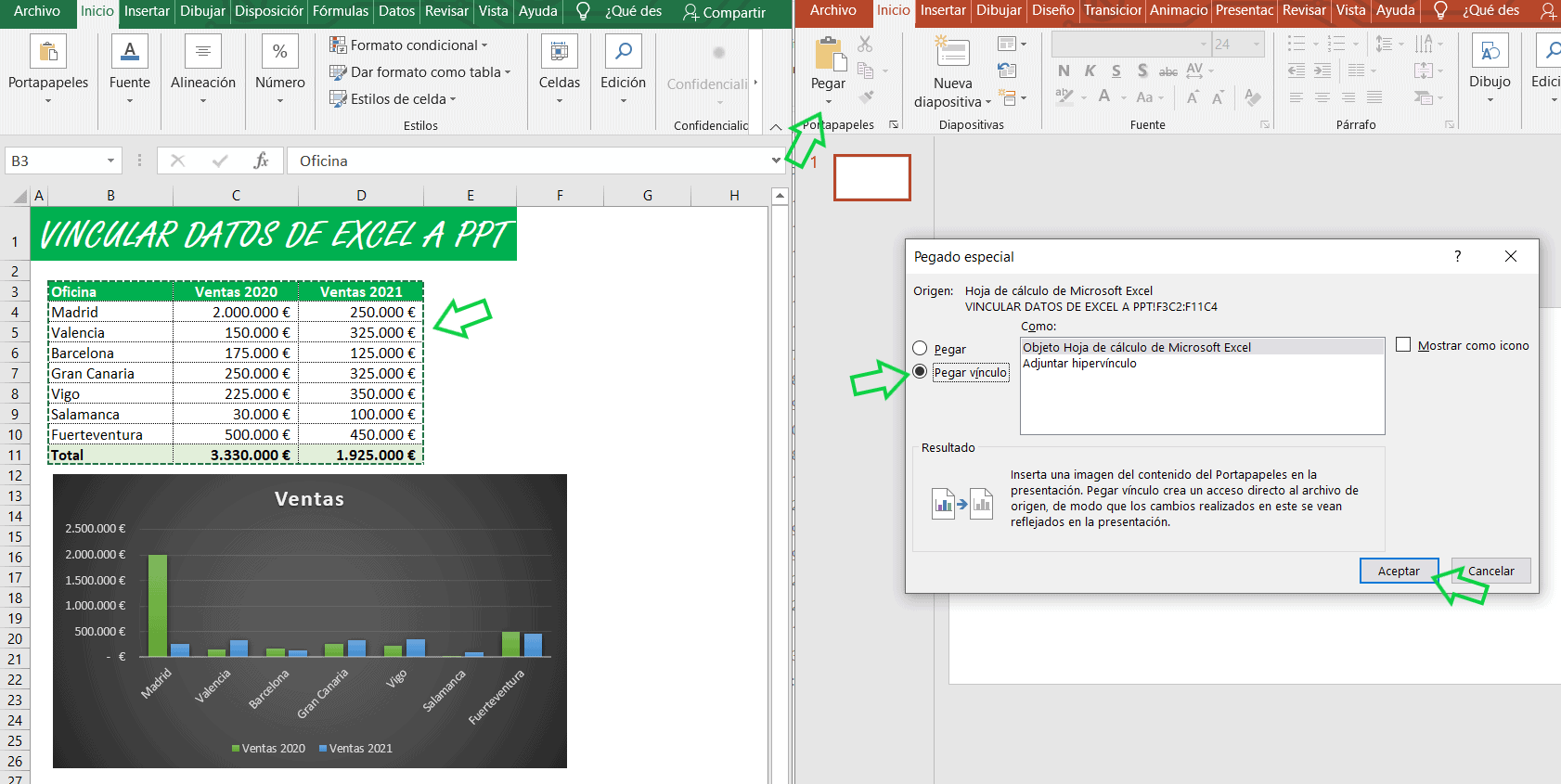
Ak pracujete s pravidelnými zostavami, dashboardmi alebo prezentáciami, ktoré sa často aktualizujú, duplicitné údaje medzi Excelom a PowerPointom sú skutočným problémom. Kľúčom je vytvoriť dynamické prepojenia OLE/DDE medzi Excelom a PowerPointom , aby sa snímky zobrazovali priamo z tabuľky bez toho, aby ste ich museli kopírovať a vkladať každý týždeň.
Keď začnete túto integráciu používať vo veľkom rozsahu, objavia sa pochybnosti, problémy so smerovaním, upozornenia ako „Microsoft Excel čaká na dokončenie akcie OLE inou aplikáciou“ a tisíc ďalších drobných zvláštností. V tomto článku si podrobne ukážeme, ako fungujú dynamické prepojenia OLE a DDE, ako vytvárať prepojenia medzi Excelom a PowerPointom, ako ich udržiavať, ako presúvať súbory bez toho, aby sa niečo porušilo, a čo robiť, keď sa vyskytnú chyby.
Čo sú OLE a DDE v kontexte Excelu a PowerPointu?
Aby ste úplne pochopili, čo sa stane, keď prepojíte tabuľku programu Excel so snímkou programu PowerPoint, musíte poznať skratky. OLE (Object Linking and Embedding – prepájanie a vkladanie objektov) a DDE (Dynamic Data Exchange – dynamická výmena údajov) sú technológie spoločnosti Microsoft určené na umožnenie vzájomnej komunikácie aplikácií balíka Office , zdieľania údajov a objektov bez nutnosti opakovania informácií.
Pomocou OLE môžete vložiť alebo prepojiť celé objekty (napríklad tabuľku programu Excel alebo dokument programu Word ) v rámci iného súboru, čím vytvoríte „živé minidokumenty“, ktoré sa naďalej otvárajú v pôvodnej aplikácii. Napríklad Excel môže obsahovať vloženú prezentáciu programu PowerPoint a PowerPoint môže zobraziť tabuľku programu Excel, ktorú je možné upravovať priamo v Exceli.
Dynamická výmena údajov (DDE) sa zameriava na automatické odosielanie a prijímanie údajov medzi aplikáciami . Excel môže vyžiadať aktualizované informácie z inej aplikácie a táto iná aplikácia reaguje vždy, keď dôjde k zmene. PowerPoint túto výhodu využíva pri aktualizácii prepojení, ktoré závisia od otvoreného alebo prístupného zošita programu Excel.
Vďaka OLE a DDE môžete mať na snímke rozsah buniek, tabuľku alebo graf, ktorý sa automaticky aktualizuje pri zmene údajov v Exceli . Táto integrácia zvyšuje produktivitu, ale tiež to znamená, že ak sa niečo pokazí s komunikáciou medzi programami, pri presúvaní súborov sa môžu zobraziť chybové hlásenia, dočasné zamrznutia alebo nefunkčné prepojenia.
Jasný príklad: môžete vložiť dokument programu Word do tabuľky programu Excel a pridať tak rozsiahlu dokumentáciu, alebo prepojiť snímku programu PowerPoint s rozsahom údajov v programe Excel . Keď dvakrát kliknete na tento vložený objekt, otvorí sa v natívnej aplikácii a môžete ho upravovať, ale synchronizácia medzi týmito dvoma súbormi závisí od úspešného dokončenia akcie OLE.
Rozdiely medzi prepojením, vkladaním a kopírovaním údajov z Excelu do PowerPointu
Pri prenose údajov z Excelu do PowerPointu máte niekoľko možností a nie všetky fungujú rovnako. Najdôležitejšie je rozhodnúť sa, či chcete, aby údaje zostali pripojené k excelovému zošitu (prepojenie) alebo aby boli v prezentácii „zmrazené“ (neprepojená kópia).
Keď skopírujete bunky v Exceli a vložíte ich do PowerPointu , zobrazí sa ponuka Možnosti vloženia , ktorá úplne zmení výsledok: môžete ich vložiť ako upraviteľnú tabuľku v PowerPointe, zachovať formátovanie Excelu, vložiť objekt tabuľky, vložiť obrázok alebo ponechať iba obyčajný text.
Ak vyberiete možnosť „Použiť cieľové štýly“ , PowerPoint prevedie vložené údaje do vlastnej tabuľky a prispôsobí farby a písma šablóne prezentácie. Bunky môžete stále upravovať priamo v PowerPointe, ale údaje už nebudú prepojené s pôvodným zošitom programu Excel , takže sa neprejavia žiadne následné zmeny v zdrojovom súbore.
Vďaka možnosti „Zachovať formátovanie zdroja “ sa údaje do programu PowerPoint dostanú s rovnakým vzhľadom, aký mali v Exceli: farby, orámovanie, písma atď. Tabuľka zostáva v programe PowerPoint upraviteľná, ale neexistuje žiadne dynamické prepojenie ; ide o odpojenú kópiu súboru tabuľky.
Ak vyberiete možnosť „Vložiť“ (alebo podobný objekt tabuľky programu Excel) , PowerPoint vloží kópiu tabuľky ako objekt programu Excel. Dvojitým kliknutím naň sa otvorí prostredie programu Excel, ktoré vám umožní upravovať údaje priamo v rámci snímky. Toto je pohodlné na úpravy, ale stále pracujete s vloženou kópiou, nie s pôvodným zošitom , pokiaľ explicitne nevyberiete možnosť prepojenia.
Keď vložíte ako „obrázok “, PowerPoint prevedie tabuľku na statický graf. Získate vizuálnu flexibilitu (môžete použiť obrazové efekty, tiene, odrazy atď.), ale úplne stratíte možnosť upravovať údaje ako bunky . Toto je ideálne pre záverečné správy, ale nie pre prezentácie, ktoré je potrebné aktualizovať.
Nakoniec, pomocou možnosti „Ponechať iba text“ PowerPoint vloží obsah ako obyčajný text bez tabuľkovej štruktúry alebo formátovania. Toto je užitočné, keď chcete formátovanie prerobiť priamo v PowerPointe a zbaviť sa všetkého z Excelu , ale opäť neexistuje spôsob, ako ho prepojiť späť so zdrojovým súborom.
Ako prepojiť rozsah buniek programu Excel so snímkou programu PowerPoint
Ak chcete, aby PowerPoint používal údaje priamo z rozsahu buniek programu Excel, musíte namiesto jednoduchého kopírovania vytvoriť prepojenie. Štandardný proces zahŕňa kopírovanie údajov v Exceli a následný výber možnosti vloženia v PowerPointe, ktorá zachová toto prepojenie so súborom.
V praxi by postup vyzeral asi takto: V Exceli vyberte bunky, ktoré chcete zobraziť (tabuľku, blok údajov atď.), kliknite pravým tlačidlom myši a vyberte možnosť Kopírovať . V PowerPointe prejdite na príslušnú snímku, kliknite pravým tlačidlom myši a vyberte možnosť prilepiť, ktorá vytvorí prepojenie so zošitom . V závislosti od verzie sa v kontextovej ponuke zobrazí ikona tabuľky s malým reťazcom alebo textom, napríklad „Prepojiť údaje“.
Pomocou tohto vloženého odkazu sa snímka prepojí so súborom programu Excel, ktorý ste použili ako zdroj . Pri každom otvorení prezentácie sa vás PowerPoint môže opýtať, či chcete aktualizovať odkazy. Ak súhlasíte, program si prečíta tabuľku a obnoví prepojený obsah.
Hlavná výhoda je zrejmá: ak zmeníte údaje v Exceli, PowerPoint sa aktualizuje s týmito novými hodnotami bez toho, aby ste museli znova vytvárať tabuľky alebo grafy . Pri pravidelných prehľadoch, mesačných prehľadoch alebo prezentáciách, ktoré kontroluje veľa ľudí, to ušetrí veľa času.
Táto výhoda však má háčik: ak súbor programu Excel presuniete alebo premenujete, alebo ak ho príjemca uloží do iného priečinka s inou cestou ako je vaša, prepojenia sa prerušia . Presne to sa stane, keď sa pokúsite zdieľať prezentáciu so stovkami prepojených buniek pomocou absolútnych ciest na vašom počítači.
Prepojenie celej tabuľky programu Excel ako objektu OLE
Ďalším spôsobom prepojenia Excelu a PowerPointu je vložiť celý zošit alebo pracovný hárok ako objekt OLE do snímky . V tomto prípade odkaz nevedie len k určitému rozsahu, ale k súboru, ktorý je vložený (alebo prepojený) ako kompletný objekt v rámci prezentácie.
V PowerPointe môžete na karte Vložiť použiť možnosť vkladať súbory do dokumentov balíka Office ako objekty . V zobrazenom dialógovom okne výberom možnosti Vytvoriť zo súboru otvoríte možnosť prejsť na existujúci zošit programu Excel. Vyberte súbor, pred zatvorením dialógového okna začiarknite políčko „Prepojiť“ a po kliknutí na tlačidlo OK sa na snímke zobrazí obsah zošita ako prepojený objekt.
Ak vyberiete iba možnosť „Vytvoriť zo súboru“ bez povolenia prepojenia, PowerPoint vloží do prezentácie internú kópiu zošita. Tým sa zväčší veľkosť súboru PowerPointu, ale jeho fungovanie už nebude závislé od pôvodného zošita . Žiadne zmeny, ktoré vykonáte v tomto vloženom súbore programu Excel, sa neprejavia v súbore programu Excel na pevnom disku.
Keď vyberiete možnosť prepojenia, PowerPoint použije OLE na otvorenie pôvodného zošita programu Excel vždy, keď potrebuje zobraziť alebo aktualizovať obsah . Dvojitým kliknutím na vložený objekt sa otvorí Excel, čo vám umožní upravovať zdrojový súbor priamo zo snímky.
Táto metóda je obzvlášť užitočná, keď chcete, aby mali používatelia prístup k celej tabuľke z prezentácie , nielen k niekoľkým tabuľkám. Cesty k súboru programu Excel sa však opäť stávajú kritickými: presunutie alebo premenovanie zošita môže prerušenie prepojenia.
Kopírovanie a vkladanie údajov z Excelu do PowerPointu bez prepojenia
Existuje veľa prípadov, kedy nechcete, aby sa údaje aktualizovali, ale aby zostali v prezentácii tak, ako sú. V týchto scenároch sa použitím „neprepojeného“ kopírovania a vkladania vyhnete závislostiam a problémom s cestami , aj keď stratíte automatizáciu.
Postup je veľmi jednoduchý: v Exceli otvorte zošit s údajmi, vyberte rozsah, ktorý chcete použiť, a kliknite na Kopírovať . V PowerPointe vyberte príslušnú snímku, otvorte ponuku Prilepiť (napríklad šípku pod príslušnou ikonou na karte Domov) a skontrolujte rôzne možnosti prilepenia tak, že nad ne podržíte kurzor myši, čím zobrazíte ukážku.
V závislosti od zvolenej možnosti (tabuľka v PowerPointe s cieľovými štýlmi, pôvodný formát programu Excel, obrázok, iba text atď.) bude výsledkom vizuálne viac či menej verná kópia originálu, ale vždy oddelená od zdrojového zošita . To znamená, že aj keď zmeníte hodnoty v Exceli, snímka tieto zmeny neodráža.
Táto metóda má významnú výhodu pri zdieľaní prezentácií s klientmi: aj keď presúvajú súbory medzi priečinkami, posielajú PPT e-mailom alebo ho nahrávajú na intranet, odkazy nikdy nebudú nefunkčné, pretože neexistujú . Na druhej strane, každá aktualizácia údajov si vyžaduje opakovanie procesu manuálneho kopírovania a vkladania.
Stručne povedané, neprepojené vkladanie je ideálne pre záverečné správy alebo statické dokumenty , zatiaľ čo pre opakujúce sa správy je vhodné zvoliť dynamické odkazy, za predpokladu, že máte dobrú kontrolu nad cestami a prostredím, v ktorom sa budú používať.
Správa „Microsoft Excel čaká na dokončenie akcie OLE inou aplikáciou“
Pri práci s OLE prepojeniami medzi Excelom a PowerPointom sa skôr či neskôr zobrazí jedna z najobávanejších správ: „Microsoft Excel čaká na dokončenie akcie OLE inou aplikáciou .“ Táto správa označuje, že Excel odoslal pokyn inej aplikácii (napríklad PowerPointu) a čaká na dokončenie tejto úlohy.
Akcia OLE sa aktivuje vždy, keď sa Excel pokúša komunikovať s inou aplikáciou o vloženie, otvorenie alebo aktualizáciu objektu . Táto interakcia je zvyčajne transparentná, ale ak sa niečo zasekne alebo trvá príliš dlho, Excel sa na chvíľu zasekne a zobrazí chybové hlásenie.
Tento problém sa môže vyskytnúť napríklad pri otváraní prezentácie v PowerPointe s odkazmi na veľmi rozsiahly zošit programu Excel, ktorý obsahuje makrá, doplnky alebo externé pripojenia . Ak Excel reaguje pomaly alebo sa na vaše potvrdenie zobrazujú skryté dialógové okná, akcia OLE sa zasekne.
V mnohých prípadoch má chyba pomerne jednoduchý pôvod: otvorené dialógové okno v programe Word, PowerPoint alebo Excel vás žiada o potvrdenie (uloženie zmien, aktualizáciu prepojení, povolenie makier atď.). Kým toto okno nezatvoríte, akcia OLE sa nebude považovať za dokončenú a Excel bude naďalej „čakať“.
Je tiež bežné, že zle navrhnuté doplnky, zložité makrá alebo poškodené inštalácie balíka Office narúšajú tieto akcie, čo spôsobuje občasné zlyhania a neustále opakovanie tej istej chybovej správy.
Ako vložiť objekty do Excelu pomocou OLE
Predtým, ako sa pustíme do riešenia problémov, je užitočné pochopiť, ako správne vložiť objekt do programu Excel. Proces vkladania je podobný ako v programe PowerPoint, ale s niekoľkými zaujímavými nuansami pri práci s inými súbormi balíka Office.
Ak chcete vložiť objekt, najprv vyberte bunku, kam ho chcete umiestniť, a potom prejdite na pás s nástrojmi: Vložiť > Textová skupina > Objekt . Otvorí sa dialógové okno, v ktorom si môžete vybrať medzi možnosťami Vytvoriť nový a Vytvoriť zo súboru . V závislosti od vašich potrieb slúži každá karta inému účelu.
Pomocou možnosti „Vytvoriť nový “ program Excel vygeneruje objekt od začiatku na základe zvolenej aplikácie (napríklad prázdny dokument programu Word alebo miniatúrny pracovný hárok programu Excel). Ak chcete, aby sa v bunke zobrazovala iba ikona namiesto veľkého poľa s obsahom, môžete povoliť možnosť „Zobraziť ako ikonu“, čo je prehľadnejšie pre určité rozloženia pracovných hárkov.
Ak potrebujete prepojiť existujúci dokument (napríklad prezentáciu v PowerPointe alebo správu v programe Word), najlepšou možnosťou je použiť možnosť „Vytvoriť zo súboru“ . Na tejto karte prehľadávate disk, vyberiete súbor a rozhodnete sa, či ho chcete vložiť ako kópiu alebo naň vytvoriť prepojenie.
Keď vyberiete možnosť „Odkaz plus ikona“ , Excel si neuloží kópiu všetkého obsahu; namiesto toho vytvorí dynamický odkaz na súbor. Dvojitým kliknutím na ikonu sa otvorí pôvodný dokument v príslušnej aplikácii a všetky následné zmeny sa uložia do tohto súboru, nie do Excelu.
V podstate takto funguje OLE v Exceli: používa sa na vkladanie alebo prepájanie objektov z iných aplikácií, čo vám umožňuje otvárať a upravovať ich v ich pôvodných programoch bez toho, aby ste museli opustiť tabuľkový hárok . Rovnaká logika, aplikovaná na vzťah medzi Excelom a PowerPointom, vám umožňuje prepojiť obe aplikácie pomocou dynamických prepojení.
Predchádzanie chybe akcie OLE v Exceli a jej oprava
Keď sa správa „Akcia OLE“ zobrazuje často, oplatí sa skontrolovať niekoľko kľúčových aspektov prostredia balíka Office. Dobrou správou je, že väčšinu príčin možno vyriešiť niekoľkými úpravami alebo menším vyčistením procesov.
Základným prvým krokom je skontrolovať otvorené dialógové okná v aplikáciách Word, PowerPoint, Excel alebo iných prepojených aplikáciách . Minimalizované okná s požiadavkou na potvrdenie uloženia, dialógové okná s aktualizáciou prepojenia alebo upozornenia makier môžu blokovať tok OLE. Zatvorte všetko a skúste to znova.
Ďalším častým podozrivým sú doplnky programu Excel . Niektoré doplnky narúšajú komunikáciu medzi aplikáciami, spomaľujú čas odozvy alebo dokonca vytvárajú chybové slučky. Tieto komponenty môžete spravovať v ponuke Excel > Možnosti > Doplnky a dočasne ich vypnúť, aby ste zistili, či problém po reštartovaní programu zmizne.
Je tiež dôležité skontrolovať konfiguráciu DDE, pretože protokol Dynamic Data Exchange môže za určitých okolností kolidovať s OLE . V Exceli v časti Súbor > Možnosti > Rozšírené nájdete v časti Všeobecné začiarkavacie políčko podobné „Ignorovať iné aplikácie, ktoré používajú DDE“. Jeho povolenie môže pomôcť predchádzať rušeniu, hoci by ste mali posúdiť vplyv na iné automatizácie.
Ak pracujete s pracovnými zošitmi s povolenými makrami, nevylučujte makrá ako príčinu. Veľké, zle navrhnuté makrá alebo tie, ktoré volajú iné aplikácie prostredníctvom OLE/DDE, môžu spôsobiť zamrznutie programu Excel . Nastavenia makier môžete otvoriť v ponuke Súbor > Možnosti > Centrum dôveryhodnosti a dočasne ich vypnúť, aby ste problém izolovali. Robte to však opatrne, pretože niektoré súbory sa úplne spoliehajú na makrá.
Niekedy problém nie je v konfigurácii, ale v samotnej inštalácii balíka Office. Staršie verzie, poškodené inštalácie alebo neúplné aktualizácie môžu spôsobiť opakujúce sa chyby akcií OLE . Udržiavanie balíka Office v aktuálnom stave (prostredníctvom ponuky Súbor > Konto > Možnosti aktualizácie > Aktualizovať teraz) a v prípade potreby spustenie rýchlej alebo online opravy z ovládacieho panela často vyrieši mnohé z týchto problémov.
Nakoniec je dobré skontrolovať procesy na pozadí . Pomocou Správcu úloh (Ctrl+Shift+Esc) môžete skontrolovať všetky skryté inštancie programov Excel, Word alebo PowerPoint. Ukončenie akýchkoľvek nedokončených úloh a reštartovanie programu Excel často vymaže zaseknuté pripojenia OLE a obnoví stabilitu systému.
Prečo sa chyba OLE môže opakovať a ako jej predchádzať
Ak sa správy o akciách OLE zobrazujú aj po použití vyššie uvedených riešení, je pravdepodobné, že ide o niekoľko faktorov. Hlavnou príčinou sú pretrvávajúce konflikty doplnkov : aj jeden doplnok, ktorý nefunguje dobre s vašou verziou balíka Office, môže narušiť komunikáciu medzi aplikáciami.
Ďalšou častou príčinou je poškodená alebo neúplná inštalácia balíka Office . Poškodené súbory , zdieľané knižnice, ktoré sa nenačítavajú správne, alebo zlyhania aktualizácií môžu spôsobiť problémy, ktoré je veľmi ťažké vysledovať. Keď problém nevyrieši ani aktualizácia, ani rýchla oprava, niekedy je jediným riešením úplná preinštalácia balíka Office.
Zložitosť vašich zošitov tiež zohráva významnú úlohu. Veľmi prepracované makrá, náročné vzorce poľa a pripojenia k externým zdrojom údajov ( databázy , sieťové súbory atď.) vyžadujú viac zdrojov a zvyšujú pravdepodobnosť zlyhania pri vykonávaní akcie OLE.
Ďalším zdrojom problémov sú nestabilné externé zdroje údajov : ak váš súbor programu Excel používa sieťové cesty, ktoré sa menia, servery, ktoré prechádzajú do režimu offline, alebo súbory, ku ktorým už nemá prístup, akcie OLE, ktoré závisia od týchto informácií, môžu zlyhať. Zabezpečenie aktuálnosti a dostupnosti všetkých ciest je nevyhnutné , najmä v podnikových prostrediach s mnohými zdieľanými priečinkami.
Ako všeobecné osvedčené postupy sa oplatí: udržiavať Office aktuálny, neotvárať príliš veľa excelových zošitov naraz, zakázať nepoužívané doplnky, zjednodušiť príliš veľké alebo zložité súbory a pravidelne čistiť dočasné systémové súbory . To všetko výrazne znižuje riziko opakovaných chýb OLE.
Hromadná správa prepojení medzi Excelom a PowerPointom (absolútne a relatívne cesty)
Veľmi typickým príkladom je niekto, kto pripraví prezentáciu plnú údajov prepojených s Excelom, doručí ju klientovi a hneď ako klient presunie súbory do iného priečinka, všetky odkazy prestanú fungovať, pretože boli vytvorené ako absolútne cesty . Keď hovoríme o viac ako 500 prepojených bunkách, ich aktualizácia jednu po druhej je prakticky nemožná.
PowerPoint obsahuje správcu prepojení (zvyčajne v časti Súbor > Informácie > Upraviť prepojenia súborov , v závislosti od verzie), kde si môžete pozrieť všetky existujúce prepojenia, ich stav a cestu k zdroju . Odtiaľ môžete globálne zmeniť umiestnenie zdroja, ak všetky prepojenia odkazujú na rovnaký súbor, ale mnohé zložité prezentácie zahŕňajú viacero zošitov, čo proces komplikuje.
Ideálnym riešením pri zdieľaní súborov s klientmi alebo kolegami je usporiadať štruktúru priečinkov od začiatku a použiť čo najprenosnejšie cesty . Ak sú Excel a PowerPoint uložené v rovnakom priečinku (alebo v jednoduchej relatívnej štruktúre), presunutie celého balíka naraz zvyčajne uľahčí pokračovanie fungovania odkazov v závislosti od spôsobu ich vytvorenia.
Ak prezentácia už obsahuje stovky odkazov založených na absolútnych cestách, môžete použiť makrá alebo špecifické doplnky na hromadnú aktualizáciu všetkých odkazov . Tieto nástroje detekujú všetky odkazy na tabuľky a umožňujú vám naraz zmeniť základnú cestu, napríklad nahradiť „C:\Používatelia\OldFolder\“ za „D:\Klienti\ProjektX\“.
V prostrediach, kde sa súbory zdieľajú medzi viacerými oddeleniami, sa dôrazne odporúča definovať štandardné umiestnenie pre dátové knihy a prezentácie (napríklad spoločný priečinok na serveri alebo v SharePointe ) a zvyknúť si vždy ukladať prepojené súbory tam. To výrazne znižuje potrebu prekonfigurovať prepojenia pri každom zdieľaní dokumentácie.
V praxi pri príprave prezentácie, ktorá bude odoslaná z vášho počítača, zvážte, či je skutočne potrebné, aby boli všetky bunky dynamicky prepojené . Niekedy je efektívnejšie ponechať niektoré kritické bloky ako prepojenia (ktoré môžete neskôr prekonfigurovať) a zvyšok previesť na statické tabuľky alebo obrázky, aby ste predišli zahlteniu klientov nefunkčnými cestami.
Po tom všetkom povedanom je zrejmé, že dynamické prepojenia OLE/DDE medzi Excelom a PowerPointom sú výkonným nástrojom na automatizáciu zostáv a prezentácií, ale vyžadujú si určitú kontrolu nad cestami, doplnkami, makrami a stavom inštalácie balíka Office . Pochopenie toho, ako sa vytvárajú prepojenia, ako sa vkladajú objekty, ako sa zakazujú problematické doplnky a ako sa reorganizujú zdrojové cesty, vám umožní pracovať s desiatkami alebo stovkami prepojených buniek bez toho, aby ste strácali hodiny pri každom presunutí súboru alebo zobrazení upozornenia na akciu OLE.


Vášnivý spisovateľ o svete bajtov a technológií všeobecne. Milujem zdieľanie svojich vedomostí prostredníctvom písania, a to je to, čo urobím v tomto blogu, ukážem vám všetko najzaujímavejšie o gadgetoch, softvéri, hardvéri, technologických trendoch a ďalších. Mojím cieľom je pomôcť vám orientovať sa v digitálnom svete jednoduchým a zábavným spôsobom.