- Power Pivot vám umožňuje vytvárať pokročilé relačné modely v Exceli
- Jednoduchý import veľkých objemov údajov z viacerých zdrojov
- Automatizujte pokročilé analýzy a vlastné výpočty pomocou DAX

Premýšľate, ako čo najlepšie využiť svoje dáta v Exceli a posunúť svoju analýzu na vyššiu úroveň? Ak pracujete s informáciami, či už v obchodnom alebo akademickom prostredí, pravdepodobne ste mali pocit, že tradičné tabuľky a funkcie Excelu zlyhávajú. Našťastie je tu Power Pivot , ktorý prináša revolúciu v spôsobe správy veľkého množstva dát, vytvára pokročilé modely a rýchlo a jednoducho generuje dynamické zostavy.
Tento článok poskytuje komplexného sprievodcu modelovaním dát v Exceli pomocou Power Pivotu. Zistíte, čo ho robí takým výnimočným, ako sa líši od tradičných nástrojov, ako importovať dáta, vytvárať vzťahy a ako z funkcií DAX vyťažiť maximum. Všetko je vysvetlené jasným a ľahko zrozumiteľným jazykom s praktickými príkladmi, takže môžete začať od nuly alebo si zdokonaliť svoje zručnosti, ak už máte skúsenosti.
Čo je Power Pivot a prečo spôsobuje revolúciu v analýze Excelu?
Power Pivot je pokročilý doplnok pre Excel navrhnutý na zjednodušenie analýzy a modelovania zložitých údajov. Pomocou tohto nástroja môžete importovať obrovské množstvo informácií z rôznych zdrojov, kombinovať ich, vytvárať vzťahy medzi tabuľkami a vykonávať veľmi pokročilé výpočty – ďaleko nad rámec toho, čo umožňujú bežné tabuľky a vzorce. Skutočne pozoruhodné je, že toto všetko sa deje v známom rozhraní Excelu bez toho, aby ste sa museli učiť úplne nové programy.
Jednou z jeho najväčších silných stránok je možnosť vytvárať relačné modely priamo vo vašom excelovskom zošite. Predstavte si, že máte relačnú databázu ako Access, ale plne integrovanú a spravovanú z bežného tabuľkového procesora. Okrem toho tieto modely tvoria základ pre vytváranie oveľa výkonnejších a flexibilnejších dynamických tabuliek a grafov.
Výhody práce s dátovými modelmi a Power Pivotom
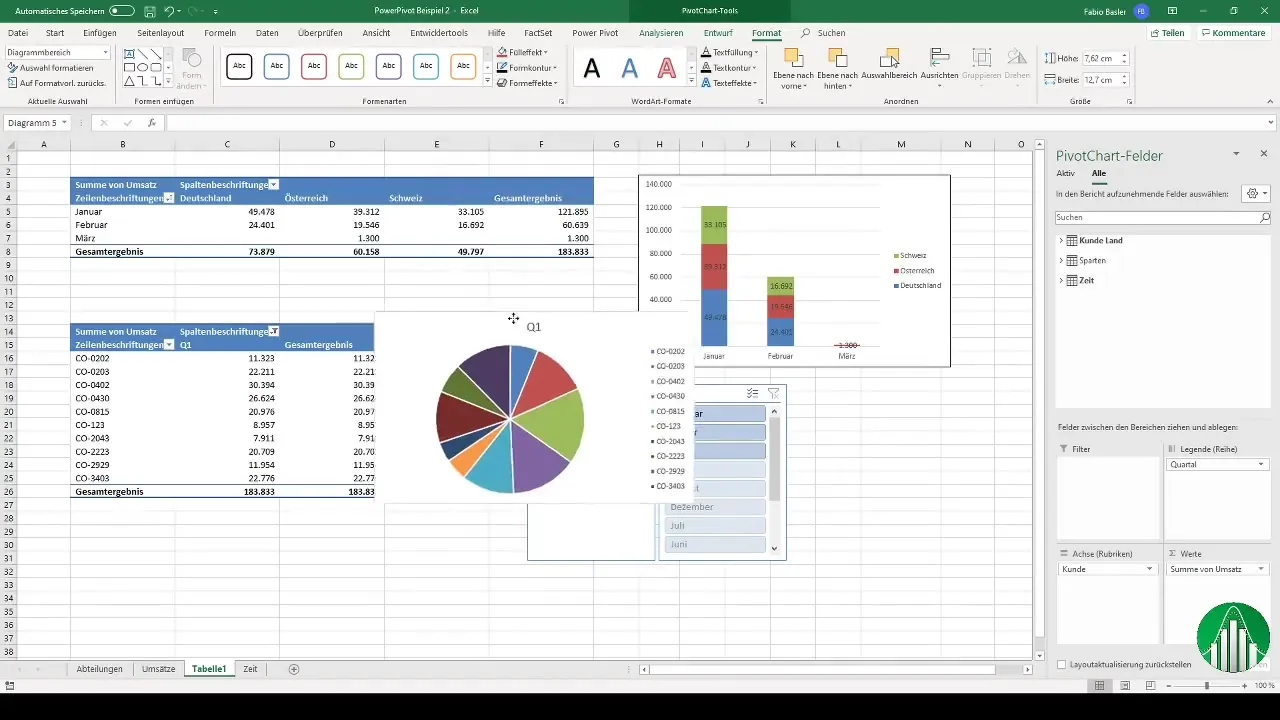
Používanie Power Pivotu vo vašej každodennej práci predstavuje obrovský skok vo vašej produktivite a analytických schopnostiach. Toto sú výhody, ktoré najviac zdôrazňujú používatelia a odborníci:
- Spracovanie veľkých objemov údajovZatiaľ čo klasické kontingenčné tabuľky sú obmedzené počtom riadkov, ktoré dokáže Excel spracovať, Power Pivot využíva procesor v pamäti, ktorý dokáže spracovať milióny záznamov bez spomalenia aplikácie.
- Kombinovanie údajov z viacerých zdrojovÚdaje môžete nielen analyzovať z tabuľky, ale aj importovať z databázy SQL, Access, textové súbory, cloudové služby, webové stránky a ďalšie – všetko v jednom integrovanom modeli.
- Pokročilý relačný modelVytvorte vzťahy medzi rôznymi tabuľkami, ako keby ste vytvárali databázu. To vám umožňuje krížovo odkazovať na informácie z rôznych zdrojov bez ich duplikovania a vykonávať oveľa sofistikovanejšie analýzy.
- Automatické a vlastné výpočtyPomocou jazyka DAX (výrazy analýzy údajov) môžete vytvárať vypočítané miery a stĺpce s operáciami, ktoré ďaleko presahujú rámec tradičných vzorcov, automatizujú vlastné metriky a pokročilú analýzu.
- Jednoduché používanie a plná integrácia s ExcelomVšetka práca sa vykonáva zo štandardného rozhrania, s ktorým ste už oboznámení, takže nemusíte prepínať medzi softvérmi ani sa učiť nové prostredia.
Ako sa informácie ukladajú v Power Pivote?
Keď používate dátové modely v Exceli s Power Pivotom, všetky informácie sa ukladajú do analytickej databázy v samotnom excelovom zošite. Táto proprietárna štruktúra, spravovaná výkonným analytickým nástrojom, zabezpečuje, že dáta sú vždy k dispozícii na použitie v kontingenčných tabuľkách, grafoch a iných vizualizačných nástrojoch bez oneskorenia. Okrem toho sa súbory môžu zväčšiť až na 2 GB a načítať do pamäte až 4 GB, čo výrazne znižuje fyzické obmedzenia Excelu.
Ďalšou výhodou je bezproblémová integrácia s funkciami prezentácií v Exceli. Môžete pracovať s filtrami, filtrami a vlastnými vzorcami pomocou dátových modelov, a to všetko v jednom, zdieľateľnom a ľahko spravovateľnom súbore.

Podrobný návod na vytváranie dátových modelov v Exceli pomocou Power Pivotu
1. Importujte údaje z viacerých zdrojov
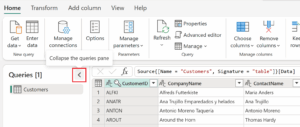
Prvým krokom v modelovaní dát je import informácií z požadovaných zdrojov. V novších verziách, ako je Excel 2016 a tie, ktoré sú súčasťou služby Microsoft 365 , stačí prejsť na kartu „Dáta“ a vybrať možnosť „Získať a transformovať dáta“ na import z textových súborov, zošitov programu Excel, webových stránok, databáz programu Access, SQL Servera a mnohých ďalších relačných zdrojov.
- Pri importe údajov môžete vybrať jednu alebo viacero tabuliek. Ak vyberiete možnosť pre viacero tabuliek, Excel automaticky vytvorí dátový model a všetky ich pridá.
- Ak potrebujete upraviť informácie pred importovaním, použite možnosť úpravy dotazu na vyčistenie a transformáciu údajov pred ich načítaním do modelu.
2. Pridanie údajov do existujúceho modelu
Do dátového modelu môžete kedykoľvek pridať nové tabuľky alebo rozsahy, aj keď na ňom už pracujete. Postup:
- Vyberte ľubovoľný rozsah údajov v tabuľke. Pre väčšiu flexibilitu sa odporúča previesť ho do excelovskej tabuľky.
- Kliknite na položky „Power Pivot“ > „Pridať do dátového modelu“ a zahrňte túto tabuľku do modelu.
- Môžete tiež vložiť kontingenčnú tabuľku a začiarknutím políčka pridať tieto údaje do dátového modelu.
Týmto spôsobom je rozsah alebo tabuľka priamo prepojená s dátovým modelom, čo umožňuje automatickú aktualizáciu informácií vždy, keď sa zmenia zdrojové údaje.
3. Vytvorenie vzťahov medzi tabuľkami
Kľúčový rozdiel v modelovaní dát spočíva vo vzťahoch medzi tabuľkami. Na vytvorenie týchto vzťahov je nevyhnutné, aby každá tabuľka mala aspoň jedno kľúčové (jedinečné) pole, ako napríklad identifikátor klienta, študenta, produktu atď.
- Na karte „Power Pivot“ prejdite na položku „Spravovať“ a vyberte možnosť „Zobrazenie diagramu“.
- Zobrazia sa všetky importované tabuľky. Môžete zmeniť ich poradie a veľkosť, aby ste lepšie videli ich polia.
- Ak chcete vytvoriť vzťah, jednoducho potiahnite kľúčové pole z jednej tabuľky (napr. ID produktu) do zodpovedajúceho poľa v inej súvisiacej tabuľke (napr. Predaj alebo Sklad).
- Čiary, ktoré sa objavia, predstavujú už vytvorené prepojenia, čo uľahčuje skúmanie údajov.
Týmto spôsobom môžete krížovo odkazovať na informácie medzi rôznymi tabuľkami bez duplikovania údajov, replikovať štruktúru relačnej databázy a uľahčiť zložité analýzy.
4. Používajte dátové modely v kontingenčných tabuľkách a grafoch
Keď je váš dátový model pripravený, môžete ho použiť na vytvorenie výkonných dynamických tabuliek a grafov. Zošit programu Excel obsahuje jeden dátový model, ale môžete doň pridať ľubovoľný počet tabuliek a vzťahov.
- V Power Pivot prejdite na položku „Spravovať“ a vyberte možnosť „Kontingenčná tabuľka“.
- Vyberte umiestnenie novej kontingenčnej tabuľky, buď na novom alebo existujúcom hárku.
- Keď otvoríte panel polí, uvidíte všetky dostupné tabuľky a polia zahrnuté v dátovom modeli.
To vám napríklad umožňuje analyzovať predaj súčasne podľa zákazníka, produktu a geografickej oblasti alebo vytvárať dashboardy, ktoré sa automaticky aktualizujú pri zmene zdrojových údajov.
5. Automatizácia analýzy pomocou jazyka DAX
DAX (Data Analysis Expressions) je jazyk vzorcov pre Power Pivot a Power BI. Pomocou neho môžete vytvárať vlastné metriky, automatizovať výpočty a vykonávať pokročilé analýzy bez nutnosti manuálnych vzorcov roztrúsených po tisíckach buniek. Medzi príklady výpočtov pomocou DAX patria KPI (kľúčové ukazovatele výkonnosti), miery rastu, súčty v priebehu času a vlastné segmentácie na základe kontextu.
Napríklad môžete automaticky vypočítať celkový predaj podľa regiónu, priemerný príjem na zákazníka, mieru konverzie a oveľa viac, čo zjednoduší vašu prácu a zabezpečí presné výsledky.
Jednoduché zdieľanie a spolupráca na dátových modeloch pomocou Power Pivotu
Zdieľanie dátového modelu v Exceli pomocou Power Pivotu je rovnako jednoduché ako s akýmkoľvek iným súborom programu Excel. Ak však vaša spoločnosť používa prostredia na spoluprácu, ako je SharePoint , môžete svoje zošity publikovať na serveroch pomocou služieb Excel Services, čo umožní ostatným používateľom analyzovať a vizualizovať údaje priamo z prehliadača bez nutnosti inštalácie čohokoľvek ďalšieho.
Okrem toho Power Pivot pre SharePoint pridáva funkcie, ako je galéria modelov, centralizovaná správa, plánované aktualizácie údajov a možnosť používať modely ako zdroj údajov pre iné projekty.
Index
- 1 Čo je Power Pivot a prečo spôsobuje revolúciu v analýze Excelu?
- 2 Výhody práce s dátovými modelmi a Power Pivotom
- 3 Ako sa informácie ukladajú v Power Pivote?
- 4 Podrobný návod na vytváranie dátových modelov v Exceli pomocou Power Pivotu
- 5 Jednoduché zdieľanie a spolupráca na dátových modeloch pomocou Power Pivotu
