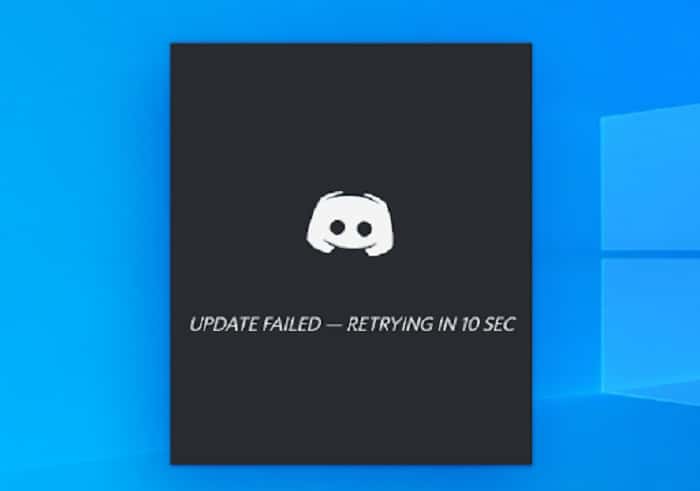
Discord je mimoriadne populárna aplikácia na komunikáciu a zábavu. Mnoho používateľov sa však stretlo s chybou „Aktualizácia Discordu zlyhala“, ktorá bráni spusteniu softvéru.
Vo väčšine prípadov sa Discord zasekne v neúspešnom cykle aktualizácie a neumožňuje používateľom pokračovať v aplikácii. Dnes vám ukážeme, ako opraviť chybu zlyhania aktualizácie Discord pomocou jednoduchých a ľahko sledovateľných metód. Začnime.
Metódy na opravu chyby Discord Update Failed
Uistite sa, že ste vyskúšali nasledujúce metódy na opravu chyby aktualizácie diskordov:
Metóda 1. Spustite Discord ako správca
Jednoduchým riešením chyby Discord Update Failed by mohlo byť jednoduché spustenie aplikácie s oprávneniami správcu. To umožňuje aktualizátorovi vykonávať zmeny vo vašom zariadení, takže si stiahnite a nainštalujte novú aktualizáciu Discord.
Majte na pamäti, že na to musí byť váš lokálny účet správca. V opačnom prípade budete musieť mať prístup k heslu správcu.
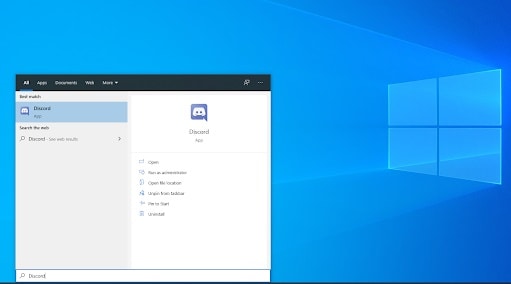
- Použite vyhľadávací panel Windows 10 na paneli úloh a vyhľadajte „Discord“.
- Kliknite pravým tlačidlom myši na aplikáciu Discord z výsledkov, ktoré sa zvyčajne nachádzajú v časti Najlepšia zhoda.
- Tu vyberte možnosť Spustiť ako správca z kontextovej ponuky, ktorá sa zobrazí.
- Ak sa zobrazí výzva Kontrola používateľských kont (UAC), kliknite Áno aby sa Discord mohol spustiť a vykonať zmeny na zariadení.
- Toto je potrebné na aktualizáciu aplikácie.
Metóda 2. Premenujte súbor Update.exe
Nástrojom na riešenie problémov s nezhodou sa podarilo identifikovať problém so súborom update.exe aplikácie. Odporúčame vám skúsiť premenovať tento súbor, aby ste úspešne aktualizovali Discord na najnovšiu verziu.
Prejdite do priečinka AppData:
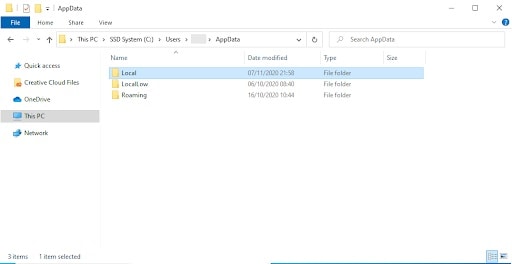
- Stlačte klávesy Windows + R na klávesnici a prilepte » C:\Users\Username\AppData » bez úvodzoviek. Nezabudnite nahradiť používateľské meno používateľským menom vášho lokálneho účtu.
- Prípadne otvorte Prehliadač súborov, potom prejdite na Tento počítač → C: → Užívatelia → Užívateľské meno → AppData.
- Otvorte lokálny priečinok. Vo vnútri nájdite priečinok Discord a otvorte ho tiež.
- Kliknite pravým tlačidlom myši na súbor exe a vyberte si Premenovať.
- zapísať exe (všimnite si prosím, že rozlíšiť medzi veľké a malé písmená) a stlačte Enter.
Môžete pokračovať a skúsiť spustiť Discord znova, najlepšie ako správca podľa vyššie uvedeného návodu
Metóda 3. Vypnite program Windows Defender
V niektorých prípadoch sú predvolené antivírusové opatrenia systému Windows 10 v konflikte s aktualizáciou Discordu, čo spôsobuje jej opakované zlyhanie. Program Windows Defender môžete vypnúť a pokúsiť sa aktualizovať Discord podľa nasledujúcich krokov:
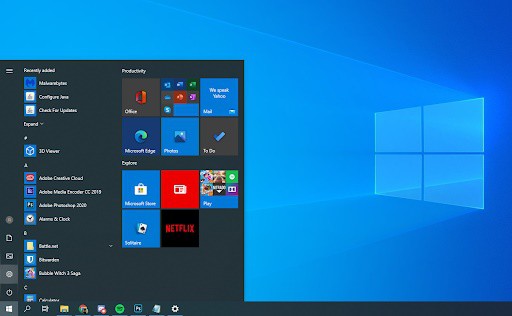
- Otvorte aplikáciu konfigurácia pomocou klávesovej skratky Windows + I, alebo ikona nastavenie vo vašom jedálnom lístku
- Kliknite na kartu Aktualizácia a zabezpečenie. Choďte na Zabezpečenie systému Windows → Ochrana pred vírusmi a hrozbami → Spravovať nastavenia.
- Vypnite ochrana v reálnom čase. Toto takmer úplne zakáže program Windows Defender, kým sa táto možnosť znova nepovolí.
Skúste znova spustiť Discord, najlepšie ako správca podľa vyššie uvedeného návodu. Ak je aktualizácia úspešná, s najväčšou pravdepodobnosťou bol Windows Defender v konflikte s klientom Discord.
Metóda 4. Dočasne vypnite antivírus
Je známe, že antivírusové aplikácie spôsobujú problémy na počítačoch tým, že rušia vaše internetové pripojenie alebo bránia aplikáciám a službám v správnom chode.
Môžete otestovať, či antivírus, ktorý práve používate, nespôsobuje chybu Discord Update Failed tak, že ho dočasne vypnete. Upozorňujeme, že táto metóda sa neodporúča, pretože používanie počítača bez ochrany nie je bezpečné.
Pokračujte len vtedy, ak ste si vedomí možných rizík a máte zálohu svojho systému, aby ste odstránili prípadné škody.
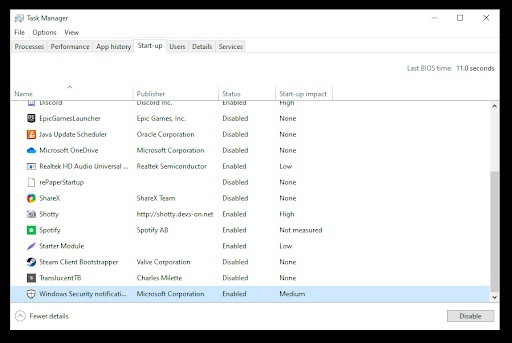
- Kliknite pravým tlačidlom myši na prázdne miesto na paneli úloh a vyberte si Správca úloh.
- Ak bol Správca úloh spustený v kompaktnom režime, nezabudnite rozbaliť podrobnosti kliknutím na tlačidlo » Podrobnosti režimu”.
- Prepnúť na kartu Domov pomocou ponuky hlavičky umiestnenej v hornej časti okna.
- Nájdite svoju antivírusovú aplikáciu v zozname a vyberte ju jedným kliknutím.
- Kliknite na tlačidlo deaktivovať teraz viditeľné v pravej dolnej časti okna. Toto zakáže spustenie aplikácie pri spustení zariadenia.
- Reštartujte počítač a otvorte Discord, aby ste zistili, či sa chyba znova objaví. Ak sa Discord dokáže správne aktualizovať, je pravdepodobné, že na vine je váš antivírus.
Metóda 5. Preinštalujte Discord a odstráňte údaje aplikácie
Ak sa zdá, že žiadne z vyššie uvedených riešení nefunguje, vašou poslednou možnosťou by malo byť úplné odstránenie Discordu a jeho opätovná inštalácia pomocou oficiálneho inštalačného programu. Postupujte podľa nižšie uvedených krokov.
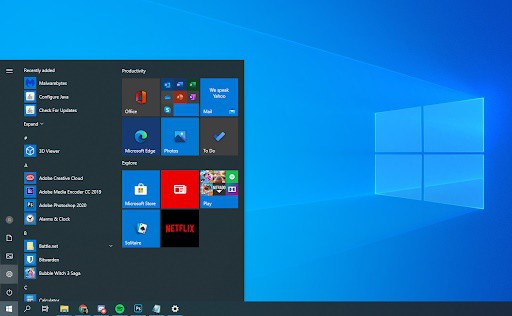
Najprv budete musieť odinštalovať Discord. Otvorte aplikáciu Nastavenia pomocou klávesovej skratky Windows + I alebo ikony ozubeného kolieska v ponuke Štart. Kliknite na kartu Aplikácie.
V zozname programov vyhľadajte Discord . Kliknutím na Názov môžete zoznam zoradiť abecedne alebo pomocou vstavaného vyhľadávania vyhľadať aplikáciu.
- Kliknite na Discord a vyberte možnosť
- Kliknite na uninstall znova, aby ste systému Windows 10 umožnili odstrániť Discord z vášho zariadenia.
- Teraz môžete pokračovať v odstraňovaní zvyškových súborov v priečinku s údajmi aplikácie.
- Stlačte klávesy Windows + R na klávesnici. Tým sa otvorí pomôcka Spustiť.
- Napíš „ % dáta aplikácie% » a kliknite na tlačidlo Toto vás okamžite presmeruje do priečinka AppData v Prieskumníkovi súborov.
- Nájdite priečinok zvar, potom naň kliknite pravým tlačidlom a vyberte si odstrániť. Tým sa odstráni väčšina zvyškových súborov.
- Choďte na discord.com a stiahnite si najnovšiu verziu aplikácie kliknutím na ikonu Stiahnite si pre Windows.
Dúfame, že každý z týchto tipov bude pre vás veľmi užitočný pri riešení chyby Discord Update Failed. Ak náhodou poznáte iný spôsob opravy, neváhajte sa oň podeliť v sekcii komentárov, ktorá sa nachádza nižšie.
Pamätajte tiež, že na našom portáli je pre vás veľa odporúčaní. Uvidíme sa v našej ďalšej publikácii.

Volám sa Javier Chirinos a som nadšený technológiou. Odkedy si pamätám, mal som rád počítače a videohry a tento koníček skončil v zamestnaní.
Už viac ako 15 rokov publikujem o technike a vychytávkach na internete, najmä v mundobytes. S
Som tiež odborník na online komunikáciu a marketing a mám znalosti o vývoji WordPress.