- Technológia AirPlay umožňuje natívne bezdrôtové streamovanie medzi zariadeniami Apple a kompatibilnými televízormi.
- Je nevyhnutné, aby boli mobilné zariadenie aj prijímač pripojené k rovnakej sieti Wi-Fi.
- Existujú alternatívne hardvérové metódy, ako napríklad Apple TV pre televízory, ktoré štandardne nepodporujú AirPlay.
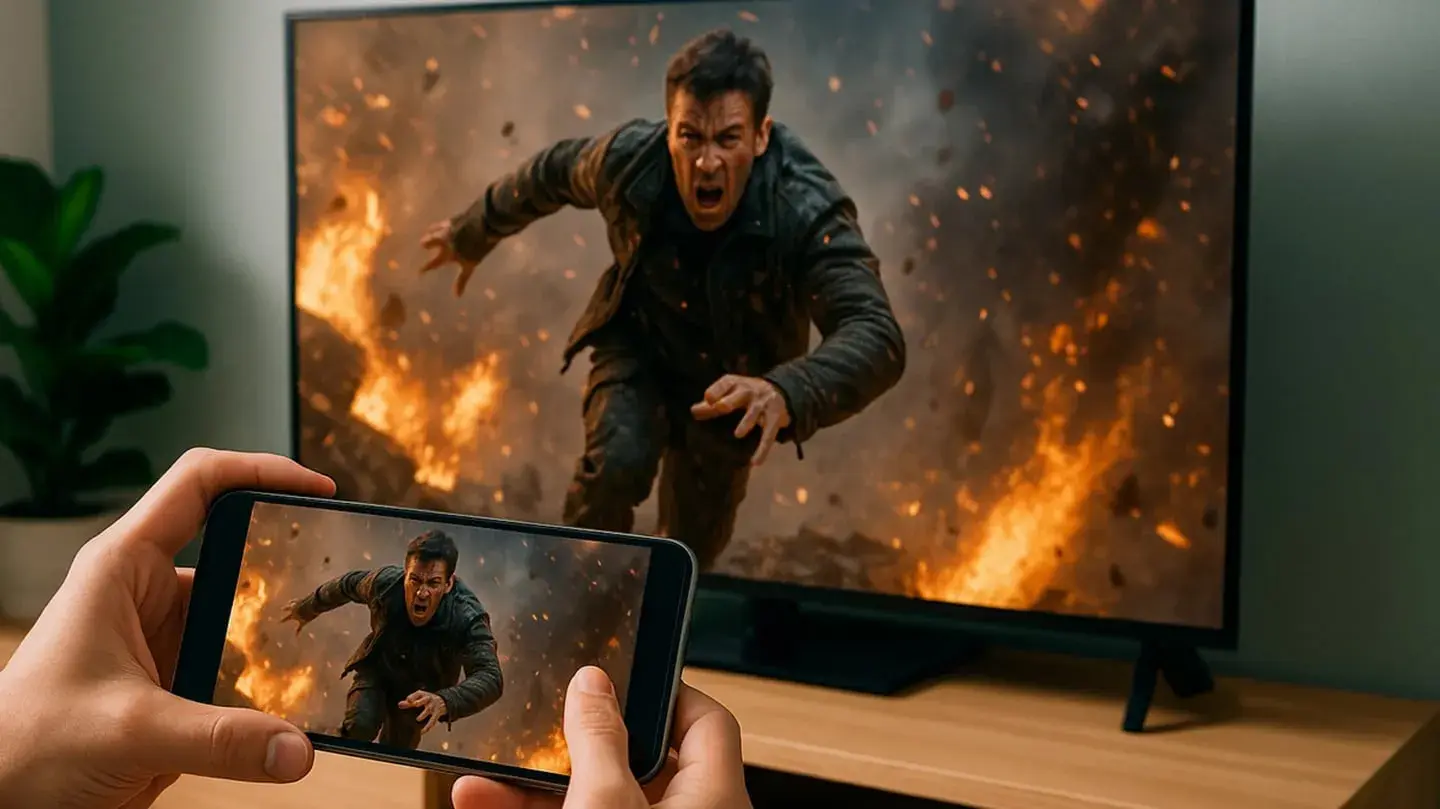
Určite ste si to už niekedy užili: máte úžasné video alebo cestovné fotografie, ktoré chcete všetkým ukázať, a obrazovka vášho telefónu jednoducho nie je dostatočne veľká. Nemusíte sa trápiť s káblami, o ktoré sa len potknete, ani sťahovať zvláštne aplikácie, ktoré si potom vyžadujú predplatné; Apple vám už uľahčil bezdrôtové zdieľanie obsahu mihnutím oka.
Kľúčom k tomu všetkému je technológia s názvom AirPlay, ktorá je integrovaná do operačného systému iOS. V podstate umožňuje vášmu iPhonu komunikovať s televízorom tak, aby sa obraz a zvuk bezdrôtovo prenášali na veľkú obrazovku, za predpokladu, že máte správne vybavenie a spoľahlivú Wi-Fi sieť.

Predpoklady pre to, aby všetko fungovalo
Predtým, ako začnete stláčať tlačidlá, uistite sa, že ste si osvojili základy, aby ste sa vyhli nepríjemným prekvapeniam. Najdôležitejšie je, aby bol váš iPhone a televízor pripojený k rovnakej sieti Wi-Fi , pretože ak je jeden v hosťovskej sieti a druhý v hlavnej sieti, nebudú sa môcť navzájom vidieť, aj keď budú hneď vedľa seba.
Čo sa týka hardvéru, potrebujete zariadenie, ktoré podporuje operačný systém od spoločnosti Apple. Prevažná väčšina moderných modelov značiek Samsung, LG a Sony už štandardne obsahuje AirPlay. Ak máte starší model, ktorý ho nepodporuje, nezúfajte: najspoľahlivejším riešením je pripojiť Apple TV k televízoru pomocou kábla HDMI, aby ste túto funkciu pridali.
Na mobilnej stránke budete na bezproblémové používanie Ovládacieho centra potrebovať iPhone X alebo novší (alebo iPad s iPadOS 13 alebo novším). Je nevyhnutné, aby ste mali aktuálny operačný systém , aby ste predišli chybám pripojenia alebo nekompatibilitám.

Kroky na duplikovanie celej obrazovky
Ak chcete, aby sa všetko, čo sa deje na vašom telefóne, zobrazovalo na televízore, postup je veľmi jednoduchý. Najprv otvorte Ovládacie centrum potiahnutím prsta nadol z pravého horného rohu (na modeloch s Face ID) alebo nahor zdola (na modeloch s fyzickým tlačidlom).
Keď ste vo vnútri, vyhľadajte a klepnite na ikonu Zrkadlenie obrazovky . Zobrazí sa zoznam kompatibilných zariadení, ktoré váš iPhone zistil vo vašej lokálnej sieti. Stačí vybrať názov vášho Smart TV alebo Apple TV. V niektorých prípadoch z bezpečnostných dôvodov televízor zobrazí na obrazovke číselný kód , ktorý budete musieť zadať do svojho iPhone na autorizáciu pripojenia.
Ak chcete zastaviť premietanie, vráťte sa do ovládacieho centra, vráťte sa na možnosť zrkadlenia a vyberte možnosť Zastaviť zrkadlenie . Ak používate Apple TV, reláciu môžete rýchlo ukončiť aj stlačením tlačidla ponuky na diaľkovom ovládači.
Prenášajte špecifický multimediálny obsah
Niekedy nepotrebujete klonovať celú obrazovku; možno budete chcieť odoslať len konkrétne video. V takom prípade vyhľadajte video alebo fotografiu a v aplikácii nájdite tlačidlo AirPlay . Upozorňujeme, že postup sa v niektorých aplikáciách líši; napríklad v aplikácii Fotografie musíte najprv klepnúť na tlačidlo Zdieľať a potom vybrať AirPlay.
Po výbere televízora zo zoznamu sa obsah začne prehrávať na televízore, zatiaľ čo svoj iPhone môžete naďalej používať na iné účely. Ak chcete dokončiť, znova klepnite na tlačidlo AirPlay a znova vyberte svoje mobilné zariadenie zo zoznamu prijímačov.
Rozšírené nastavenia AirPlay a Continuity
Ak túto funkciu používate často, môžete si prispôsobiť správanie vášho iPhonu, aby ste nemuseli celý proces zakaždým manuálne opakovať. Prejdite do Nastavenia, potom do Všeobecné a potom do AirPlay a Continuity a spravujte automatické streamovanie.
- Nikdy: Zariadenie budete musieť manuálne vybrať vždy, keď budete chcieť streamovať.
- Opýtať sa: iPhone vám po rozpoznání známeho zariadenia odošle upozornenie s návrhom na pripojenie.
- automatické: Priamo vás spojí a upozorní vás oznámením, ktoré vám umožní vrátiť späť akciu, ak ste urobili chybu.
Riešenie problémov a alternatívy
Ak sa váš televízor nezobrazuje vo výsledkoch vyhľadávania, nezúfajte. Najprv skontrolujte, či je v nastaveniach vášho televízora povolená funkcia AirPlay , pretože niektoré značky ju majú predvolene vypnutú. Ak sa všetko zdá v poriadku, skúste reštartovať telefón aj televízor. Ak to stále nefunguje, skontrolujte smerovač, či nemá nejaké sieťové obmedzenia.
Pre tých, ktorí sa nachádzajú v extrémnej situácii, keď nemajú kompatibilný televízor alebo Apple TV, existuje možnosť použiť počítač ako mostík. Pomocou softvéru, ako je Phone Mirror od AnyMP4 , môžete zrkadliť obrazovku svojho iPhonu na počítači a potom ho pripojiť k televízoru pomocou kábla HDMI . Je to dlhší proces a vyžaduje si externý softvér, ale je to záchrana, keď zlyhá natívna kompatibilita.
Zrkadlenie obrazovky vášho iPhonu na televízore je vďaka integrácii AirPlay bezproblémový proces za predpokladu, že používate rovnakú sieť Wi-Fi a máte kompatibilný hardvér alebo Apple TV. Ovládacie centrum vám umožňuje spravovať zrkadlenie celej obrazovky alebo streamovať konkrétne súbory a dokonca automatizovať pripojenia prostredníctvom nastavení kontinuity, aby ste ušetrili čas.


Vášnivý spisovateľ o svete bajtov a technológií všeobecne. Milujem zdieľanie svojich vedomostí prostredníctvom písania, a to je to, čo urobím v tomto blogu, ukážem vám všetko najzaujímavejšie o gadgetoch, softvéri, hardvéri, technologických trendoch a ďalších. Mojím cieľom je pomôcť vám orientovať sa v digitálnom svete jednoduchým a zábavným spôsobom.