- Rozdiel medzi lokálnou aktualizáciou, resetom systému a čistou inštaláciou pomocou externého média.
- Pred pokračovaním je mimoriadne dôležité vykonať dôkladné zálohy a overiť aktiváciu digitálnej licencie.
- Techniky preventívnej údržby na optimalizáciu výkonu disku a odstránenie nepotrebného softvéru bez formátovania.

Mať počítač, ktorý sa rozbehne slimačím tempom alebo každú druhú minútu vyhadzuje chyby, je nočná mora. Niekedy, bez ohľadu na to, koľko priečinkov sa snažíme odstrániť, systém stále pôsobí pomaly, zaťažený zvyškami starých programov a procesov, ktorých účel ani nepoznáme. Keď sa dostaneme do tohto bodu, najlepšie je začať odznova, ale samozrejme nás často zastaví strach zo straty fotografií z dovolenky alebo pracovných dokumentov.
Dobrou správou je, že existuje niekoľko spôsobov, ako obnoviť počítač do stavu ako nový. Nemusí to vždy skončiť agresívnym formátovaním, ktoré vymaže všetko do posledného bitu; v závislosti od závažnosti problému sa môžete rozhodnúť pre hĺbkové vyčistenie softvéru , opravu systému so zachovaním údajov alebo dobre naplánovanú čistú inštaláciu. Dôležité je nevrhať sa do toho bez toho, aby ste vedeli, na čom ste, a riadiť sa logickým poradím, aby ste sa vyhli chybám.

Údržba a čistenie bez nutnosti formátovania
Predtým, ako podniknete drastický krok a znova nainštalujete všetko, oplatí sa vyskúšať dôkladné vyčistenie, aby ste zistili, či sa tým problém vyrieši. Prvým logickým krokom je odinštalovanie všetkého softvéru, ktorý nepoužívate . Ak to chcete urobiť, jednoducho prejdite do sekcie Aplikácie v Nastaveniach. Ak niektorá aplikácia pretrváva, môžete použiť klasický Ovládací panel, ktorý je stále veľmi účinný na odstraňovanie programov nainštalovaných prostredníctvom súborov .exe, ktoré sa niekedy nezobrazujú v modernej ponuke.
Pre optimalizáciu spustenia je nevyhnutné otvoriť Správcu úloh (Ctrl + Alt + Delete) a skontrolovať kartu Po spustení. Tu môžete zakázať aplikácie s vysokým dopadom , ktoré sa spúšťajú automaticky po zapnutí počítača, čo výrazne urýchľuje čas načítavania. Pomáha aj udržiavanie prázdnej pracovnej plochy, pretože systém Windows musí po prihlásení načítať každú ikonu a priečinok; ideálne je zoskupiť všetko do jedného priečinka alebo pripnúť odkazy do ponuky Štart.
Ak je problémom miesto na disku, systém Windows 11 ponúka Storage Sense, nástroj, ktorý pravidelne čistí dočasné súbory a automaticky vyprázdňuje Kôš. Na dôkladnejšie vyčistenie systému môžete použiť aj príkaz „cleanmgr“ spustený ako správca. Pre tých, ktorí chcú ísť ešte o krok ďalej, kontrola priečinkov AppData (Local, LocalLow a Roaming) umožňuje odstrániť stopy odinštalovaných aplikácií, hoci by ste mali postupovať opatrne, aby ste nič nepoškodili.

Nevyhnutné prípravy pred opätovnou inštaláciou

Ak ste sa rozhodli, že preinštalovanie je najlepšou možnosťou, prvou vecou, ktorú musíte urobiť, je zálohovať si dáta. Nenechajte to na náhodu; vytvorte si úplnú zálohu používateľských priečinkov (Dokumenty, Obrázky, Plocha atď.) na externý pevný disk alebo do cloudovej služby, ako je OneDrive. Pred vymazaním hlavného disku je nevyhnutné overiť, či je záloha čitateľná z iného zariadenia.
Ďalším kľúčovým bodom je licencia. Väčšina moderných počítačov má digitálnu licenciu prepojenú s vaším účtom Microsoft alebo základnou doskou, takže systém sa automaticky aktivuje po pripojení na internet. Odporúča sa však skontrolovať sekciu Informácie o systéme, aby ste zistili, akú presnú edíciu máte (Home alebo Pro), aby ste sa uistili, že máte nainštalovanú rovnakú verziu a vyhli sa problémom s aktiváciou.
Metódy preinštalovania systému Windows 11

V závislosti od vašich potrieb a od toho, či sa počítač stále spúšťa, máte tri hlavné možnosti:
- Lokálna aktualizácia (na mieste): Toto sa vykoná spustením súboru setup.exe z ISO alebo USB disku počas spusteného systému Windows. Umožňuje vám vybrať si medzi udržiavať aplikácie a súboryMôžete si vybrať, či chcete uchovávať iba svoje osobné údaje alebo neukladať vôbec nič. Toto je najpohodlnejšia možnosť, ak je systém stabilný, ale chcete obnoviť súbory operačného systému.
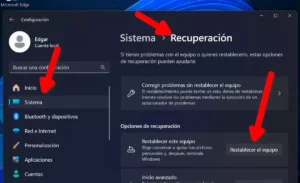
- Obnovte tento počítač: Dostupné v ponuke Obnovenie nastavení. Umožňuje rýchlu preinštaláciu výberom možnosti ponechať si moje súboryAplikácie a nastavenia sa vymažú, ale vaše osobné dokumenty zostanú nedotknuté.
- Čistá inštalácia: Je to najradikálnejšia a najefektívnejšia možnosť. Vyžaduje si vytvorenie inštalačného média USB pomocou nástroja Microsoft Media Creation Tool. Spustením systému z USB môžete odstrániť všetky diskové oddiely vyprázdnite ho a vytvorte čistú inštaláciu. Ak počas tohto procesu nenaformátujete disk C:, systém Windows presunie staré údaje do priečinka s názvom Windows.old, čo vám umožní ich neskôr obnoviť.

Záverečné kroky a kroky po inštalácii

Keď je systém opäť v prevádzke, najvyššou prioritou je spustiť službu Windows Update, kým sa nenainštalujú všetky čakajúce aktualizácie. Potom je vhodné skontrolovať Správcu zariadení, aby ste sa uistili, že sú nainštalované všetky ovládače ; hoci systém Windows nainštaluje takmer všetko, grafická karta zvyčajne vyžaduje na optimálny výkon oficiálny ovládač od výrobcu.
Pri obnove dát zo zálohy je najrozumnejším prístupom vykonať selektívnu obnovu . Využite túto príležitosť, aby ste sa vyhli kopírovaniu duplicitných súborov alebo nepotrebných položiek. Aby ste predišli opätovnému spomaleniu počítača, nainštalujte si iba softvér, ktorý je absolútne nevyhnutný, a vyhnite sa zahlteniu systému programami, ktoré sľubujú zázračné optimalizácie, ale spotrebúvajú iba zdroje na pozadí.
Vykonanie čistej inštalácie alebo preinštalácie si vyžaduje čas a trpezlivosť, ale výsledkom je počítač, ktorý beží hladko a bezchybne. Či už sa rozhodnete pre jednoduchosť obnovenia systému so zachovaním údajov, manuálne vyčistenie aplikácií a dočasných súborov alebo vykonanie čistej inštalácie cez USB so spoľahlivou zálohou, kľúčom je predbežná organizácia a dodržanie všetkých bezpečnostných krokov, aby sa počas procesu nestratili žiadne cenné informácie.


Vášnivý spisovateľ o svete bajtov a technológií všeobecne. Milujem zdieľanie svojich vedomostí prostredníctvom písania, a to je to, čo urobím v tomto blogu, ukážem vám všetko najzaujímavejšie o gadgetoch, softvéri, hardvéri, technologických trendoch a ďalších. Mojím cieľom je pomôcť vám orientovať sa v digitálnom svete jednoduchým a zábavným spôsobom.